Sigueme y Sabras Ensamblar Una PC...
Abrir La caja de la Computadora.
Una vez que usted tenga todas sus piezas a disposición, es hora de comenzar el ensamblaje. Vamos a estar junto a usted a través del ensamblaje con una computadora de prueba en imágenes que pondremos aquí, gradualmente.
En primer lugar, procederemos abrir la caja de la computadora, para esto usted necesita levantarla hacia arriba y poner el frente de la computadora en dirección suyo. Debe salir fácilmente.
La caja que usaremos para este proyecto es una Thermaltake Shark. El lado de nuestra caja tiene un cerrojo para movelo hacia el frente el cual hará un chasquido. Esto hará que abra fácilmente, a diferencia de los tornillos. También, es una full tower (gabinete grande de al menos 4 bahías), así que tendremos un montón de espacio para intercambiar piezas dentro y fuera si se necesitara en un futuro.
En la parte posterior de la caja usted debe ver varios agujeros donde se colocarán fácilmente los conectadores de la placa base, como los conectadores del USB, Ethernet, conectores seriales, etc. Estos agujeros se localizan en una fina tapa posterior de aluminio, reemplazable. La configuración que está allí es muy genérica y quizás no coincida probablemente en cómo se instala la placa base de la PC que usted tenga a mano ensamblándola ahora.
Compruebe que su placa base vino dentro de la caja y usted debe encontrar también dentro de la caja una tapa hecha a la medida. Usted necesitará mover hacia afuera la tapa posterior de la caja y poner esta tapa dentro. Estas tapas no se atornillan, solo consiga alojarlas dentro.
Para conseguir sacar la tapa posterior original hacia afuera, empujela justo hacia el interior de la caja. Le recomendamos utilice un destornillaror de mano o algo similar de modo que usted no se corte o lastime sus manos. Una vez que la tapa posterior original esté salida, invierta el proceso y ponga la tapa posterior hecha a la medida dentro. Asegúrece de doblar hacia fuera cualquier lengüeta de metal que pueda conseguir o necesite destapar más adelante. Los agujeros para su teclado y ratón deben estar más cercano al tope de la caja, por lo que debe alinear la placa posterior encima de ellos.
Instalando la Tarjeta Madre ( Motherboard)
Después de que la placa posterior está colocada, es hora de colocar la tarjeta madre en su lugar. Pero antes de hacerlo, usted necesita colocar algunos espaciadores en su caja. Los espaciadores mantienen separado la placa madre de tocar el resto de la caja (que es casi siempre hecho de algún tipo de metal) para prevenir cortos circuitos.
Debería haber llegado un grupo de tornillos con su caja. Busque ahí algunos espaciadores, que deberían parecerse a una combinación de tuerca/tornillo. Mire las figuras de abajo para ayudarle a identificarlos.
Ponga la caja de lado de modo que usted quede mirando hacia dentro de ella, con la parte superior alejada de usted. Usted debería ver alrededor de una docena de huecos en la caja donde la placa madre irá. Lo que necesita es colocar los espaciadores en los agujeros que se alinean con su placa madre. Es posible que todos los agujeros se alineen, pero mire su placa madre para estar seguro. No necesita colocar espaciadores en todos los agujeros, pero esté seguro de hacerlo en las esquinas, alrededor de los lados y por el medio.
Ahora es tiempo de colocar la placa madre ahí. Insertelo primero por la parte izquierda. Alinee los puertos con la placa posterior que instaló antes, y suavemente ponga la placa madre encima de los espaciadores.
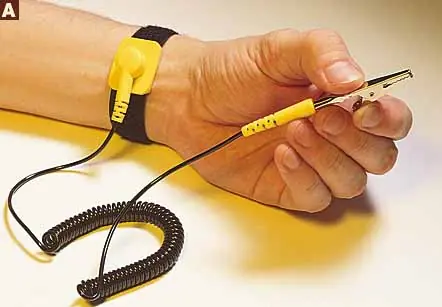
NOTA: Antes de tocar cualquier componente de computadoras, libérese de carga estática poniéndose la banda antiestática o tocando algo metálico como la caja un par de veces. Esto previene que haga algún corto circuito.
Estamos usando una placa madre Intel 925XE en nuestro sistema, como se observa abajo.
Ahora tome alguno de los pequeños tornillos de la bolsita de piezas de la caja y atornille la placa madre en los espaciadores. Si el tornillo no ajusta, intente con otro de diferente tamaño.
NOTA: use un destornillador no magnético de aquí en adelante. Empieze con la esquina superior izquierda, cerca de los puertos de la placa madre, después de eso, continúe a la parte inferior izquierda y atornille ahí también, de ahí, todo debería esta alineado y es fácil terminar con los demás.
Instalando el Procesador
Ahora es tiempo de instalar el procesador. El socket de procesador debería tener algún mecanísmo de sujección, así que levántelo y abra el socket.
Vamos a colocar un procesador Pentium 4 3.46GHz EE con un bus de 1066Mhz y 2MB de memoria cache dentro de la computadora. Cualquier procesador que use, debe haber alguna tipo de marca o ranura en éste que indique como orientarlo en la placa madre. Por ejemplo, nuestro CPU tiene dos muestas a un lado, las cuales usaremos para orientarlo.
Cuidadosamente ponga el CPU en su socket.Si el procesador tiene pines, sea cuidadoso de no doblar ninguno. Básicamente debería acomodarse en su lugar; no debe tener que hacer alguna presión en el mismo, así que no lo haga. Una vez en su lugar, asegúrelo con la palanca de sujección.
Instalando el Ventilador
Una vez que el procesador está en su lugar, es tiempo de colocar el ventilador. Lo primero que debe buscar es algún tipo de superficie de contacto de refrigeración. Si se fija en la parte inferior de su ventilador, puede mirar una materia gris o algo así ahí abajo. Si es así, está listo para continuar.
Si no, necesita aplicar algo de pasta termal antes de instalar el disipador de calor, pudo haber venido con su ventilador, si no, consígalo en su tienda de cómputo más cercana y adquiera un tubo del mismo. Para aplicar la pasta, ponga un poco y distribuyalo con algo plano y sin filo como el borde de una tarjeta de crédito. No use nada metálico o demasiado afilado porque podría arañar el CPU, y eso no es bueno. Distribúyalo uniformemente hasta que tenga una capa delgada, entonces remueva cualquier exceso. Siga cualquier instrucción que haya venido con la misma si necesita más detalles.
Una vez que tenga listo su ventilador, colóquelo delicadamente encima del procesador y asegúrelo en su lugar. Hay diferentes maneras en que un ventilador sea asegurado a la placa madre en estos días, así que necesita revisar el manual del ventilador, aunque debería ser un proceso sencillo. Por ejemplo, el nuestro requiere que presionemos cuatro lengüetas y las aseguremos en su lugar.
Una vez en su lugar, necesita conectar su ventilador a una fuente cercana de poder, encuentre uno de los pequeños conectores de cuatro pines de su placa madre (Probablemente indique Fan1 o algo así por ahí cerca) y conecte su línea de corriente.
Instalando la Fuente de Poder (Power Supply)
Si su caja ya vino con una fuente de poder (Power Supply) pre-instalada, puede saltar esta sección a la siguiente página.
Usaremos una fuente de poder Ultra X-Connect UV 500 WATT. El X-Connect es una fuente de poder modular completamente configurable, lo cual significa que los cables están separados de la unidad y solo usted usa los que se necesiten. La mayoría de las fuentes de poder tienen todos sus cables colgando de la unidad todo el tiempo, pero una fuente de poder modular mantiene el interior de su computadora más libre porque sólo usa los cables que necesita.
Note que el Ultra X-Connect es una fuente de poder con su conector principal de 20 pines, mientras que estamos usando una placa madre EATX que usa una conector de poder de 24 pines. Si tiene una buena ( >350 WATT) fuente de poder, puede usarla, pero recomendamos elegir una fuente de poder EATX si es posible. Usaremos el Ultra X-Connect ahora por un par de razones, principalmente para volver a mirarlo en cierto punto, pero también para mostrarle que también puede trabajar. Otra vez, recomendamos combinar tipos de tarjeta/fuente adecuadamente.
La fuente de poder va en la parte superior de la caja, en la parte posterior . El lado con el conector de poder, el switch de encendido/apagado y el ventilador de salida obviamente apunta fuera de la parte posterior de la caja. Oriente la fuente de poder dentro de la caja, de manera que el segundo ventilador apunte abajo, asumiendo que hay un segundo ventilador.
Atornille la fuente de poder en su lugar en la parte posterior de la caja. Debería al menos poder ajustar cuatro tornillos ahí para mantenerlo firmemente sujetado. Note que nuestra fuente de poder Ultra X-Connect no ajusta perfectamente con nuestro caja Thermaltake Shar; un par de los tornillos del protector del ventilador de la fuente de poder no ajustan a través de los ajugeros de la caja. Aunque está bien, mientras nuestros tornillos están manteniendo la fuente de poder firmemente en su lugar, así que no nos preocuparemos en eso.
Ahora, vamos a conectar los cables de nuestra fuente de poder a la placa madre así como asegurar los diversos LEDs, parlante, y conectores de poder de nuestra caja. Puedo haber asegurado todo esto después, incluso como si fuese el último paso, pero probablemente sea una buena idea hacerlo ahora para estar seguros que conectaremos todos los cables necesarios antes de agregar más partes.
Primeramente, si está usando un procesador Pentium 4, necesita asegurar un conector de poder de 4 pines. Busque el conector blanco cuadrado de 4 pines en su placa madre. Debería estar cerca del CPU.
Sujete el cable apropiado de su fuente de poder y engánchelo a ese conector. Sólo podrá encajar naturalmentede de una sola manera (a menos que deliberadamente agarre una lima y empieze a desgastar un lado del conector, lo que no debe hacerse).
Ahora vamos a enganchar el conector de poder principal. Busque ahí en su placa madre la más larga conexión de poder blanca. Consulte su manual si fuera necesario, pero debería buscar algo como lo siguiente:
Ahora sujete el cable respectivo de su fuente de poder y colóquelo ahí. Otra vez, sólo podrá entrar de una sola manera y debería darse cuenta fácilmente si coloca correctamente el mecanismo de sujección del conector.
Como mencionamos antes, usaremos una fuente de poder de 20 pines con una placa madre de 24 pines, en parte para mostrarle que eso es posible. Si necesita hacer esto, debería encajar como lo hemos hecho aquí.
Bueno Taringueros! Aqui ternmina La Parte 1.... Y la Parte 2 Lo Subire Muy Pronto......