[Photoshop Tutoriales]
Mosaico/Collage Simple #01
Bueno primero vamos a la parte de herramientas y hacemos click en Herramienta de Marco Rectangular con la cual vamos a crear un cuadrado perfecto, manteniendo SHIFT mientras lo intentamos hacer.
![[Photoshop Tutoriales] Mosaico/Collage Simple #01](https://storage.posteamelo.com/assets-adonis/assets/2016/04/23/01-dB1pAbg6l61.webp "[Photoshop Tutoriales] Mosaico/Collage Simple #01")
Luego que hagamos uno, lo vamos a copiar tantas veces como queramos para rellenar nuestra imagen, en mi caso voy a necesitar nueve cuadrados.
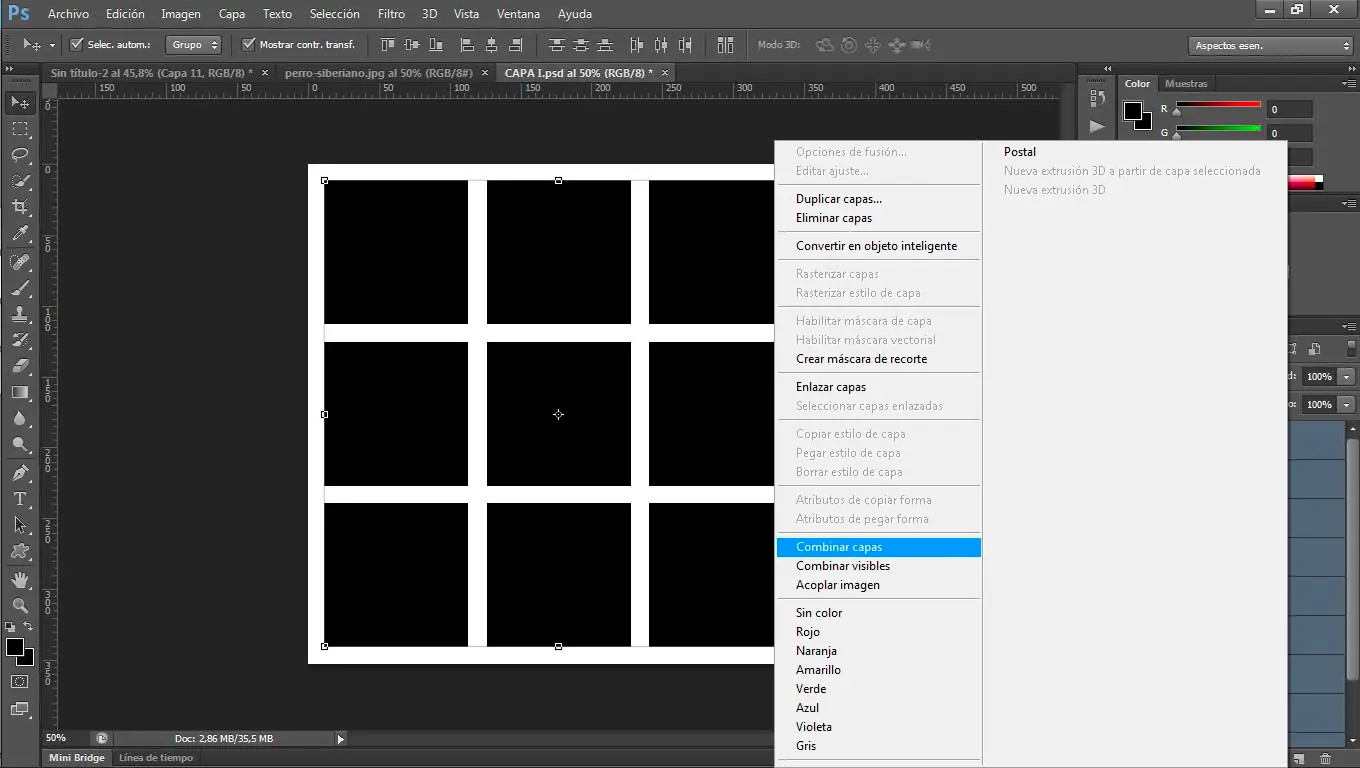
Luego vamos a combinar todas las capas de los cuadrados, antes de eso si quieren pueden rotar algún cuadrado para que quede diferente a los demás, pero solo si quieren, yo los dejare igual.
Copiamos la imagen a la cual queremos dejar dentro de los cuadrados y seleccionando su capa luego presionamos ALT por debajo de su nombre y click izquierdo para que quede enlazada a la imagen que este por debajo de ella.
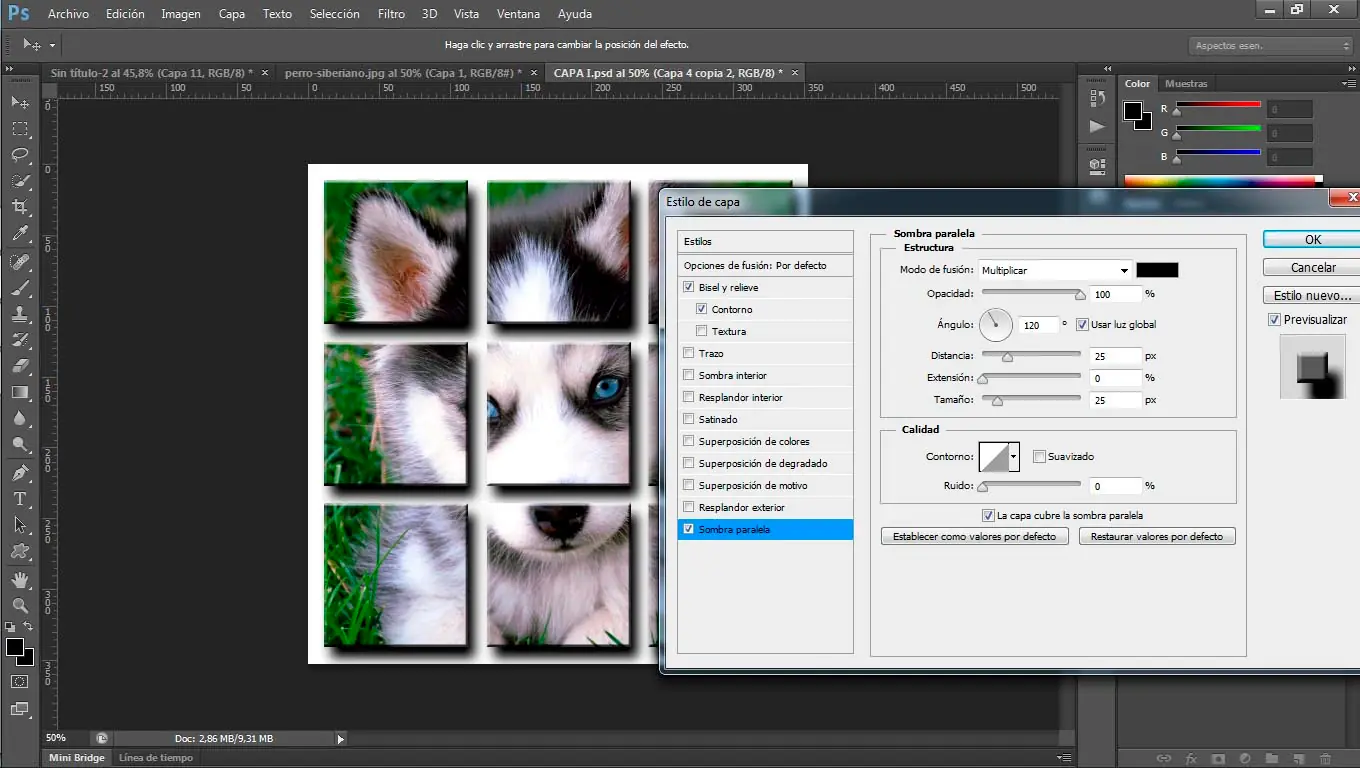
Luego de que nuestra imagen ya este lista, podemos agregar algún tipo de sombreado a los cuadrados para dar un poco de realismo o efecto de distancia.
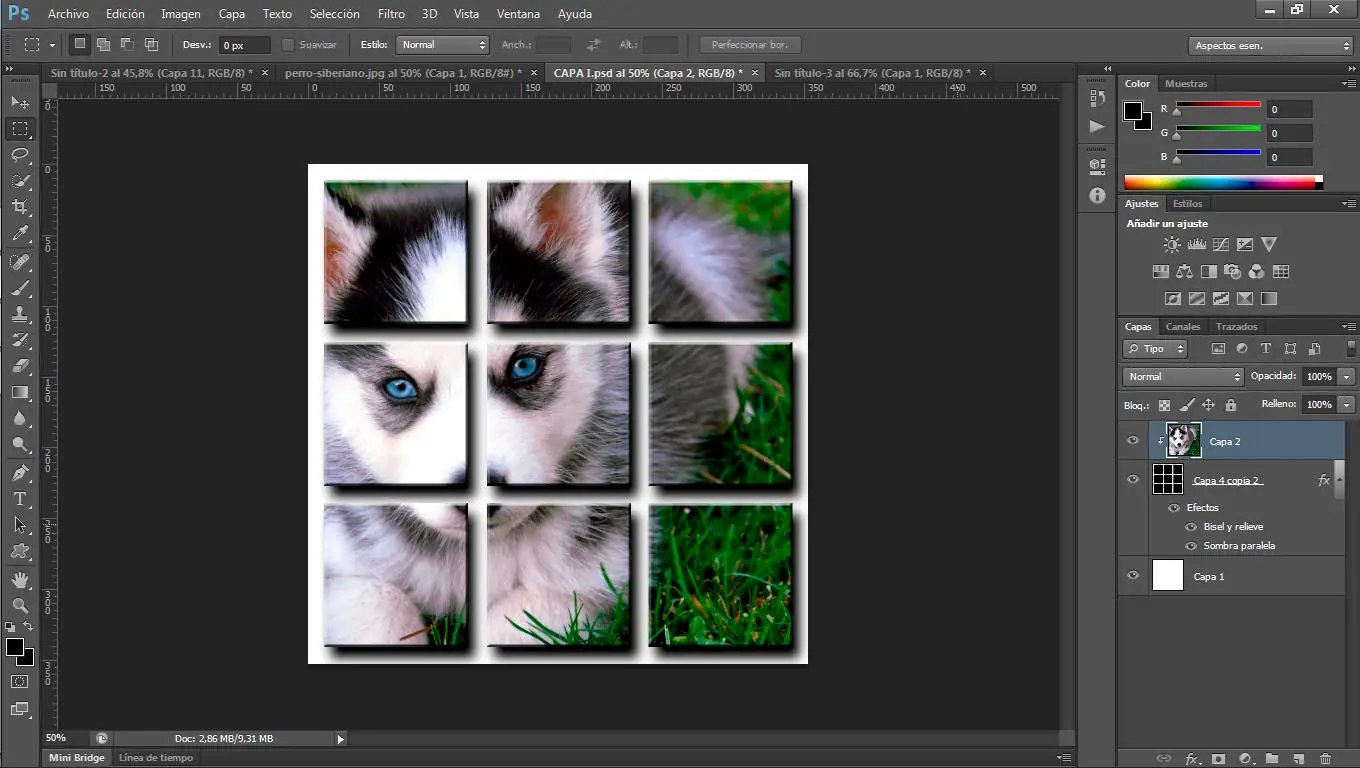
Y listo, algo así seria nuestro resultado final.
VIDEO
Mosaico/Collage Simple #01
Bueno primero vamos a la parte de herramientas y hacemos click en Herramienta de Marco Rectangular con la cual vamos a crear un cuadrado perfecto, manteniendo SHIFT mientras lo intentamos hacer.
Luego que hagamos uno, lo vamos a copiar tantas veces como queramos para rellenar nuestra imagen, en mi caso voy a necesitar nueve cuadrados.
Luego vamos a combinar todas las capas de los cuadrados, antes de eso si quieren pueden rotar algún cuadrado para que quede diferente a los demás, pero solo si quieren, yo los dejare igual.
Copiamos la imagen a la cual queremos dejar dentro de los cuadrados y seleccionando su capa luego presionamos ALT por debajo de su nombre y click izquierdo para que quede enlazada a la imagen que este por debajo de ella.
Luego de que nuestra imagen ya este lista, podemos agregar algún tipo de sombreado a los cuadrados para dar un poco de realismo o efecto de distancia.
Y listo, algo así seria nuestro resultado final.
VIDEO