Amigos Tarigeros , hoy les vengo a enseñar el famoso programa prey que sirve para que en caso de robo, o extravio de su notebook ,netbook o tablet pueda ser recuperado gracias a esta tecnologia; ademas atravez de eso tambien pueden ver quien esta usandolo (siempre y cuando su notebook o netbook tenga webcam integrada), y ademas da la ubicacion geografica de donde esta y puedan recuperarlo , en fin ya lo he provado, y les entrego a uds este programa + como configurarlo de manera facil.OJO: cambiar idioma a español al lado de log in
Intrucciones a seguir paso a paso
1._ Entrar a http://preyproject.com/.
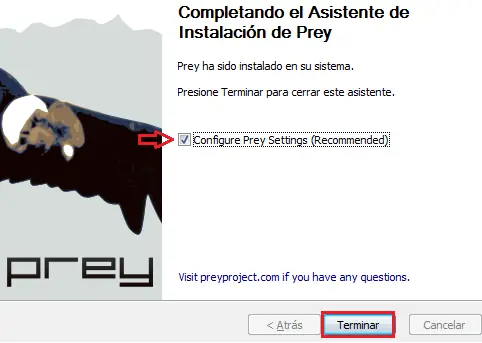
2._ Hacer click en Download Now.
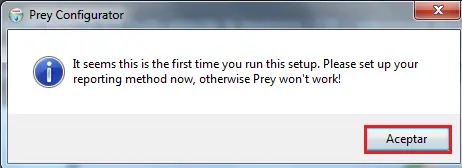
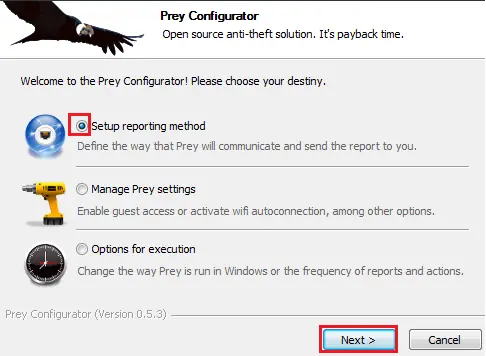
3._ Instalarlo.
4._ Apreten Next hasta donde diga New User y se crean la cuenta
5._ Esperar aprox 6 horas para que te llegue un mail para activar y entrar a las demas opciones.
6._ Entrar al correo haz click para activar y logea de inmediato.
7._ Listo! Aparece tu aparato Notebook, Netbook o Tabet .
Intrucciones a seguir para configurarlo
1._ En el paso 7 anteriormente sale Grilla.
2._ En las Opciones sale Filtrado ( ahi colocas la opcion todas ya que tomara en cuenta todo lo que hara).
3._ Ahora Haz click en tu dispocitivo agregado.
4._ En desaparecido va la opcion SI ( obiamente si el aparato se les perdio ).
5._ Y mas abajo estan las demas opciones , ahi uds van viendo que quieren activar o desactivar en su notebook o netbook.
6._ Al tener estos datos guarden y accedan al link que aparece al lado sale como configuracion._
7._ Ahi llenan los datos , el primero donde sale el nombre es opcional los demas datos tienen que llenarlo de acuerdo a lo que se extravio.
8._ En la seccion de al lado sale Hardware. Ahi uds solo anotan el UUID en caso de cualquier cosa.
9._ Guardar cambios y a esperar los reportes que tenga su notebook , netbook o tablet.
10._ Todos los reportes, ubicacion geografica etc seran enviados a tu correo.
Caps Instalacion:
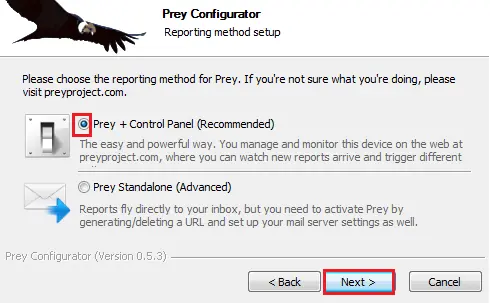
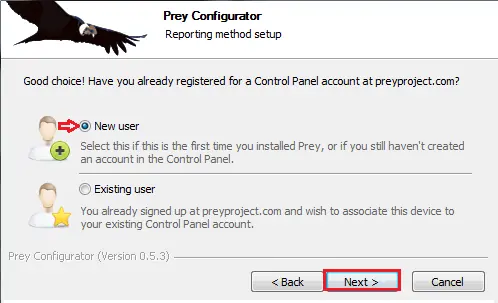
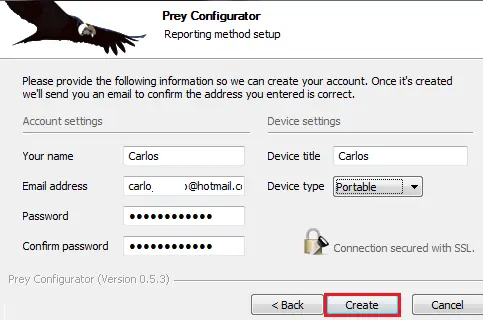
PD: en el ultimo paso llenen sus datos mail, pass y si es laptot, tablet o desktop.
Intrucciones a seguir paso a paso
1._ Entrar a http://preyproject.com/.
2._ Hacer click en Download Now.
3._ Instalarlo.
4._ Apreten Next hasta donde diga New User y se crean la cuenta
5._ Esperar aprox 6 horas para que te llegue un mail para activar y entrar a las demas opciones.
6._ Entrar al correo haz click para activar y logea de inmediato.
7._ Listo! Aparece tu aparato Notebook, Netbook o Tabet .
Intrucciones a seguir para configurarlo
1._ En el paso 7 anteriormente sale Grilla.
2._ En las Opciones sale Filtrado ( ahi colocas la opcion todas ya que tomara en cuenta todo lo que hara).
3._ Ahora Haz click en tu dispocitivo agregado.
4._ En desaparecido va la opcion SI ( obiamente si el aparato se les perdio ).
5._ Y mas abajo estan las demas opciones , ahi uds van viendo que quieren activar o desactivar en su notebook o netbook.
6._ Al tener estos datos guarden y accedan al link que aparece al lado sale como configuracion._
7._ Ahi llenan los datos , el primero donde sale el nombre es opcional los demas datos tienen que llenarlo de acuerdo a lo que se extravio.
8._ En la seccion de al lado sale Hardware. Ahi uds solo anotan el UUID en caso de cualquier cosa.
9._ Guardar cambios y a esperar los reportes que tenga su notebook , netbook o tablet.
10._ Todos los reportes, ubicacion geografica etc seran enviados a tu correo.
Caps Instalacion:
PD: en el ultimo paso llenen sus datos mail, pass y si es laptot, tablet o desktop.