Que tal aquí les traigo este tutorial en Photoshop que consiste en pasar de una imagen en blanco y negro a color. Espero explicarme bien ya que es el primer tutorial que realizo. Bueno Empezemos.
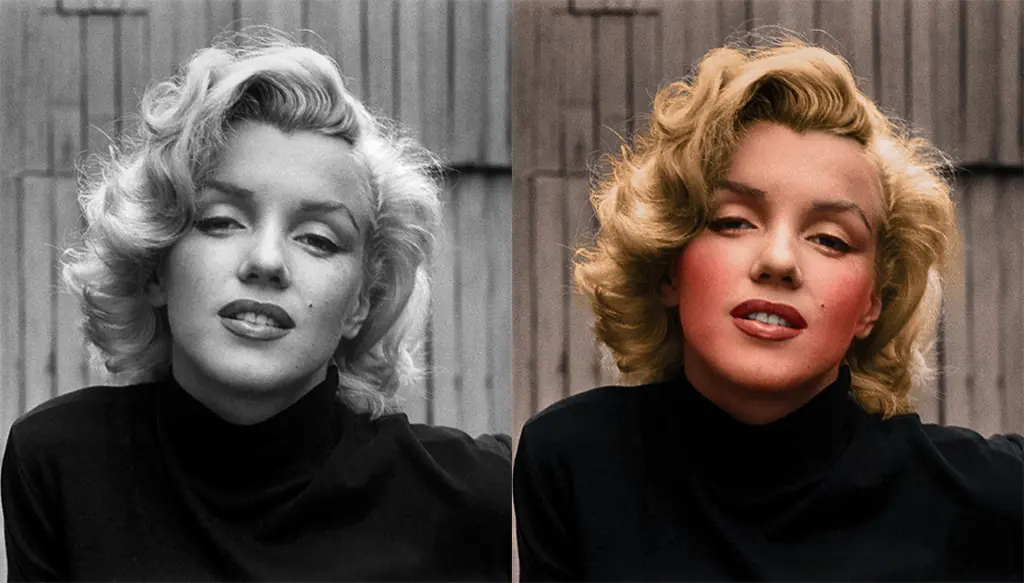
Esto es lo que vamos a Realizar
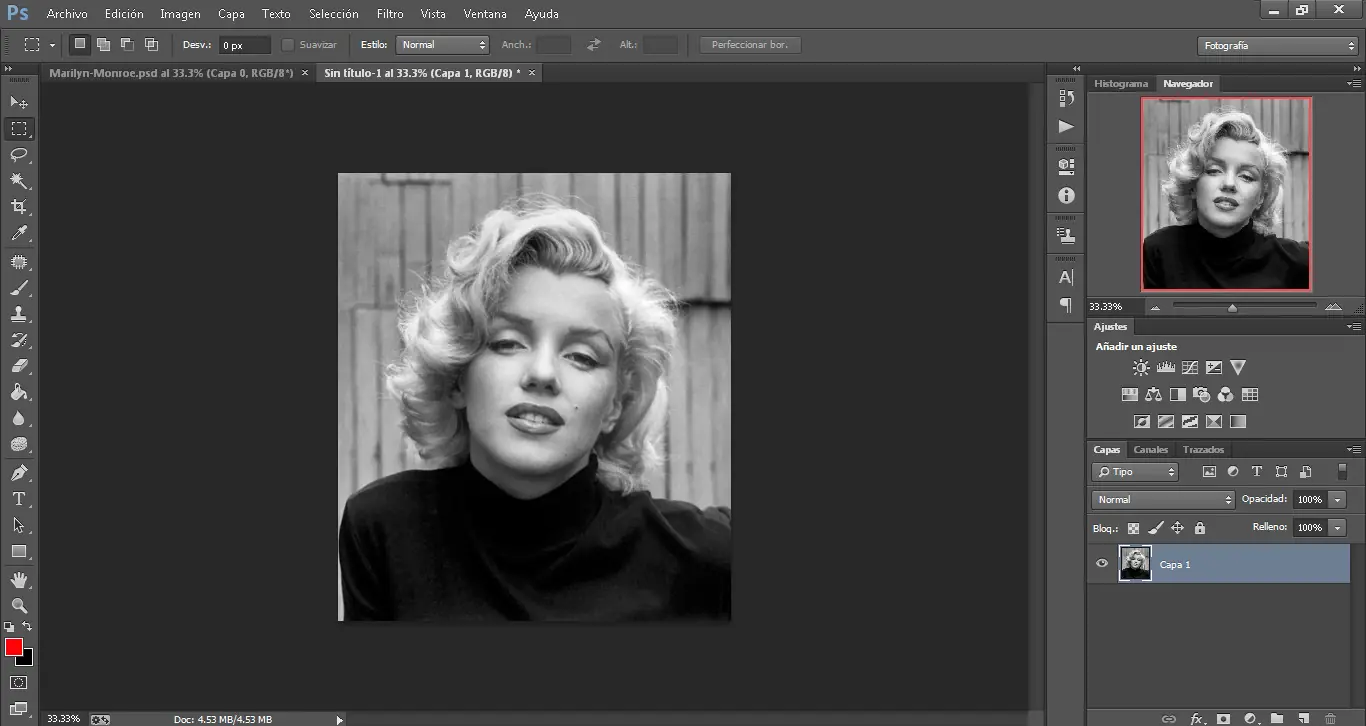
Abrimos la Imagen en Photoshop
Duplicamos la Foto con Ctrl + j, sobre la capa duplicada presionamos la tecla " Q " para entrar al modo de edición y pintamos lo que vamos a seleccionar.
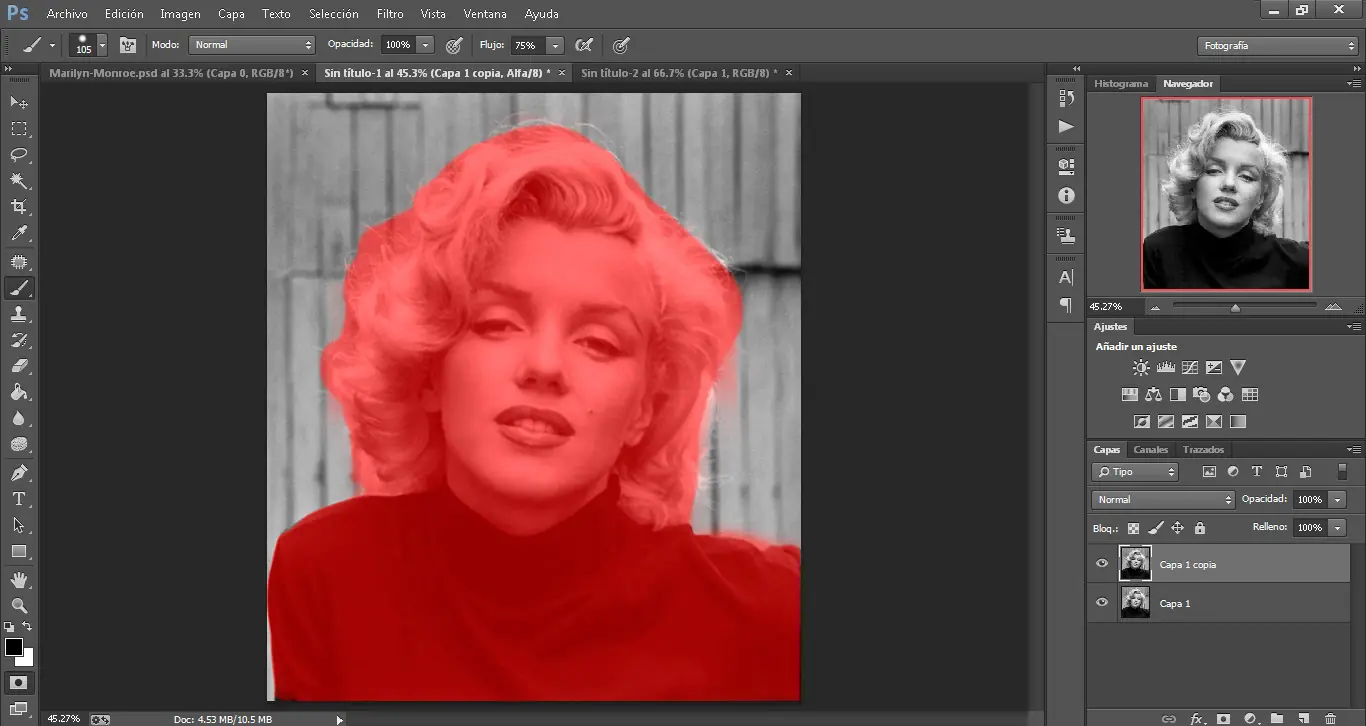
Una vez que tengamos algo parecido a la imagen de arriba presionamos otra vez la tecla Q para salir del modo de edición.
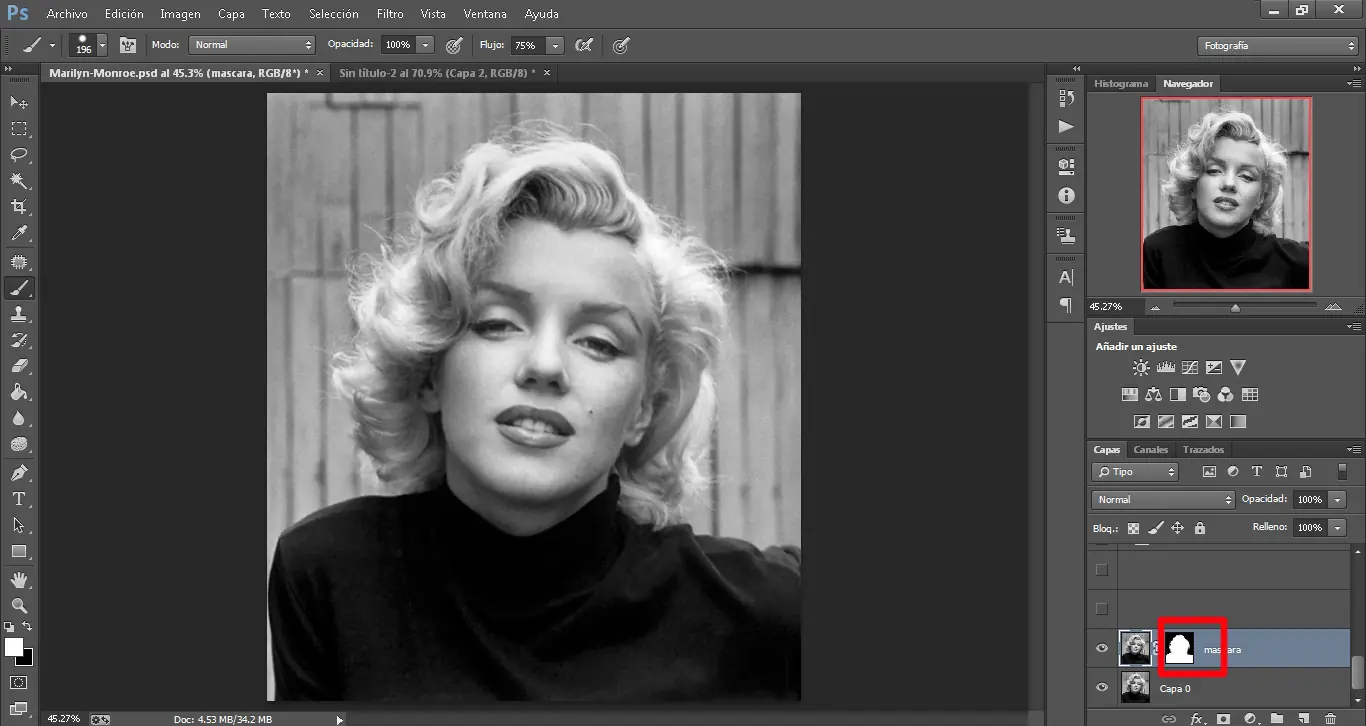
Creamos una mascara de capa
Sobre las mascara de capa creada damos click derecho > perfeccionar borde y usamos los valores de la imagen, y pintamos con un pincel sobre el cabello, ya que quedo como queríamos damos en ok. Esta mascara nos servirá para hacer una selección de la silueta que vamos a utilizar en el resto del tututorial
Creamos una capa nueva, y seleccionamos la herramienta de pincel mezclador y usamos los valores ( humedad = 26% carga = 28% mezcla 69%) y damos unas pasadas sobre el rostro para suavizar la piel.
Comencemos a colorear.
Empecemos con la Ropa.
Creamos un color uniforme #022d4b damos en ok, invertimos la mascara de capa con ctrl + i , sobre ella con un pincel vamos mostrando el color, podemos usar la selección que hicimos al principio.
Ponemos la capa en modo de fusión color , con una opacidad de 26%
Rostro y Brazo.
Otra vez creamos una nueva capa de color uniforme ahora de color #dea88e y damos en ok, invertimos la mascara de capa y sobre ella con un pincel vamos mostrando el color
Ponemos la capa en modo de fusión color , con una opacidad de 79%
Vamos a darle un poco de mas de tono, creamos una nueva capa de color uniforme ahora de color #f90505, lo ponemos en modo de fusión luz suave y con una opacidad de 15% y la enlazamos con la capa de abajo, nos situamos en medio de las dos capas y presionamos las teclas alt + click.
Creamos una nueva capa y con un pincel con dureza 0 y un tamaño de 135, una opacidad del 15% y un flujo del 75% con un color rojo, hacemos una pasada sobre los pómulos para simular maquillaje.
Creamos otra capa nueva y repetimos lo mismo de la capa anterior pero ahora cambiamos la opacidad al 29% " seleccionamos todas las capas que utilizamos para el rostro y presionamos ctrl + g "
Labios
Creamos una nueva capa de color uniforme ahora de color #6e0606 y damos en ok,
invertimos la mascara de capa y sobre ella con un pincel vamos mostrando el color, ponemos la capa en modo de fusión color con una opacidad del 68%
Creamos una capa de tono y saturacion y usamos los valores de la imagen. y la enlazamos con la capa de abajo. Seleccionamos ambas capas y creamos un nuevo grupo
Ojos
Creamos una nueva capa de color uniforme ahora de color #0a2072 y damos en ok, invertimos la mascara de capa y sobre ella con un pincel vamos mostrando el color, ponemos la capa en modo de fusión luz suave con una opacidad del 52%
Cabello
Creamos una nueva capa de color uniforme ahora de color #a19108 y damos en ok, invertimos la mascara de capa y sobre ella con un pincel vamos mostrando el color, ponemos la capa en modo de fusión color suave con una opacidad del 55%
Creamos una capa de tono y saturacion con los valores de la imagen y la enlazamos con la capa de abajo
Creamos una capa de curvas, tratando de que se parezca a la de la imagen, la enlazamos con la capa de abajo. Seleccionamos las capas que utilizadas para el cabello y creamos otro grupo
Duplicamos la imagen original y la traemos hasta arriba y la ponemos en modo luminosidad y con una opacidad del 30%, esto es para que no pierda mucha textura
Presionamos Ctrl + Shift + alt + E y creamos una imagen acoplando todas las capas, ahora nos vamos a filtro > filtro de Camera Raw, y aplicamos los valores de la imagen, damos en aceptar y le bajamos la opacidad a un 74%
Creamos una capa de tono y saturacion, copiamos los valores de la imagen
Creamos una nueva capa de curvas y le bajamos la opacidad a 26%, sobre la mascara de capa pintamos con el pincel para esconder el rostro y la blusa, como en la imagen
Por ultimo le pondremos un filtro de fotografia, como lo muestra la imagen.
Resultado Final
Espero les guste y ayude en sus proyectos.