No sé si les pase pero para poder usar el boot updater les sugiero desactivar el UAC de su compu con windows 7. (Busquen como desactivar el UAC de su compu; pueden buscarlo aquí en taringa!)
El problema que se menciona en este post, a mí en lo personal me sucede cuando le quiero modificar de nuevo el bootscreen.
¿Qué es el Bootscreen? Sólo como dato lo menciono; y es la parte que cuando inicia o se restablece el equipo de la hibernación aparece una animación de windows y debajo dice iniciando windows, Reanudando windows según corresponda y dependiendo del idioma que tenga en el sistema operativo.
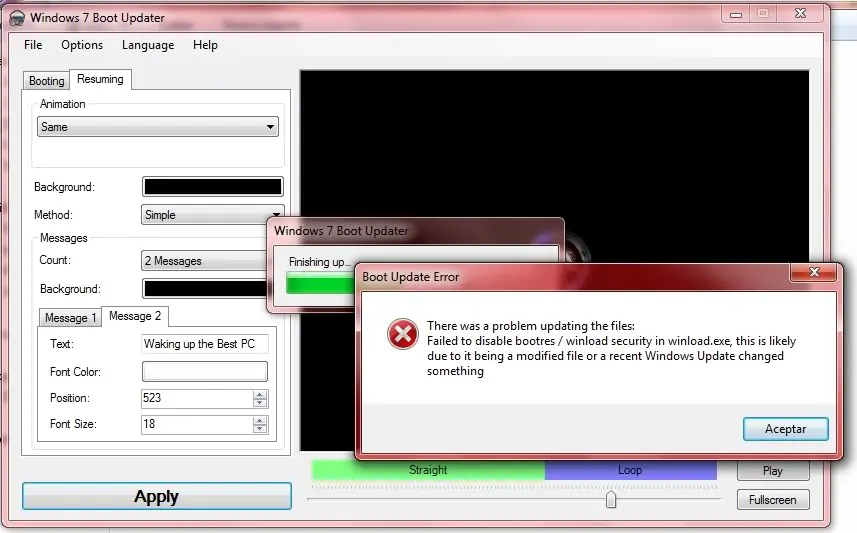
Ahora bien, yo en lo personal la primera vez que modifiqué mi boot screen, no tuve ni un problema, pero al momento de quererlo hacer de nuevo, ahora no me deja y me aparece el siguiente aviso
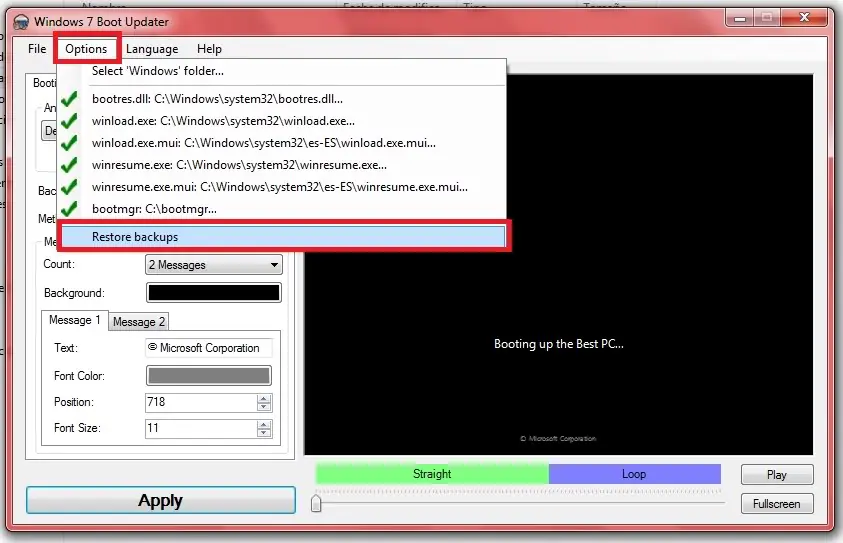
Antes de seguir, si te acaba de dar el error, dale en "options" y luego a "RestoreBackups"
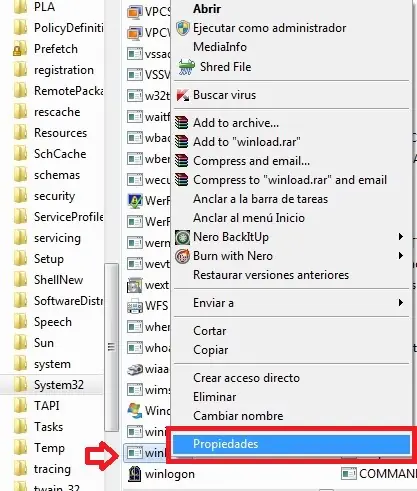
La razón de lo anterior es porque se bloquea el archivo y lo que debemos hacer es el desbloqueo del mismo. En este caso es "winload.exe" El mismo lo encontraremos en la ruta siguiente: C:/windows/system32/
Ya ubicado damos clic derecho y seleccionamos "propiedades"
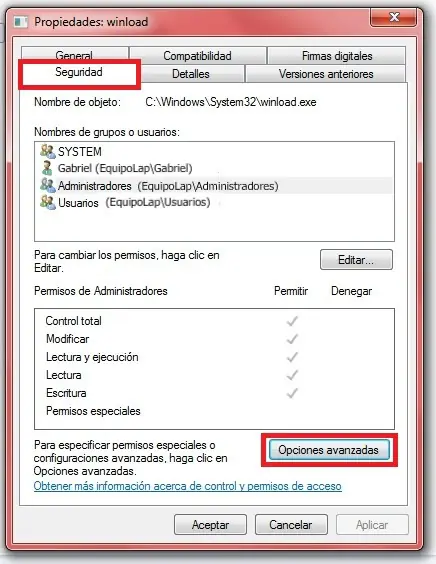
Ahora damos clic en la pestaña "seguridad" y clic en el botón "opciones avanzadas"
Hacer clic en la pestaña "auditoria" y clic en el botón "editar"
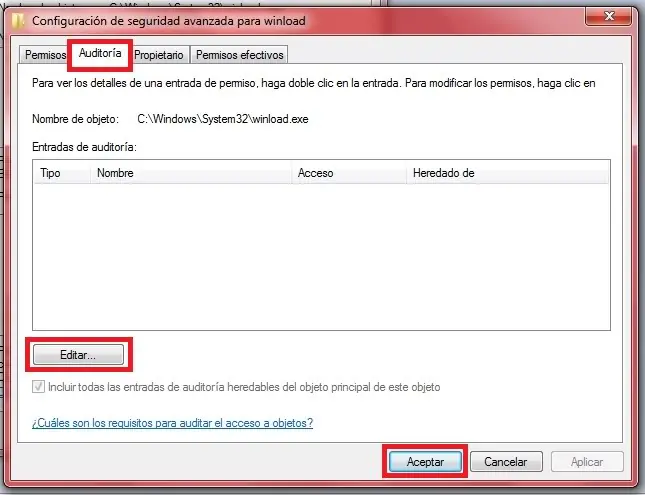
Aparecerá otra ventana (olvidé copiar la imagen) pero sólo hagan clic en el botón "Agregar"
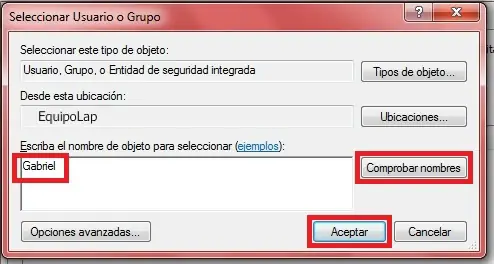
Escribamos el nombre de nuestro usuario, en mi caso "Gabriel" y clic en el botón "comprobar nombres" y seguidamente clic en "aceptar"
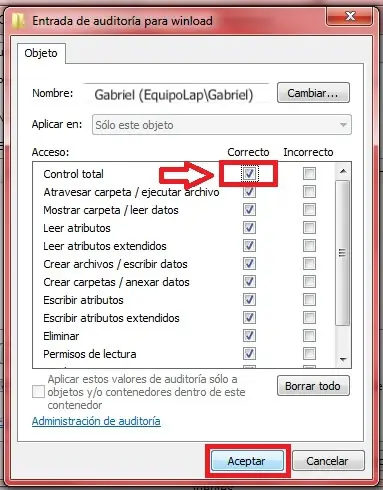
Ahora en esta ventana damos clic, delante de "control total" sobre la casilla de verificación que corresponde a "correcto" (se seleccionan todas las demás opciones de manera automática) y damos después en aceptar
Veremos una ventana como la siguiente, verán su nombre de usuario y sólo daremos clic en "aceptar"
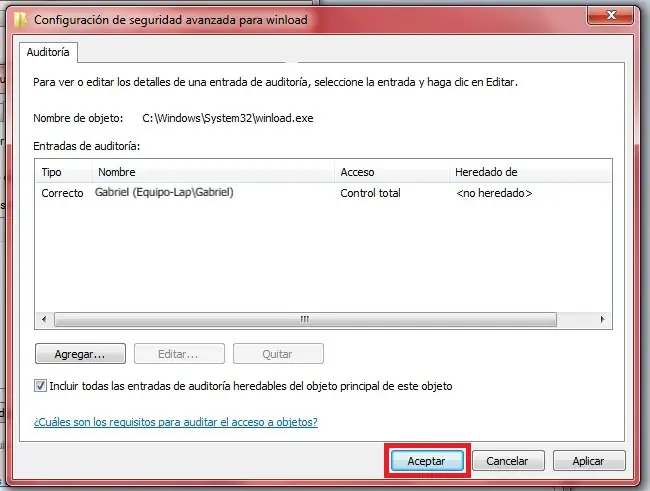
Otra vez clic en aceptar en esta ventana
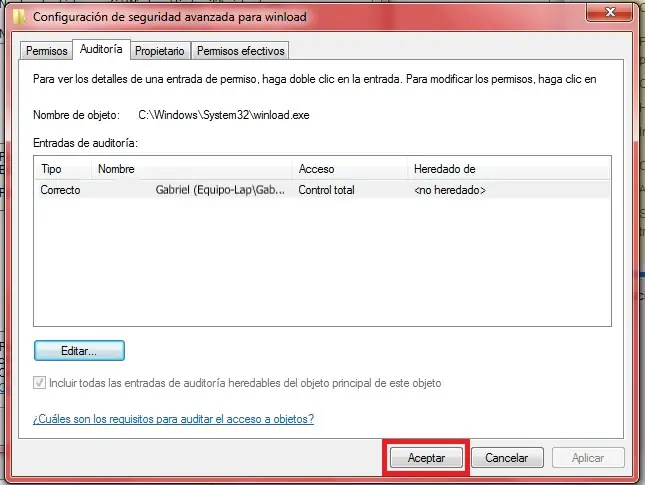
Y aceptar de nuevo y no ver mas que el archivo en cuestión (winload.exe) [Así aseguramos haga los cambios que le dimos a este archivo]
En este hacemos de nuevo clic derecho sobre él y damos de nuevo a "propiedades"
Ahora, clic en la ficha "seguridad" y clic en el botón "opciones avanzadas"
Clic en la pestaña "Permisos efectivos" y clic en el botón "seleccionar"
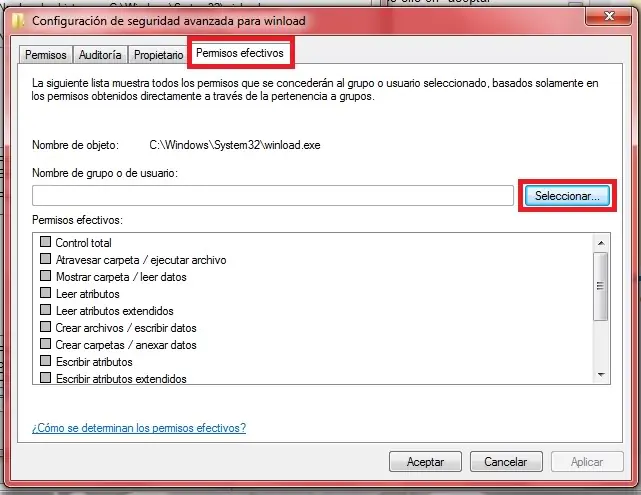
Escriban su nombre de usuario y clic en "comprobar nombres" y clic en botón "Aceptar"
Verán su usuario y seleccionados los campos debajo, sólo clic en el botón "aceptar"
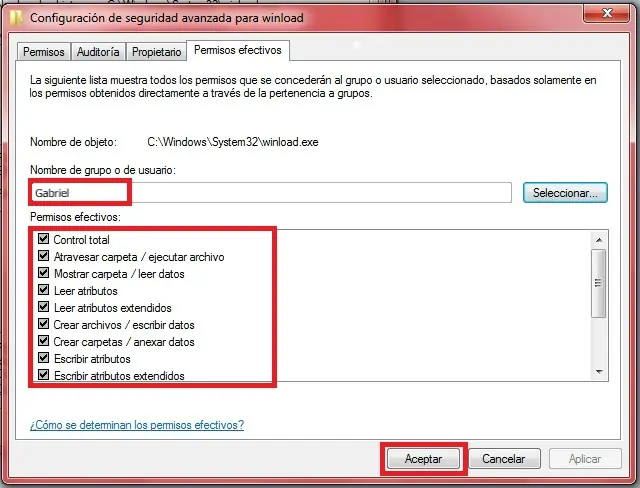
Hagan de nuevo clic en "aceptar" hasta cerrar las ventanas y sólo miren el archivo en cuestión
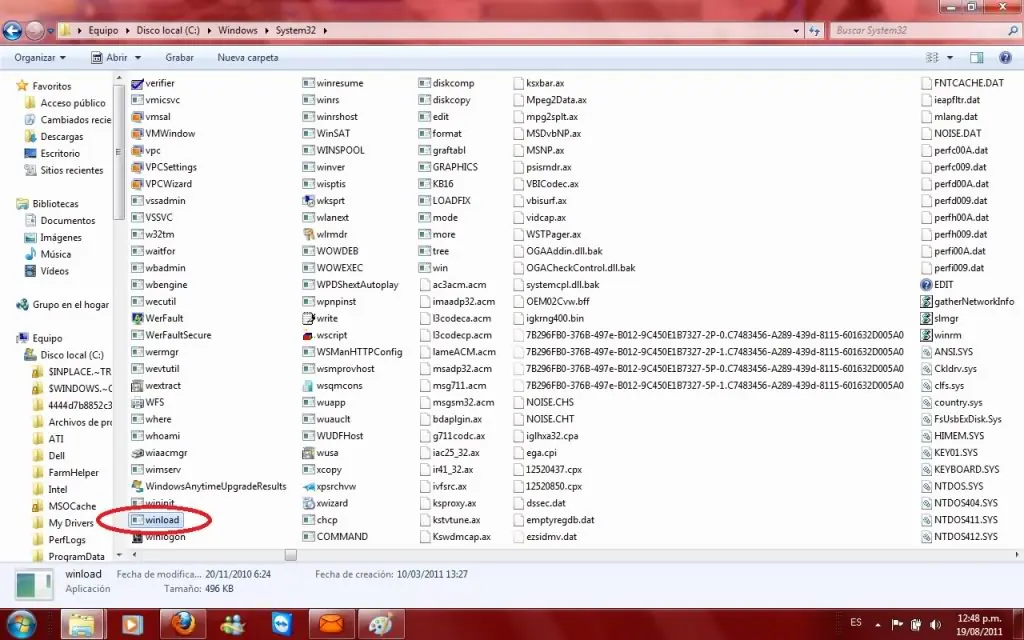
Ahora no se desesperen, tienen que hacer lo mismo con el archivo "winresume.exe" sigan todos los pasos de nueva cuenta, pero repito, ahora con el archivo "winresume.exe"
Y ya hecho lo anterior en los 2 archivos (winload.exe y winresume.exe) si han hecho los pasos mencionados todo estará bien y pueden modificar ya su bootscreen. Si siguen teniendo problemas regresen a los archivos y a modificarlos de nuevo. Pero como sé que lo lograrán, así se verá después de los pasos anteriores =)
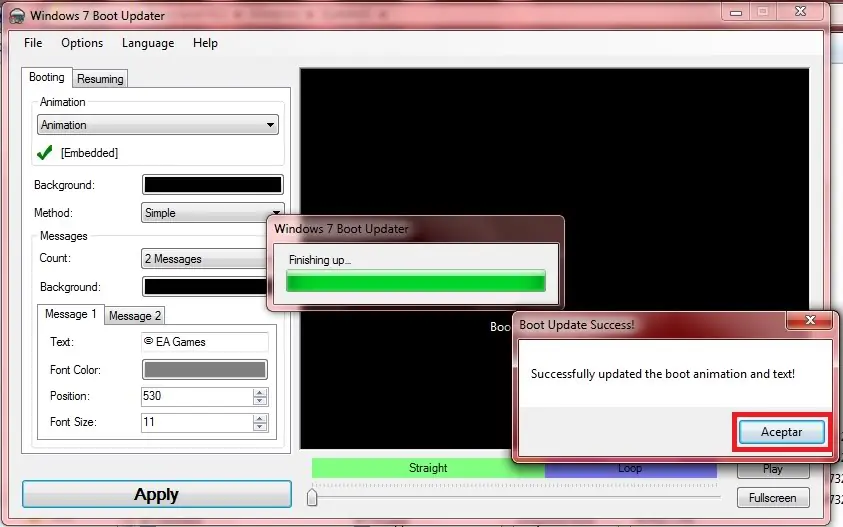
Si tienen alguna duda estoy para servirles, tardo un poco pero no mucho, en las noches entro a la comunidad y reviso mi cuenta. en teoría no deberían tener problemas, porque paso a paso de lo que hago es la solución.
Me da gusto ayudar en algo mas y si me comentan, dan puntos, siguen, me ponen en favoritos, etc, todo absolutamente se los agradeceré siempre y me dará gusto saberlo.
El problema que se menciona en este post, a mí en lo personal me sucede cuando le quiero modificar de nuevo el bootscreen.
¿Qué es el Bootscreen? Sólo como dato lo menciono; y es la parte que cuando inicia o se restablece el equipo de la hibernación aparece una animación de windows y debajo dice iniciando windows, Reanudando windows según corresponda y dependiendo del idioma que tenga en el sistema operativo.
Ahora bien, yo en lo personal la primera vez que modifiqué mi boot screen, no tuve ni un problema, pero al momento de quererlo hacer de nuevo, ahora no me deja y me aparece el siguiente aviso
Antes de seguir, si te acaba de dar el error, dale en "options" y luego a "RestoreBackups"
La razón de lo anterior es porque se bloquea el archivo y lo que debemos hacer es el desbloqueo del mismo. En este caso es "winload.exe" El mismo lo encontraremos en la ruta siguiente: C:/windows/system32/
Ya ubicado damos clic derecho y seleccionamos "propiedades"
Ahora damos clic en la pestaña "seguridad" y clic en el botón "opciones avanzadas"
Hacer clic en la pestaña "auditoria" y clic en el botón "editar"
Aparecerá otra ventana (olvidé copiar la imagen) pero sólo hagan clic en el botón "Agregar"
Escribamos el nombre de nuestro usuario, en mi caso "Gabriel" y clic en el botón "comprobar nombres" y seguidamente clic en "aceptar"
Ahora en esta ventana damos clic, delante de "control total" sobre la casilla de verificación que corresponde a "correcto" (se seleccionan todas las demás opciones de manera automática) y damos después en aceptar
Veremos una ventana como la siguiente, verán su nombre de usuario y sólo daremos clic en "aceptar"
Otra vez clic en aceptar en esta ventana
Y aceptar de nuevo y no ver mas que el archivo en cuestión (winload.exe) [Así aseguramos haga los cambios que le dimos a este archivo]
En este hacemos de nuevo clic derecho sobre él y damos de nuevo a "propiedades"
Ahora, clic en la ficha "seguridad" y clic en el botón "opciones avanzadas"
Clic en la pestaña "Permisos efectivos" y clic en el botón "seleccionar"
Escriban su nombre de usuario y clic en "comprobar nombres" y clic en botón "Aceptar"
Verán su usuario y seleccionados los campos debajo, sólo clic en el botón "aceptar"
Hagan de nuevo clic en "aceptar" hasta cerrar las ventanas y sólo miren el archivo en cuestión
Ahora no se desesperen, tienen que hacer lo mismo con el archivo "winresume.exe" sigan todos los pasos de nueva cuenta, pero repito, ahora con el archivo "winresume.exe"
Y ya hecho lo anterior en los 2 archivos (winload.exe y winresume.exe) si han hecho los pasos mencionados todo estará bien y pueden modificar ya su bootscreen. Si siguen teniendo problemas regresen a los archivos y a modificarlos de nuevo. Pero como sé que lo lograrán, así se verá después de los pasos anteriores =)
Si tienen alguna duda estoy para servirles, tardo un poco pero no mucho, en las noches entro a la comunidad y reviso mi cuenta. en teoría no deberían tener problemas, porque paso a paso de lo que hago es la solución.
Me da gusto ayudar en algo mas y si me comentan, dan puntos, siguen, me ponen en favoritos, etc, todo absolutamente se los agradeceré siempre y me dará gusto saberlo.

