HOLA QUE TAL AMIGOS EN EL DIA DE HOY LES TRAIGO ESTE MARAVILLOSO APORTE...........SE TRATA DE UNOS ESPECTACULARES TEMAS PARA WINDOWS 7...........100% FUNCIONALES....PROBADOS POR MÍ........DISFRÚTENLOS
World of Warcraft
![Temas para windows 7 [2011]](https://storage.posteamelo.com/assets-adonis/assets/2013/10/30/Picture7.jpg-UtxcnBcUgJY.webp)
incluye:
TEMA
Instalador
Varios fondos de pantalla
Sistema de sonido
Imágenes Explorerframe (Asegúrese de que tiene Recursos cambiador instalado!)
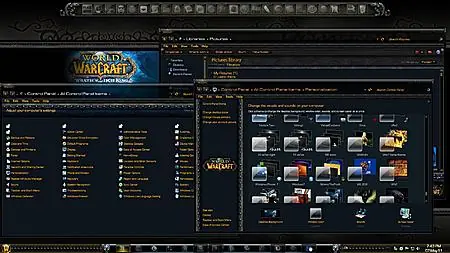
StartOrb
Shell32 Imágenes
Recursos del cambiador
UniversaPatcher para 32 y sistemas de 64 bits
TaskDock_by_Solo_Dev (Por favor, use este a su centro de iconos en la barra de tareas.)
Explorador de las instrucciones de la imagen de ventana (Use esto, y siga las instrucciones incluidas en la forma de permitir que la imagen de WoW en el explorador de Windows.)
Los 4 Fantásticos
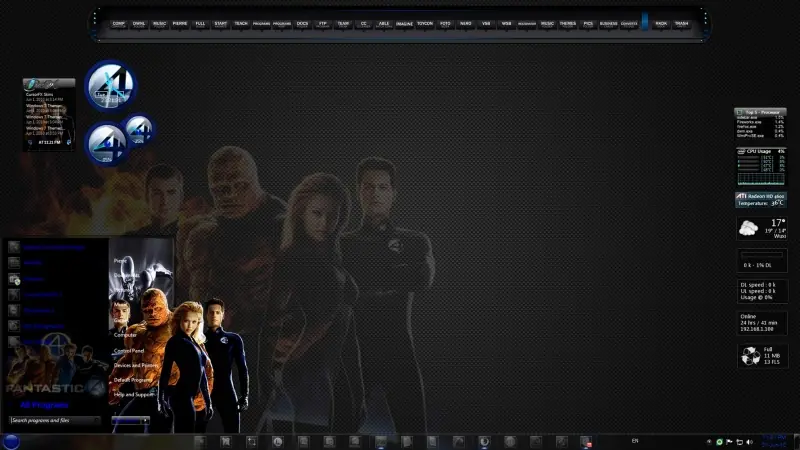
Incluye:
Instalador
Shell32 imágenes de sustitución
Menú de Inicio de usuario Cuadros Cuadros
Menú de inicio de animación 2
Startorbs diversos (de varios artistas.)
TaskDock_by_Solo_Dev
UniversalPatcher para 32 y sistemas de 64 bits
W7SBC
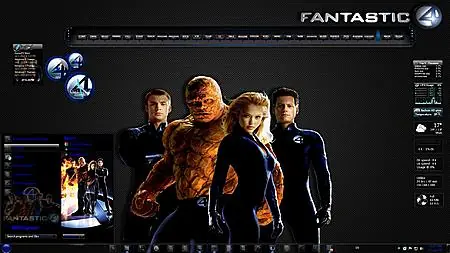
4 fantásticos Protector de pantalla
Cursorpack ..... pre-instalado
Fuentes (Instalar antes de la instalación del tema!)
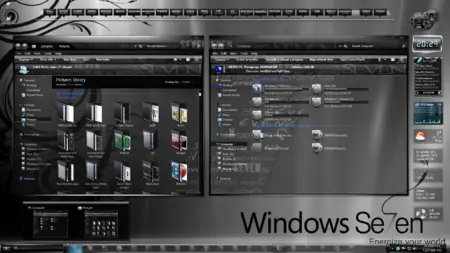
BlackSeven
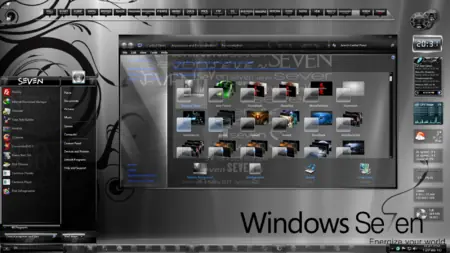
BlackSeven.exe paquete de instalación), gracias a la casualidad por su maravilloso tutorial!
Startorb
Algunos fondos de pantalla
fullglass.exe por phantomenace20 de deviantart.
UniversalPatcher para sistemas de 32 y 64 bits
TEMA VIRTUAL
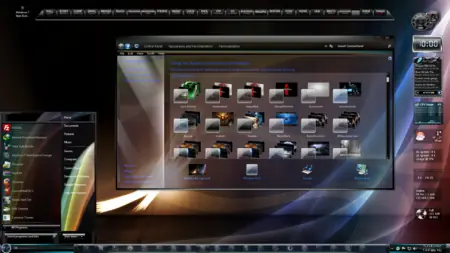
incluye:
Virtualidad Visual Style
Crecimiento Aurora Wallpaper Pack 01 orbe
Glass.exe por completo de phantommenace20
UniversalPatcher para 32 y sistemas de 64 bits
Virtualidad Visual Style.exe Installer
![Temas para windows 7 [2011]](https://storage.posteamelo.com/assets-adonis/assets/2013/10/30/4997_thumb.png-uRoHjrxRKFe.webp)
The Red Bull
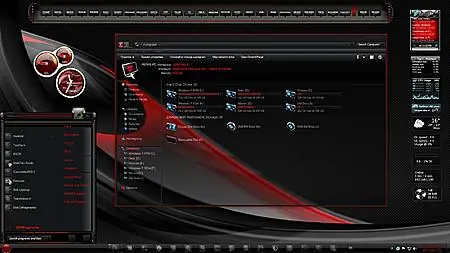
Instalador
Shell32 imágenes de sustitución
Menú de Inicio de usuario Cuadros Cuadros
Menú de inicio de animación 2
Startorbs
TaskDock_by_Solo_Dev
Universal Patcher para 32 y sistemas de 64 bits
W7SBC
VentanasInstalador
CreativX2 Gadget por casualidad
Glass.exe completo por phantommenace2020
StartOrbz Studio.exe por blizo
Win7BackgroundChanger.exe
explorerframe.dll porque si se instala
Sistema iconos
Extra Fondos de pantalla recogidos en la red
Fuentes, instalar antes de la instalación
Tribal Emerald
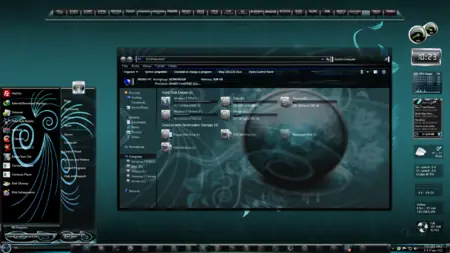
Incluye:
-TribalEmerald
-Startorb
-Fondo de pantalla
-Fullglass by ~ phantommenace220
-Universal Patcher para sistemas de 32 y 64 bits
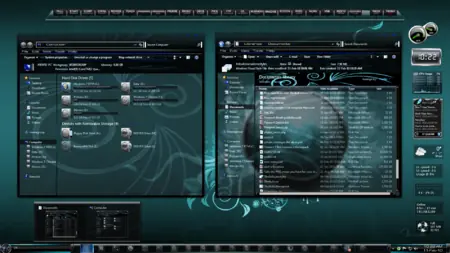
Cómo instalar temas en Windows 7?
1- Aplicamos el Patcher Universal esta en la carpeta de extras.
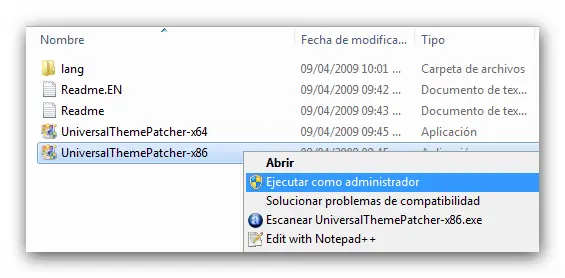
2- Descomprimimos y entramos en la carpeta descomprimida, donde encontrarán dos ejecutables, uno que termina en “x86″ y el otro en “x64″. Ahí tienen que ejecutar el que corresponda a su versión de Windows, si es de 32 bits tenemos que ejectar el que termina en “x86″, y si es de 64 bits ejecutamos el que termina en “x64″.
Si no saben qué versión tienen no se preocupen: Vayan a Inicio, hagan click derecho en “Equipo”, y elijan “Propiedades”. Allí verán que les indica si la versión de Windows es de 32 o 64 bits, como se ve en la siguiente imagen:
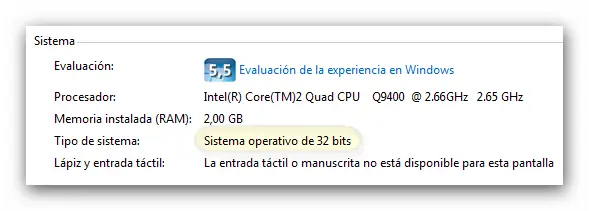
3- Una vez que saben de cuántos bits es la versión de Windows ejecutan el parche adecuado. Para que funcione tienen que ejecutarlo como administradores, para ello le hacen click con el botón derecho, y eligen la opción “Ejecutar como administrador”. El control de cuentas de usuario les preguntará si lo permiten, elijan que sí.
4- Ahora se les abrirá la ventana que nos permite elegir el idioma, déjenle inglés. Luego otro aviso nos dice cuantos archivos tenemos emparchamos, obviamente va a ser ninguno porque el parche no está aplicado, pinchen en “yes”, y ahí sí se abrirá la ventana que nos permite aplicar el parche en el sistema. Tenemos que darle al botón “Patch” en los tres archivos, como se ve en la imagen, cuando le demos al tercer archivo luego nos dirá que tenemos que reiniciar el sistema para que surta efecto.
![Temas para windows 7 [2011]](https://storage.posteamelo.com/assets-adonis/assets/2013/06/15/universal-theme-patcher-a027VXIPo2S.webp)
5- Una vez que reiniciamos el sistema ya está listo y soporta los temas de terceros. Ahora sólo tienen que copiar los temas a C:WindowsResourcesThemes. Luego pinchan en el tema que quieran aplicar y listo. La otra opción es elegirlos desde donde cambiamos los temas habitualmente.
Y POR ÚLTIMO LO MÁS IMPORTANTE EL LINK DE DESCARGA DE LOS TEMAS:
NOTA: DONDE ESTÁN LOS ASTERISCOS EN EL LINK COLOCAN FILESERVE Y LISTO.