


- Unidad 5. Las capas
Ve a la Unidad 4
• 
Ahora que conocemos los conceptos básicos sobre cómo añadir o eliminar pintura al lienzo, vamos a tratar temas más avanzados como son las Capas.
Una capa es como una lámina de acetato transparente y el programa te permite trabajar con cuantas capas necesites. Imagina, pues, un conjunto de láminas de acetato; la que se encuentre en la parte superior tapará a las otras, pero sólo en las zonas en las que tenga pintura, el resto permanecerá transparente.
Seguro que te viene a la mente la forma tradicional de hacer dibujos animados, en los que se pintaba un fondo, y los personajes se superponían sobre láminas transparentes.
Hasta ahora todo nuestro trabajo se realizaba en un mismo nivel, en una sola capa. Veremos cómo trabajar con diferentes niveles de capas y como sacar partido de ello.
Antes que nada, echaremos un vistazo a la ventana de Capas.

 5.1. La ventana Capas
•
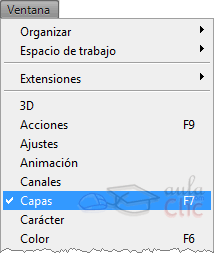
- Si la ventana Capas no se encontrase en el Área de ventanas podemos hacerla aparecer desde el menú Ventana → Capas o pulsando la tecla F7.
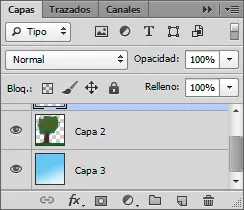
- Observemos la ventana. En principio parece muy sencilla, pero es uno de los recursos más útiles con los que vamos a contar.
- Antes de seguir debemos resaltar el hecho de que todas las acciones que realicemos con iconos y menús desplegables o contextuales tienen su homólogo en la barra de Menú.
 5.2. Crear nuevas capas
•
- Para añadir nuevas capas (hojas de acetato) a nuestra composición haz clic en el icono de Nueva capa Icono de Nueva Capa, verás como el programa añade una capa transparente sobre todas las que ya estaban creadas.
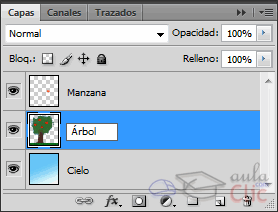
- Por defecto, Photoshop, nombra a las capas automáticamente. Si quieres darle un nombre para reconocerla más fácilmente sólo tienes que hacer doble clic sobre el nombre de la capa y escribir el nuevo nombre en su lugar.
- También puedes ir al menú Capa → Cambiar nombre de capa.
- Se puede asignar un color a la capa pulsando el botón derecho y seleccionando uno de los colores que apareceran en la parte inferior del desplegable.
 5.3. Modificar capas
•
- Una vez tengas las capas necesarias, querrás trabajar sobre ellas. Este paso es muy sencillo, basta hacer clic sobre el nombre de la que quieras modificar y la capa se sombreará.
- Cuando tengamos más de una capa seleccionada (más adelante veremos cómo hacerlo) la capa activa será aquella que tenga su miniatura encerrada en un recuadro como el de la imagen.
- La capa activa será la que se verá afectada por las acciones que realicemos sobre el lienzo.
 5.4. Superposición de capas
 •
- Asimilando el concepto de capa como el de una lámina de acetato (lámina transparente), verás muy fácilmente el posicionamiento de las capas.
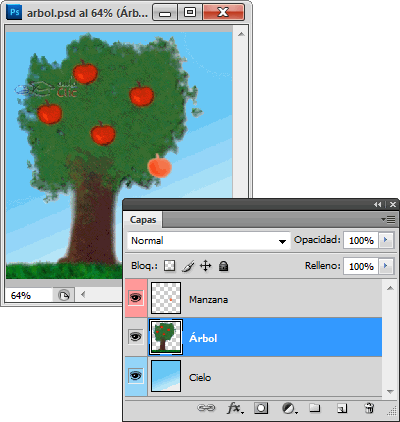
- Las capas superiores tapan a las inferiores siempre y cuando la superior tenga pintura. En el caso contrario, si la capa superior tiene zonas transparentes, éstas dejarán ver las capas inferiores.
- Observa el siguiente ejemplo y la diferente posición de las capas:
- Además, Photoshop te permite graduar la transparencia de las capas.
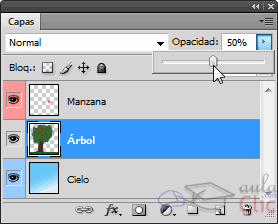
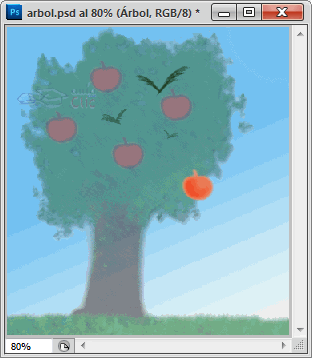
- Desde la ventana de Capas puedes modificar la opacidad de la capa activa. El valor 0% significaría que la capa sería totalmente transparente y dejaría ver completamente el contenido de las capas inferiores.
- En el ejemplo que estamos utilizando, si definiésemos la opacidad de la capa Árbol a un 50%, dejaría ver los pájaros que vuelan en la capa Cielo:
 5.5. La visibilidad de las capas
•
- A veces, para trabajar mejor nos gustaría no ver el resto de las capas y trabajar únicamente con la activa, sin imágenes alrededor o superpuestas que nos molesten.
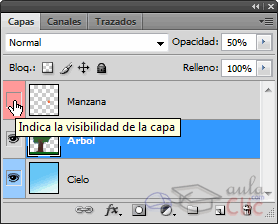
- El icono a la izquierda de la capa nos indica si esta está visible o no.
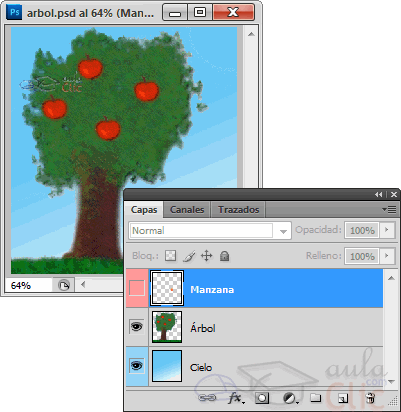
- Ocultar la capa es tan sencillo como hacer clic en el icono de visibilidad
 y la capa, automáticamente, se hará invisible.
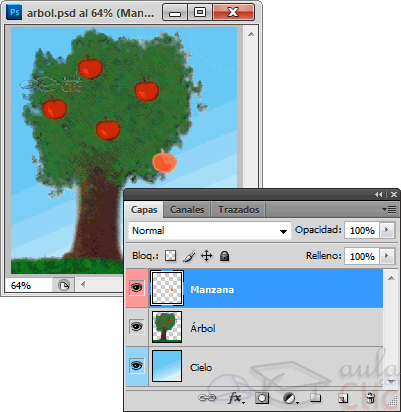
 - Observa el siguiente ejemplo:
- Ten en cuenta que una capa sin visibilidad no puede ser editada, por lo tanto no podrás utilizar ninguna de las herramientas de edición sobre una capa que no se encuentre visible.
 5.6. La herramienta Mover
•
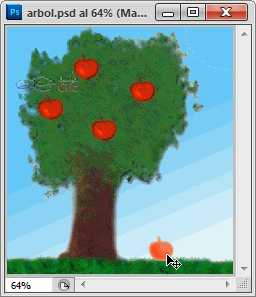
- Las capas también pueden desplazarse y moverse para ajustar su posición en el lienzo. Para ello, selecciona la herramienta Mover del panel de herramientas.
- Haciendo clic en el lienzo y arrastrando el ratón, verás que la capa activa se desplaza:
- Para desplazar otra capa, haz clic sobre ella en la ventana de Capas para activarla.
- De todos modos, esta herramienta tiene una opción en la barra de Opciones de herramientas que activa la selección automática Opción Seleccionar capa automáticamente.
- Si esta opción se halla activada, podemos seleccionar una capa o un grupo (dependiendo de la opción escogida en el desplegable) con sólo hacer clic encima de un área de pintura de ésta.
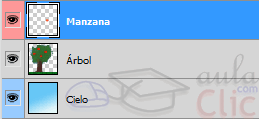
- En los ejemplos anteriores, si hiciésemos clic sobre la manzana resaltada con la opción activada, la capa activa pasaría a ser la capa Manzana. Si por el contrario, hacemos clic sobre el árbol, la capa Árbol se activará.
- La opción Mostrar controles transformación
 habilita la posibilidad de transformar la capa activa. Pero este tema será tratado más adelante.
 - Las combinaciones de teclado de esta herramienta son sencillas:
1. La tecla Shift
 limita, como hasta ahora, al desplazamiento único horizontal, vertical o en 45 grados.
2. La tecla Alt
 te permite hacer una copia de la capa a la que haces clic y desplazarla a la vez.
3. La tecla Ctrl
 actúa como si la Selección automática estuviese activada.
5.7. Las capas enlazadas
actúa como si la Selección automática estuviese activada.
5.7. Las capas enlazadas •
- Enlazar es una función que te permite mantener la posición relativa entre 2 o más capas.
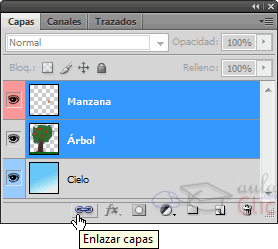
- Para enlazar dos capas sólo tienes que seleccionar ambas manteniendo la tecla Ctrl pulsada (para crear selecciones múltiples) y pulsar el botón de Enlazar capas.
- Así, si desplazamos alguna de las capas, el resto de capas enlazadas a ella se moverán al unísono.
- Puedes enlazar cuantas capas quieras, sólo tendrás que crear la selección múltiple y pulsar el botón.
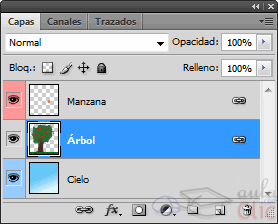
- Este icono indica que la capa está enlazada a la capa activa del momento.
- La selección múltiple de capas nos permite, además, una opción muy útil: el alineamiento.
- Observa la barra de opciones de la herramienta Mover :
- Estos botones permiten alinear o distribuir igualmente las capas en el lienzo.
- Su uso es muy sencillo y puedes verlo en el Ejercicio de Alineamiento de Capas.
- Además, Photoshop, añade en esta versión unas guías inteligentes que te permiten arrastrar y alienar los objetos utilizando la herramienta Mover.
- Para ello, arrastra cualquier capa hacia la que quieras alinear y verás que, cuando pases por uno de sus bordes, la capa que estás moviendo intentará acoplarse para alinearse a ella.
 5.8. Alineamiento automático de capas
•
- Photoshop incorpora una opción muy útil en la composición de imágenes: el Alineamiento automático de capas.
- Esta opción tiene como objetivo el estudio de las diferentes capas seleccionadas para intentar encuadrarlas para que formen un todo homogéneo. De esta forma puedes crear imágenes panorámicas utilizando diferentes tomas de un mismo paisaje.
- Para utilizar esta opción sólo tienes que seleccionar las capas que intervendrán en la operación y aplicar el comando Edición → Alinear capas automáticamente.
- Aparecerá el siguiente cuadro de diálogo:
- Veamos las opciones que se nos presentan:
- Automático: Photoshop analiza las imágenes y aplica una transformación en perspectiva o cilíndrica a las capas, además de cambiar su posición si fuese necesario.
- Perspectiva: Photoshop aplica una transformación de perspectiva, sesgo y escala sobre las imágenes para que se acoplen correctamente. La imagen central permanecerá intacta, el resto se ajustará a ella.
- Collage: Permite mover, rotar y escalar cada imagen.
- Cilíndrico: Como en el anterior, la imagen central no se modifica, el resto se transforma mostrándose como un cilindro abierto verticalmente. Esta opción es muy aconsejable para panoramas amplios.
- Esférica: Parecido a la anterior, pero muestra la imagen como en el interior de una esfera.
- Cambiar posición: Cuando las imágenes están tomadas sin ningún tipo de perspectiva esta opción es la más adecuada. Reconstruye el resultado moviendo las capas seleccionadas haciendo coincidir sus bordes superponiéndolos.
- Muchas de las cámaras actuales son capaces de proporcionar a Photoshop la información necesaria para que elija el mejor modo.
- Una vez aplicado el Alineamiento automático de capas podemos utilizar la opción Edición → Fusionar capas automáticamente para que las inconsistencias y cambios de exposición y color entre las diferentes capas se igualen y quede una imagen compuesta uniforme.
- En la unidad 14 veremos el comando Photomerge que permite la alineación automática de capas utilizando varios archivos diferentes de forma automática.
5.9. Bloquear las Capas•
- Cuando tengas capas en estados finales, es decir, que no vayas a moverlas o modificarlas más, puedes bloquearlas para evitar hacer cambios sobre ellas por error.
- Existen diferentes tipos de bloqueos y todos se encuentran en la ventana de Capas.
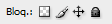
- Tipos de Bloqueo en la ventana Capas
- El bloqueo de píxeles transparentes
 bloquea la edición de estas zonas, no permitiendo añadir pintura en las zonas transparentes.
 - El bloqueo de píxeles de imagen
 deshabilita el uso de cualquier herramienta que pudiese afectar a la pintura de la capa.
 - El bloqueo de posición bloquea la capa en el sitio en el que se encuentra. Puedes seguir trabajando con ella, pero no puedes desplazarla mientras siga bloqueada. Si se pulsa el botón Bloquear todas
- En todos los casos anteriores aparece el símbolo de bloqueo junto al nombre de la capa.
- El candado blanco
 indica un bloqueo parcial, mientras que el candado negro
  indica bloqueo total.
 , la capa se bloquea completamente y no es posible realizar ningún cambio sobre ella.
5.10. Filtros de Capas
, la capa se bloquea completamente y no es posible realizar ningún cambio sobre ella.
5.10. Filtros de Capas•
- Esta función es nueva en Photoshop CS6 y permite filtrar por diversas propiedades las capas que se visualizan en el panel Capas. En la parte superior del panel Capas aparece esta nueva barra que nos permite realizar el filtrado de capas.
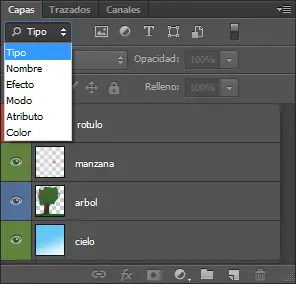
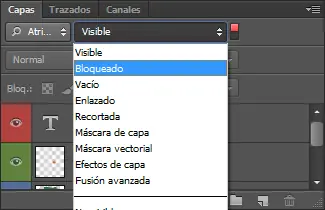
- Al pulsar el desplegablede la parte izquierda vemos las seis características que se pueden filtrar: Tipo, Nombre, Efecto, Modo, Atributo y Color. Tal y como se aprecia en la siguiente figura.
- Filtrado por Tipo
- Por defecto aparece seleccionado la propiedad Tipo y estos cinco iconos que permiten activar los siguientes filtros:
- Capas de píxeles. Sólo muestra las capas de pixeles, el resto de capas no aparecerán.
- Capas de ajuste. Sólo muestra las capas de ajuste.
- Capas de texto Sólo muestra las capas de texto.
- Capas de formas. Sólo muestra las capas de formas.
- Objetos inteligentes. Sólo muestra las capas de objetos inteligentes.
- Para activar un filtro sólo hay que hacer clic sobre su icono y en la lista de capas sólo quedarán las capas que cumplan con ese filtro.
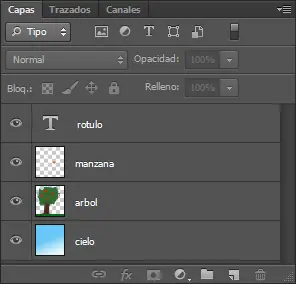
- Por ejemplo, en la siguiente imagen podemos ver todas las capas ya que no se ha activado ningún filtro.
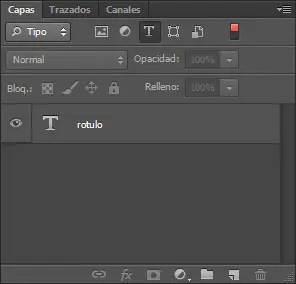
- Si pulsamos sobre el filtro Texto veremos la siguiente imagen:
- Se observa que solo parece la capa de texto llamada "rótulo". Además el botón de la parte derecha
 aparece en color rojo indicando que existe algún filtro aplicado.
 - Este botón también se puede pulsar para activar o deseactivar el conjunto de filtros que tengamos pulsados. Podemos activar varios filtros a la vez.
- Filtrado por Nombre
- Si seleccionamos Nombre en el desplegable del filtro se abrirá un cuadro de diálogo para que introduzcamos el nombre de capa que queremos buscar.
- Este tipo de filtro es útil cuando tenemos muchas capas y si sabemos el nombre exacto de la capa que buscamos ya que no realiza búsquedas por aproximación.
- Filtrado por Efecto
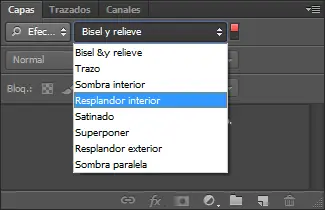
- Si seleccionamos el filtro Efecto y pulsamos en el desplegable se abrirá una lista para que seleccionemos el efecto por el que queremos filtrar las capas, como se puede ver en la siguiente figura.
- De esta forma sólo veremos las capas a las que se les haya aplicado previamente dicho efecto de fusión. En la unidad 9 veremos los efectos de fusión.
- Filtrado por Modo
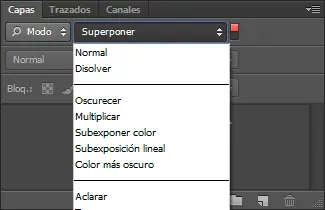
- Si seleccionamos el filtro Modo y pulsamos en el desplegable se abrirá una lista para que seleccionemos el modo por el que queremos filtrar las capas.
- Filtrado por Atributo
- Si seleccionamos el filtro Atributo y pulsamos en el desplegable se abrirá un una lista para que seleccionemos el atributo por el que queremos filtrar las capas. Por ejemplo, podemos filtrar por "visibles" para ver sólo las capas visibles.
- Filtrado por Color
- Si seleccionamo el filtro Color y pulsamos en el desplegable se abrirá un una lista para que seleccionemos el color por el que queremos filtrar las capas.


 5.11. Diferencias entre Fondo y Capa
•
- En la ventana de capas podemos encontrar dos tipo de elementos, las Capas y el Fondo.
- El fondo únicamente aparece si escogiste un color de fondo al crear el nuevo documento de trabajo (.PSD) en vez de dejarlo transparente.
- El elemento fondo permanece siempre en último nivel y no puede ser transparente.
- Puedes editarlo a nivel de pintura tanto como quieras, pero no podrás aprovechar las características que te ofrecen las capas.
- También ocurre que al cargar un archivo de imagen (del tipo .JPG, .GIF, etc.) la imagen se muestra como fondo. Esto es debido a que al no tratarse de un archivo de trabajo de Photoshop, el sistema lo reconoce como una imagen plana y lo define a un solo nivel como fondo.
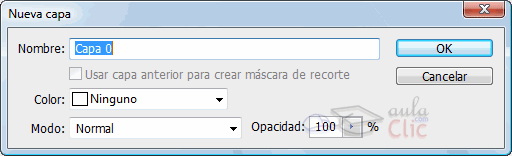
- Para transformar el fondo en una capa y poder trabajar con él en consecuencia, haz doble clic sobre su nombre o escoge Capa a partir de fondo en el menú contextual:
- Una vez aceptes las opciones, el fondo se habilitará como capa y podrás trabajar con ella como si de una más se tratase.
- Los fondos, no se pueden cambiar de orden, ni aplicar transparencias, y sólo podemos tener un fondo en el documento.
 5.12. Los Canales
•
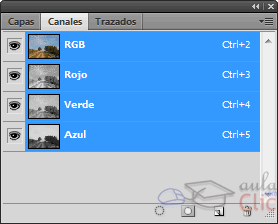
- Por último veremos la ventana Canales, puedes verla haciendo clic en la pestaña Canales, que normalmente está en el mismo grupo que Capas.
- En esta ventana verás la lista de canales de la imagen. Cada uno de ellos guarda información sobre los elementos de color de la imagen.
- El número de canales depende de su modo de color, por ejemplo el modo CMYK tiene al menos cuatro canales, uno reservado para el cian, otro para el magenta, para el amarillo y un último para el negro. En el caso del RGB sólo encontraremos tres.
- Podemos añadir más canales (Alfa) que almacenarán información sobre selecciones hechas sobre el lienzo, que veremos en el siguiente tema.

• SIGUEME Y VALORA MI ESFUERZO
[[[[MrCheettah]]]]
@MrCheettah
También Sigueme En


