
Como parte del impulso que quiere dar Microsoft a su ecosistema de
"apps universales", en Windows 10 nos encontramos con que varias de las utilidades básicas del sistema, como la calculadora, y el visualizador de fotos, han sido reemplazadas por nuevas apps de este tipo, que prometen ser más rápidas, ofrecer mejores funciones, y actualizarse con más frecuencia.
Sin embargo, algunas de estas aplicaciones modernas, como la app de
Fotos
, están todavía un poco inmaduras a los ojos de algunos de usuarios, quienes preferirían poder volver a usar el visualizador de fotos antiguo, al menos hasta que la nueva app de Fotos mejore lo suficiente.
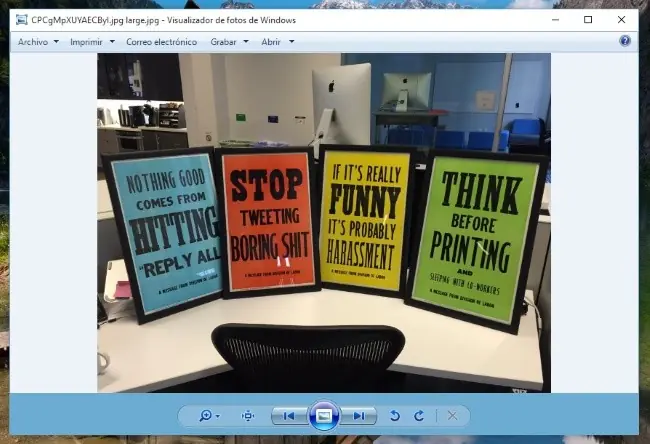
Primero paso: modificar el registro de Windows
Por alguna razón, en Windows 10 Microsoft eliminó entradas del registro necesarias para poder usar el Visualizador de fotos de forma predeterminada. Para restaurarlas es necesario abrir el bloc de notas (Inicio > escribir "notepad" > presionar Enter) y copiar y pegar ahí el siguiente código:
Windows Registry Editor Version 5.00
[HKEYCLASSESROOTApplicationsphotoviewer.dll]
[HKEYCLASSESROOTApplicationsphotoviewer.dllshell]
[HKEYCLASSESROOTApplicationsphotoviewer.dllshellopen] "MuiVerb"="@photoviewer.dll,-3043"
[HKEYCLASSESROOTApplicationsphotoviewer.dllshellopencommand] @=hex(2):25,00,53,00,79,00,73,00,74,00,65,00,6d,00,52,00,6f,00,6f,00,74,00,25, 00,5c,00,53,00,79,00,73,00,74,00,65,00,6d,00,33,00,32,00,5c,00,72,00,75,00, 6e,00,64,00,6c,00,6c,00,33,00,32,00,2e,00,65,00,78,00,65,00,20,00,22,00,25, 00,50,00,72,00,6f,00,67,00,72,00,61,00,6d,00,46,00,69,00,6c,00,65,00,73,00, 25,00,5c,00,57,00,69,00,6e,00,64,00,6f,00,77,00,73,00,20,00,50,00,68,00,6f, 00,74,00,6f,00,20,00,56,00,69,00,65,00,77,00,65,00,72,00,5c,00,50,00,68,00, 6f,00,74,00,6f,00,56,00,69,00,65,00,77,00,65,00,72,00,2e,00,64,00,6c,00,6c, 00,22,00,2c,00,20,00,49,00,6d,00,61,00,67,00,65,00,56,00,69,00,65,00,77,00, 5f,00,46,00,75,00,6c,00,6c,00,73,00,63,00,72,00,65,00,65,00,6e,00,20,00,25, 00,31,00,00,00
[HKEYCLASSESROOTApplicationsphotoviewer.dllshellopenDropTarget] "Clsid"="{FFE2A43C-56B9-4bf5-9A79-CC6D4285608A}"
[HKEYCLASSESROOTApplicationsphotoviewer.dllshellprint]
[HKEYCLASSESROOTApplicationsphotoviewer.dllshellprintcommand] @=hex(2):25,00,53,00,79,00,73,00,74,00,65,00,6d,00,52,00,6f,00,6f,00,74,00,25, 00,5c,00,53,00,79,00,73,00,74,00,65,00,6d,00,33,00,32,00,5c,00,72,00,75,00, 6e,00,64,00,6c,00,6c,00,33,00,32,00,2e,00,65,00,78,00,65,00,20,00,22,00,25, 00,50,00,72,00,6f,00,67,00,72,00,61,00,6d,00,46,00,69,00,6c,00,65,00,73,00, 25,00,5c,00,57,00,69,00,6e,00,64,00,6f,00,77,00,73,00,20,00,50,00,68,00,6f, 00,74,00,6f,00,20,00,56,00,69,00,65,00,77,00,65,00,72,00,5c,00,50,00,68,00, 6f,00,74,00,6f,00,56,00,69,00,65,00,77,00,65,00,72,00,2e,00,64,00,6c,00,6c, 00,22,00,2c,00,20,00,49,00,6d,00,61,00,67,00,65,00,56,00,69,00,65,00,77,00, 5f,00,46,00,75,00,6c,00,6c,00,73,00,63,00,72,00,65,00,65,00,6e,00,20,00,25, 00,31,00,00,00
[HKEYCLASSESROOTApplicationsphotoviewer.dllshellprintDropTarget] "Clsid"="{60fd46de-f830-4894-a628-6fa81bc0190d}"
hata aqui copian
Luego, dentro del bloc de notas, hay que ir a
Archivo > Guardar como
seleccionar la ubicación que queramos, y guardar el archivo usando la extensión
.reg
(ejemplo
truco.reg
).
Aquí importante seleccionar la opción "Todos los archivos" en la sección "Tipo", tal como se muestra a continuación
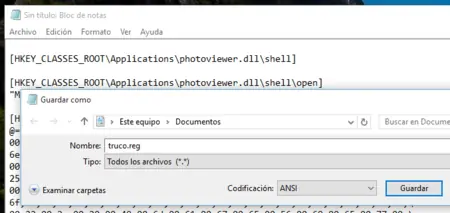
Una vez guardado, hay que hacer doble clic sobre él para aplicar los cambios en el registro de Windows.
Segundo paso: asociar archivos de imagen al Visualizador de fotos
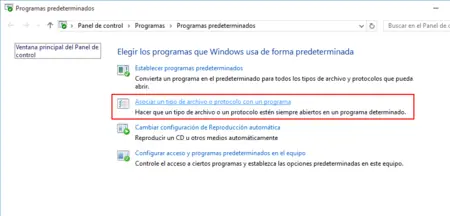
Ahora debemos ir a la sección "Programas predeterminados" del Panel de Control (Inicio > escribir "programas predeterminados" > presionar Enter), y una vez ahí, hacer clic en la segunda opción:
Asociar un tipo de archivo o protocolo con un programa
Luego hay que buscar algunos formatos de imágenes, como .jpg, .jpeg y .png, y asociarlos con el Visualizador de fotos. Para ello hay que seleccionar el formato, y luego presionar el botón "Cambiar programa..." en la esquina superior derecha.
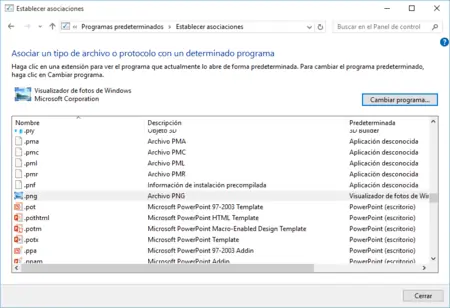
Al presionar el botón debería mostrarse un cuadro como el siguiente. Puede ser que el Visualizador de fotos no aparezca de inmediato en la lista, pero en ese caso podemos encontrarlo haciendo clic en el botón
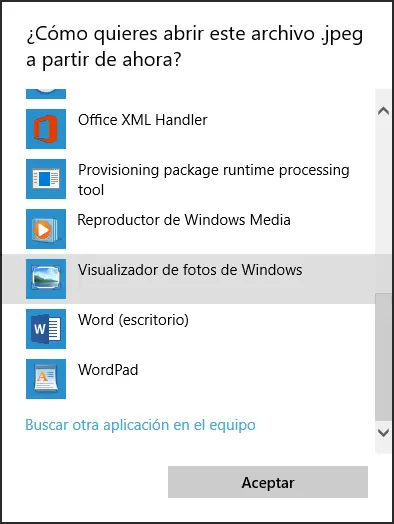
Hay que repetir este proceso para unas 3 o 4 extensiones de archivos de imagen. Como decíamos antes, lo más recomendable es hacerlo con los formatos más comunes: .jpeg, .jpg, .png, etc.
Tercer paso: establecer el Visualizador de fotos como aplicación predeterminada
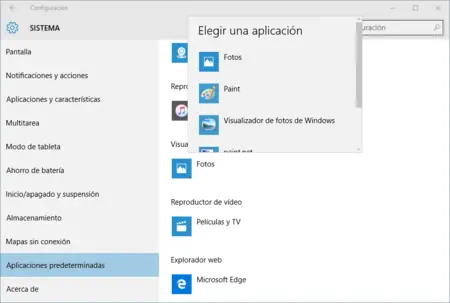
Finalmente, solo queda ir a
Configuración > Sistema > Aplicaciones predeterminadas
y seleccionar el
Visualizador de fotos de Windows
como app predeterminada para abrir imágenes. Si hemos ejecutado bien los 2 pasos anteriores ahora sí debería aparecer dentro de la lista de opciones.
Espero de verdad les haya servido este post, claramente es para ayudar, como me ayudo mi.
SALUDOS
