Buen tutorial para
Photoshop
EMPESEMOS
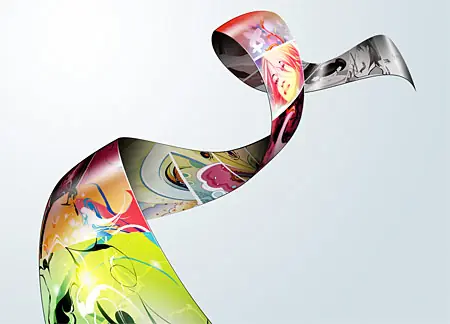
Un tutorial muy simple de nivel intermedio sobre como crear una cinta con imágenes o fotos tipo pelicula.
Paso N°1
Crea la cinta. En primer lugar, crear una cinta con la herramienta Pluma (ya sea en Photoshop o Illustrator). Vamos a utilizar estas formas como una guía y con fines de enmascaramiento.
Paso N°2
Importa las imágenes . Selecciona las 3 fotos que deseas utilizar e improtalas al documento.
Paso N°3
Distorsión. Ajuste la opacidad de la capa a 40 o 50% en lo que se puede ver debajo de la directriz. Vaya a Edición> Transformar >deformación>. Ahora debería ver una rejilla y 4 puntos de anclaje en la esquina. A la flexión de la imagen, basta con arrastrar los puntos de anclaje, los puntos de dirección, o líneas de la cuadrícula.
Repita este paso para el resto de la cinta. Dado que este paso es relativamente simple y repetitivo, no voy a entrar en los detalles. Aquí están las imágenes de los pasos.
Paso N°4
Enmascarar. Organice las capas en grupos (es decir, imagen de la cinta 1, 2, 3, 4).
Cargar selección de las formas que ha creado en el paso 1 y añadir una máscara de capa para cada grupo (por lo que obtener una curva perfecta).
Paso N°5
Sombras. En el grupo enmascarado 1, cree una nueva capa sobre la tira. Usar la herramienta Degradado y arrastrar de arriba a abajo para crear un degradado de negro.
Repita este paso para las otras tiras.
Paso N°6
Para hacer destacar y áreas brillante: crear un círculo redondo brillante, comprimirlo, y gírelo en el ángulo de acuerdo con la dirección de su cinta.
Paso N°7
Trazos en las lineas. Para hacer trazos de la línea: carga una selección de la máscara, crear una nueva capa, rellenamos de negro, cambio de la selección a la izquierda por 1 o 2 píxeles, eliminar el área seleccionada pulsando la tecla Suprimir.
Paso N°8
Para hacer que la imagen parezca más interesante, desaturados las dos tiras en la espalda.
utilizar cualquier tipo de imagen, de preferencia de su agrado.
el anterior me lo eliminaron pero lo volví a crear.