
Este post posee GIFs explicativos. Si no se mueven, déjalos cargar.

Buenas a tod@s, en este post os voy a enseñar como crear vuestros propios gifs. Para ello necesitareis los programas
Sony
Vegas Pro y
Photoshop
(en mi caso tengo
Sony
Vegas Pro 13 y
Photoshop
CC). Se pueden obtener de manera muy fácil por Internet. Sin más dilación, ¡comencemos!
1º Lo que haremos sera elegir un vídeo . Podéis utilizar un vídeo propio que hayáis grabado o uno de YouTube. En mi caso usare el video men in chair de Cool 3D World como ejemplo. Para descargarlo de YouTube he utilizado el programa Songr, aunque existen diversidad de programas para hacer esto. Yo iré al grano, y explicare simplemente como hacer el gif en sí.
2º Introducimos el vídeo en Sony Vegas, y lo recortamos y editamos a nuestro gusto. Existen infinidad de tutoriales que enseñan a editar en este programa. Con miraros 1 ya sabréis lo básico para editar.
(GIF a cámara rápida del proceso de edición)
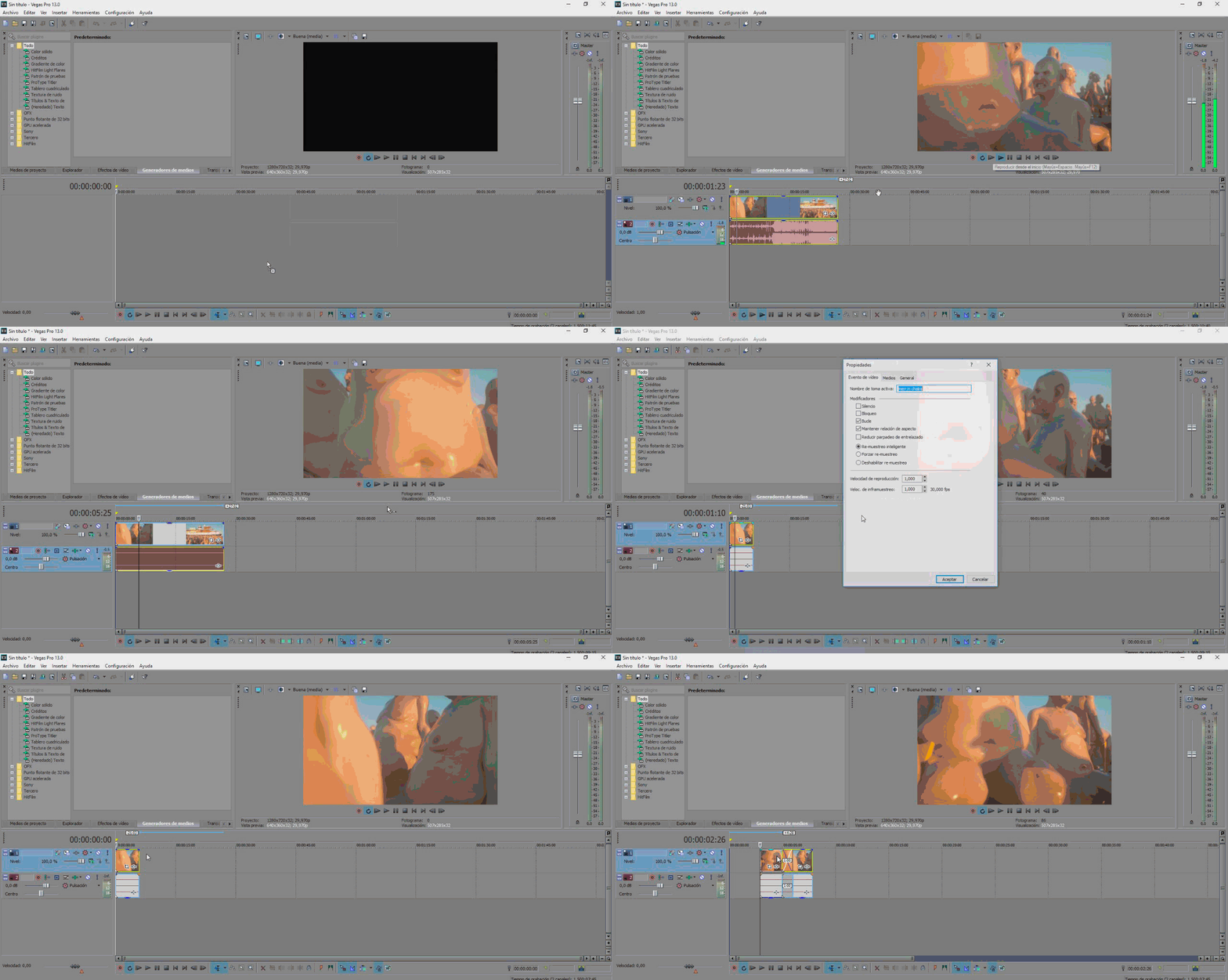
Os recomiendo hacer click derecho sobre el vídeo , entrar en propiedades y hacer click en Deshabilitar remuestreo. Esto hará que el GIF se vea mucho mejor. La configuración del proyecto la obviaré ya que es algo que se aprende en tutoriales. En caso de duda al principio os preguntará algo como si queréis adaptar la configuración del proyecto al vídeo : decid que Sí. Si el vídeo posee bandas negras o lo que sea no os preocupéis, en Photoshop se puede recortar la pantalla de manera muy sencilla.
Otra recomendación importante es reducir el numero de fotogramas para que el peso del GIF baje considerablemente y así no nos salga muy pesado. Para ello, entrad en opciones del proyecto como veis en las siguiente imágenes.
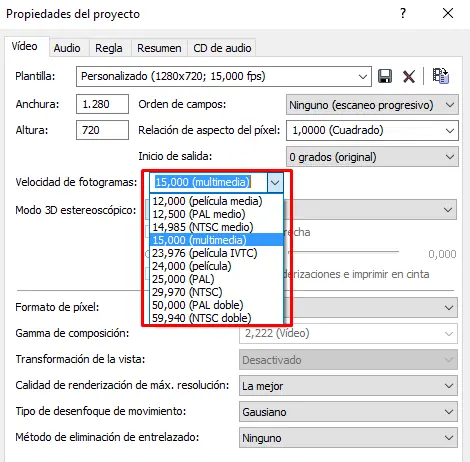
3º A continuación, le daremos a Archivo > Renderizar Como > y seleccionaremos de la lista Secuencia de Imágenes. El formato os recomiendo JPEG ya que es de menor peso, como veis en el siguiente GIF:
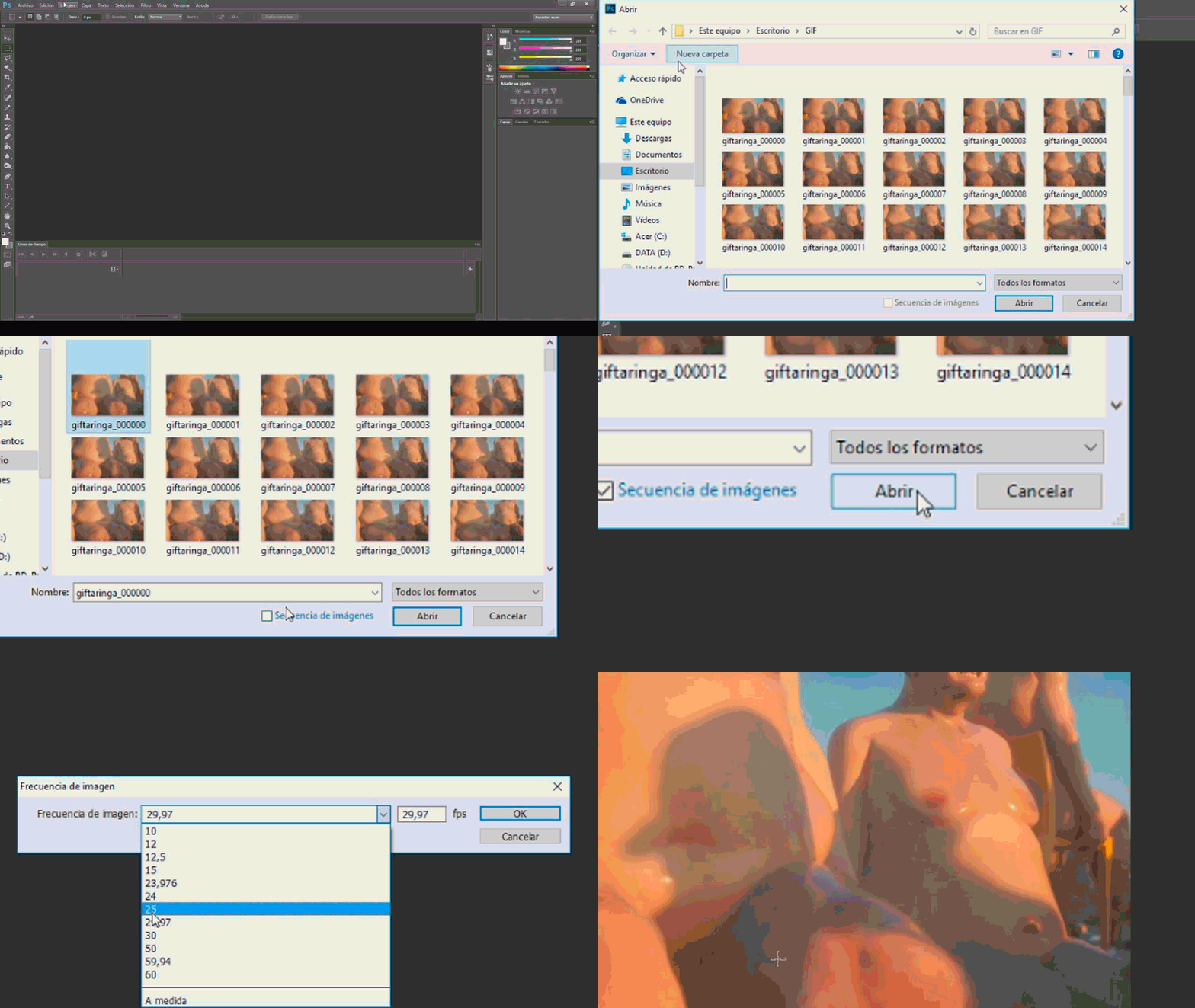
4º Se nos habrá generado en la carpeta que hayamos seleccionado nuestro vídeo como una secuencia de imágenes o fotogramas. Ahora, abriremos Photoshop . Hacemos click en "Abrir..." y seleccionamos la primera imagen de nuestra secuencia. Seleccionamos abajo "Secuencia de Imágenes" y le damos a Abrir. Seguidamente, seleccionaremos la velocidad de fotogramas (Más baja ralentizará el GIF. Utilizad los fotogramas de la configuración del proyecto en Sony Vegas) y le damos a OK. Todos los pasos están detalladamente en la siguiente imagen:
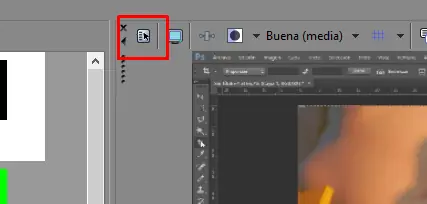
5º Se nos abrirá como veis en la siguiente imagen. Aparecerá una linea de tiempo también (Si no es así, podréis abrirla manualmente desde el panel superior Ventana) y podréis ver el GIF y hacerle modificaciones a vuestro antojo si sabéis utilizar el programa. Si queréis recortar el GIF, utilizad la herramienta que uso en la imagen:
6º A continuación, le damos a Archivo > Guardar para Web. Aquí tendremos que establecer el formato en GIF. Además tendremos una gran cantidad de opciones como el numero de colores (Recomendable bajarlo para quitar peso al GIF), la resolución (También sirve para bajarle peso o darle tamaño a nuestro gusto; se puede modificar en pixeles o en porcentaje) e importante, poner las Opciones de repetición en Infinito. Finalmente pulsaremos Guardar... y ya pues lo guardamos en el sitio que queramos con el nombre que queramos.
¡Y aquí tenemos el resultado final!:
Y esto es todo. Si tenéis alguna pregunta, dejadla abajo en los comentarios, que haré al final de este post un FAQ con las dudas más frecuentes sobre el tema.
Espero que os sea útil este tutorial. Nos vemos en el siguiente post.
Espero que os sea útil este tutorial. Nos vemos en el siguiente post.