![[#IC] Como hacer un backup del firmware de tu modem](https://storage.posteamelo.com/assets-adonis/assets/2018/02/12/9AA.png-JR5pF0o2N7x.webp "[#IC] Como hacer un backup del firmware de tu modem")
Hola Taringueros!
Como habia prometido anteriormente en mi post anterior, este si sera de inteligencia colectiva como se debe hacer.
Y en esta ocasion les enseño como extraer de forma sencilla una copia del firmware de tu modem de internet.
(Deja cargar un poco el post ya que contiene bastantes imagenes del proceso
 )
)
====================================================
QUE NECESITAMOS?
====================================================
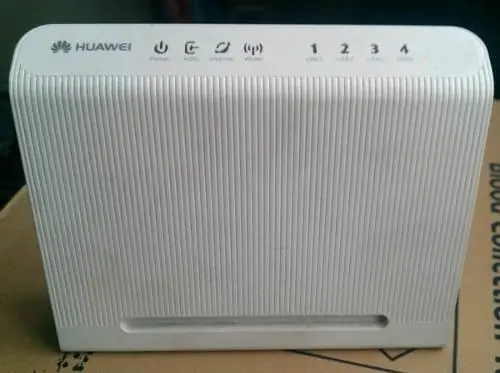
- Modem:
Para este ejemplo usare mi propio modem, un Huawei Home Gateway 530 (HG530)
- Cliente TFTP:
Vamos a usar tambien un cliente TFTP que viene incluido de fabrica con el Sistema operativo, pero hay que activarlo manualmente
- Cliente Telnet
Generalmente viene de fabrica con Windows pero necesitas habilitarlo.
-----------------------------------------------------------------------------------
COMO HABILITAR TELNET y TFTP EN WINDOWS
-----------------------------------------------------------------------------------
Primero debes saber si es que ya esta habilitado, por lo tanto, vamos a abrir una consola de comandos y escribimos telnet en ella. Y luego pulsamos Enter.
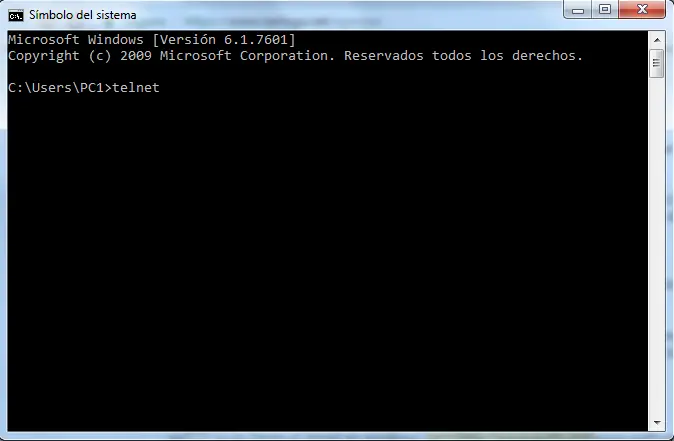
(Tambien hazlo con tftp, escribe tftp en la consola y dale a enter)
Una vez presionado Enter, si es que aparece la siguiente imagen, significa que telnet o tftp (dependiendo del comando que ejecutes) ya esta activo en la computadora que utilizas
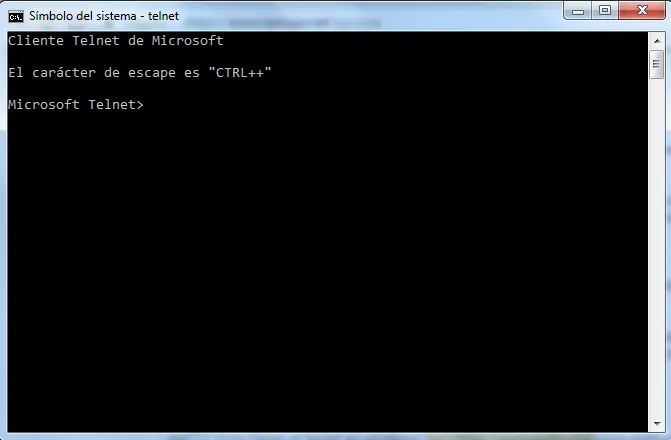
En el caso que aparezca:
(Imagen a modo ilustrativo)
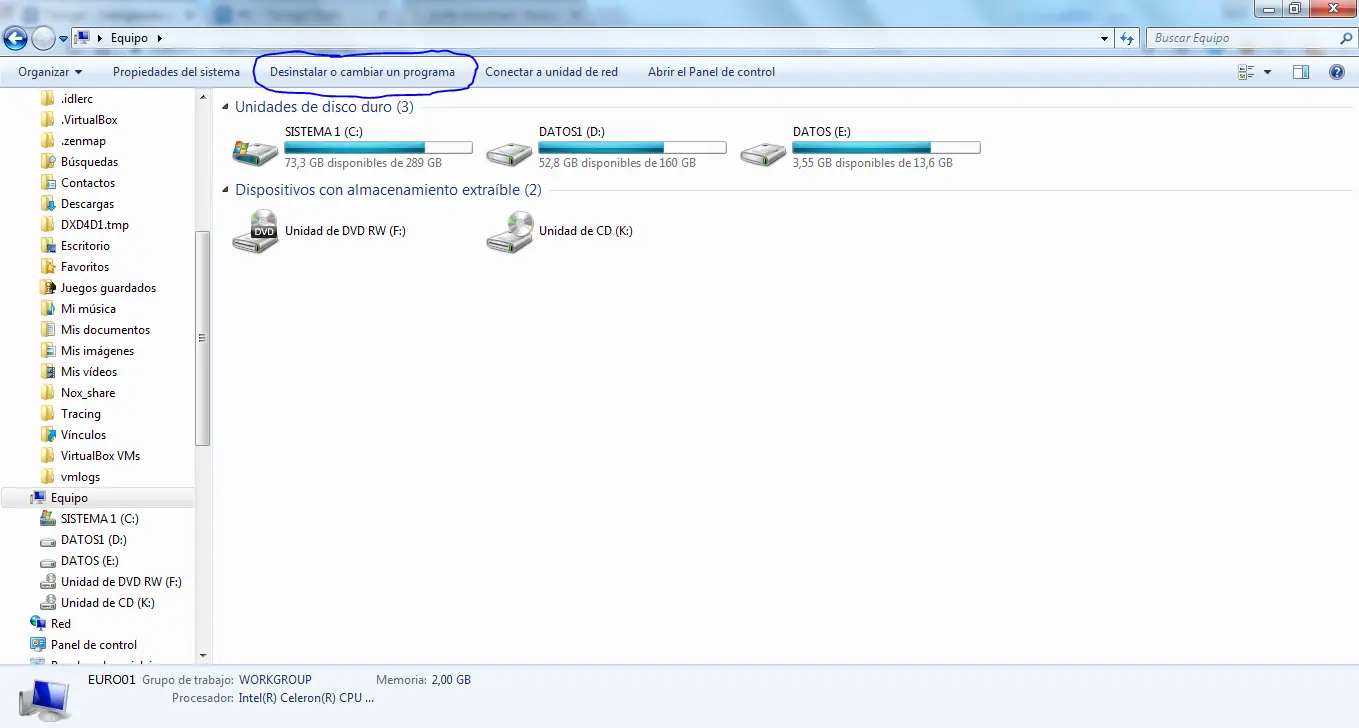
Significa que no lo tienes habilitado, para habilitarlo, sigue los siguientes pasos:
1) Abre equipo y haz clic en "Desinstalar o cambiar un programa"
2) Haz clic en "Activar o Desactivar caracteristicas de Windows"
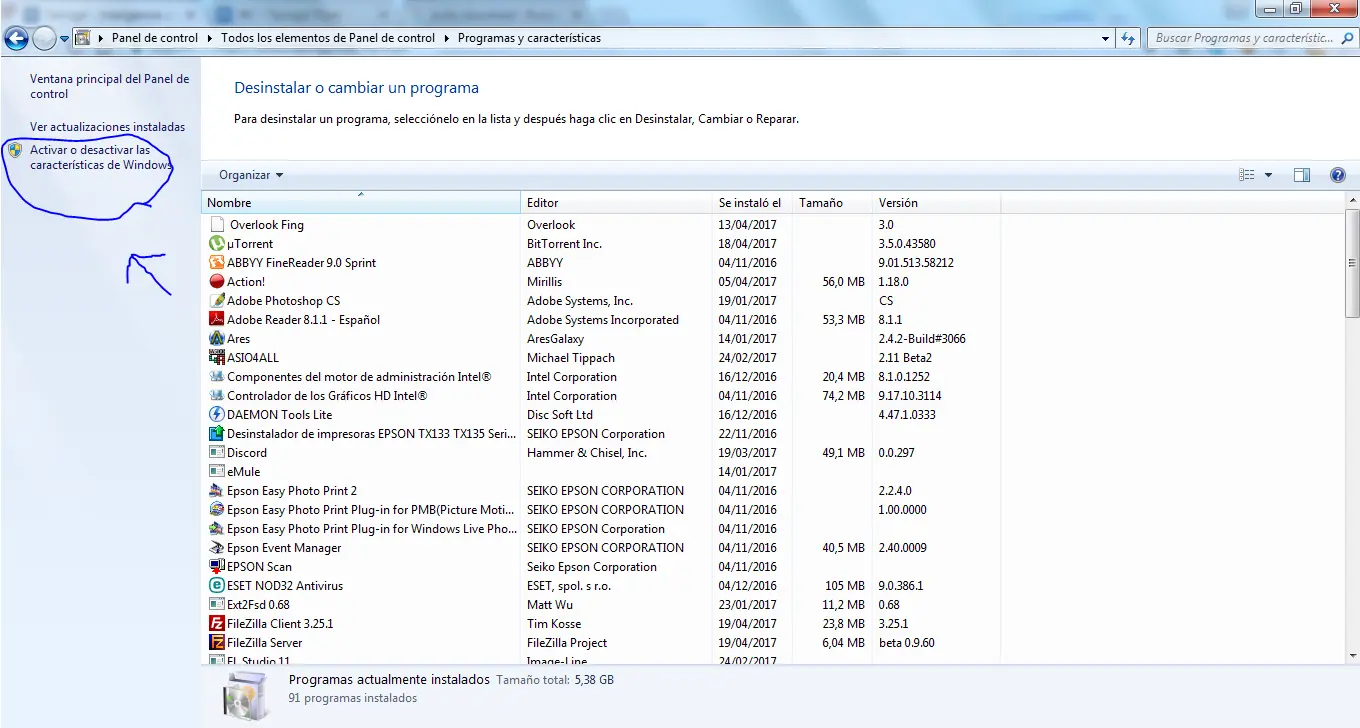
3) En la siguiente ventana que se nos abrira, dira que esperemos unos momentos, luego, cuando termine de cargar, vamos a marcar la opcion "Cliente telnet" y "Cliente TFTP", luego de eso le damos a "Aceptar"
Ahora, en el caso de que te pida bajar una actualizacion de Windows Update, o te da flojera de hacer estos pasos de forma sincera. Vamos a utilizar puTTY como alternativa al cliente Telnet, un sencillo programa facil de usar y de codigo abierto.
Como descargar puTTY:
1)Abrimos la pagina oficial: www.putty.org y le damos al "here" de "Downlad puTTY"
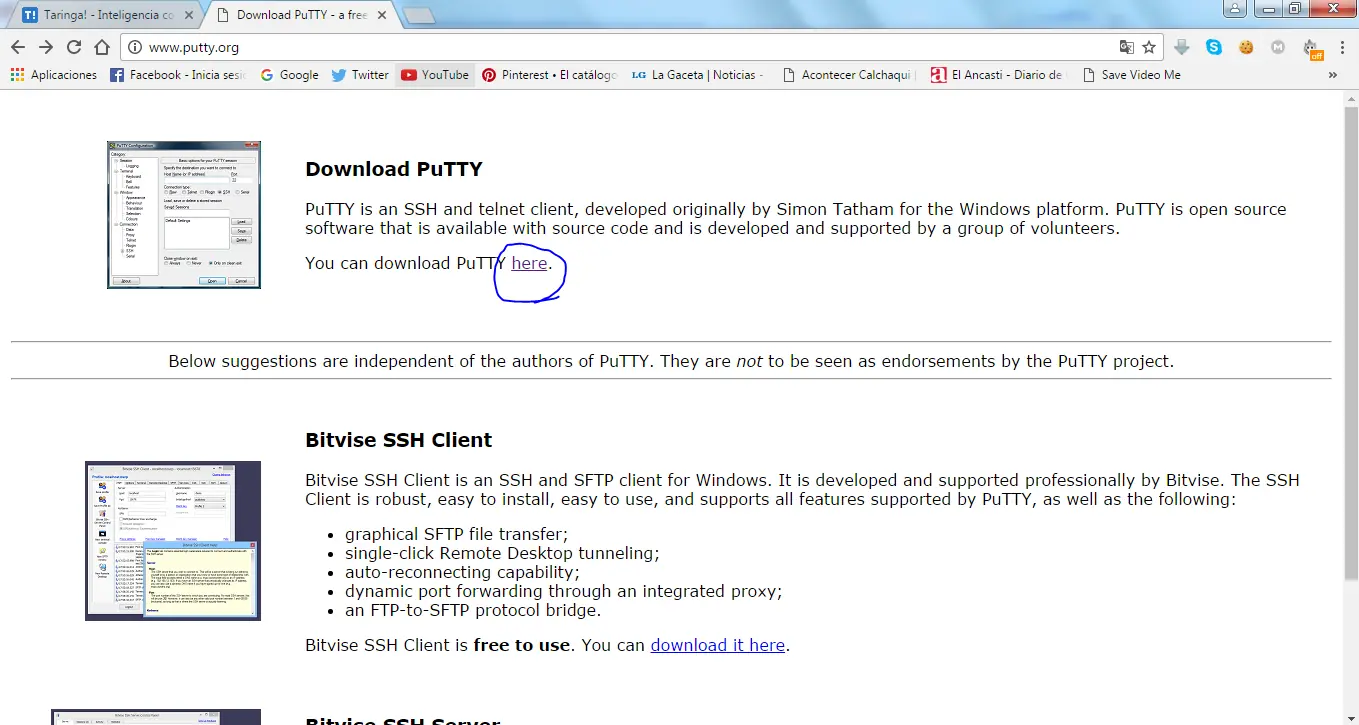
2) Lo que esta marcado con azul, son los instaladores msi para su PC, en 32 y 64 bits, y lo que esta marcado en rojo, son los ejecutables en version portable (695KB papu)
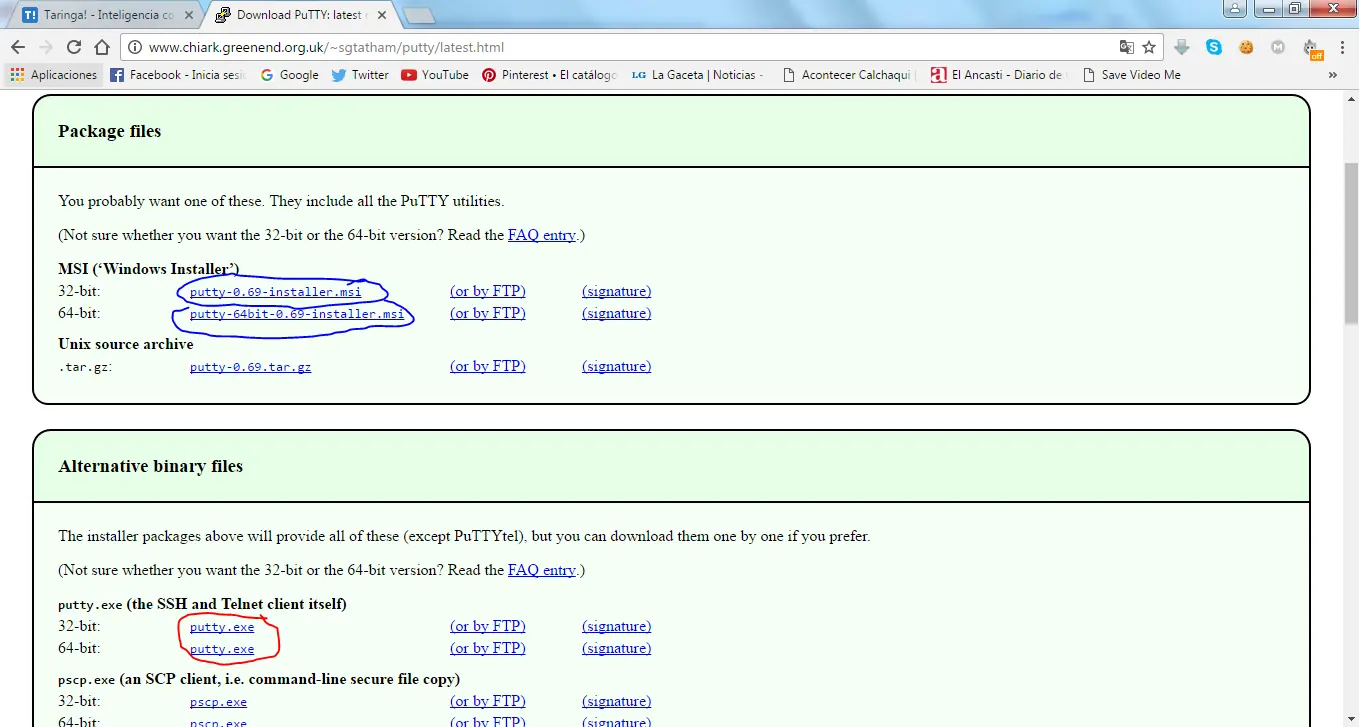
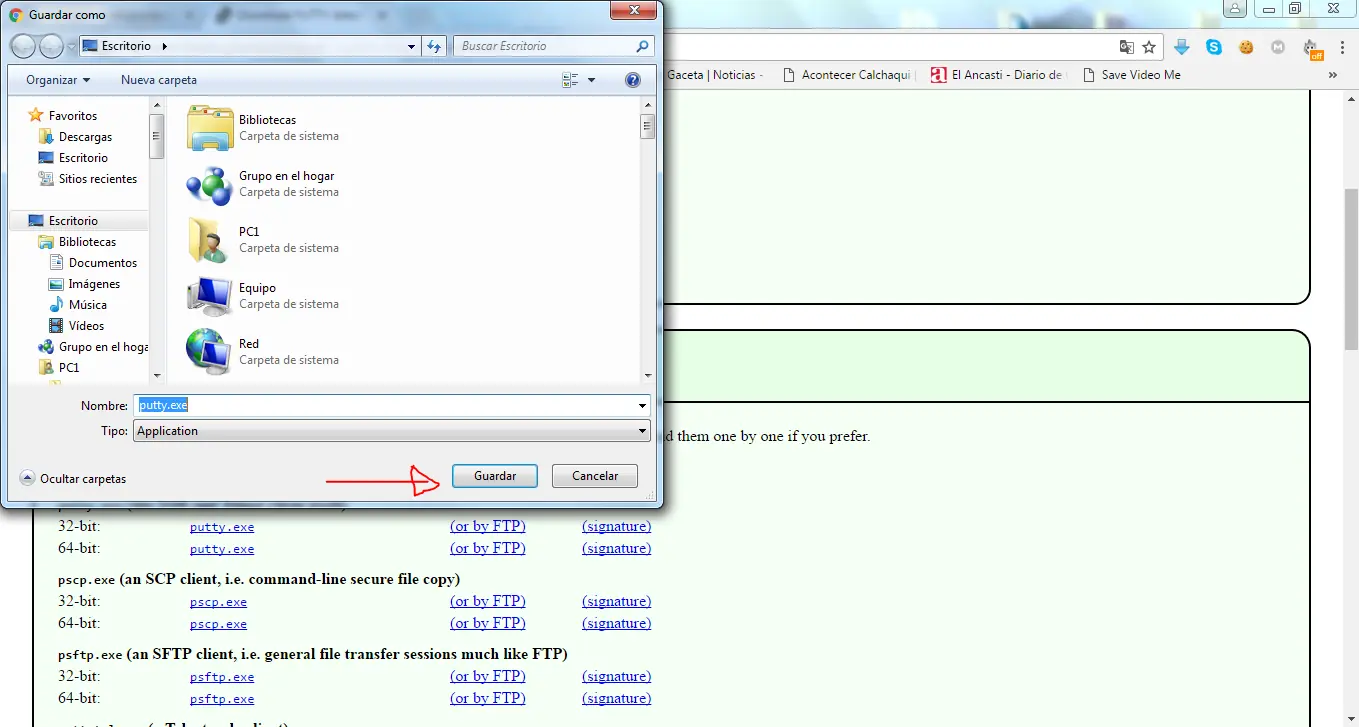
3) En mi caso, lo descargare en su version portable de 32 bits, y le damos a guardar...

4) Lo abrimos y tendremos esto:
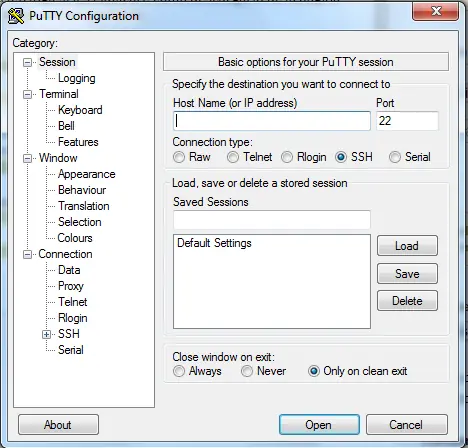
Parece bastante complicado manejarlo, pero en realidad no lo es
Una vez descargado ya tendremos telnet en nuestra computadora!!!
NOTA: No cierres la ventana aun.
Tambien hay una alternativa a lo que respecta en clientes TFTP, pero el problema es que tengo dudas acerca del copyright (esos programas son privativos), para no arriesgarme con denuncias, no explicare su instalacion y descarga.
-----------------------------------------------------------------------------------------------------------
Bueno, llego el momento de hacerle finalmente el backup del firmware, primero que nada, nos vamos a una consola y escribimos: telnet 192.168.1.1 quedando de esta manera:
En puTTY:
Lo unico que tienen que hacer en puTTY es:
1) Escribir 192.168.1.1 (o la direccion del modem)
2) Seleccionar el circulo "Telnet"
3) Hacer clic en "Open"
Aclaro que en este tutorial utilizare el telnet de microsoft que ya viene incluido en el sistema, mas alla de eso, los pasos que haga a continuacion son los mismos pasos que tienen que ingresar en puTTY tambien.
Una vez le dimos a enter, tendremos la siguiente pantalla:
El modem nos pedira una contraseña de acceso con la cual entraremos a las configuraciones del modem mas tarde. Cual es la contraseña?
La contraseña de telnet puede variar en 2 tipos:
- Login Normal
- Login OEM/Fabricante
En el login normal, fijate que si entramos a la direccion: 192.168.1.1
Nos aparecera para ingresar un usuario y contraseña, generalmente la contraseña de esas credenciales es la misma contraseña de telnet, por ej:
Usuario: admin
Contraseña: admin
(Por consecuente la contraseña es admin)
Ahora si has cambiado la contraseña de acceso quedando tipo:
Usuario: admin
Contraseña: ManoloYherniSeLaReComen123xd
(Por consecuente la contraseña de acceso en telnet sera: ManoloYherniSeLaReComen123xd)
Ahora, si lo has intentado y no puedes acceder, lo mas probable es que el telnet de tu modem esta protegido por acceso del OEM. Que hacemos?
Lo mas indispensable de todo es tener en cuenta que cuando trabajemos con modems, debemos saber las contraseñas OEM de los mismos en caso de que la requieran en algun momento de la vida. Para los modems Huawei de mi tipo, es comun que la contraseña OEM del modem para este acceso, sea: Terminal o... TerminalHw (respetando las mayusculas y minusculas, ojo en eso)
Ahora te preguntaras:
"Tengo un modem de otra marca, no me anda ninguna contraseña, como averiguo la contraseña del OEM?"
Facil...

Y listo.
Una vez entrados a la consola del modem, escribimos lo siguiente:
sys stdio 0
y le damos a enter
Nos debera tirar este tipo de error:
Eso seria todo lo que hay que hacer por telnet, procederemos a utilizar el tftp de windows que hemos activado.
Primero vamos a identificar cual es el firmware almacenado en el modem, por lo que vamos a ejecutar en una consola:
ftp 192.168.1.1
Obviamente procederemos a loguearnos en el modem como si estuvieramos en el navegador web, una vez abierta la sesion ftp, ejecutamos el comando:
dir
El resultado sera este:
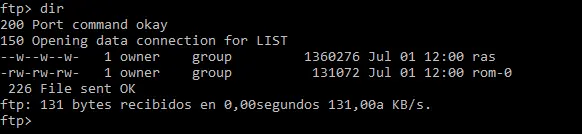
A continuacion les explico los 2 archivos que se encuentran:
- rom-0: Archivo de configuracion del modem.
- ras: Firmware del modem.
En este caso necesitamos el ras que vendria a ser el firmware del modem, por el solo hecho que ftp nos indica que ese archivo esta en modo "solo-escritura" y que pesa 1MB solamente.
Ahora, cerramos la consola de FTP y vamos a otra consola COMO ADMINISTRADOR y ejecutamos lo siguiente:
tftp -i 192.168.1.1 GET ras C:ras
El resultado del mismo, seria este:
Ahora, ya tenemos el firmware de nuestro modem: en la ubicacion que especificamos en el comando, dijimos que guarde el archivo en el disco C: unicamente. Asi que vamos al disco C:
Y ahi esta.
Ahora que lo tenemos, lo movemos a una ubicacion segura en nuestro equipo en el caso que necesitemos reinstalar el firmware.
===================================================
COMO INSTALO EL FIRMWARE?
===================================================
Se pueden instalar por diversas vias, por HTTP, FTP Y TFTP
Con HTTP:
- Con el navegador vamos a la direccion: http://192.168.1.1
Generalmente las credenciales de acceso son:
Usuario: admin
Contraseña: admin
-----------------------------
Usuario: admin
Contraseña: 1234
O en el caso de que la hayas cambiado por una personalizada:
Usuario: admin
Contraseña: ManoloYherniSeLaReComen123xd
- Ingresamos a:
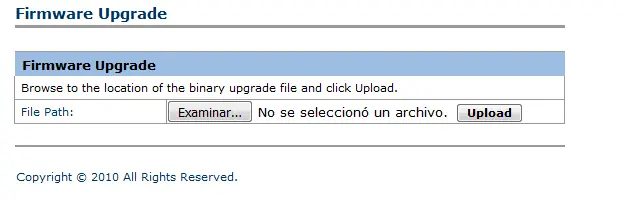
Tools>Firmware Upgrade
- Nos aparecera algo como esto, hacemos clic en Examinar
Y buscamos en nuestro equipo el firmware:
Y hacemos clic en Upload:
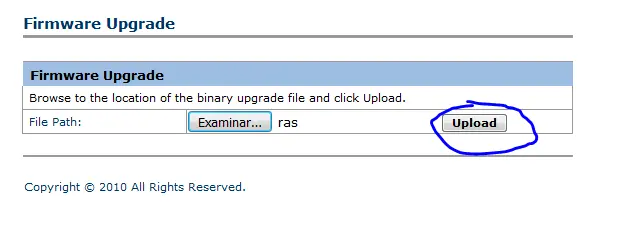
Una vez hecho eso, el modem leera el firmware y te llevara a una pagina donde te dice que no apagues el modem mientras aplica el firmware.
Por FTP:
- Nos logueamos tranquilamente en ftp:
- Escribimos "put" y le damos a Enter para ejecutar, nos preguntara el archivo local a poner, vamos a indicar la ubicacion del ras, que en mi caso es: C:ras y le damos a enter para ejecutar
Luego nos preguntara sobre el archivo remoto, unicamente le decimos que se llame "ras" (para reemplazar el antiguo) y pulsamos enter para iniciar la transferencia
Una vez terminado el proceso, el modem se reiniciara automaticamente cargando el nuevo firmware.
Por TFTP:
Ejecutamos el comando:
tftp -i 192.168.1.1 PUT C:ras ras
(donde C:ras es el origen del archivo y "ras" el archivo de destino a reemplazar.)
=================================================
Preguntas Frecuentes:
- No me agarra la direccion 192.168.1.1 ni por telnet, ni por tftp ni tampoco por navegador
La direccion del modem puede variar segun modelos, una forma facil de averiguar cual es la direccion es abrir una consola y escribir ipconfig. En el apartado de tu adaptador de red donde dice "Puerta de Enlace Predeterminada" es la direccion de tu modem.
- Me da un error distinto cuando ejecuto "sys stdio 0"
Una vez ejecutado el comando, este tiene un tiempo de espera de conexion, por lo que debes abrir el cliente TFTP y transferir el firmware antes de que la conexion se deshabilite. En el caso de que no te funcione correctamente, trata ejecutando "sys stdio 120".
- Mi modem dice que no conoce la funcion "sys stdio" o me tira una lista de comandos alternativos
Si tu modem tira una lista de comandos alternativos o un error diciendo que el comando no existe, puede deberse a que la estructura de comandos sea un tanto distinta a la explicada de aqui, por lo tanto, trata de buscar la opcion por ti mismo escribiendo comandos, a medida que explores, el modem te tirara posibles comandos que estes buscando, recuerda que se basa en un menu imaginario literalmente donde: "sys" es una opcion del menu, "stdio" un submenu de la anterior y "0" el valor a aplicar en el submenu, quedando: sys stdio 0
Referencias:
- Rojo: Elemento del Menu
- Azul: Elemento del Submenu
- Verde: Contenido/Respuesta del Submenu
- Amarillo: Valor a modificar (los minutos del stdio en este caso)
- Celeste: Respuesta/Error de los cambios hechos en el comando.
- Mi computadora dice que debe instalar una actualizacion de Windows Update para telnet/tftp
Te recomiendo utilizar alternativas como puTTY para telnet, en el caso de TFTP me limitare en respuesta, te recomiendo buscar: TFTP walusoft (es software privativo lo se) pero mas de eso es la unica alternativa en lo que conviene de clientes TFTP.
- Me da error de escritura al copiar el firmware en mi PC
Abre la consola de comandos como Administrador y vuelve a intentarlo, o selecciona una particion diferente para almacenar el firmware.
- Lo puedo aplicar en otros modems del mismo modelo?
Claro, siempre y cuando sea el mismo modelo, ni se te ocurra poner tu firmware en otro modelo.
- Rompi mi modem cuando reemplaze/subí otro archivo incorrecto en lugar del firmware por ftp o tftp
Eso significa que corrompiste el sistema, desde aqui no pasaras porque mi conocimiento no llegara a esa faz.
- Para que quiero una copia de mi firmware?
En una de esas el modem empieza a funcionar mal o de forma extraña, usando el firmware podes componerlo lo justo y suficiente, tambien sirve para revivir en ocasiones modems muertos o actualizar modems con firmwares mas antiguos que el tuyo.
Y eso seria todo el post amiguis, dale +10 si te ha gustado, recomiendale a tus amigos que les puede ser util en ciertas ocasiones. Y nos vemos en la proxima
FELIZ AÑO NUEVO 2018!!!

