
Buenas noches taringueros
Les traigo un regalo especial para todos ustedes, para que se preparen para el 14 de febrero, se busquen un buen juego online y tengan un dia excelente sin lag

Lo he usado muchas veces y se nota la mejora, mas que todo cuando tu conexion no es tan buena, sin mas preambulos comencemos!

1. Cambiar los servidores DNS
Esto lo pueden hacer tanto en su router como en su adaptador de RED
Abrimos el Panel de Control
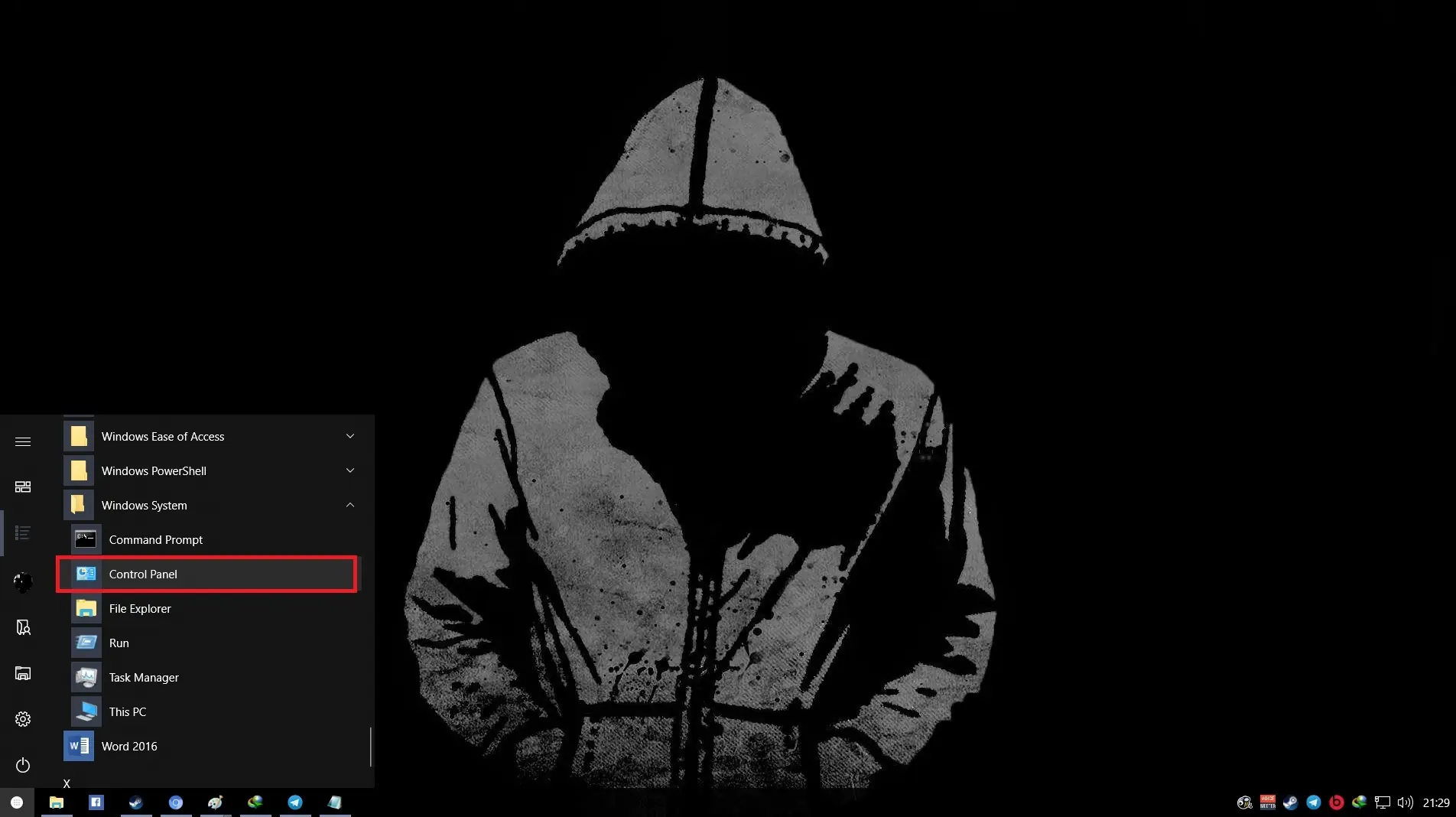
Redes e Internet
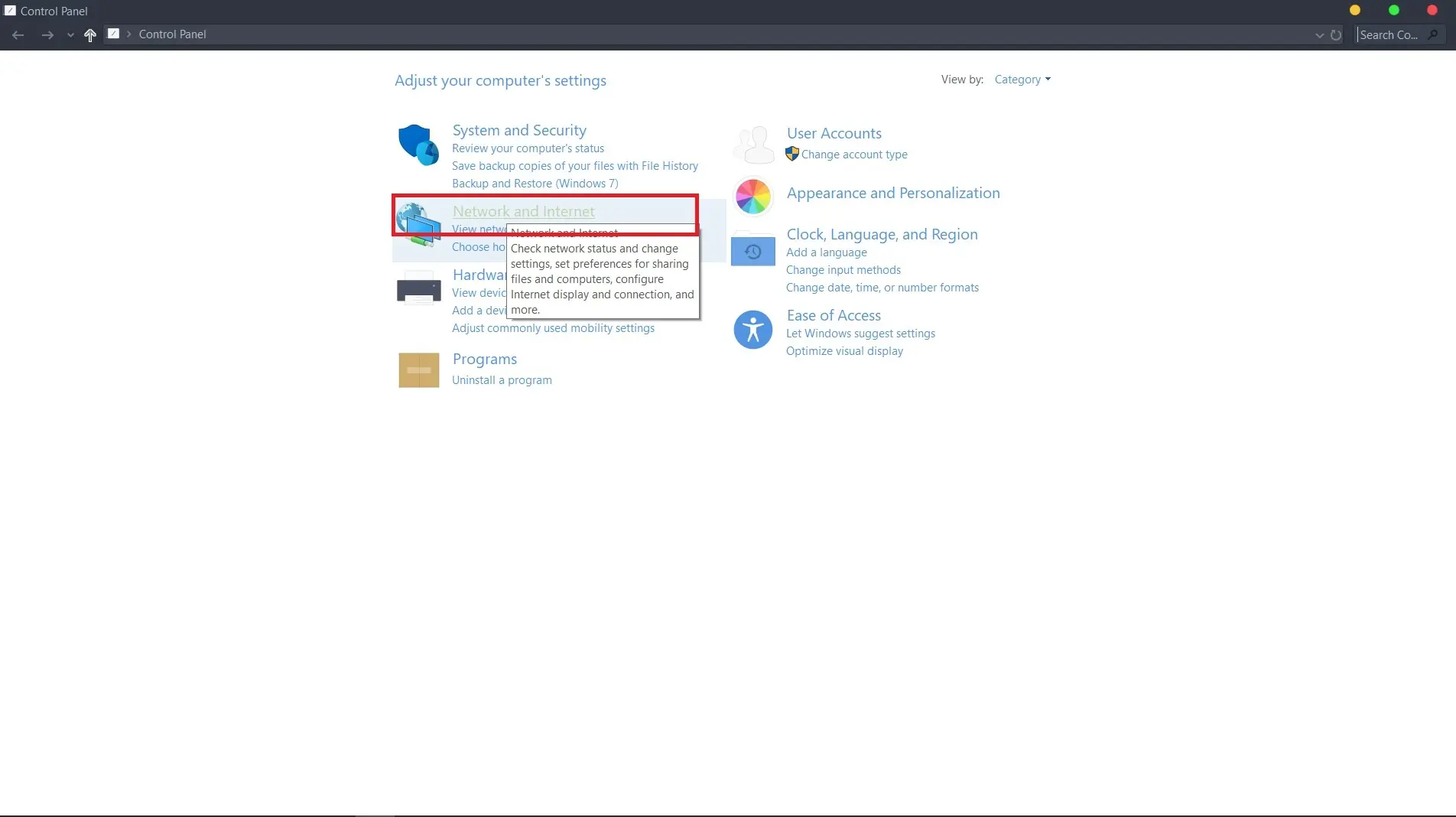
Centro de Redes y Recursos Compartidos
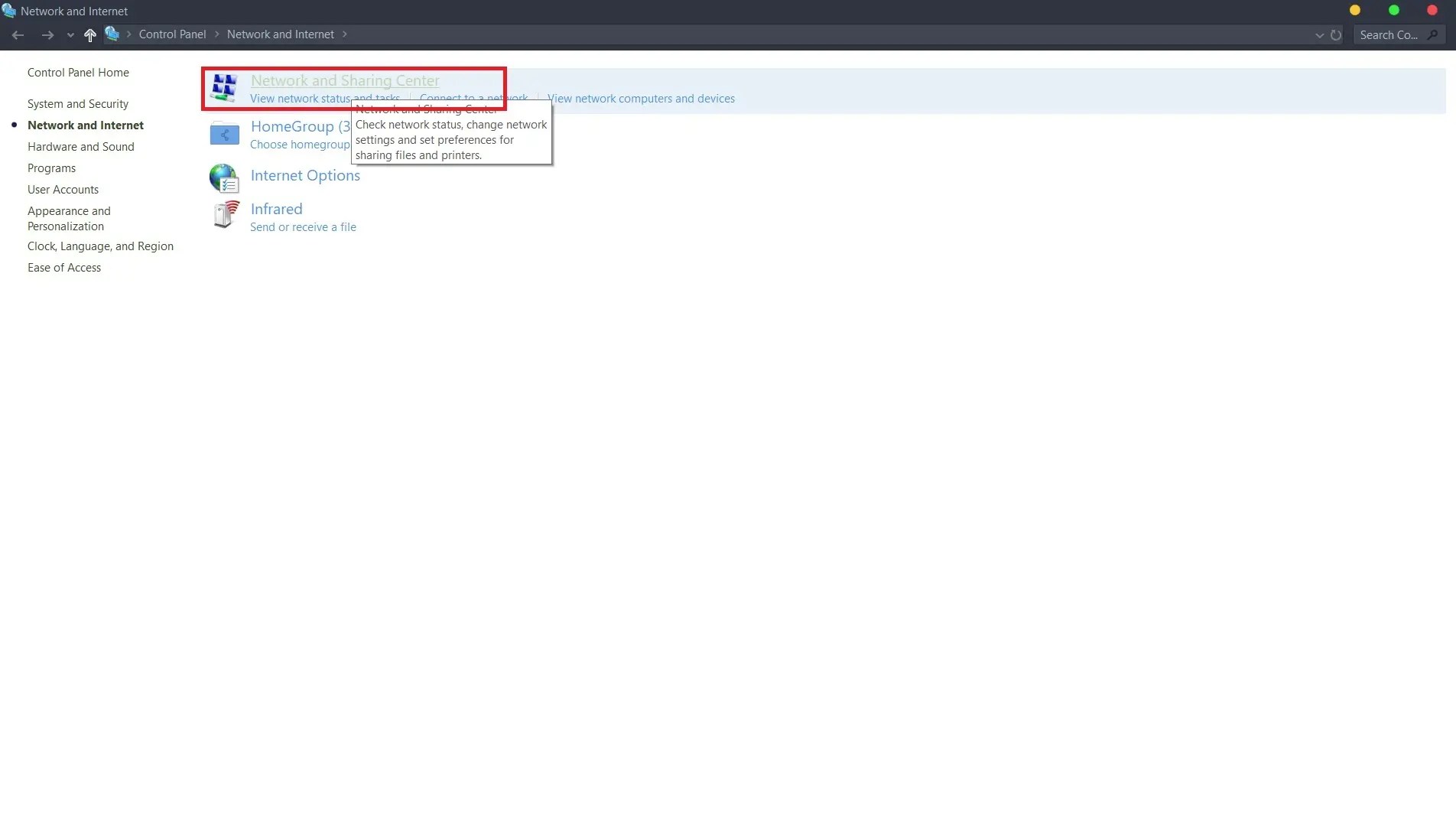
Cambiar configuración del adaptador
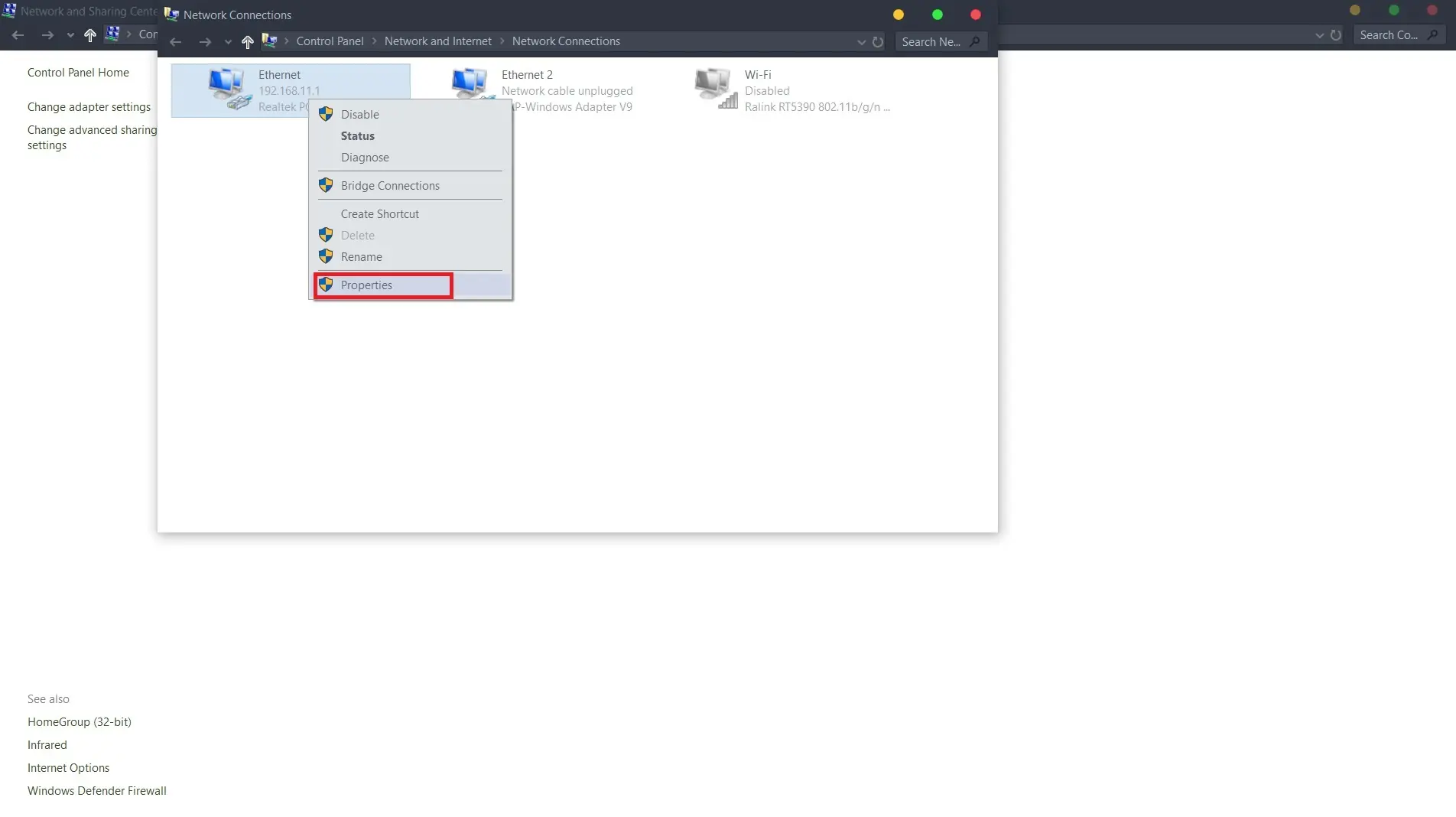
Sobre el adaptador de red conectado a internet click derecho -> Propiedades
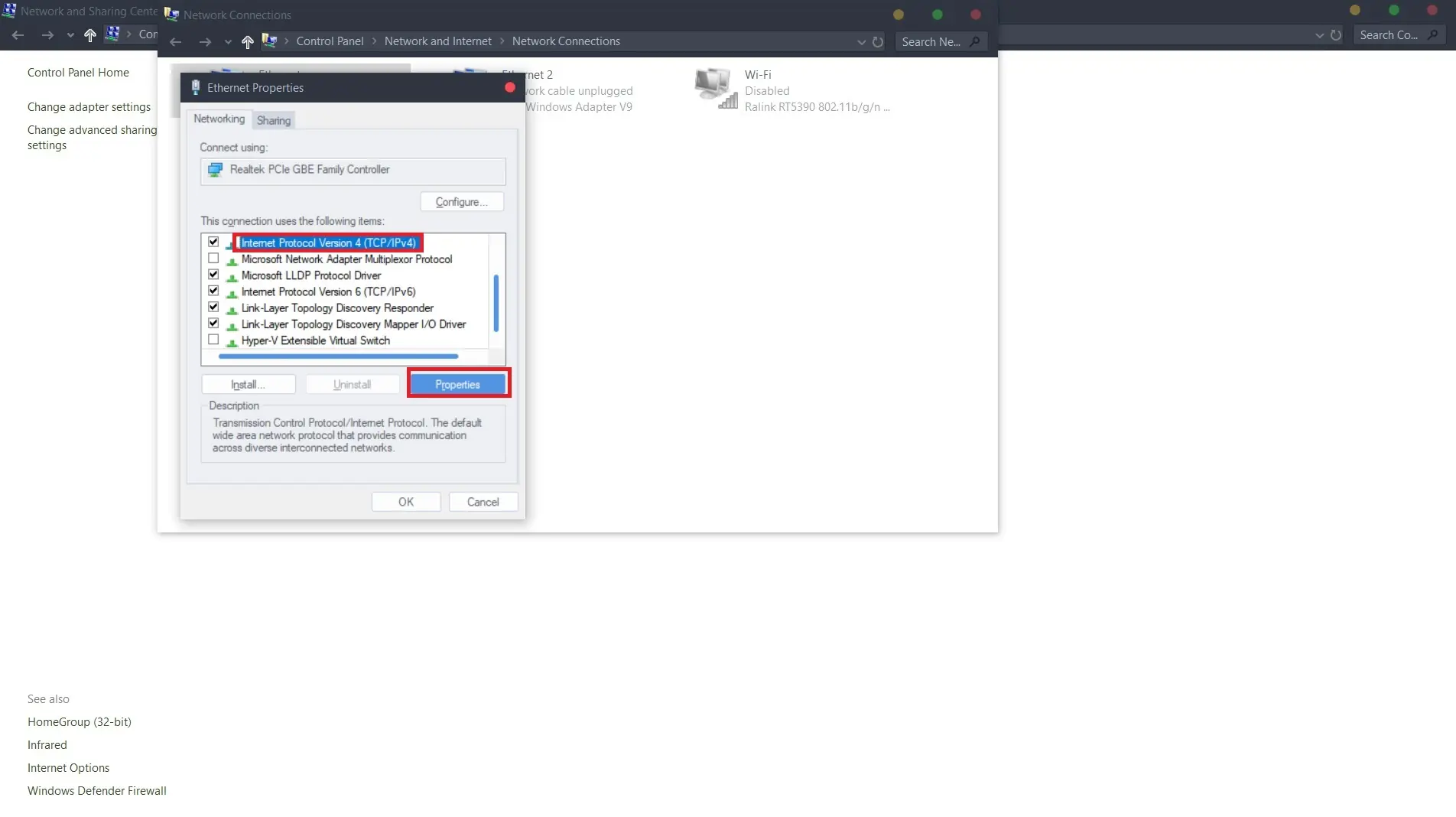
Seleccionar el item IPv4 y dar click en Propiedades
Ahora colocaremos las siguientes direcciones en los campos
- 8.8.8.8
- 8.8.4.4
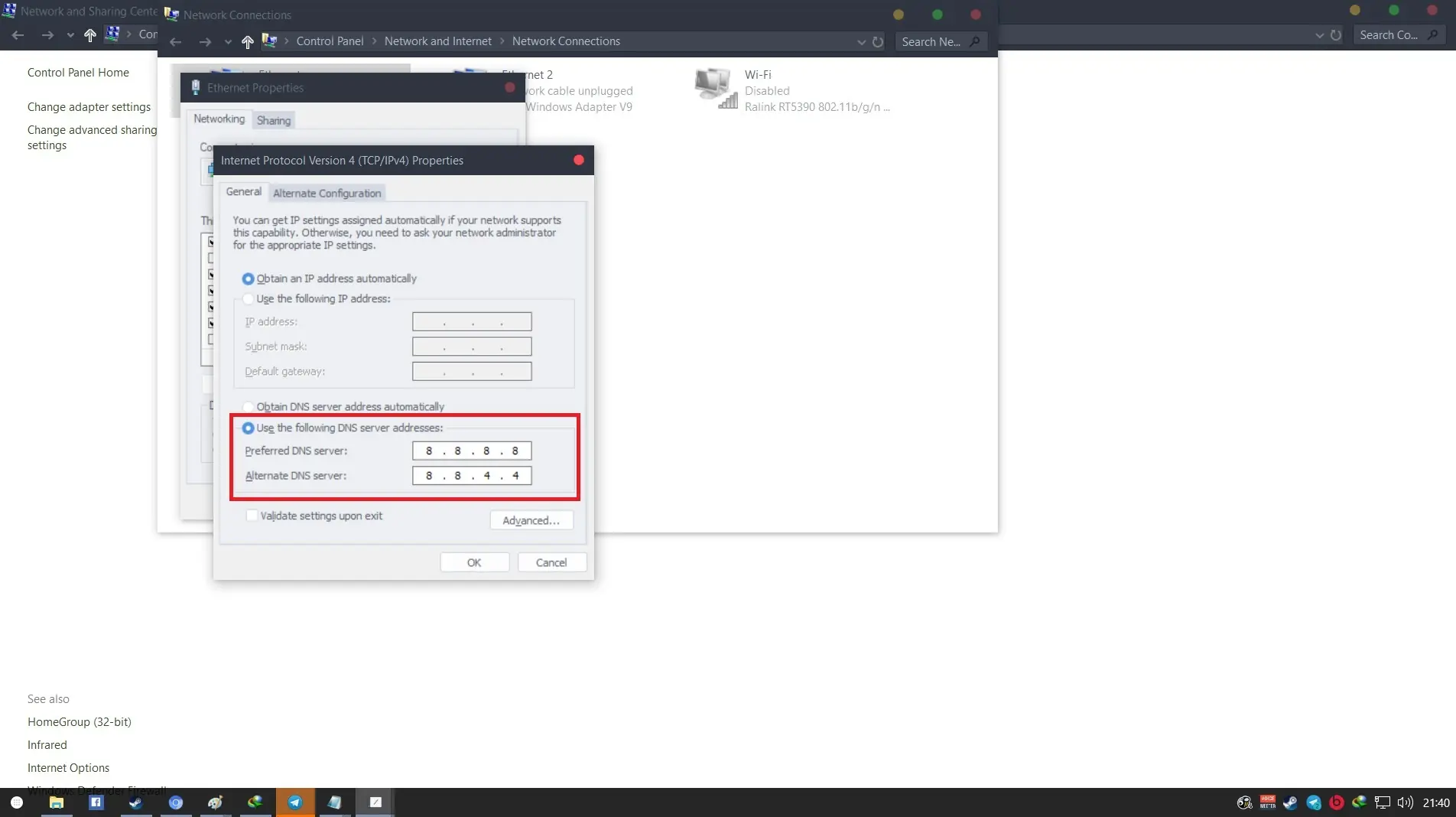
ACEPTAMOS Y GUARDAMOS
EXPLICACIÓN
La razón de por la cual recomiendo el procedimiento que les mostrare a contunuación es porque Windows usa por defecto una caracteristica de TCP/IP llamada Algoritmo Nagle. Esta caracteristica hace que windows retrase la transmisión de paquetes TCP para poder ahorrar ancho de banda juntando estos paquetes de información para transmitirlos en un solo paso. Esto puede causar que el retraso en la transmision de datos TCP sea retrasada hasta 200ms por defecto.
Lo que hacemos aplicando este procedimiento es cambiar la forma en que Windows maneja los paquetes de información, reduciendo el tamaño de los paquetes que se transmiten, incrementando su fluidez. Esto puede corregir muchos pequeños bugs, errores de posicionamiento, retraso de acción, etc, considerablemente. Con un efecto de reducción de lag de 200ms a 50ms (o dependiendo de la distancia de su casa al servidor).
2. Habilitar MSMQ
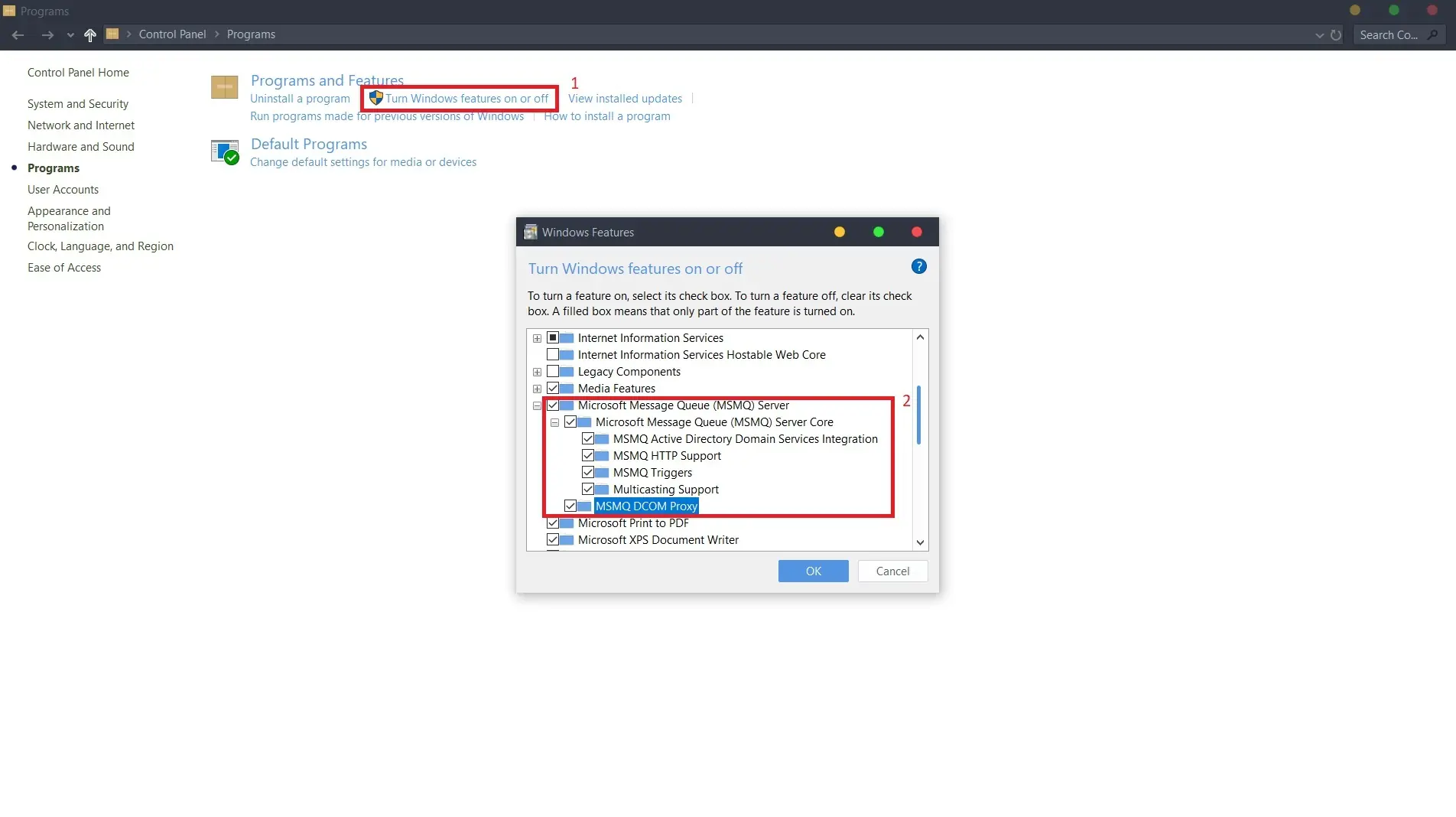
En el panel de control presionamos click sobre Programas.
Ahora presionamos click sobre Activar o Desactivar Caracteristicas de Windows
Buscaremos la Carpeta de nombre MSMQ la abrimos y marcaremos todas las opciones de esa carpeta y aceptaremos. Reiniciamos
3. Cambiar registros del protocolo TCP/IP
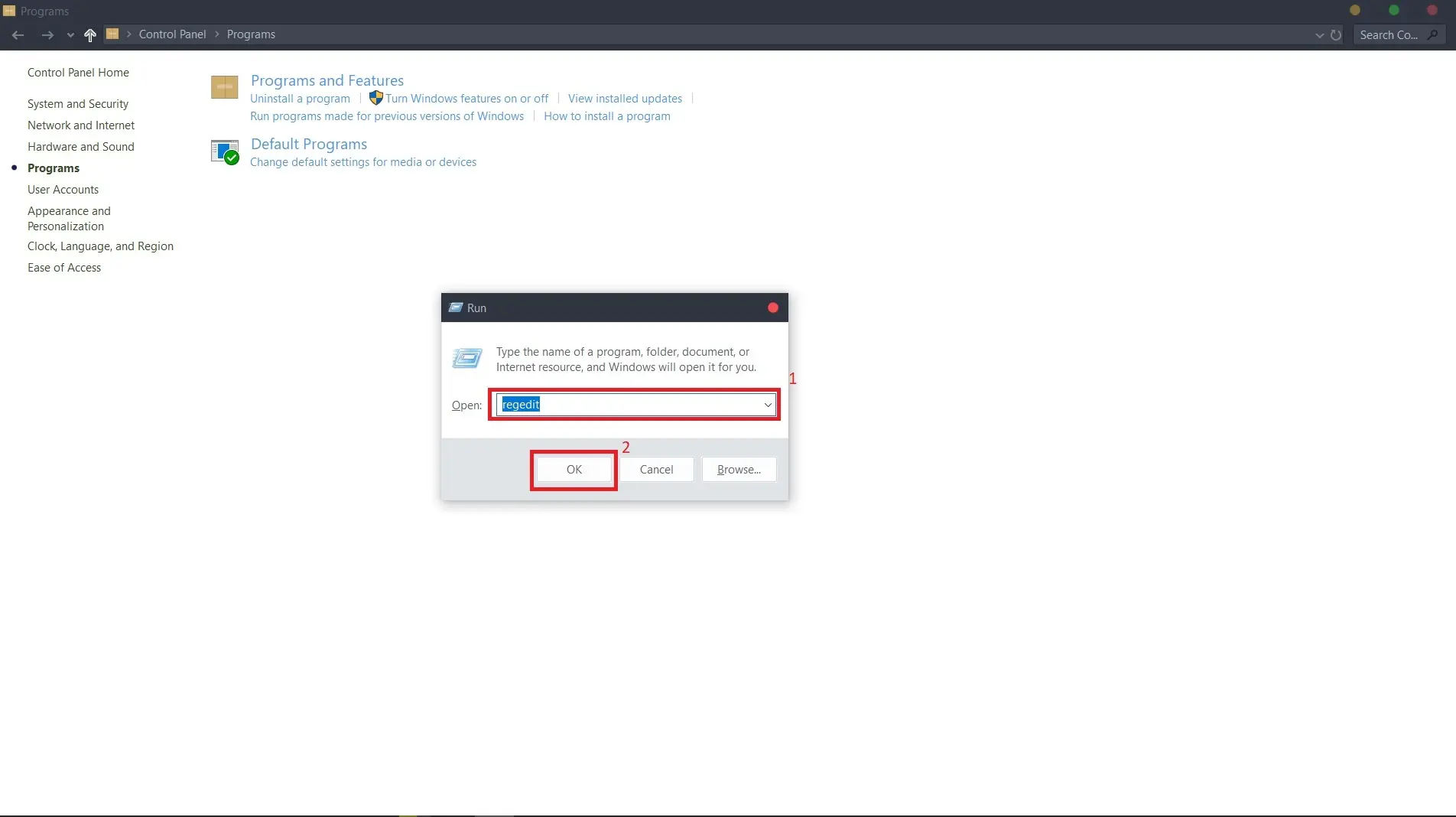
Presionamos las teclas Windows + R y escribimos regedir -> Aceptar
Ahora navegamos por los directorios siguientes:
> HKEY_LOCAL_MACHINE > SYSTEM > CurrentControlSet > Services > Tcpip > Parameters
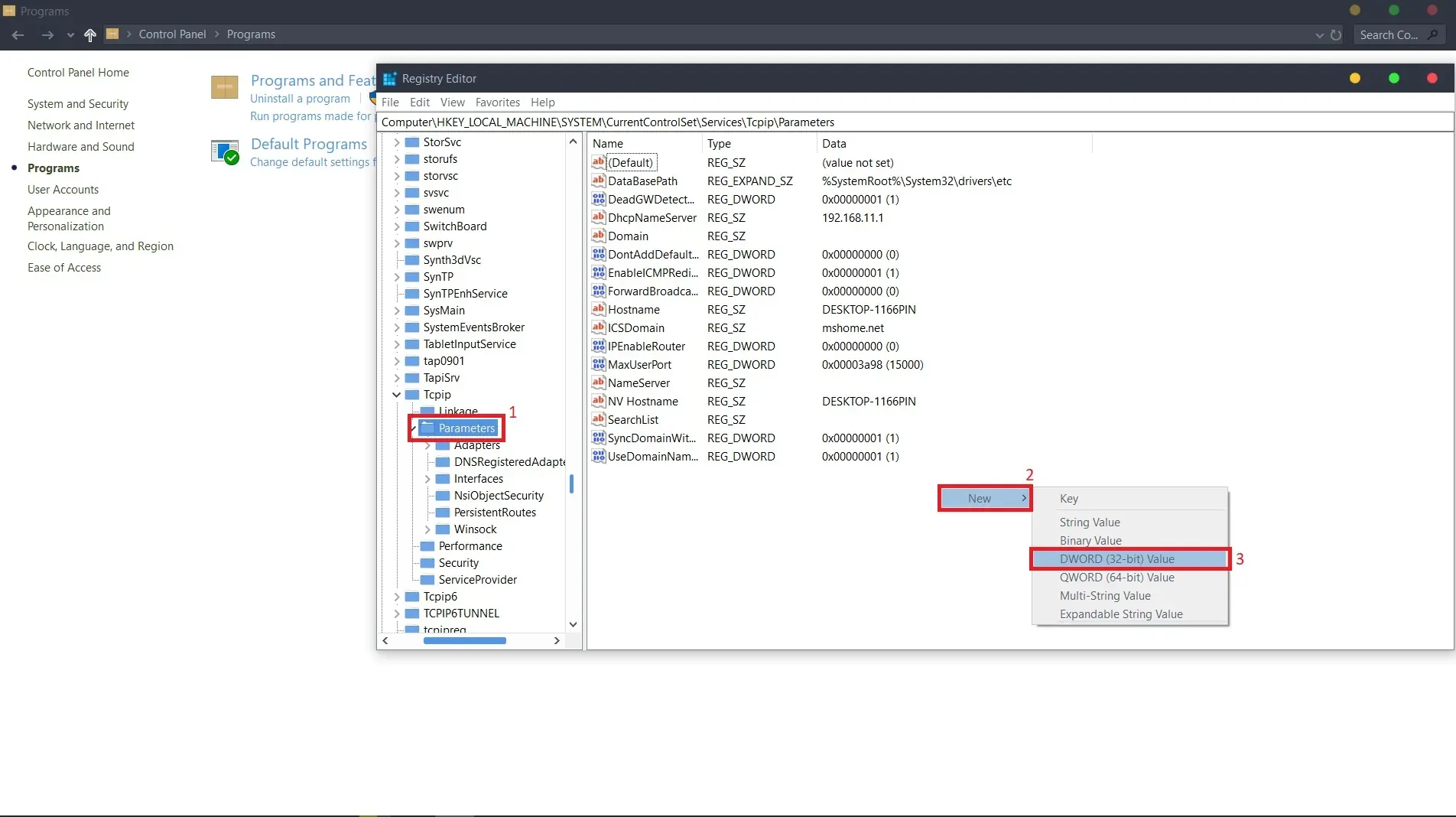
Hacemos click derecho sobre algun espacio en blanco dentro de la lista de Registros -> Nuevo -> Valor DWORD
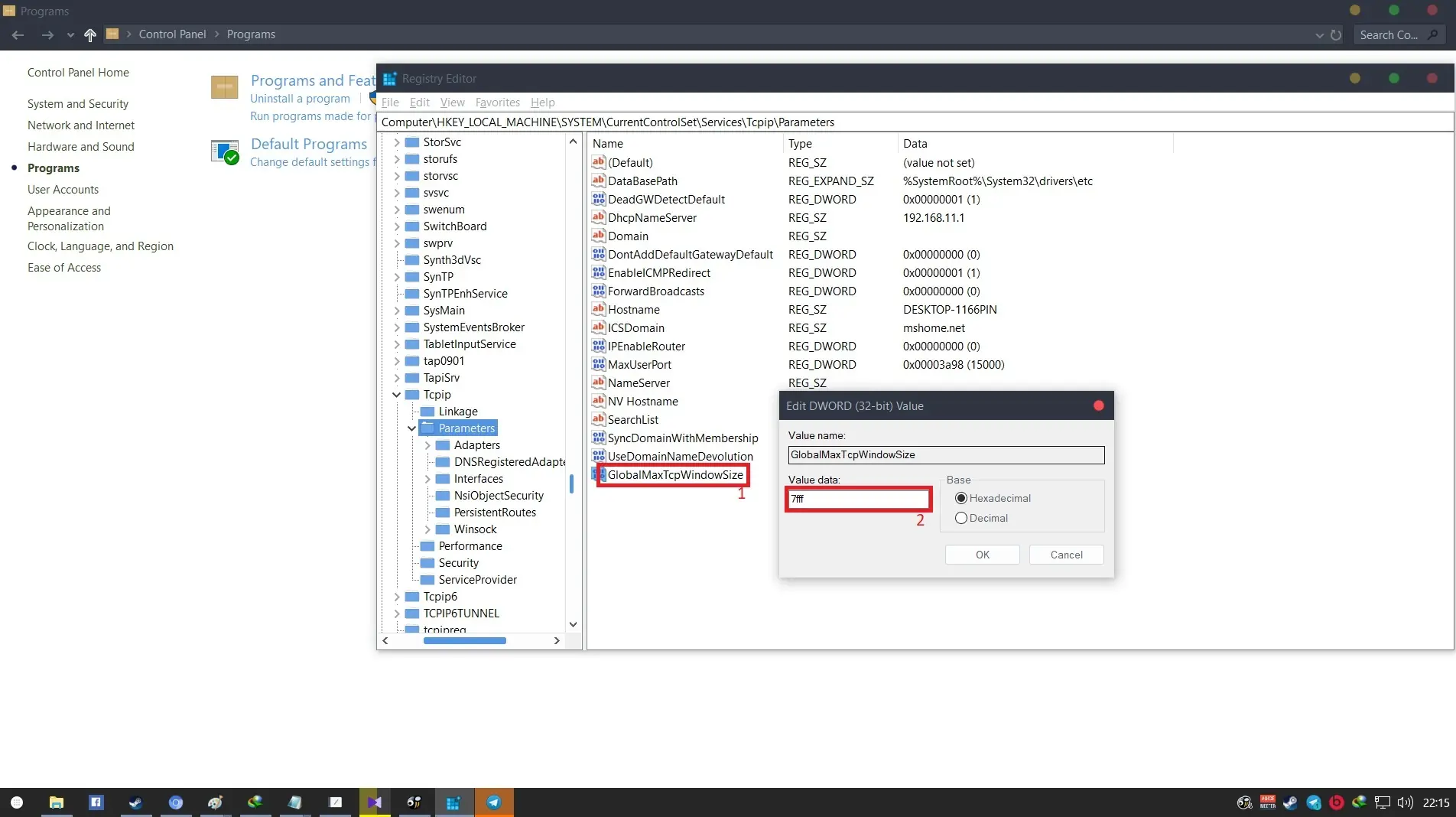
->Le colocamos el nombre GlobalMaxTcpWindowSize luego lo editamos y colocamos el valor 7fff
3. Determinar nuestra direccion IP
Para proceder con la edicion de registros, debemos conocer la direccion IP de nuestro equipo, para ello presionamos las teclas Windows + R y escribimos CMD -> aqui escribimos IPCONFIG y luego presionamos ENTER
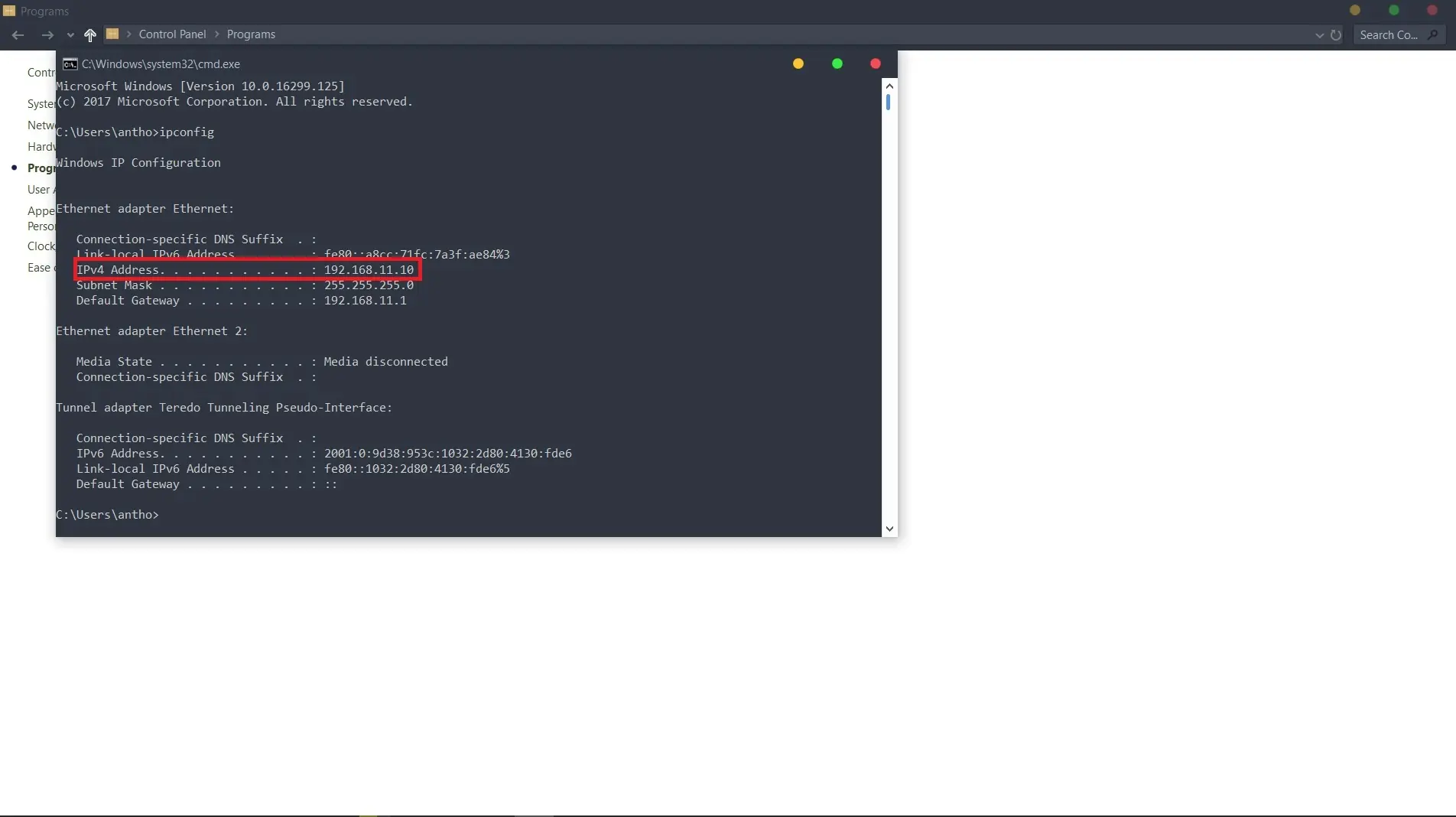
Apareceran todos nuestros adaptadores, nos fijaremos en el adaptador que esta conectado a la red, el cual manipulamos anteriormente para cambiar los DNS, y nos fijamos en la dirección IP. La mia es 192.168.11.10
Acontinuacion, regresamos al REGEDIT y navegamos hacia > HKEY_LOCAL_MACHINE > SYSTEM > CurrentControlSet > Services > Tcpip > Parameters > Interfaces
Dentro de esta carpeta nos encontraremos varias carpetas con nombres como:
{3a31673b-459d-43d2-bc59-a632dc8434b6}
Tenemos que ir seleccionando una por una y chequear el item llamado DhcpIPAddress en la parte derecha, hasta encontrar el que posea nuestra dirección IP:
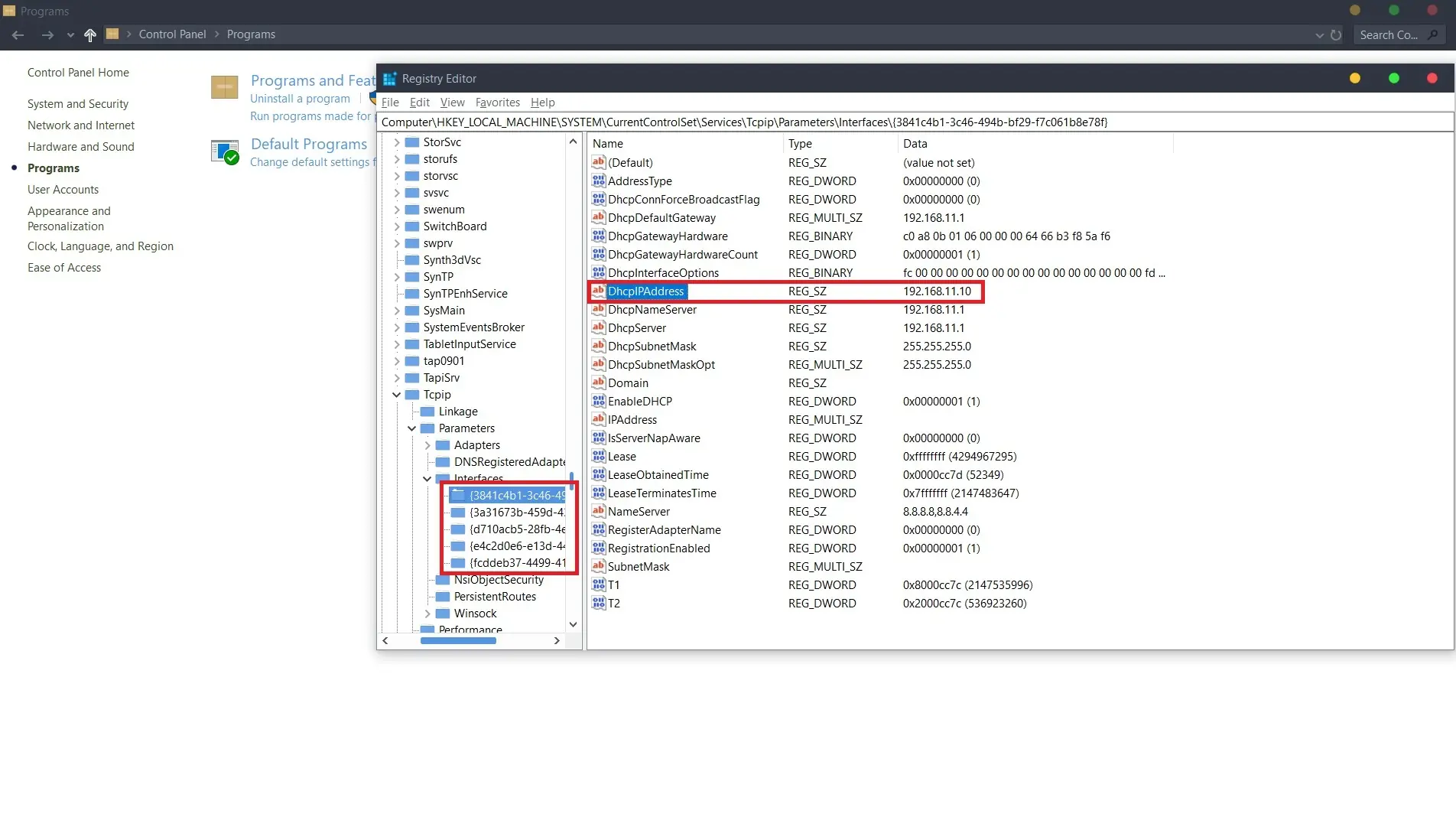
Dentro de esta carpeta procederemos a crear varios registros como lo hicimos anteriormente:
------Ahora daremos click derecho en el espacio en blanco y seleccionaremos la opcion "NUEVO" y "Valor de DWORD"
->Nombre: TcpAckFrequency
procedemos a abrir el archivo creado y pondremos 1 en el campo de valor y aceptamos
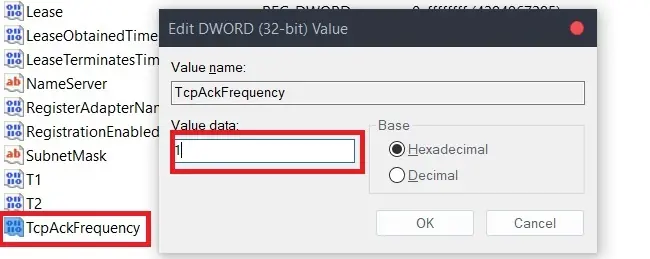
------Daremos click derecho en el espacio en blanco y seleccionaremos la opcion "NUEVO" y "Valor de DWORD"
->Nombre: TcpNoDelay
procedemos a abrir el archivo creado y pondremos 1 en el campo de valor y aceptamos
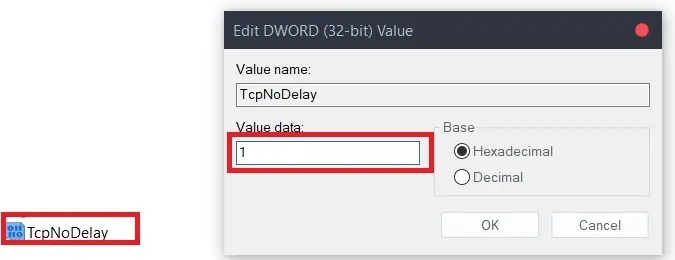
3. Cambiar registros de los parametros de MSMQ
Dentro del Regedit, navegamos hacia HKEY_LOCAL_MACHINE > Software > Microsoft > MSMQ > Parameters
Ahora daremos click derecho en el espacio en blanco y seleccionaremos la opcion "NUEVO" y "Valor de DWORD"
->Nombre: TcpNoDelay
procedemos a abrir el archivo creado y pondremos 1 en el campo de valor y aceptamos
REINICIAMOS EL EQUIPO
Para finalizar les recomiendo un pequeño software llamado Leatrix Latency Fix que podria ayudarlos, en su Pagina Oficial podran encontrar mas información
Prueba con TcpAckFrequency 1
Prueba con TcpAckFrequency valores predeterminados
Eso fue todo amigos, espero les ayude, y comenten si les sirvió
AntiCrap