Chrome es el navegador mas usado, pero aun asi no se escapa de algunos defectos, hoy les traigo algunos trucos para que solucionen los problemas que posiblemente les esté provocando chrome, para que así puedan adaptarlo a su medida.
Para ello dividire los problemas en categorias:
- Mejorar experiencia
- Optimizar conexión
- Disminuir consumo de recursos
Antes de comenzar, abran una nueva pestaña y accedan a chrome://flags/ en su navegador, van a necesitar realizar cambios en esta sección a lo largo de la guia
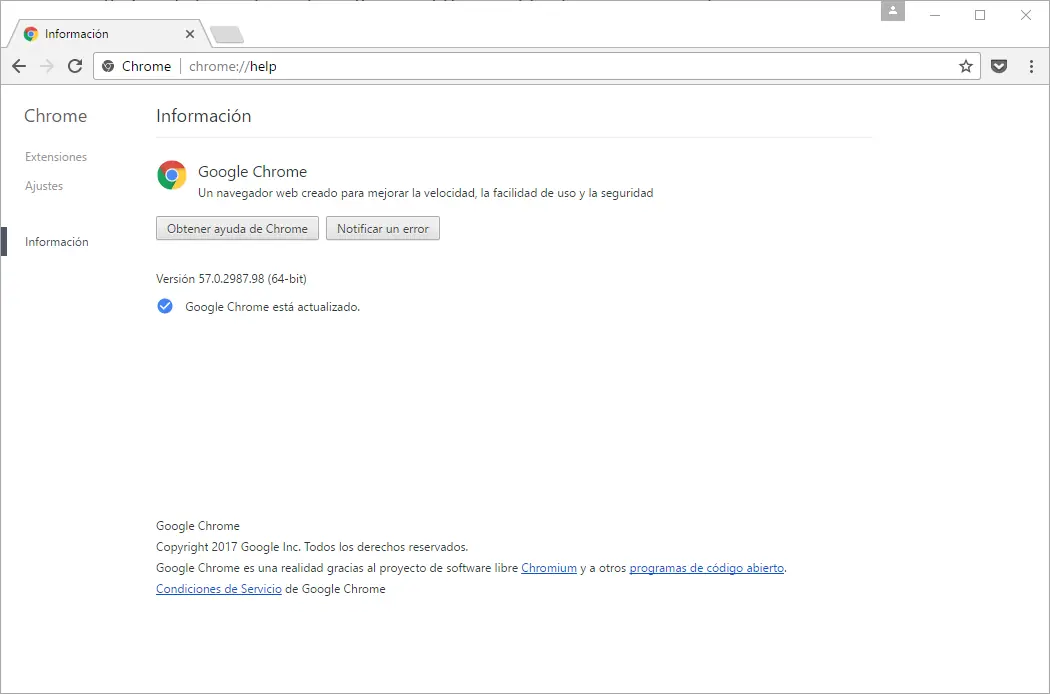
Tambien recomiendo Actualizar Google Chrome : Para comprobar si te has perdido alguna, e instalarla manualmente, introduce chrome://help en la barra de direcciones. Después, sigue las instrucciones que te dé si el programa no está al día.
Ahora si, estamos listos para comenzar!
MEJORAR EXPERIENCIA
Consigue un scrolling más suave
En la pestaña de Flags Debemos buscar la entrada que permite desactivar la opción de deslizamiento suave haciendo uso del buscador (Ctrl + F) y escribiendo "#smooth-scrolling". De esta manera encontraremos rápidamente la opción Desplazamiento suave, y seguidamente lo habilitamos. Con esta caracteristica, el desplazamiento sera mas agradable, parecido al de Firefox.

Usar TooManyTabs
TooManyTabs es una extensión que permite visualizar y organizar las pestañas en una sola vista, por aquello de que al abrir muchas pestañas en Chrome se pierde el icono de las páginas y su respectivo nombre, algo que no ayuda mucho en ocasiones al navegar. Además, esta increíble extensión te permite archivar sitios web que no estés usando para que puedas abrirlos luego y así el navegador no reserve más memoria de la necesaria.
Reanudar descargas automaticamente
Por otro lado, si quieres que las descargas que se cancelaron cuando por accidente cerraste el navegador se reanuden de manera automática, puedes activar la característica #enable-download-resumption.
Hacer que tu navegador deje de preguntarte si debe guardar tus contraseñas
Para evitar que Chrome te pregunte si debe guardar tus contraseñas, ve al menú de configuración a través del botón que hay en la parte superior derecha de la pantalla y, una vez allí, haz clic en Mostrar configuración avanzada. Una vez allí, desplaza la pantalla hacia abajo hasta la sección Contraseñas y formularios.
Cuando la hayas localizado, desmarca la opción Preguntar si quieres guardar tus contraseñas web.
Rasterización de GPU
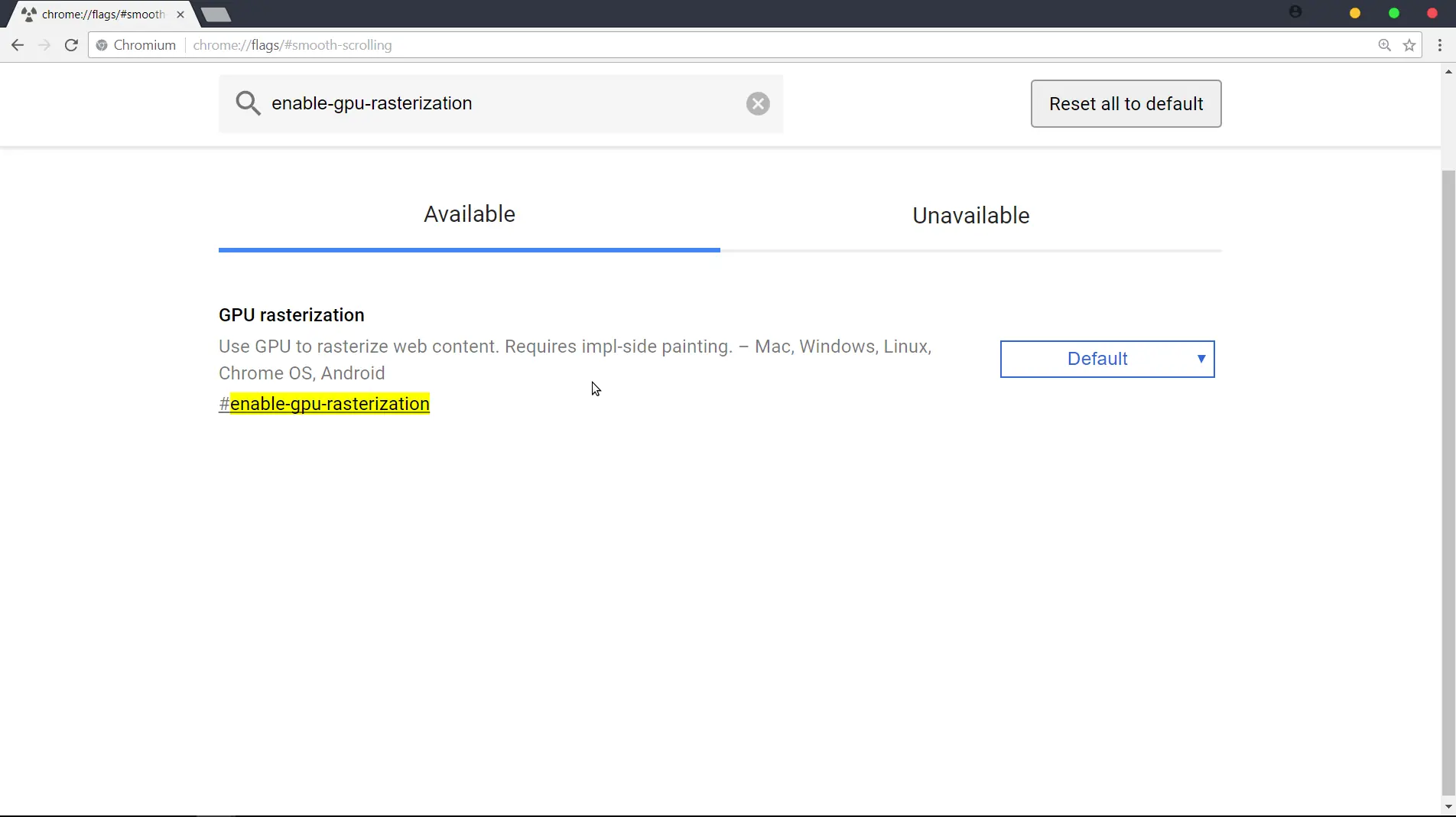
El problema más grave de Google Chrome es que intenta cargar por completo las páginas antes de mostrarlas, pero el rendimiento no es el mejor, eso es seguro. Cuando esto pasa, el desplazamiento en páginas web con imágenes o animaciones GIF tiene algunos retrasos, al igual que la animación, mientras que en otros navegadores suele ser más suave. Para solucionarlo, basta con activar la característica #enable-gpu-rasterization.
Optimizar el cierre de pestañas
Cerrar las pestañas puede volverse un caos cuando sobrepasasas el límite del ancho de la ventana, aunque para eso existe una opción que permitirá cerrarlas con mayor rapidez al permitir que JavaScript se ejecute de manera independiente de la interfaz gráfica, la cual puedes activar haciendo clic en #enable-fast-unload.
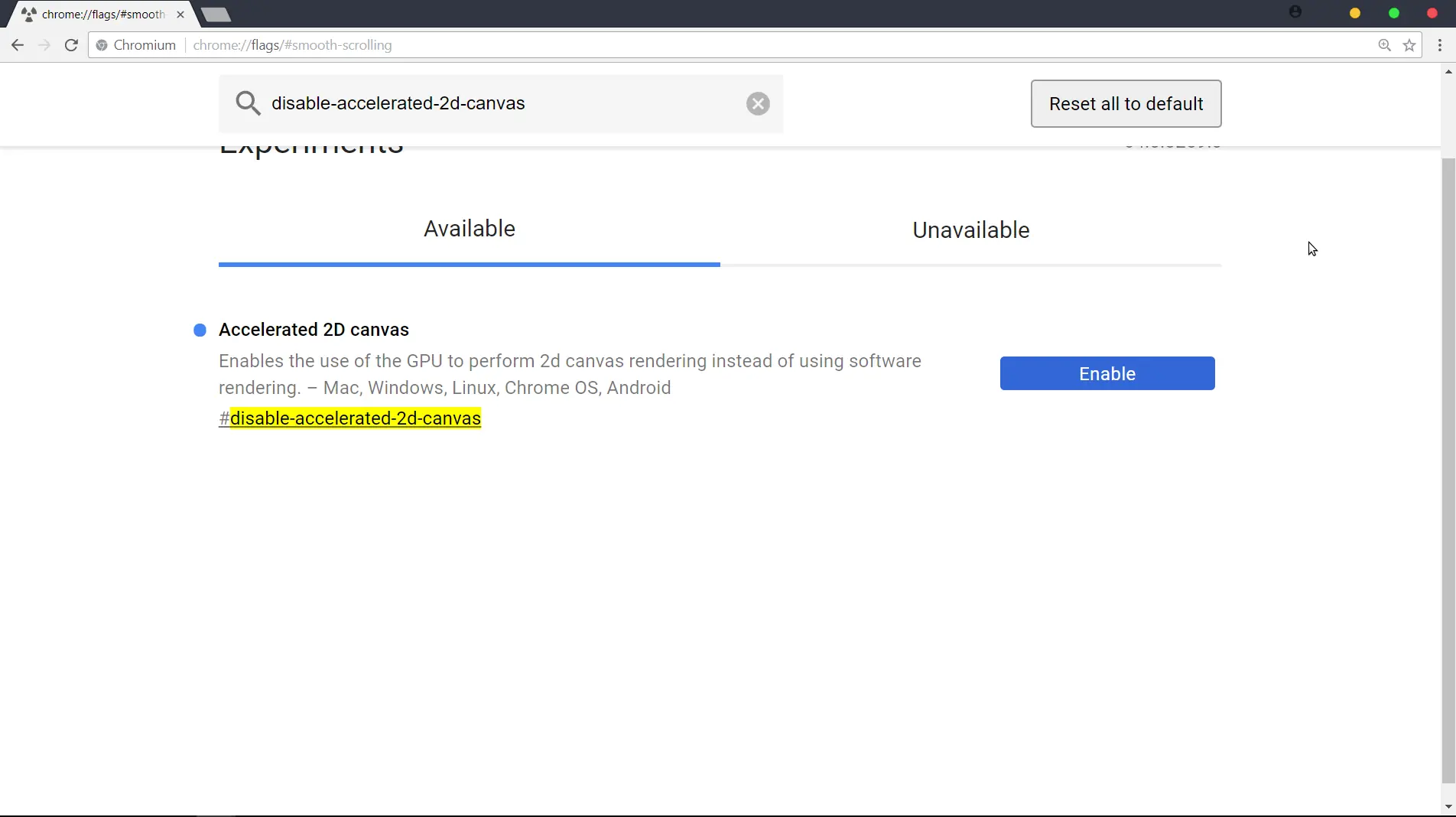
Habilitar la aceleración gráfica por hardware
Entramos en la pestaña de chrome://flags y buscamos:
#disable-accelerated-2d-canvas
y habilitamos
OPTIMIZAR CONEXIÓN
Si tus problemas con Chrome tienen más que ver con una conexión a Internet deficiente, que con un navegador demasiado tragón, hay maneras de mejorarlo:
Instala Data Saver y ahorra ancho de banda
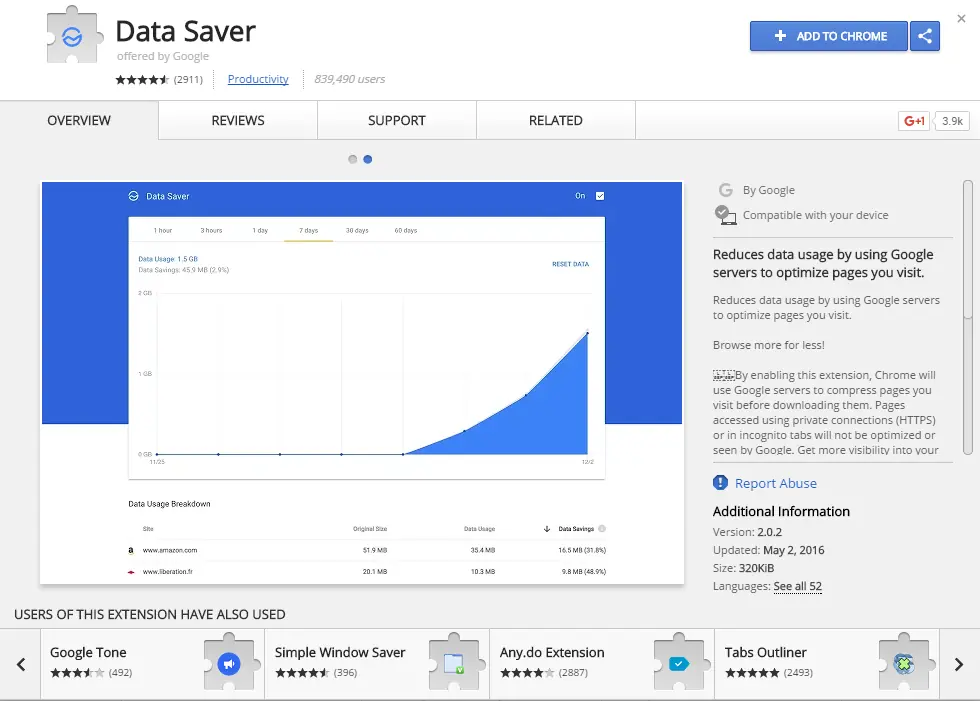
En ocasiones, no es el hardware del equipo el que obstaculiza la navegación sino nuestra conexión a Internet. Para solucionar este tipo de problemas Google pone a nuestra disposición un servicio especial: el Economizador de datos. Este programa canaliza todo el tráfico no cifrado de internet a través de un compresor alojado en los servidores de Google. Esto reduce significativamente el uso de datos de navegación, lo que puede resultar muy útil a los usuarios que tienen una conexión lenta.
Para instalar el Economizador de datos tenemos que abrir la Chrome Web Store y buscarlo entre las extensiones disponibles. También funcionará en los dispositivos con Android, pero debemos tener en cuenta que las páginas que utilicen conexiones seguras (HTTPS) no podrán ser comprimidas por los servidores de Google.
Habilitar conexiones paralelas
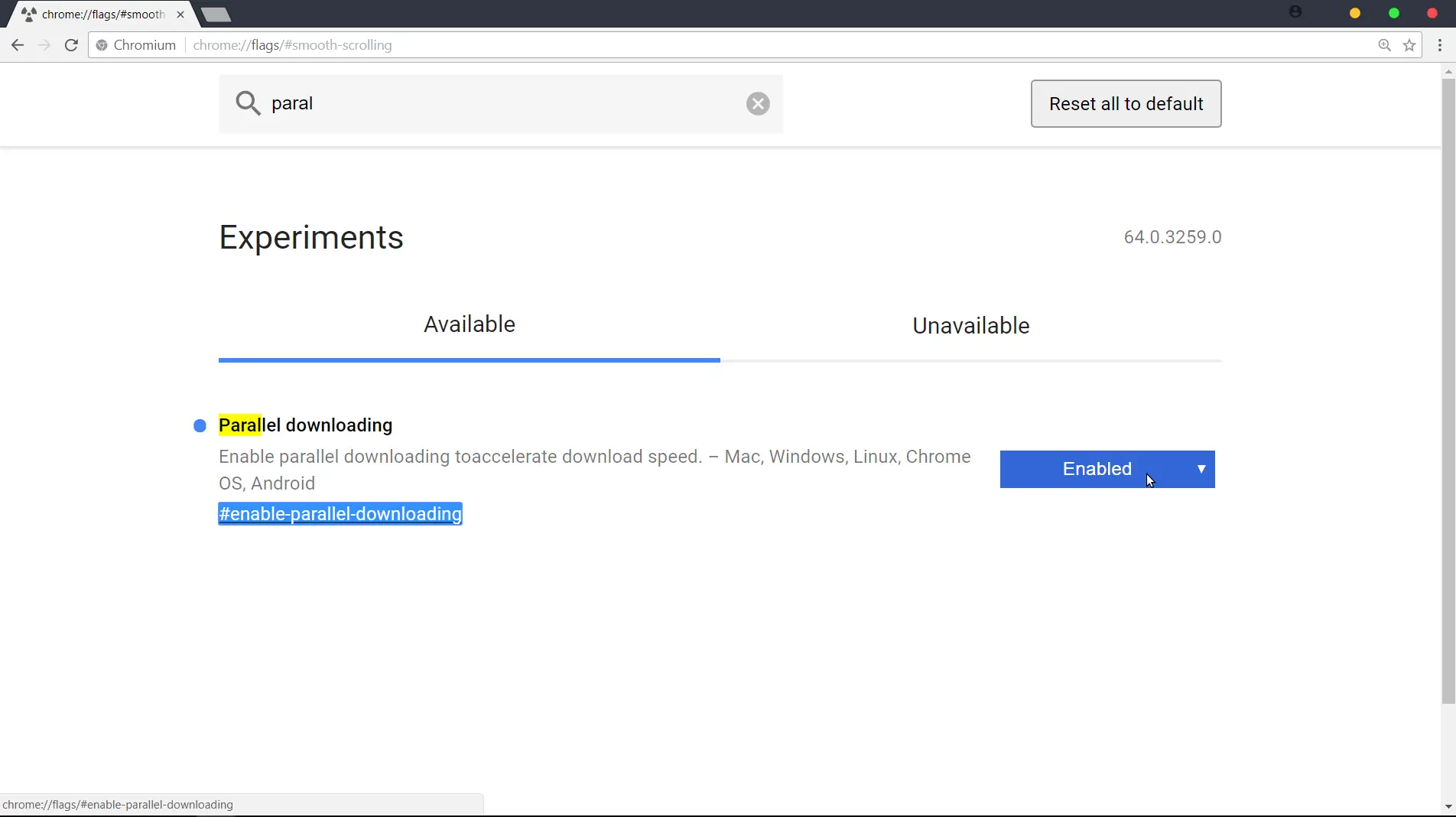
Si quieres conseguir que las descargas de Google Chrome vayan más rápido, entonces estás buscando activar esta característica que nos ocupa, y que se denomina descargas paralelas. Como ya comentábamos anteriormente, es una nueva función del navegador web de Google que permite establecer varias conexiones con un servidor, de forma simultánea, para descargar un archivo en varias partes diferentes. Esto quiere decir que nuestras descargas serán iguales, pero más rápidas por la paralelización de estos ‘hilos’ de descarga.
Buscamos: #enable-parallel-downloading en la pestaña chrome://flags y habilitamos
DISMINUIR CONSUMO DE RECURSOS
Google Chrome puede ser el mejor navegador, pero tambien es el mejor comiendose tu RAM, estos son algunos trucos que puedes aplicar para disminuir el impacto en tu equipo
Cierra tu navegador
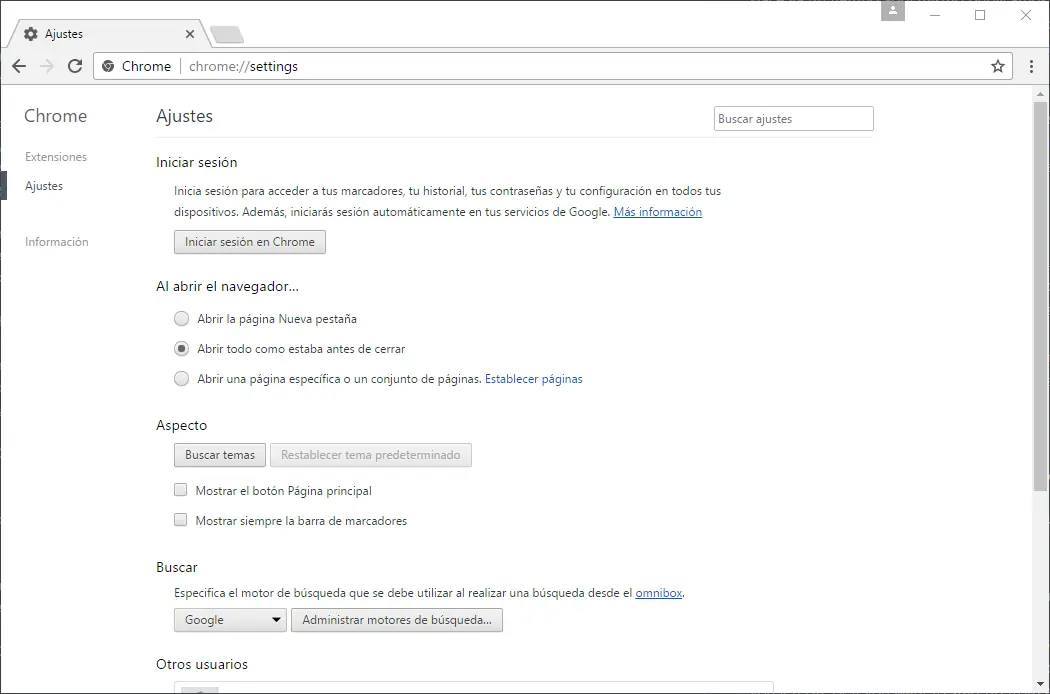
No es necesario que Chrome esté abierto permanentemente. De verdad que no. De hecho, puedes personalizar las opciones de arranque del navegador para que se abra justo donde lo dejaste. Para ello escribe chrome://settings en la barra de dirección, donde verás estas tres opciones de inicio:
- Abrir la página Nueva pestaña
- Abrir todo como estaba antes de cerrar
- Abrir una página específica o un conjunto de páginas
Esperamos no estar descubriéndote nada nuevo. Es de dominio público que se puede hacer que el navegador continúe justo donde lo dejaste, igual que se puede establecer una página o número de páginas para que se abran automáticamente cada vez que arrancas el programa.
Ahora bien, si tienes abiertas distintas ventanas ten cuidado: sólo las pestañas de la última que cierres se guardarán si eliges que todo se abra justo como estaba antes de cerrar.
Ahorra recursos con el aspecto por defecto de Chrome
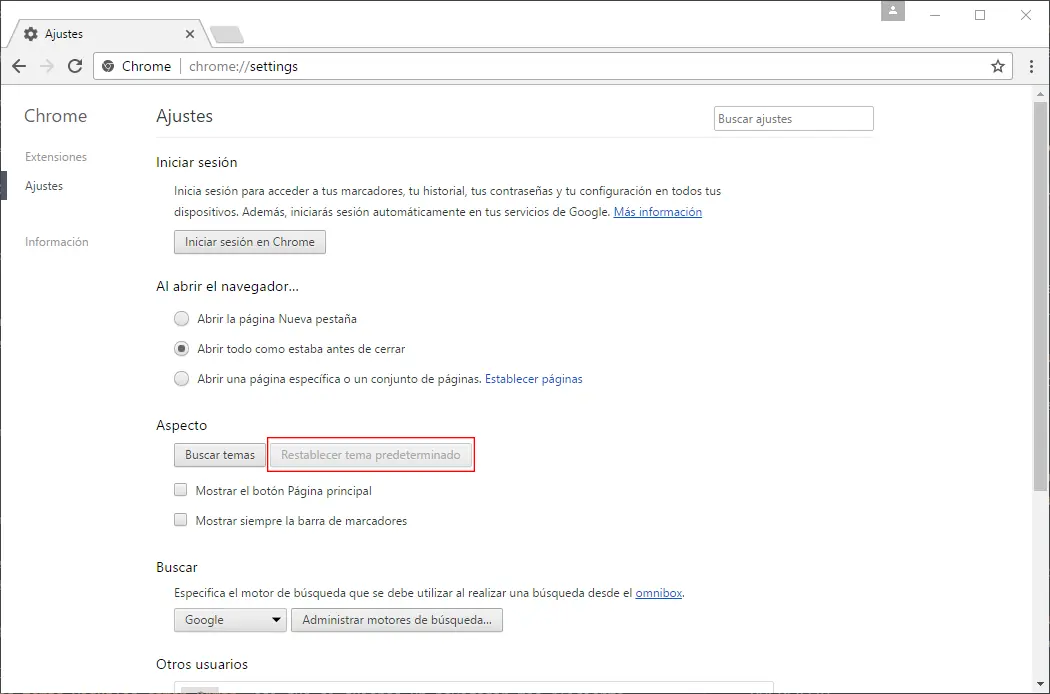
Google Chrome es muy personalizable. Incluso se pueden encontrar temas visuales para cambiar su apariencia en la Chrome Web Store. Ahora bien: los temas visuales comen RAM, así que si quieres un navegador más eficiente, quédate con la apariencia por defecto.
Escribe chrome://settings en la barra de dirección para entrar en las opciones, y pulsa el botón que aparece resaltado en la imagen si has cambiado la apariencia de Chrome para volver a la que tiene por defecto.
Elimina extensiones que no uses
En la barra de direcciones introduce chrome://extensions y deshabilita las que no quieras. Puedes desmarcar la caja para desactivarlas, o pulsar en el icono de la papelera para eliminarlas por completo.
Ten en cuenta que, si borras una extensión, también se borrarán los datos asociados a ella. Si te limitas a deshabilitarlas, los datos se conservarán hasta que vuelvas a activarlas.
Desactivar Google Chrome en segundo plano
Aunque cerremos Google Chrome, por defecto se quedan abiertos algunos procesos en segundo plano. Se cerrarán las pestañas y las extensiones que tengamos instaladas, pero no las aplicaciones que dependan de Google Chrome. Esto es útil si usamos las aplicaciones de Chrome, pero si no es así, son recursos consumidos que se podrían ahorrar.
En el menú de Google Chrome encontraremos cómo entrar a Configuración, desde donde podremos desactivarlo. Si bajamos al final del todo, encontraremos un enlace que permite mostrar los Ajustes Avanzados. Lo pulsamos y buscamos Seguir ejecutando aplicaciones en segundo plano al cerrar Google Chrome. Lo desactivamos y reiniciamos el navegador web.
Desactivar el envío de informes de errores
Cuando instalemos Google Chrome, nos preguntarán si queremos enviar informes anónimos de errores que se puedan producir. Bueno, más bien, no lo preguntan, sino que nos avisan que de que lo van ha hacer, y ya si eso, podemos desmarcar la opción (en caso de no estar de acuerdo). Si no lo hemos desactivado, estará ahí, listo para cuando Google Chrome falle, para enviar un informe.
Lo cierto es que consume muy pocos recursos, (hay veces que llega a tanto como una pestaña), pero alivia algo (aunque tampoco es la panacea). Si consideramos que es muy poco como para que se aprecie, podemos dejarlo activado, y así de paso ayudar a Google Chrome a solucionar errores inesperados.
Para desactivarlo, podemos ir a Configuración, en el menú de Chrome, mostrar la Configuración Avanzada (al final del todo) y buscar el botón switch que ponga Enviar automáticamente estadísticas de uso e informes sobre fallos a Google. Luego aparecerá un botón de reiniciar que tendremos que pulsar para que se hagan efectivos los cambios.
Suspender pestañas para ahorrar recursos
En ocasiones es inevitable cerrar pestañas por mucho que nos pese. En esos casos, podríamos instalar The Great Suspender (antes llamada TabMemFree), una extensión que ‘suspende’ las pestañas que llevan inactivas cierto tiempo (lo especificamos nosotros mismos). Tiene una lista blanca (webs que no se suspenderán en ningún caso) y otro tipo de opciones.
Decidir cuándo se ejecutan los complementos
Los desarrolladores ponen mucho empeño en que los complementos de Chrome se ejecuten con fluidez. En este sentido, Google ha implementado su propia versión de Flash para evitar incompatibilidades. Si un site contiene muchas instancias de complementos web, se renderizará más lentamente al intentar cargarlos todos al mismo tiempo.
Una opción para impedir que haya un cuello de botella en el proceso de carga es desactivar el inicio automático de los complementos. De esta forma, dejaremos que sea el usuario quien elija cuáles se ejecutan y cuáles no haciendo click sobre ellos. Para ello, tenemos que abrir el menú de Chrome (a la derecha de la barra de direcciones) y hacer clic en Configuración.
En este submenú de Chrome tendremos que hacer clic sobre “Mostrar opciones avanzadas” y localizar la sección Privacidad. Pulsando el botón “Configuración de contenido” se desplegará un menú emergente donde cambiaremos el valor del campo de Complementos y luego “Permitirme decidir cuándo ejecutar contenido de complementos”.
Detener el servicio de predicciones
Cuando escribimos en la barra de direcciones, Google Chrome utiliza por defecto nuestro motor de búsquedas para completar las direcciones web y los términos que queremos utilizar. Es un función diseñada para que el usuario ahorre tiempo y sus experiencia de navegación sea más fluída. No obstante, desactivando esta opción podemos reducir el consumo de memoria RAM de Chrome.
Para desactivar el servicio de predicciones de Google tenemos que desplegar el menú de Chrome y luego hacer clic sobre “Configuración”. Después, presionamos el enlace “Mostrar opciones avanzadas” y localizamos el apartado de Privacidad. Desactivando la casilla “Utilizar un servicio de predicciones para que las páginas se carguen más rápido” podemos aligerar el navegador (solo si tu ordenador es realmente lento).
Desactivar Plugins innecesarios
Algo muy parecido a las extensiones son los plugins. Estos proporcionan mayores funcionalidades al navegador. Por defecto el navegador Chrome trae integrados una serie de complementos que podemos deshabilitar si no nos resultan necesarios.
Para poder proceder a su desactivación y revisión tenemos que poner en la barra del navegador : chrome: // plugins. Una vez aquí podremos seleccionar que los queremos inhabiltar.
Eliminar aplicaciones web innecesarias
Además de ser un navegador, Google Chrome es una plataforma para aplicaciones web. Esto significa que se pueden ejecutar aplicaciones web instaladas localmente usando HTML5, CSS y JavaScript.
Si queremos eliminar aplicaciones web innecesarias, debemos acceder desde la barra de direcciones: chrome://apps. Para desinstalarla, pulsamos con el botón derecho del ratón encima de la app y seleccionamos “Desinstalar de Chrome”.
Caché simple para http
Se trata de un nuevo mecanismo de almacenamiento en Google Chrome. Funciona mejor que el mecanismo actual ya que el sistema de almacenamiento caché se basa en el sistema de archivos para la asignación del espacio.
Si queremos habilitar este servicio tenemos que dirigirnos a :
chrome://flags/#enable-simple-cache-backend
Seleccionamos que lo queremos activar en el menú desplegable y hacemos clic en reiniciar ahora.
Dejamos lo mejor para el final
Probablemente sepas que existe un repositorio de comandos de Chromium que podemos usar en Google Chrome, en el cual podemos destacar a uno que permite juntar las pestañas del mismo sitio en un sólo proceso, para reducir el consumo de recursos. Es decir, si tienes abiertas varias pestañas de un mismo sitio web, en lugar de que cada una signifique un proceso, el sitio web se convertirá en un sólo proceso. Cabe mencionar que es el único comando funcional de su tipo.
Para implementarlo, basta con hacer clic derecho en el icono de Chrome e ir a sus Propiedades. Yo lo hice desde un acceso directo ubicado en la barra de tareas, aunque funciona para todos.
Una vez allí, ubicamos el apartado Destino y nos vamos hasta el final de la ubicación, justo después de las comillas. Pasamos un espacio y escribimos el comando –process-per-site.
Y un extra para que me dejes tus 10!: SPEEDYFOX
Ahora veremos cómo mejorar la velocidad de nuestro navegador Google Chrome sin necesidad de reinstalarlo. Sabemos que en muchas ocasiones la mejor forma para que un programa o aplicación corra de la mejor manera es reinstalándolo, pero puede ser un trabajo tedioso ya que en nuestro navegador tenemos almacenadas contraseñas, marcadores, paginas frecuentes, etc, por lo cual no todos están dispuestos a hacer una copia de respaldo de todos estos elementos para implementarlos en el nuevo Google Chrome.
Para mejorar la velocidad de nuestro navegador Google Chrome usaremos una herramienta gratuita llamada Speedyfox la cual puede ser descargada desde el siguiente enlace:
Principales ventajas de usar Speedyfox
- Acelera el historial de navegación en Google Chrome
- Mejora el rendimiento general del navegador
- Arranque del navegador hasta 3 veces más rápido gracias a la tecnología Boost Startup
- Reduce el tamaño del perfil permitiendo una navegación más rápida
- Soportan aplicaciones como Firefox, Opera, Google Chrome, Skype, Thunderbird, Cyberfox, Vivaldi, entre otras.
En principio esta aplicación fue desarrollada para Mozilla Firefox, pero gracias a las actualizaciones es compatible con Google Chrome que es navegador que deseamos sea más rápido en el proceso de carga de las páginas visitadas. La herramienta Speedyfox no requiere instalación en el equipo Windows 10 y al momento de extraer el archivo y ejecutar el archivo .exe veremos la siguiente ventana:
Speedyfox detecta los programas compatibles que tengamos instalados en el sistema y para optimizar nuestro navegador basta con seleccionarlo y pulsar en el botón Optimize
Nota: Algo importante es que Speedyfox no elimina ni el historial de navegación, ni las contraseñas ni marcadores para mayor seguridad y evitar la pérdida de información valiosa. Recuerda hacer siempre una copia de seguridad de toda tu información importante.
ANTICRAP
¡Clickea la imágen y Sigueme!
