Buenas! Les traigo una forma rápida y sencilla para poder quitar la protección contra escritura de un disco sin utilizar programas externos ni nada por el estilo. Esto nos va a ayudar a poder editar o agregar archivos a ese disco o USB que se encuentra protegido contra escritura y no nos permite ni siquiera formatear. Estuve probando programas y editando unos archivos en el editor de registro y ninguna de esas porquerías me funcionó hasta que encontré este método, espero que les sirva a ustedes también
Lo primero que vamos a hacer en el escritorio es apretar la tecla de Windows de nuestro teclado seguido de la tecla "R" para abrir la ventana "EJECUTAR" en ella vamos a escribir la palabra diskpart
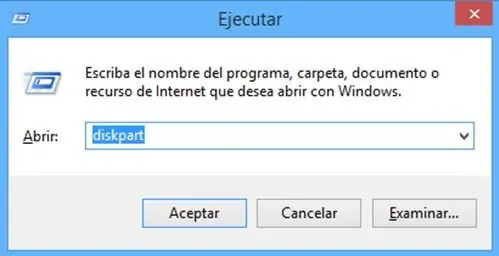
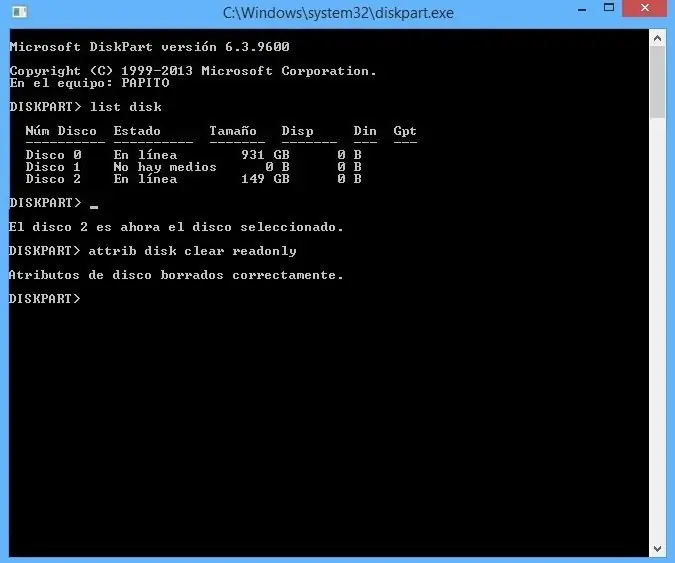
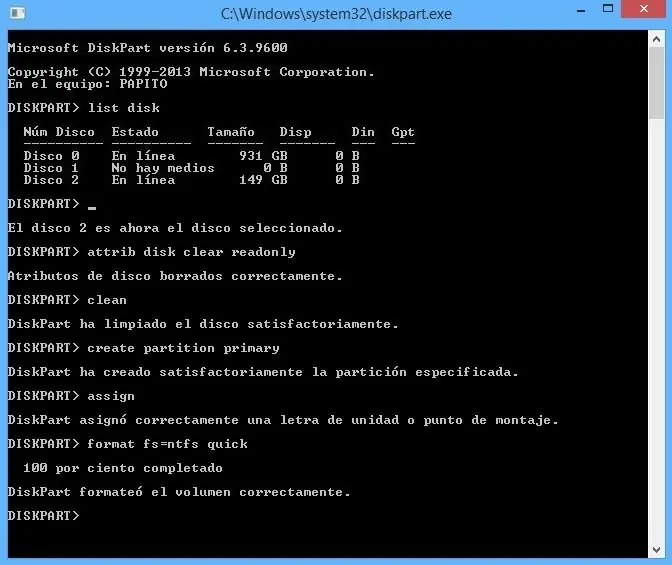
Se nos abrirá esta ventana como vemos en la imagen de abajo con el nombre de nuestro equipo
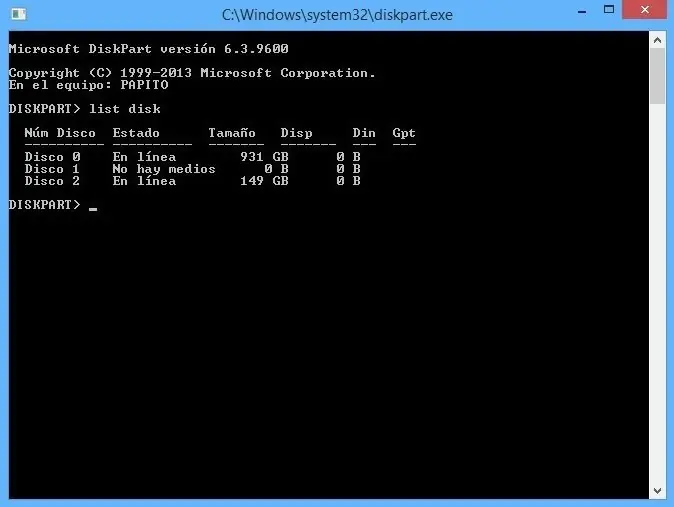
Lo que vamos a hacer en esta ventana es escribir list disk
le damos enter y nos mostrará la información de los discos que tenemos conectados
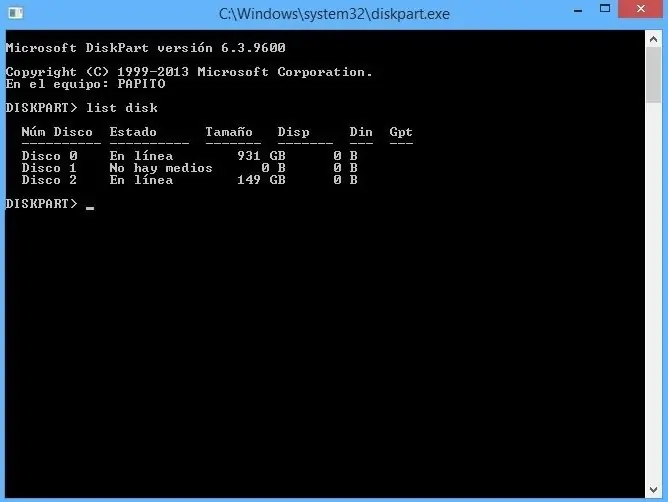
En este caso me aparecen 2 discos conectados y al que le quiero quitar la protección contra escrituras es al disco de 149 Gb (recuerden bien el tamaño de su disco al que desean quitar la protección porque aquí no podemos ver los nombres o letras que habíamos designado) una vez que identificamos el disco que queremos quitar la protección escribimos select disk
dejamos un espacio y ponemos el número del disco, en este caso el "2" o sea select disk 2 y le damos enter
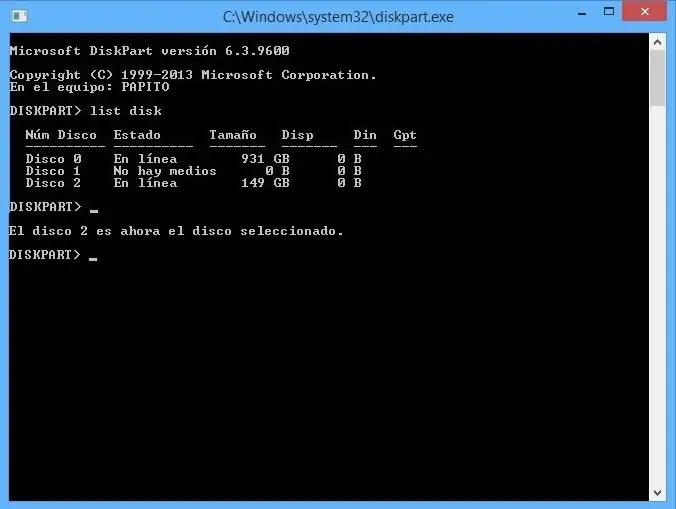
Una vez seleccionado el disco vamos a escribir attrib disk clear readonly
y le damos enter. Con eso ya estaríamos limpiando los datos que ponen la opción de solo lectura. Pero todavía no terminamos
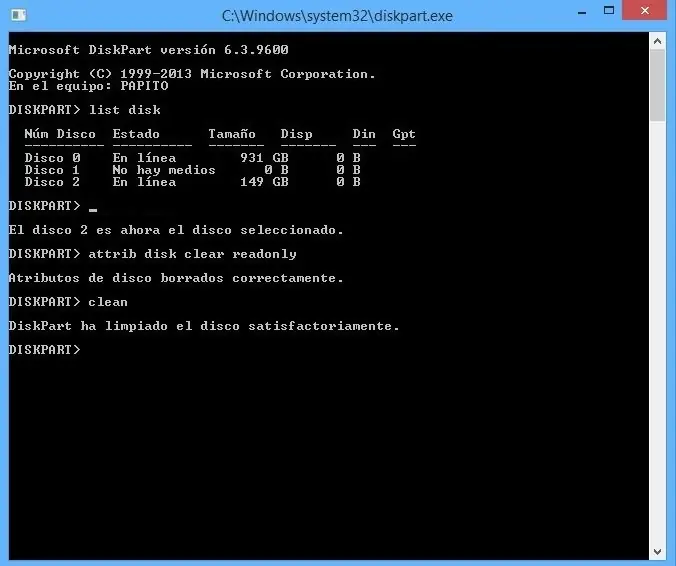
Ahora lo siguiente es escribir clean
y le damos enter,
como bien dice la palabra con esto estaríamos limpiando nuestro disco. Si vemos en la pantalla de MI PC quizás ya figure el disco vacío pero todavía no podremos utilizarlo
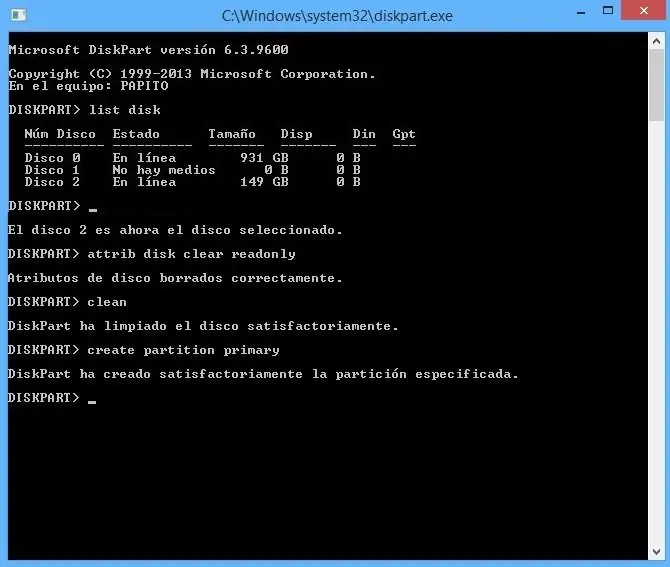
Ya estando limpio el disco lo que haremos ahora es crear una partición primaria, para ello escribiremos create partition primary
y le damos enter
Ahora si le asignaremos una letra para que pueda ser detectado por la PC. Lo que escribiremos ahora es assign
y le damos enter. Nos asignará una letra automáticamente
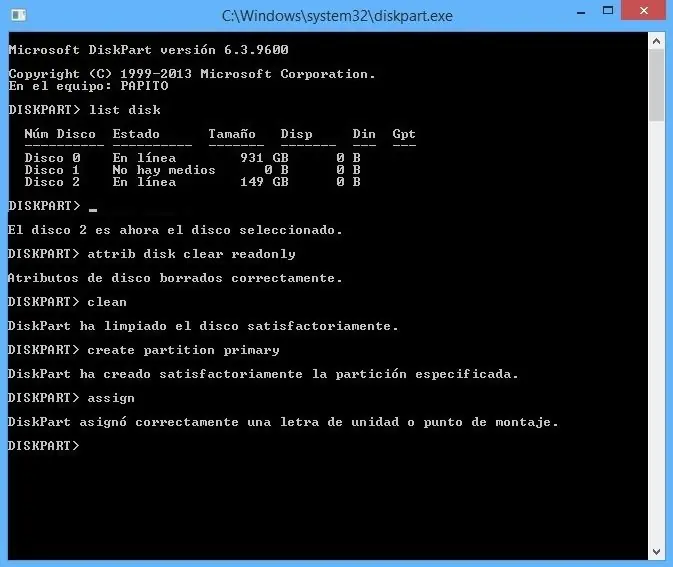
Bien ya tenemos el disco asignado y a estas alturas ya lo debe detectar y verse en la pantalla de MI PC. Lo siguiente será formatearlo. En este caso el disco duró utilizado debería ser en NTFS en su caso deberán averiguar en que formato debe hacerse dependiendo si es un pen drive y su tamaño, etc. Lo pueden averiguar googleando.
En caso de ser un disco duro escribiremos format fs=ntfs quick
y le damos enter
Si es un pendrive "chico" escribiremos format fs=fat32 quick
le damos enter y listo
Una vez que finalicemos todo escribimos exit y damos enter. Con eso ya deberíamos poder utilizar el disco o USB sin ningún problemas. Espero que les haya servido y si tienen algún otro método mas sencillo y eficiente, háganlo saber en los comentarios. Saludos!