
----------------------------------- BARRA POBRETONA -----------------------------------
Cómo bajar canciones de
Spotify
en alta calidad
Hoy les traigo un tutorial muy sencillo... Cómo bajar canciones de Spotify en alta calidad...

¿Qué ventajas tiene? bueno, Spotify tiene millones de canciones y todas en alta calidad, inclusive canciones que no podés encontrar para bajar en ningún otro lado de internet. Este tutorial va a servir siempre ya que no necesitamos ningún programa, ademas del Audacity. ¿Qué desventaja tiene? eh, en realidad no es una desventaja, pero necesitan un poco de tiempo para bajar las canciones. Pero bueno, mejor empecemos.
¿Necesito algún programa?
Yo, por comodidad, uso el Audacity. Es gratis y se los recomiendo, no pesa casi nada... además es con el que voy a hacer el post.
 Descargar Audacity
Ahora, empecemos:
Nota: yo tengo mi Windows 8 en inglés, pero voy a poner todas las traducciones, así saben lo que tienen que hacer en caso de que no sepan inglés.
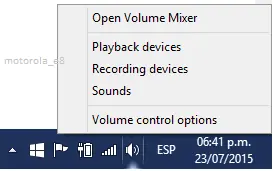
Vamos a localizar el ícono de volumen en la barra de herramientas y luego de eso vamos a "Dispositivos de grabación"
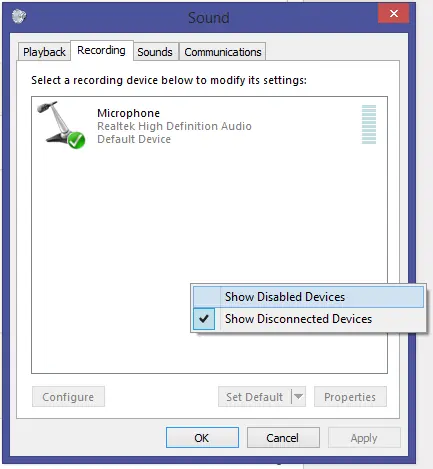
Después, hacemos click derecho sobre los dispositivos y vamos que hay una opción que dice "Mostrar dispositivos deshabilitados" y la activamos
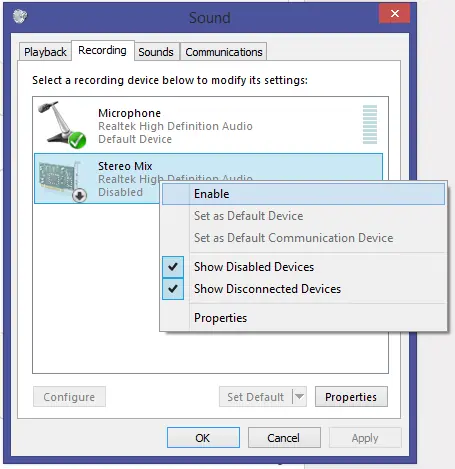
Ahora vemos que hay un dipositivo que se llama "Mezcla estéreo"... hacemos click derecho sobre él y ponemos habilitar
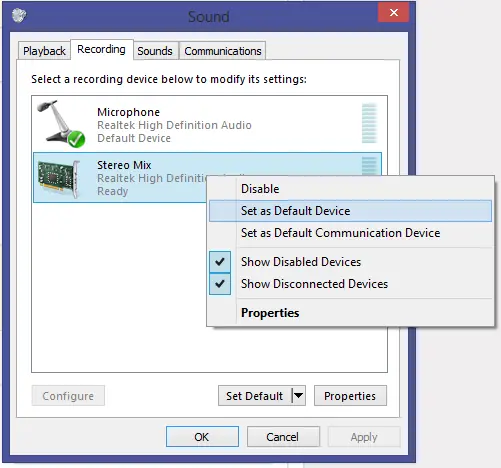
Luego, volvemos a hacer click derecho sobre "Mezcla estéreo" y ponemos "Establecer como dispositivo determinado" o algo así
Bien, ahora que ya tenemos la parte de Windows configurada, abrimos Audacity. Se supone que no debe haber ningún problema, así que sin más, vamos a Spotify Play, o sea, Spotify versión web.
Ir a Spotify Play
Una vez que estamos ya en la página, buscamos la canción que queremos. En este caso, voy a bajar una canción de nuestro comandante (sí, está el álbum, por eso les digo que es la mejor página para bajar todo tipo de canciones, incluso rarezas)


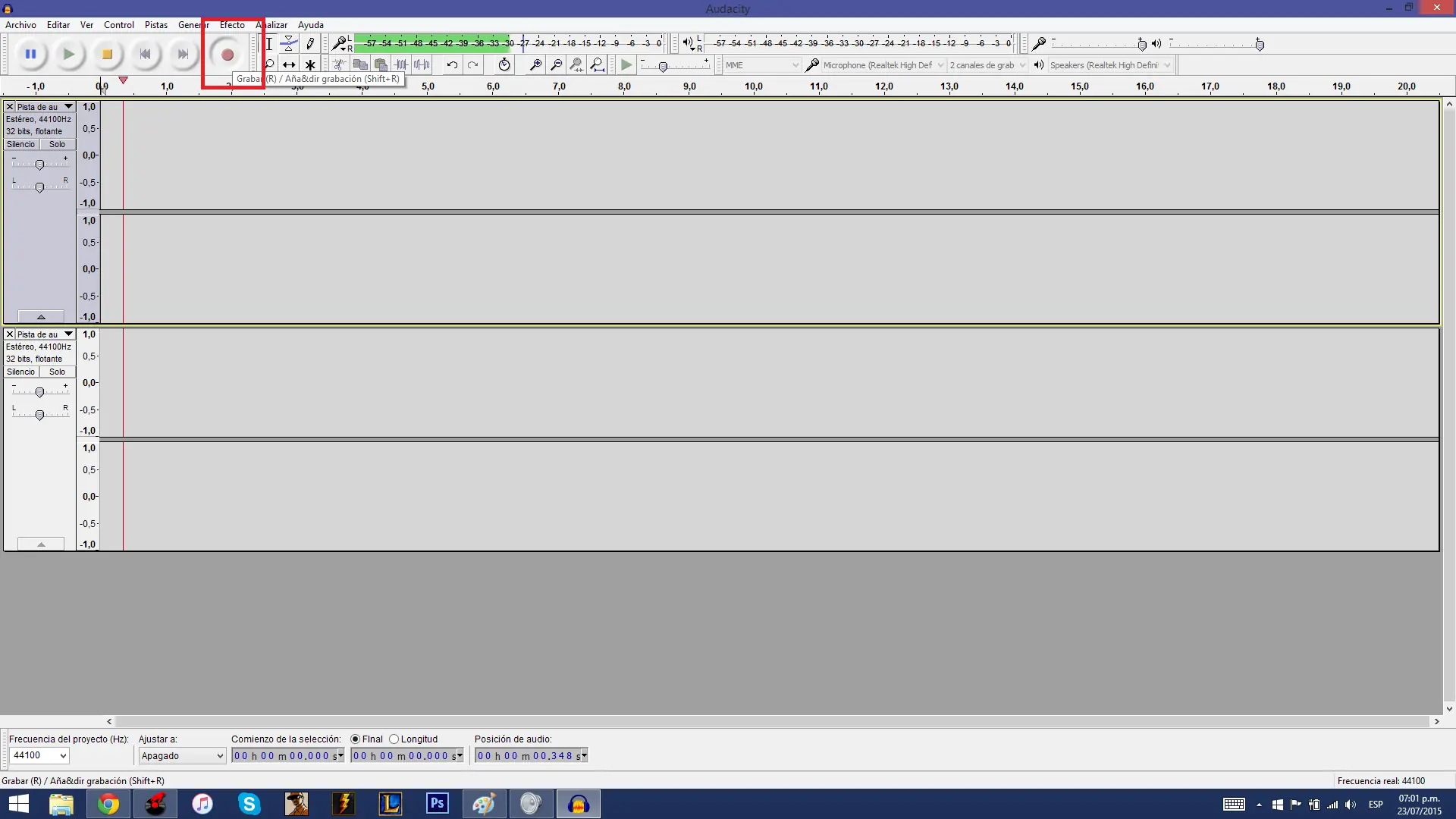
Bueno, una vez que encuentran su canción, vamos a Audacity y pulsamos el botón grabar (no se preocupen si se tardan un tiempito en apretar el botón de grabar y después el de reproducir la canción, porque después eso se puede cortar)
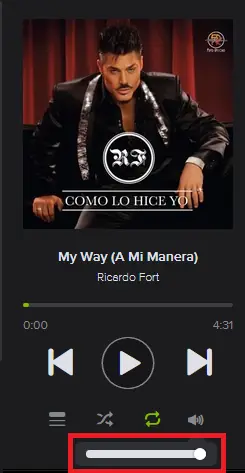
Después de ahí, vamos directo a Spotify y pulsamos Play para reproducir la canción, con el Audacity ya grabando. Eso sí, recuerden tener el volumen de Spotify al máximo, así se graba lo mejor posible.
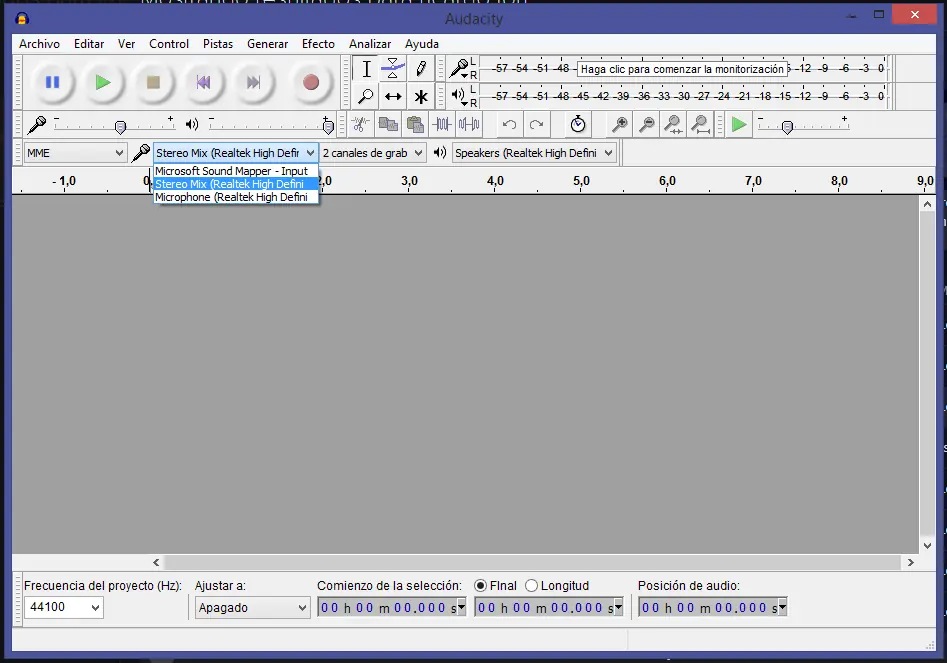
Si tienen problemas con que el Audacity no les toma el audio, fíjense acá y seleccionen la de "Mezcla estéreo"
Y así empieza a grabar el programa
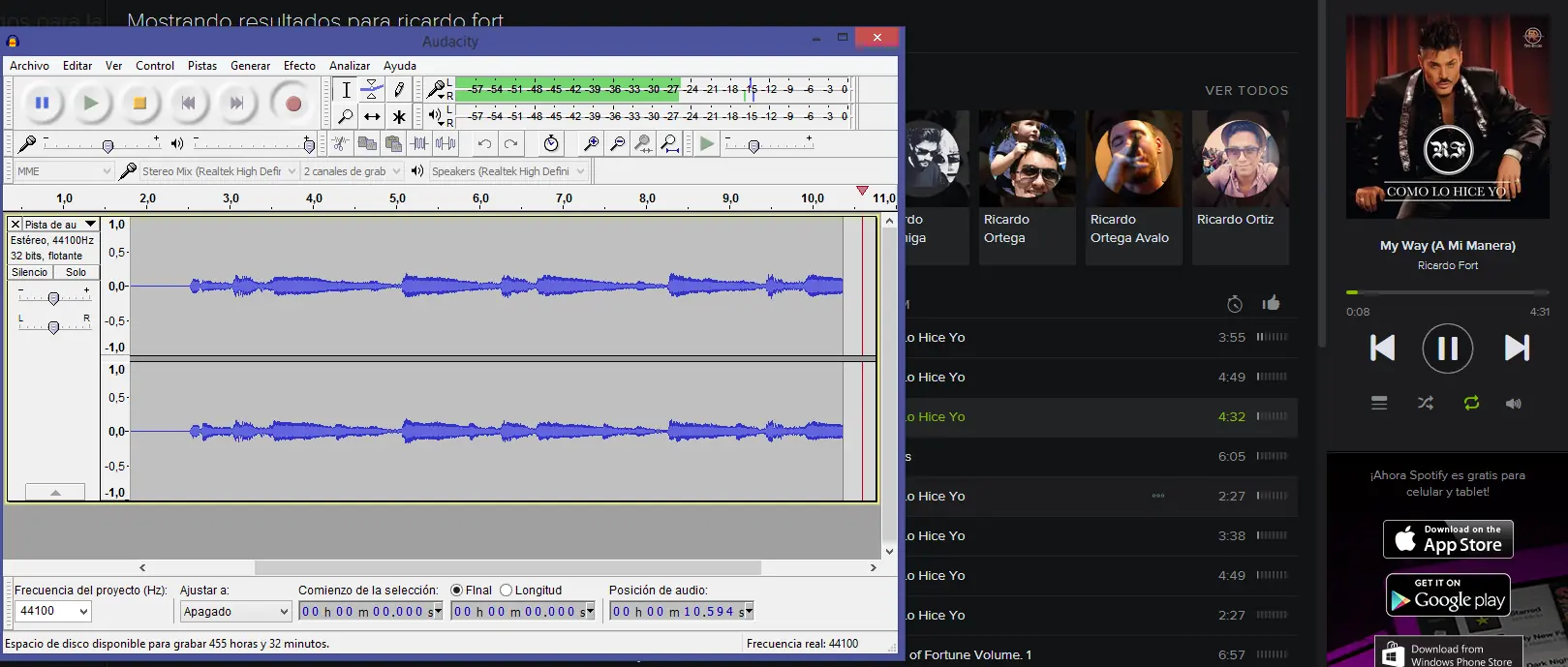
Después, en caso de que quieran borrar el tiempo en el que empezaron a grabar hasta el que pusieron play en Spotify , hacen esto
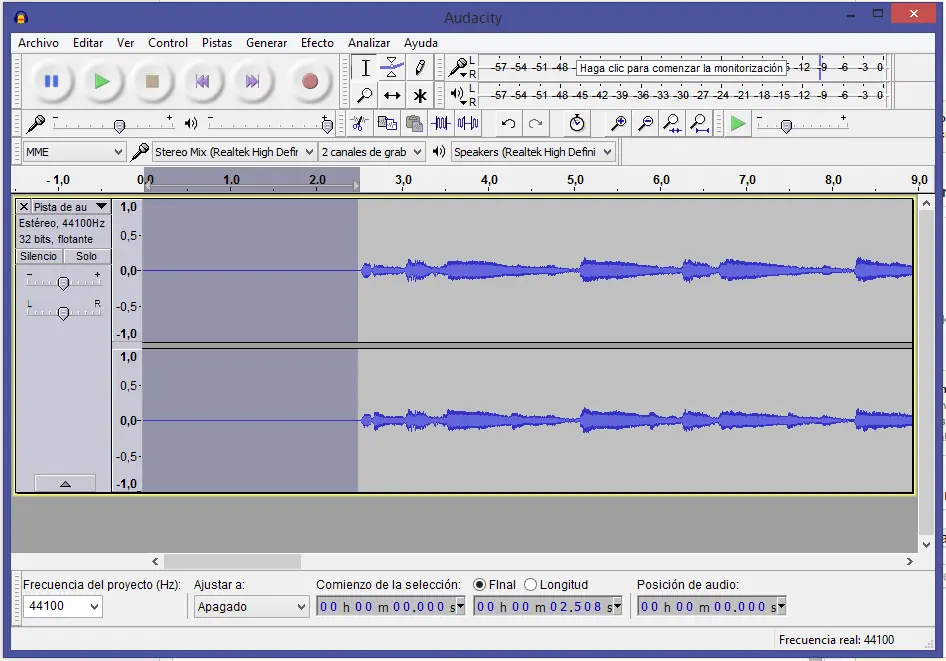
Seleccionan el tiempo ese y despues ponen Editar - Cortar o, más fácil, Control + X
Y listo, taringueros, así tienen su canción de Spotify descargada
Hoy les traigo un tutorial muy sencillo... Cómo bajar canciones de Spotify en alta calidad...
¿Qué ventajas tiene? bueno, Spotify tiene millones de canciones y todas en alta calidad, inclusive canciones que no podés encontrar para bajar en ningún otro lado de internet. Este tutorial va a servir siempre ya que no necesitamos ningún programa, ademas del Audacity. ¿Qué desventaja tiene? eh, en realidad no es una desventaja, pero necesitan un poco de tiempo para bajar las canciones. Pero bueno, mejor empecemos.
¿Necesito algún programa?
Yo, por comodidad, uso el Audacity. Es gratis y se los recomiendo, no pesa casi nada... además es con el que voy a hacer el post.
Descargar Audacity
Ahora, empecemos:
Nota: yo tengo mi Windows 8 en inglés, pero voy a poner todas las traducciones, así saben lo que tienen que hacer en caso de que no sepan inglés.
Vamos a localizar el ícono de volumen en la barra de herramientas y luego de eso vamos a "Dispositivos de grabación"
Después, hacemos click derecho sobre los dispositivos y vamos que hay una opción que dice "Mostrar dispositivos deshabilitados" y la activamos
Ahora vemos que hay un dipositivo que se llama "Mezcla estéreo"... hacemos click derecho sobre él y ponemos habilitar
Luego, volvemos a hacer click derecho sobre "Mezcla estéreo" y ponemos "Establecer como dispositivo determinado" o algo así
Bien, ahora que ya tenemos la parte de Windows configurada, abrimos Audacity. Se supone que no debe haber ningún problema, así que sin más, vamos a Spotify Play, o sea, Spotify versión web.
Ir a Spotify Play
Una vez que estamos ya en la página, buscamos la canción que queremos. En este caso, voy a bajar una canción de nuestro comandante (sí, está el álbum, por eso les digo que es la mejor página para bajar todo tipo de canciones, incluso rarezas)
Bueno, una vez que encuentran su canción, vamos a Audacity y pulsamos el botón grabar (no se preocupen si se tardan un tiempito en apretar el botón de grabar y después el de reproducir la canción, porque después eso se puede cortar)
Después de ahí, vamos directo a Spotify y pulsamos Play para reproducir la canción, con el Audacity ya grabando. Eso sí, recuerden tener el volumen de Spotify al máximo, así se graba lo mejor posible.
Si tienen problemas con que el Audacity no les toma el audio, fíjense acá y seleccionen la de "Mezcla estéreo"
Y así empieza a grabar el programa
Después, en caso de que quieran borrar el tiempo en el que empezaron a grabar hasta el que pusieron play en Spotify , hacen esto
Seleccionan el tiempo ese y despues ponen Editar - Cortar o, más fácil, Control + X
Y listo, taringueros, así tienen su canción de Spotify descargada
----------------------------------- BARRA POBRETONA -----------------------------------

"Curco Vein dijo alguna vez... "Si CRAPEAR es ilegal, que metan mi trasero en la cárcel"

----------------------------------- BARRA POBRETONA -----------------------------------