
Mi página: www.lavolavo.tk
Lo primero que necesitamos es registrar nuestro dominio, para eso nos dirigimos a http://www.freenom.com/ . Una vez ahí elegimos la exención de nuestro dominio:
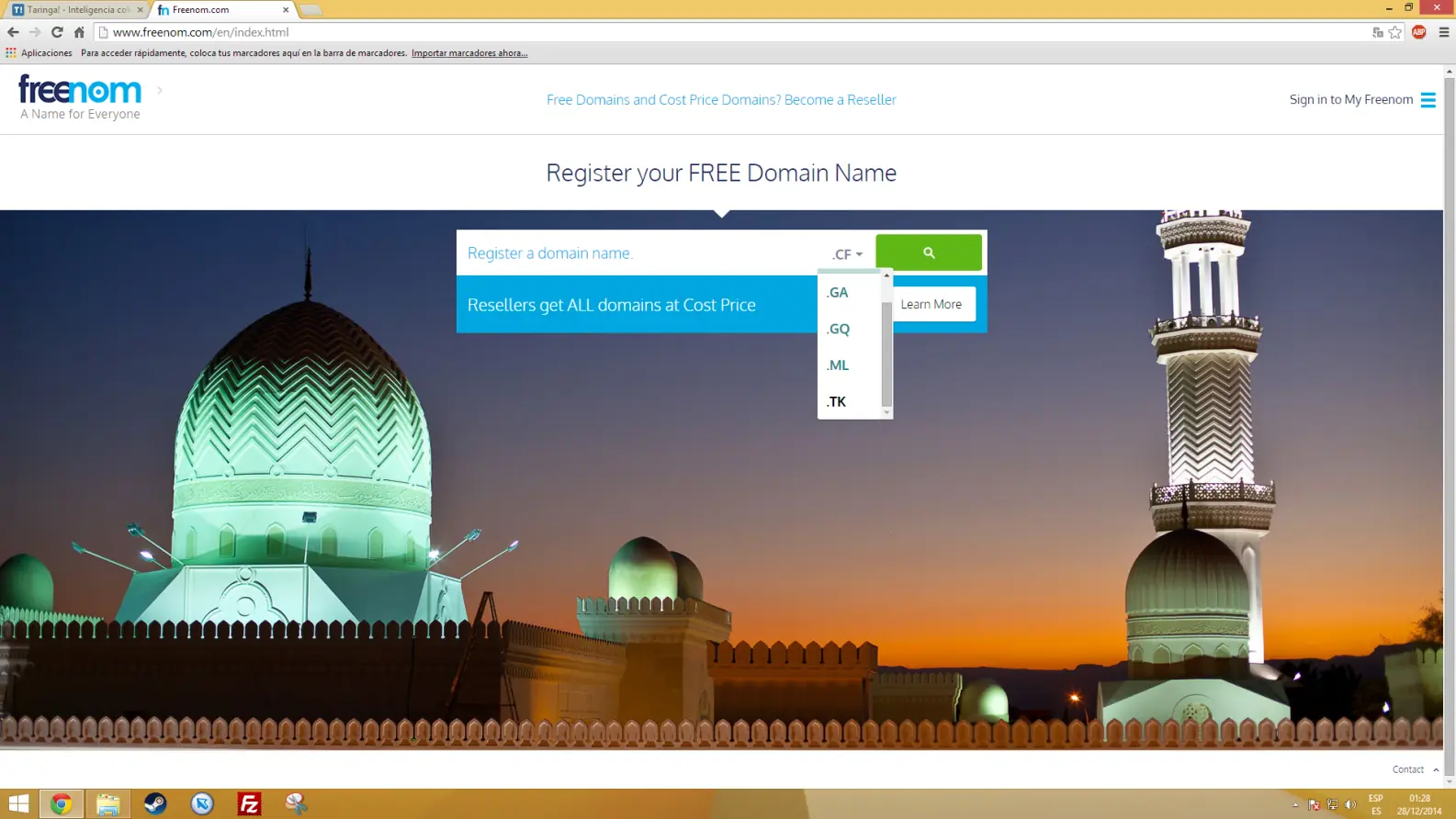
En mi caso eligo ".tk", mi dominio quedaría "lavolavo.tk", una vez echo esto le damos click a la lupa y nos saldrá una pantalla para completar unos datos. Pero antes de seguir debemos alojar nuestro dominio en un host. No cerrar esta pestaña.
Nota: Los servicios de host mas populares son 000webhost y hostinger, pero personalmente, luego de realizar varias pruebas opte por otro hosting llamado 2freehosting. ¿Por qué? Mayor velocidad de acceso y por el momento no tuve caídas en mi página.
Actualizado: Otro buen host, también gratis, que recomiendo es nixiweb www.nixiweb.com , es en el cual esta mi página alojada actualmente. (al parecer manejar mucho mejor el tema de la sobre carga de la página)
Web del host www.2freehosting.com .
Acá simplemente nos registramos donde dice "Sign Up" (parte superior derecha de la pantalla).
Poner meil al cual tengamos acceso, no uno cualquiera.
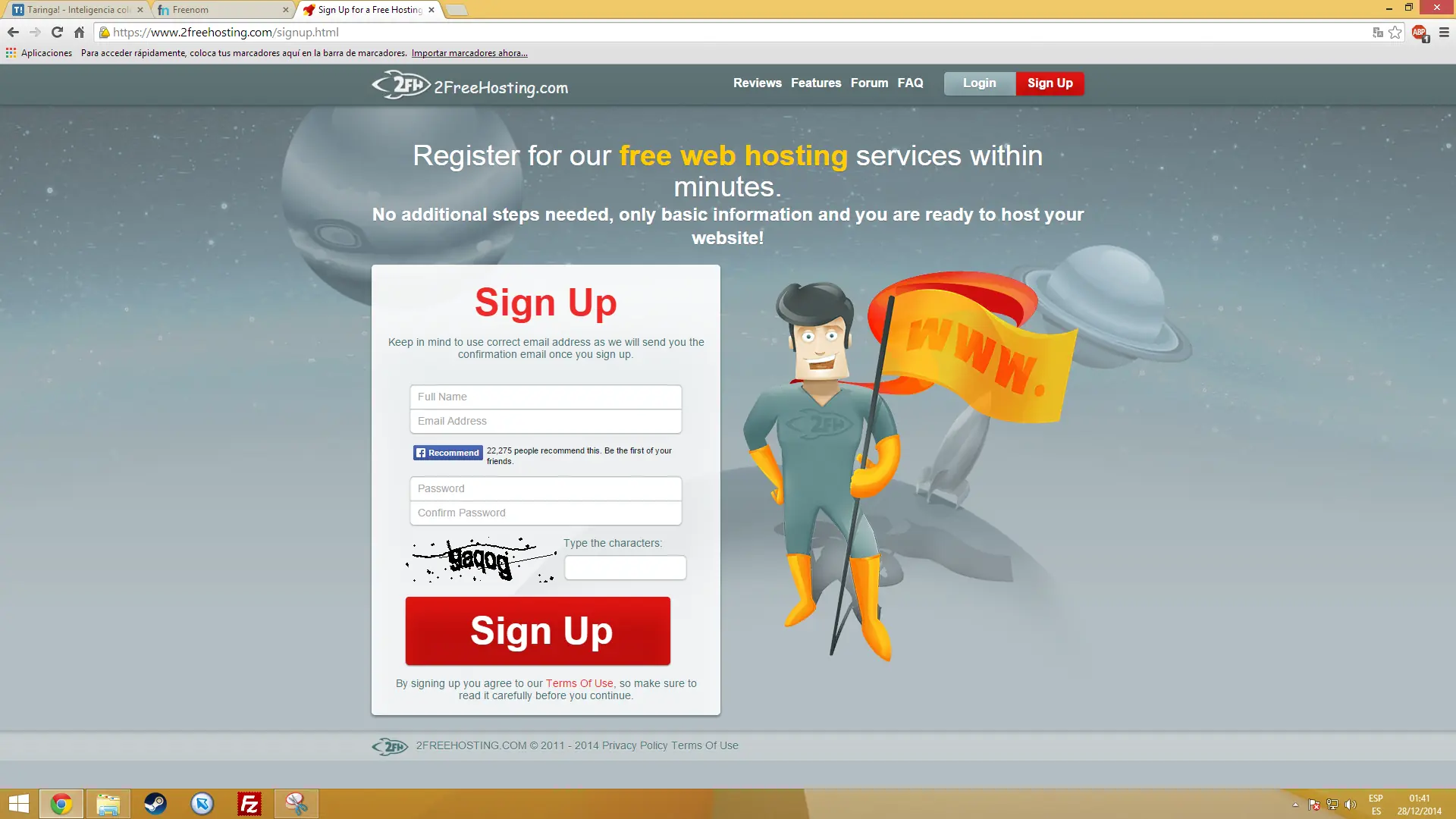
En "Full Name" ponen su nombre de usuario, "Email Address" su dirección de meil (no inventar) y en "Password" y "Confirm Password" su contraseña. Finalmente ponen el captcha y le dan click a Sign Up
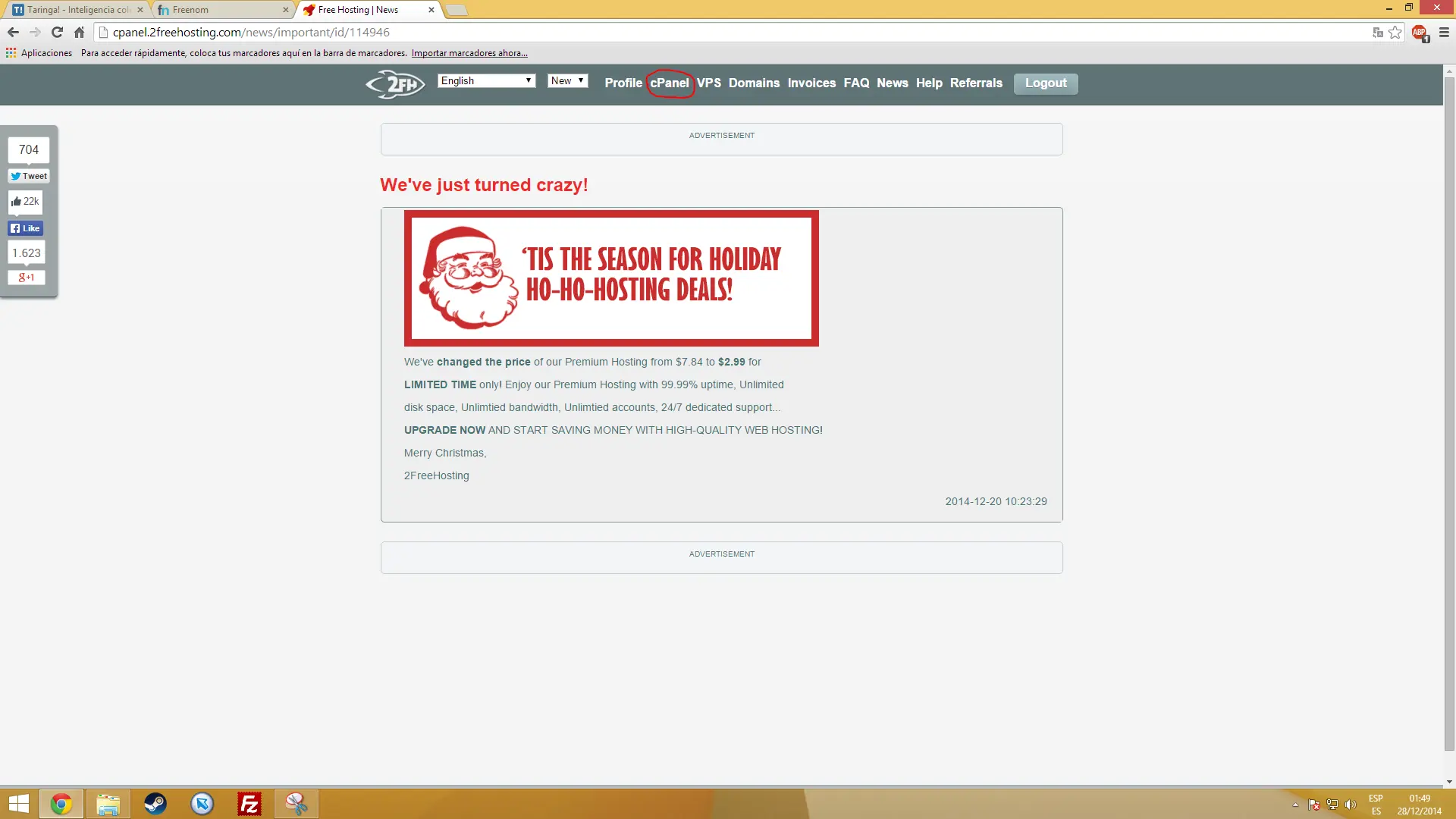
Una vez logeados vamos a "cPanel"
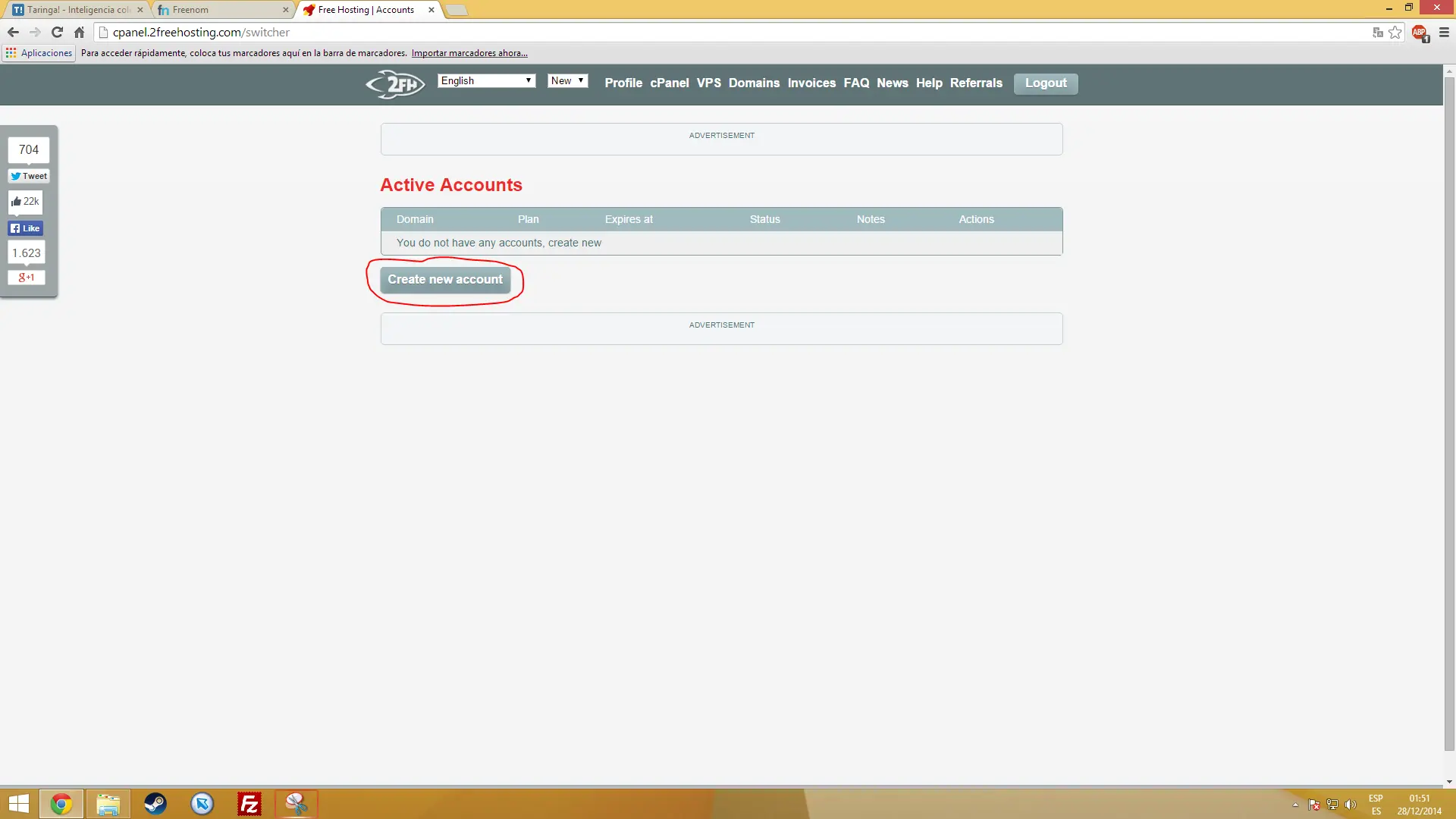
Le damos click a "Create new account"
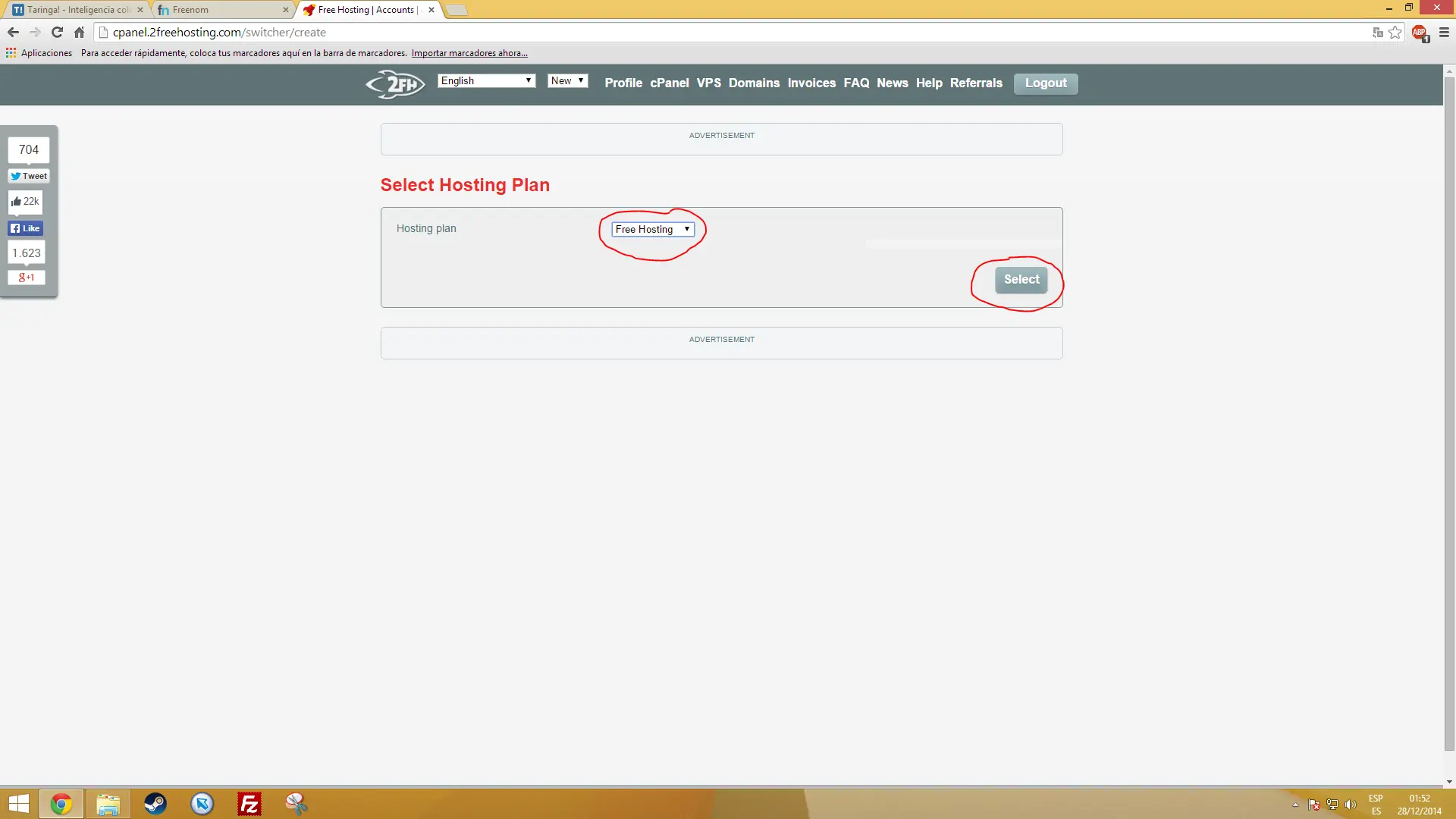
Seleccionamos "Free Hosting" y después click en "Select"
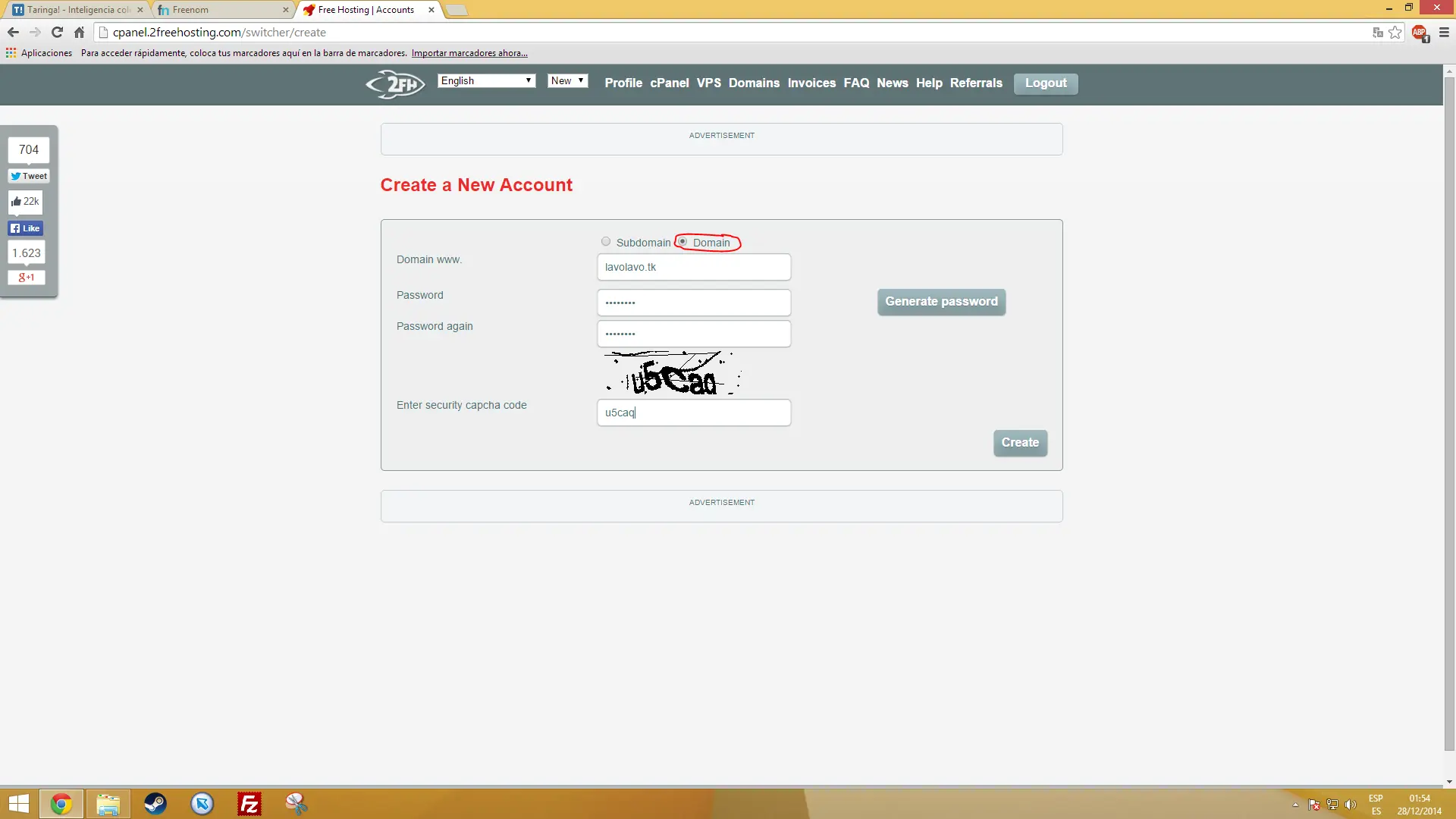
Ahora marcamos la opción "Domain", en "Domain www." ponemos el dominio que habíamos elegido anteriormente para nuestra web, en mi caso lavolavo.tk, en "Password" ponemos la contraseña para administrar nuestro host, no es necesario que sea la misma que usamos para nuestra cuenta. Una vez completado todo le damos al botón "Create"
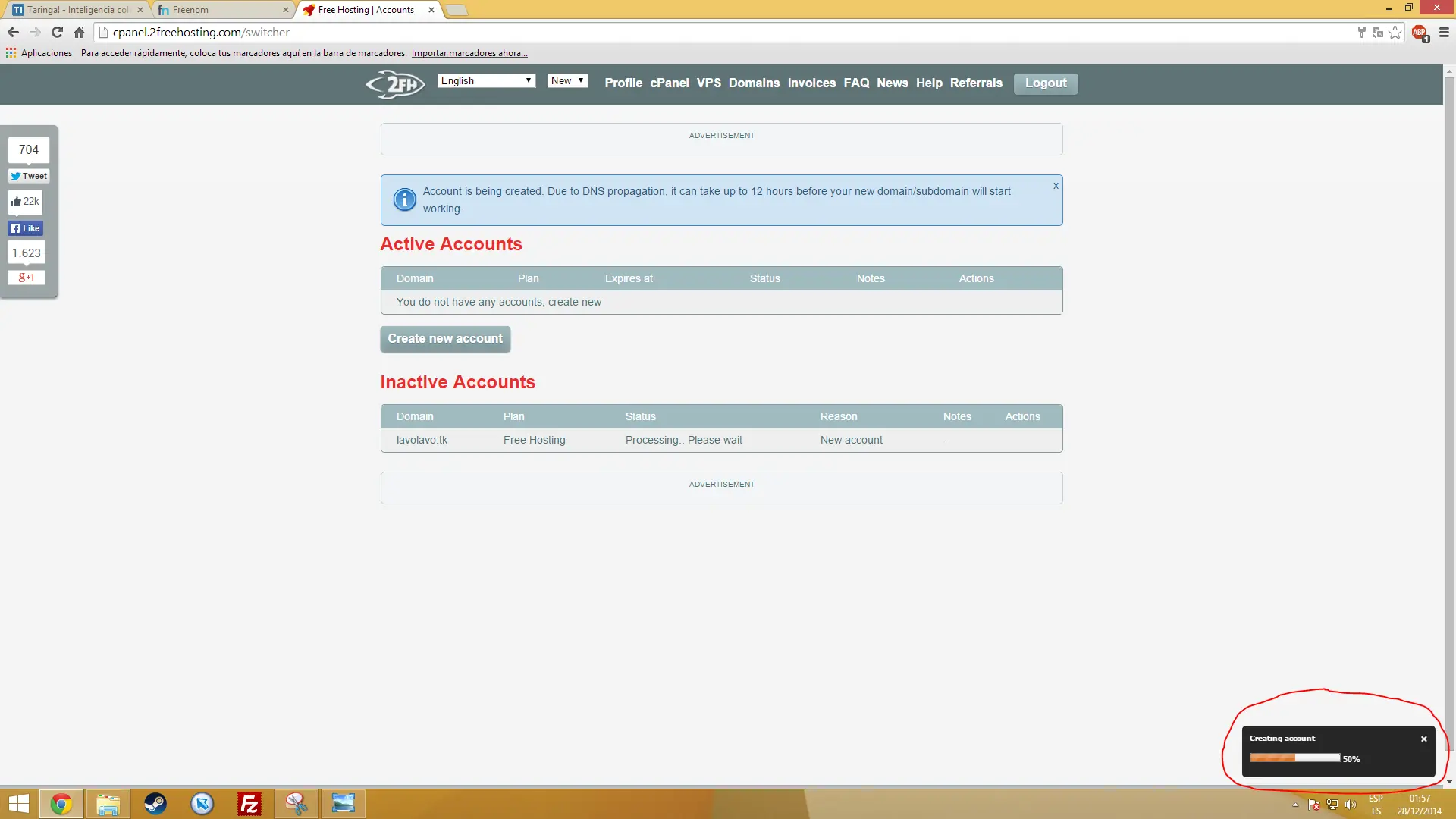
Ahora nos saldrá esta pantalla en la que tenemos que esperara a que llegue al 100%, igualmente nos mandara un meil cuando este activado nuestro host. Una vez que llegue al 100% recargamos la página.
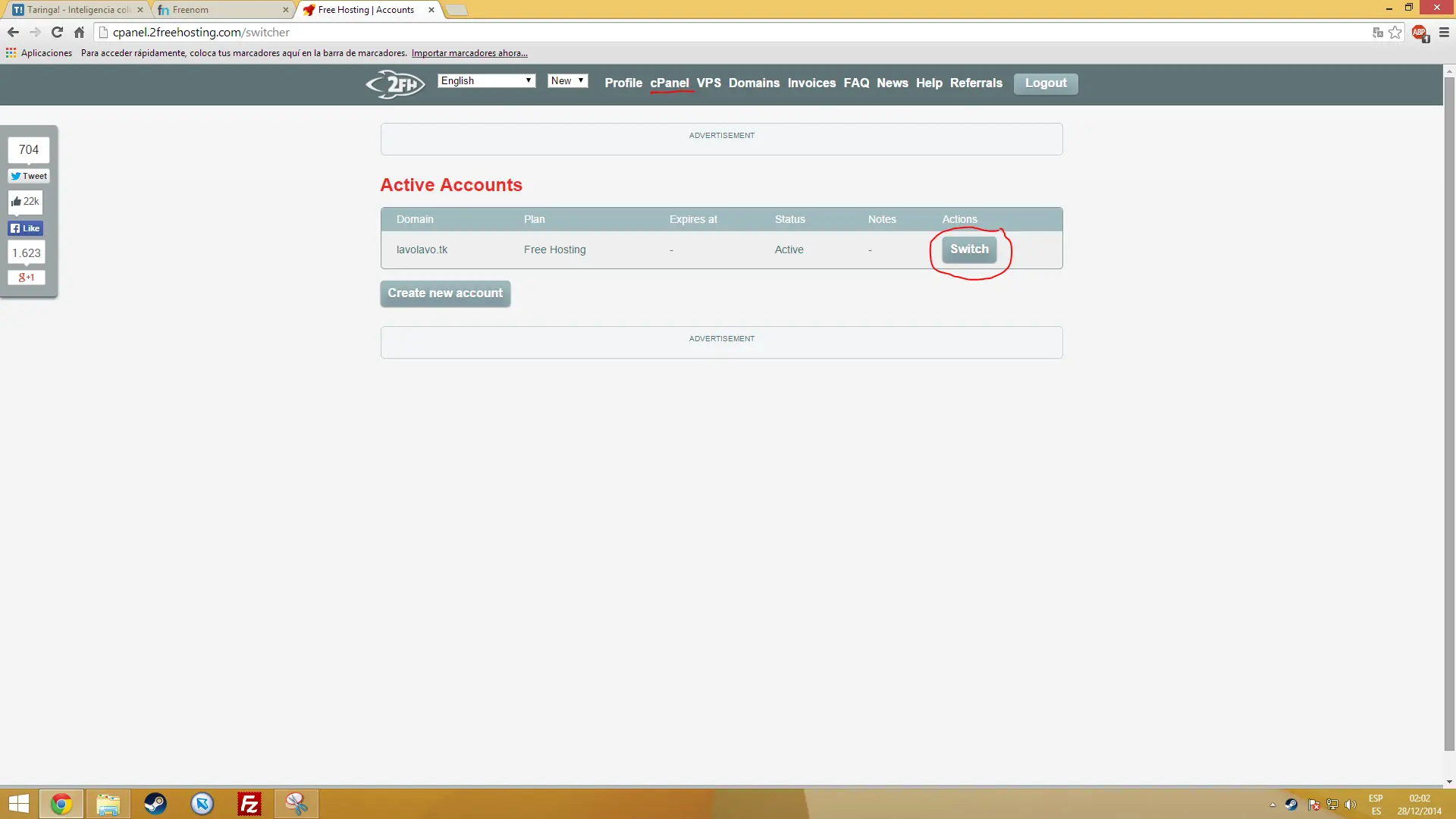
Devuelta en "cPanel" damos click en "Switch"
Una vez en nuestro panel de control, nos dirigimos a "Details"
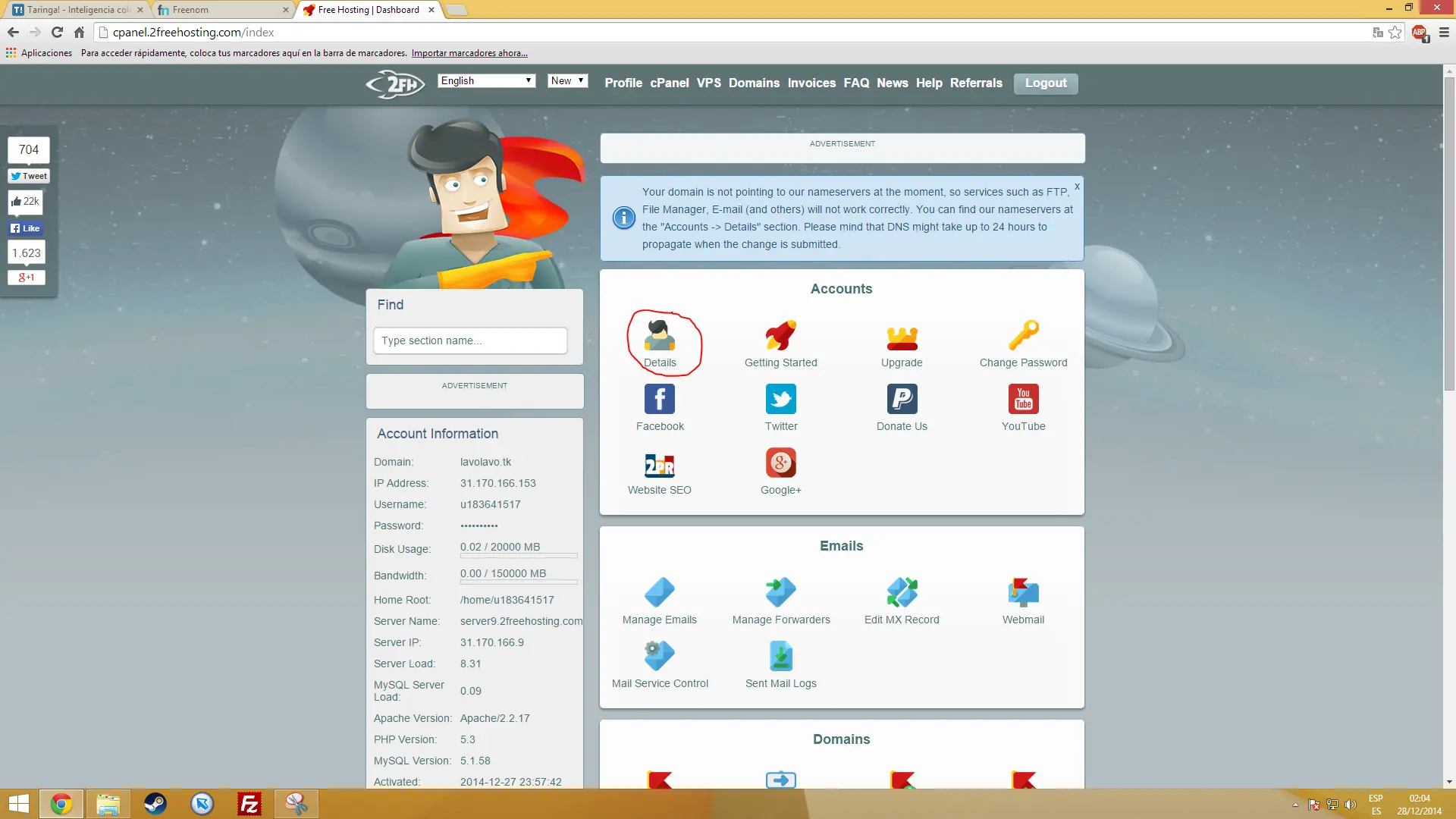
Acá tenes que copiar los dos primero nombres del servidor con sus respectivas direcciones de ip. En la imagen marque las cuatro porque posteriormente si queremos podemos utilizar los 4 DNS, peor realmente no es necesario.
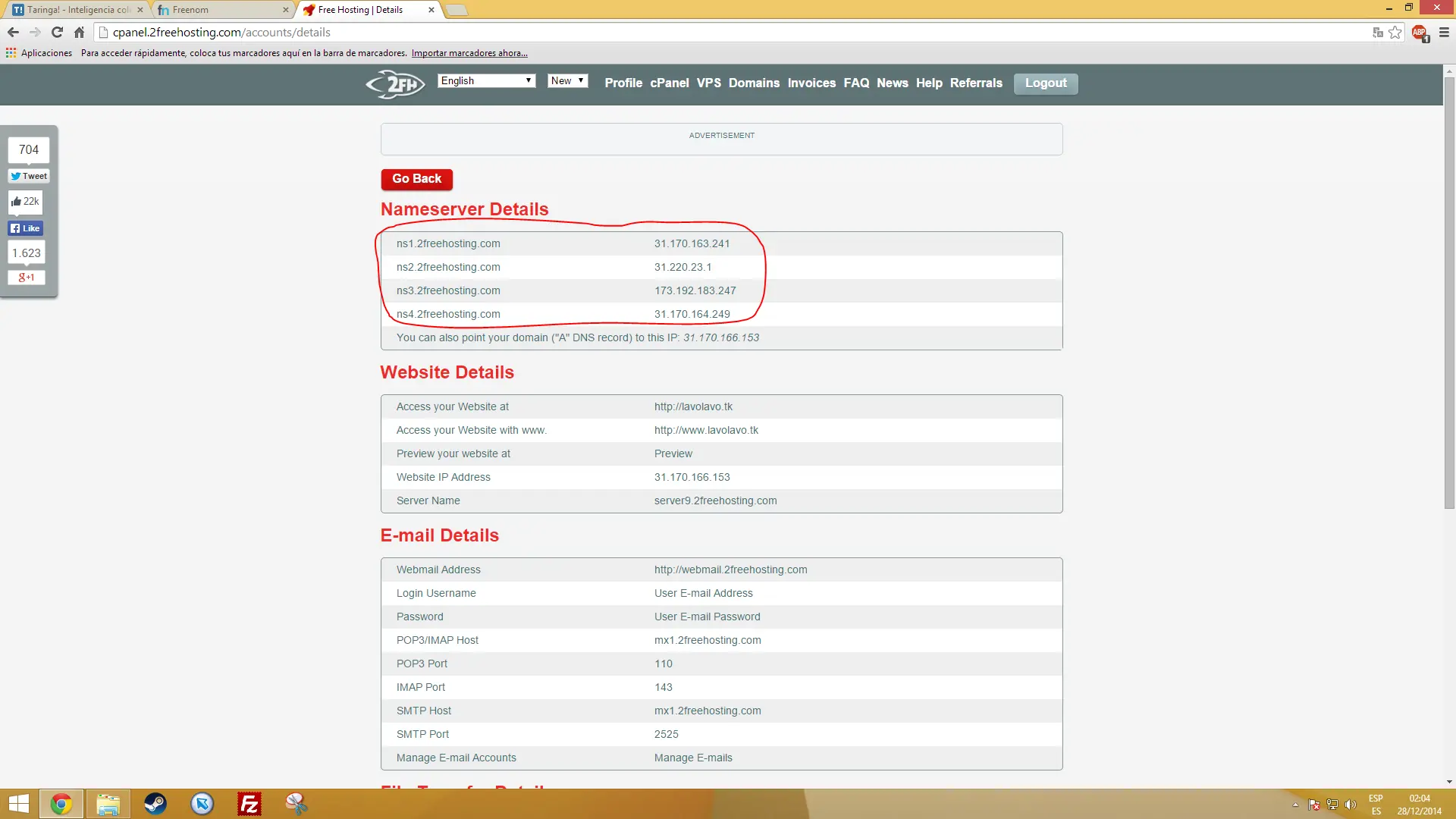
Ahora nos toca pegar los DNS en nuestro dominio, para avisarle que va a estar alojado en otro host, Para esto activamos "Use DNS", seleccionamos "Yout own DNS" y en los cuatro casilleros de abajo pegamos dos de los cuatro nombres del servidor con su respectiva ip (esto nos los proporciona el host).
En "Registration length" es el tiempo que queremos que este activos nuestro dominio (hasta 12 meses es gratis).
Por ultimo en "Please click on the .." a cada uno le saldrá algo diferente, es algo así como un captcha.
Por ultimo damos en el botón "REGISTER A FREE DOMAIN NOW"
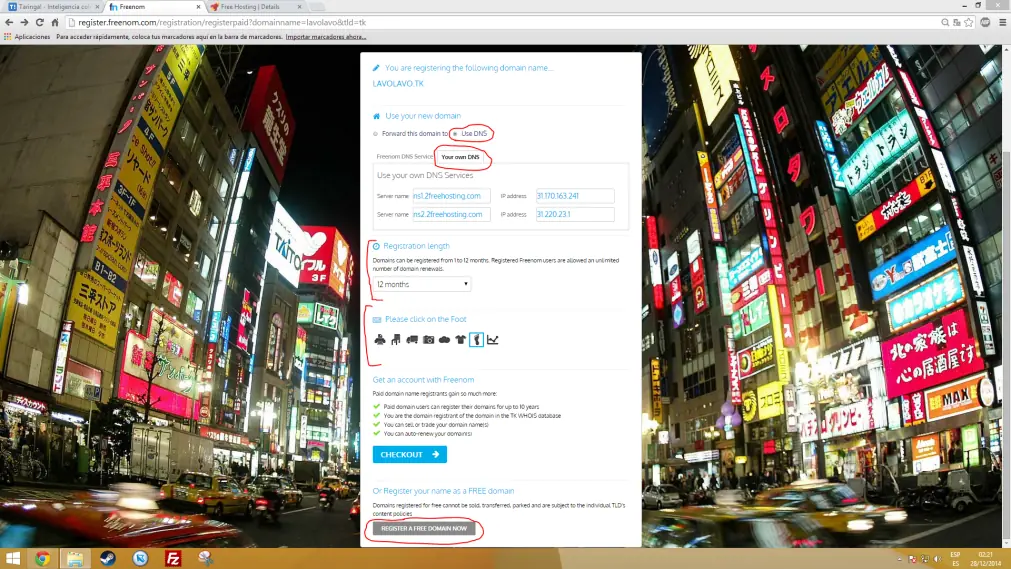
Falta registrarnos, para eso en "Email address" ponen su meil y le dan al botón "NEXT"
Acá en "Your Name" ponen su nombre y en "Password y Password (again)" una contraseña para poder acceder al panel de control de su dominio. Finalmente al botón "REGISTER"
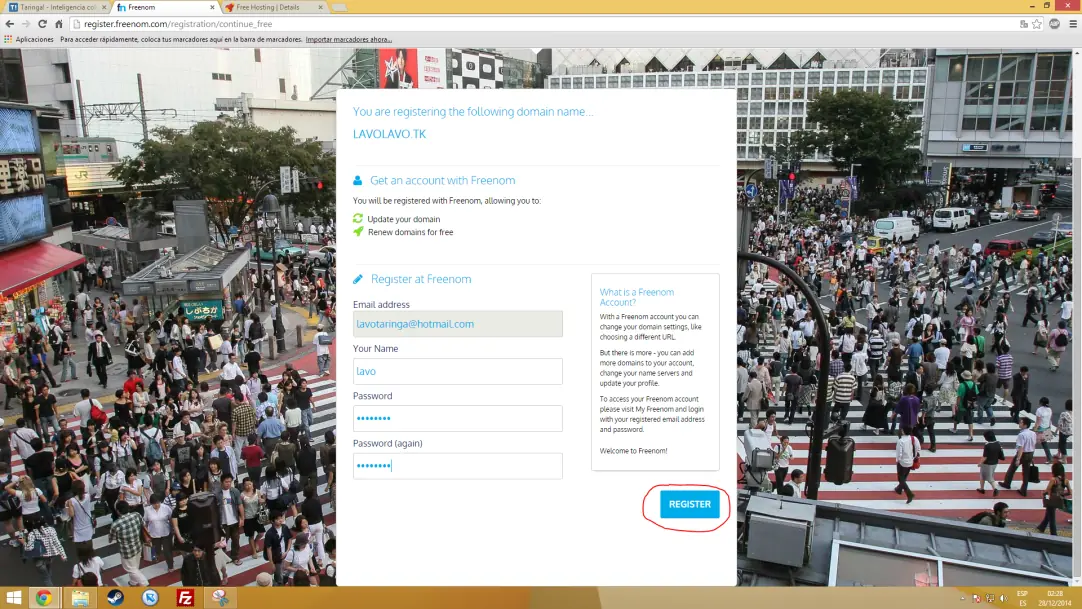
Igualmente les va a llegar un meil de verificación de la cuenta, el cual es casi seguro que va a estar en "Spam" o "Correo no deseado", y puede que les tarde un poco en llegar.
Una vez que hayan completado la verificación se podría decir que ya terminamos con la parte del dominio, ahora nos queda "diseñar" nuestra web y subirla.
Para diseñar nuestra web, si no tenes experiencia o si buscas algo simple aconsejo usar el "Web Page Maker" (manden mp para el serial si lo quieren).
Direcciones dentro de la página

Para hacer diferentes cosas en el fondo, hacemos click derecho en el fondo y propiedades.
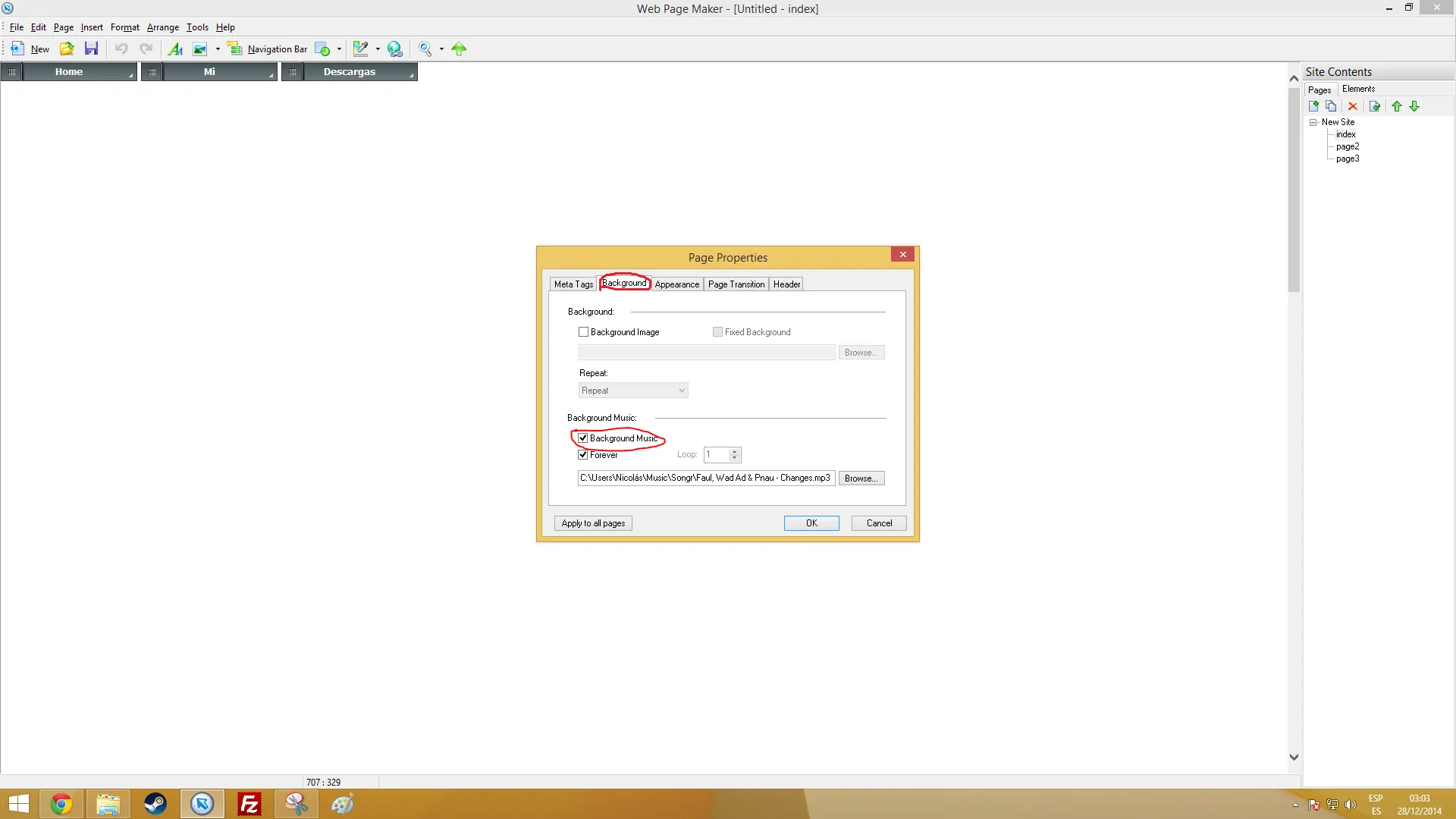
Que suene música de fondo
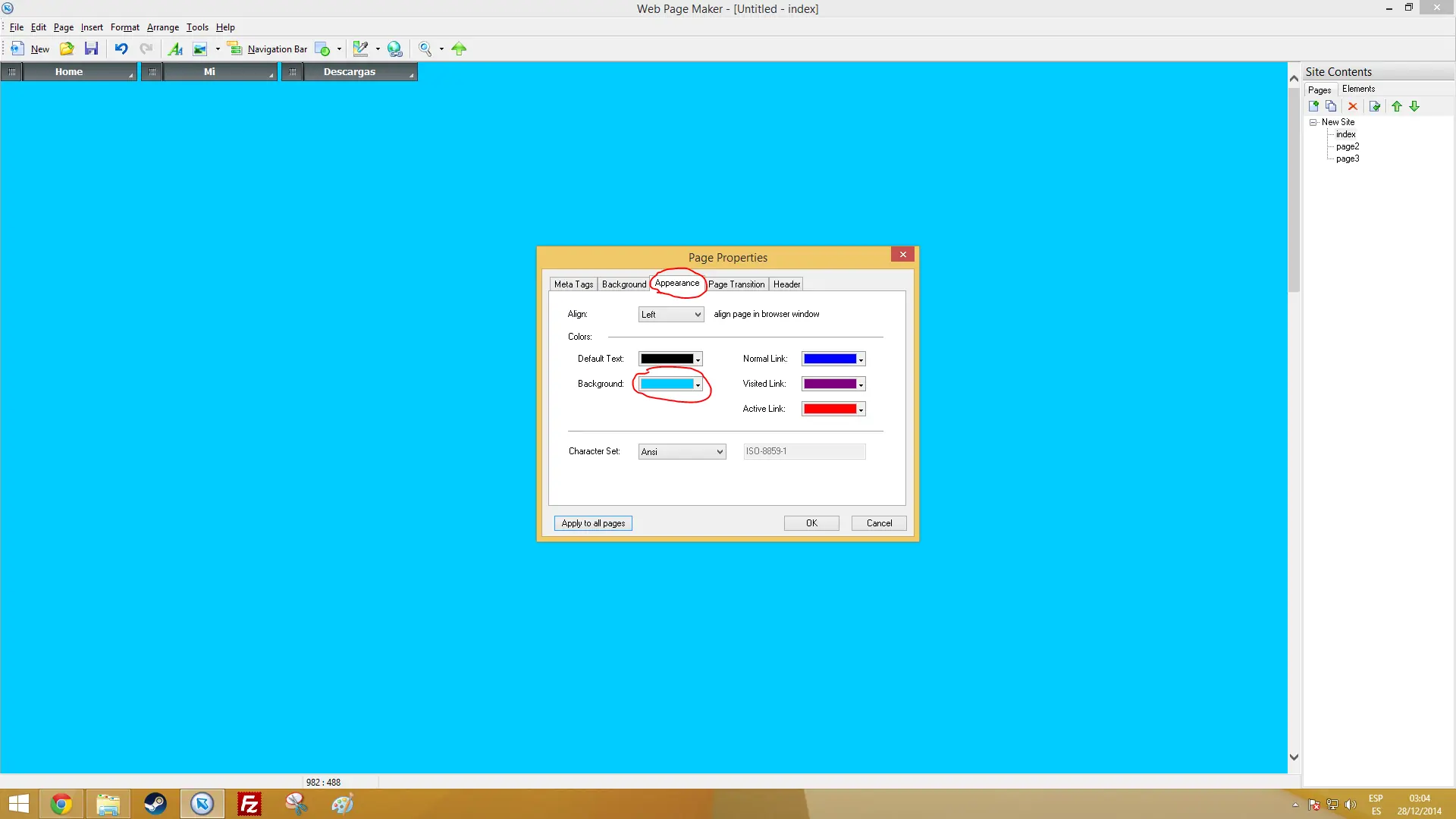
Cambiar color
Y el titulo
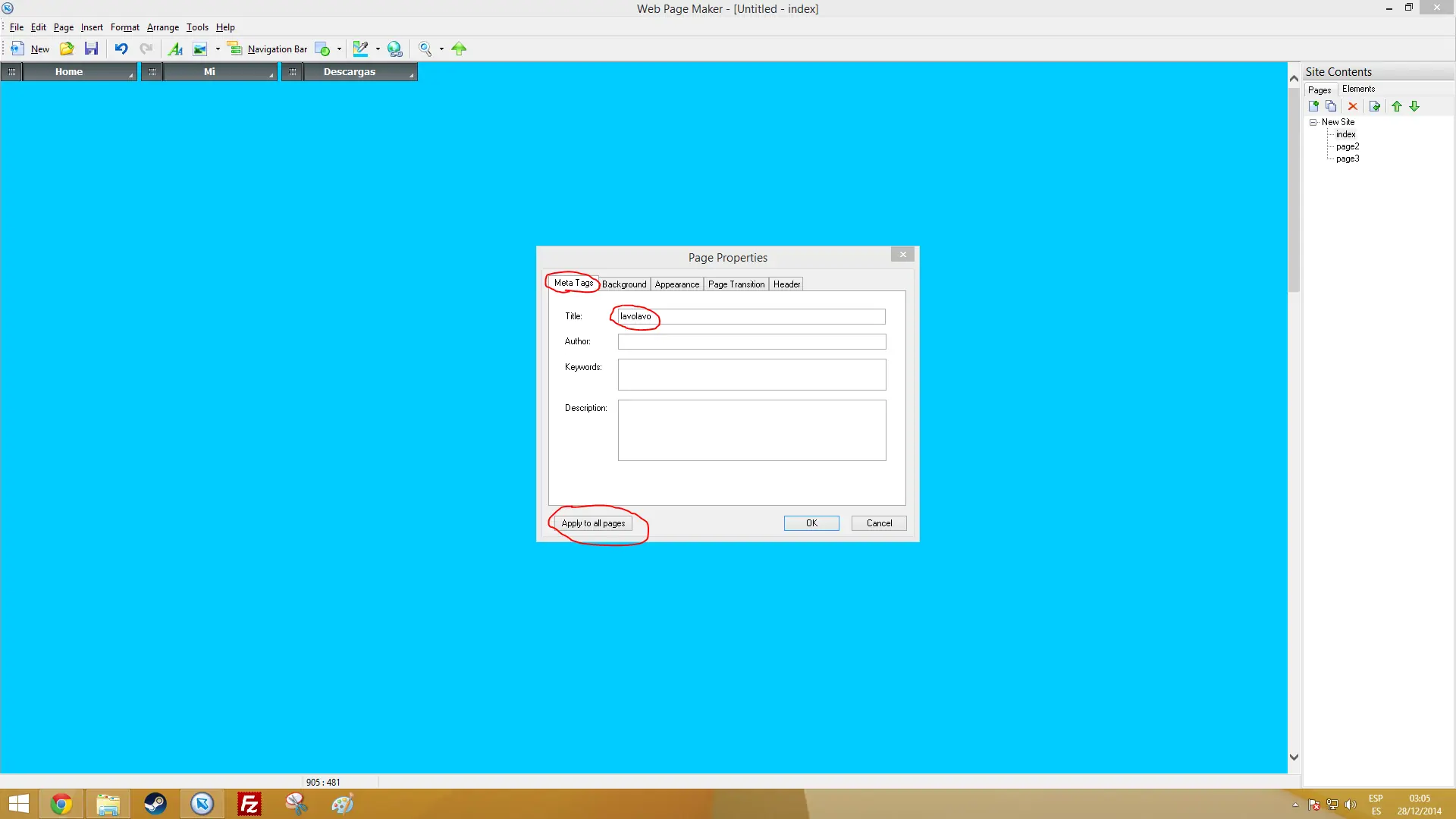
Click en "Apply to all page" para que los cambios de fondo que hicimos se apliquen en todas las "paginas"
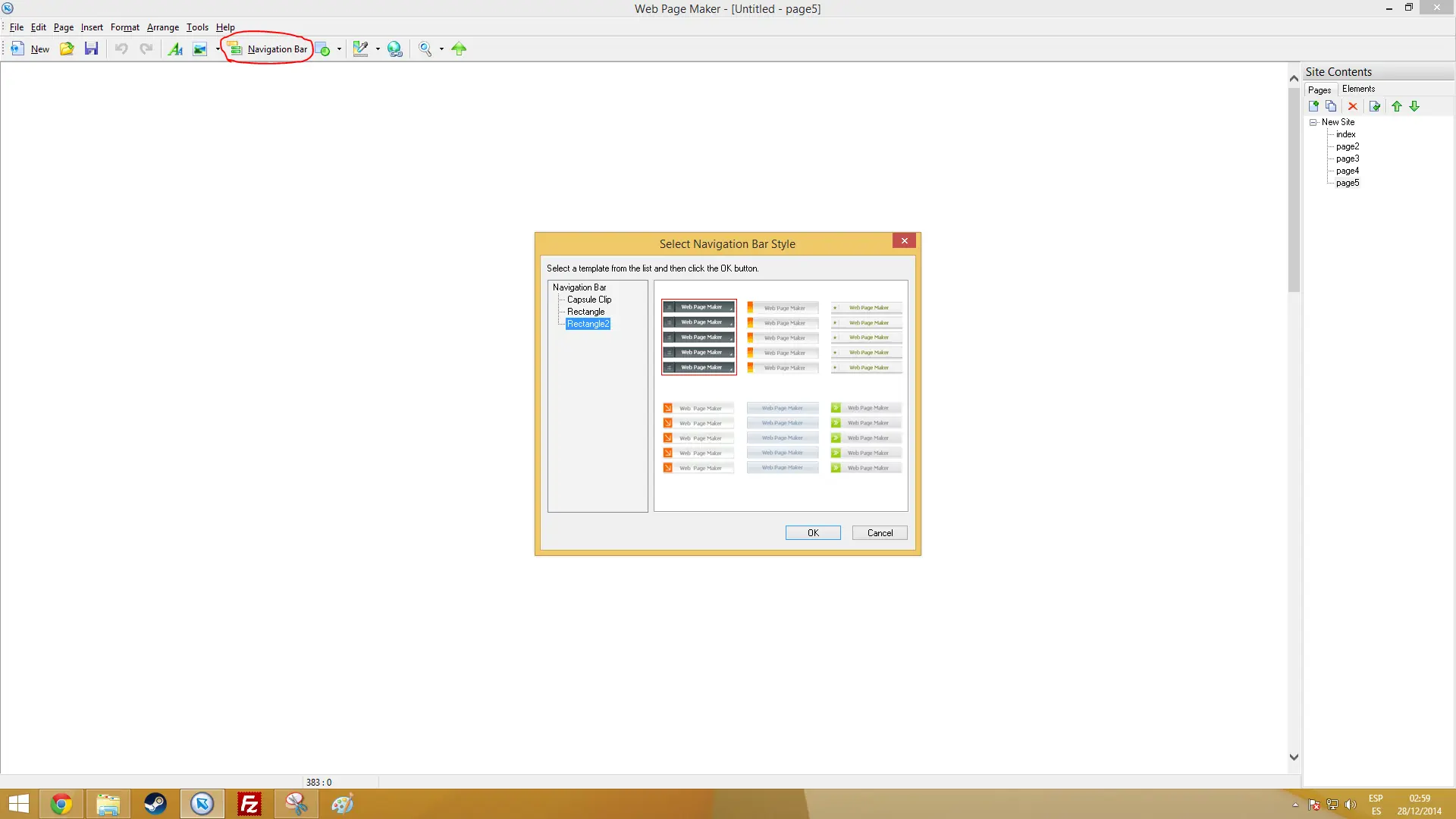
Poner un menú
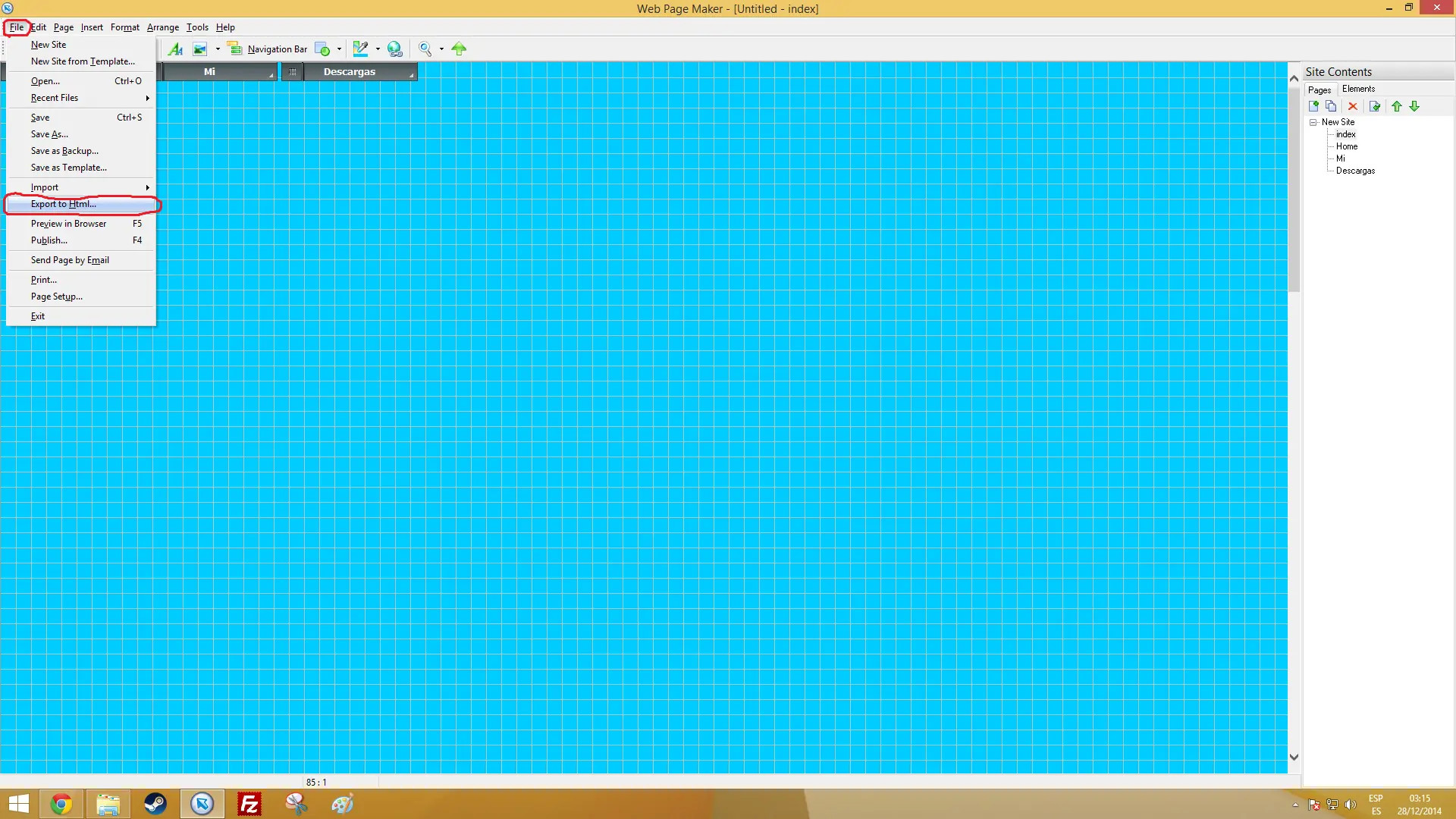
Y por ultimo exportar a html para subirlo a nuestra web
Finalmente llego la hora de subir nuestro html a nuestro host, para esto vamos a usar un programa llamado filezilla (el cliente) https://filezilla-project.org/ , programa totalmente gratuito.
Una vez instalado el programa lo abrimos y nos aparece una pantalla así
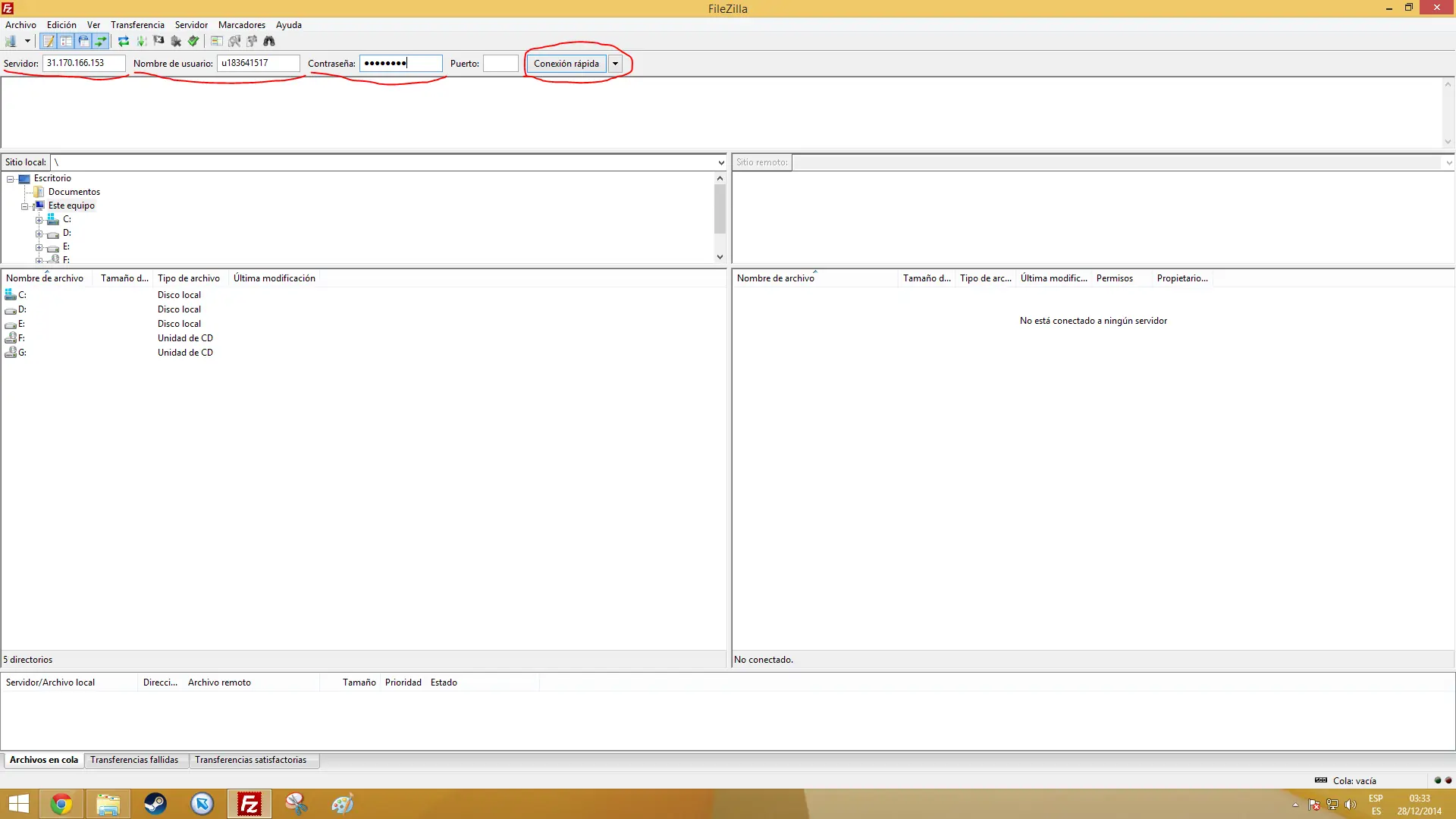
Para completar los datos de "Servidor", "Nombre de usuario" y "Contraseña", tenemos que volver a "cPanel" de nuestro host
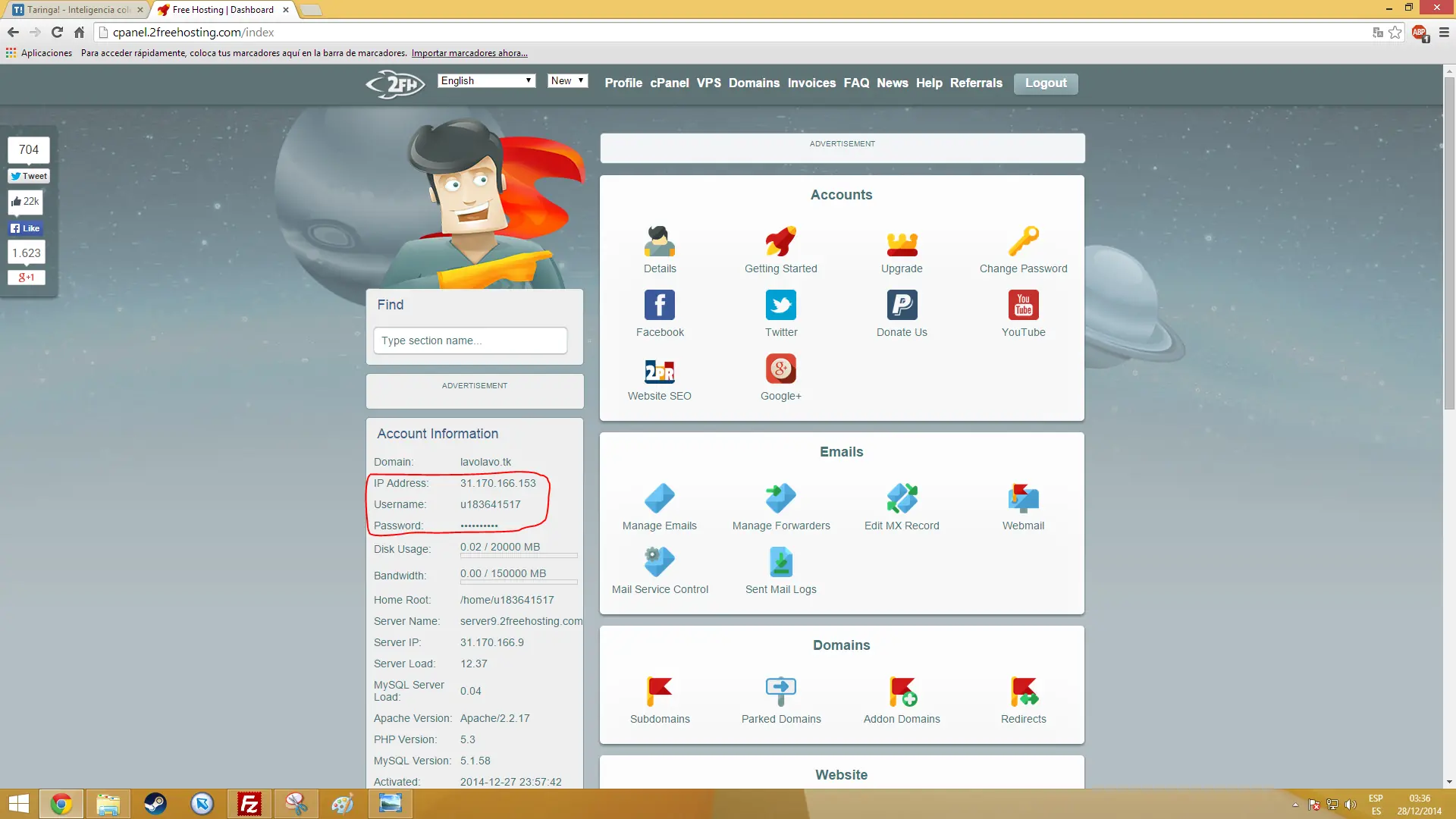
"IP Address" es para completar en FileZilla donde dice "Servidor", "Username" para rellenar "Nombre de usuario" y "Contraseña" se completa con la contraseña que usaron cuando registraron el dominio en su host. En resumen:
Host: FileZilla:
IP Address --> Servidor
Username --> Nombre de usuario
En Contraseña usan la misma con la que registraron el dominio en el host.
Una vez completados todos los datos en FileZilla, le dan a "Conexión rápida". Cuando termina de comprobar la conexión FTP (conexión que utiliza FileZilla para pasar archivos al host), en donde dice "Sitio local" buscan los archivos que exportan en html, en mi casa una carpeta en el escritorio. Del otro lado en "Sitio remoto" seleccionan la carpeta "public_html"
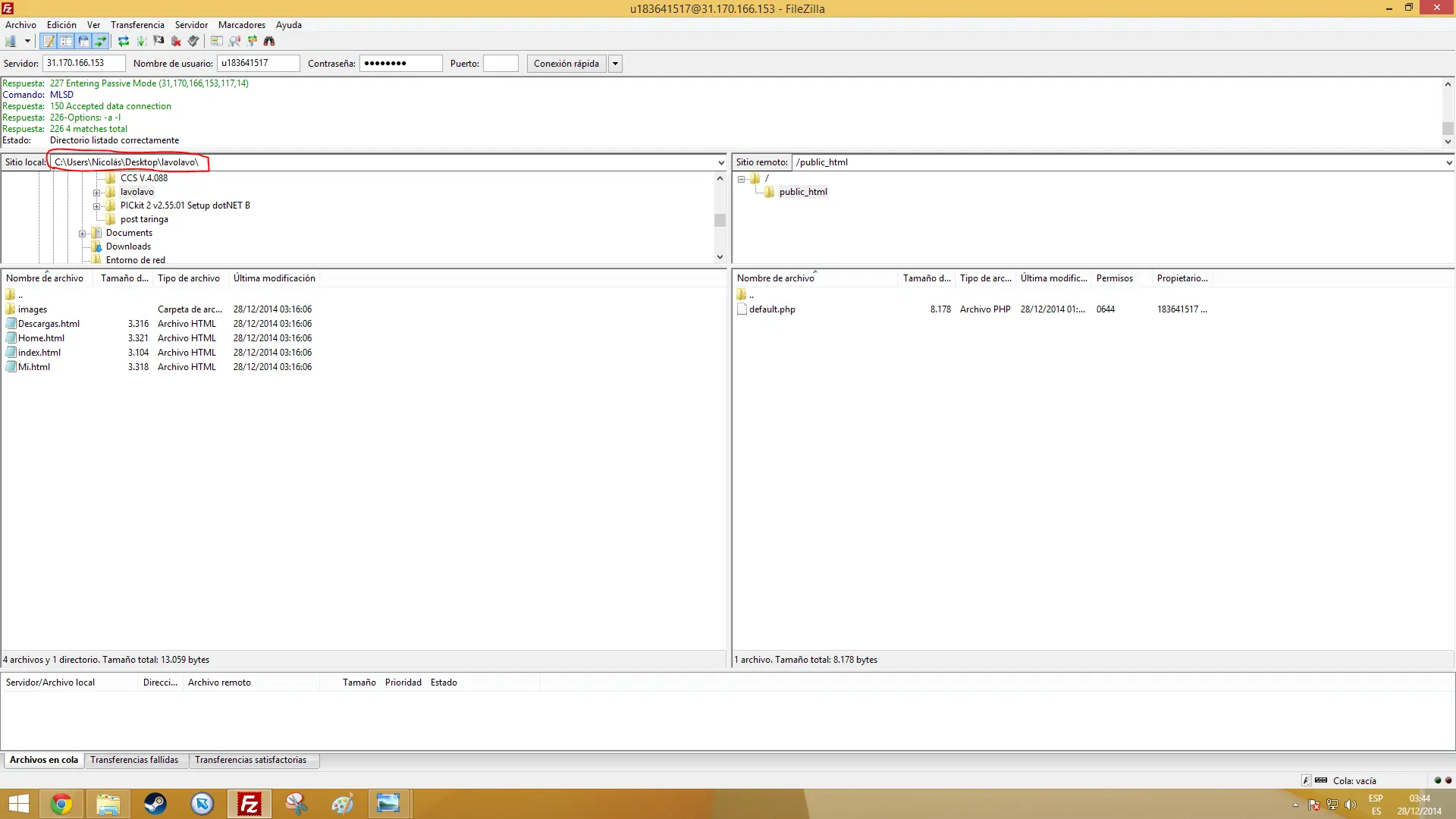
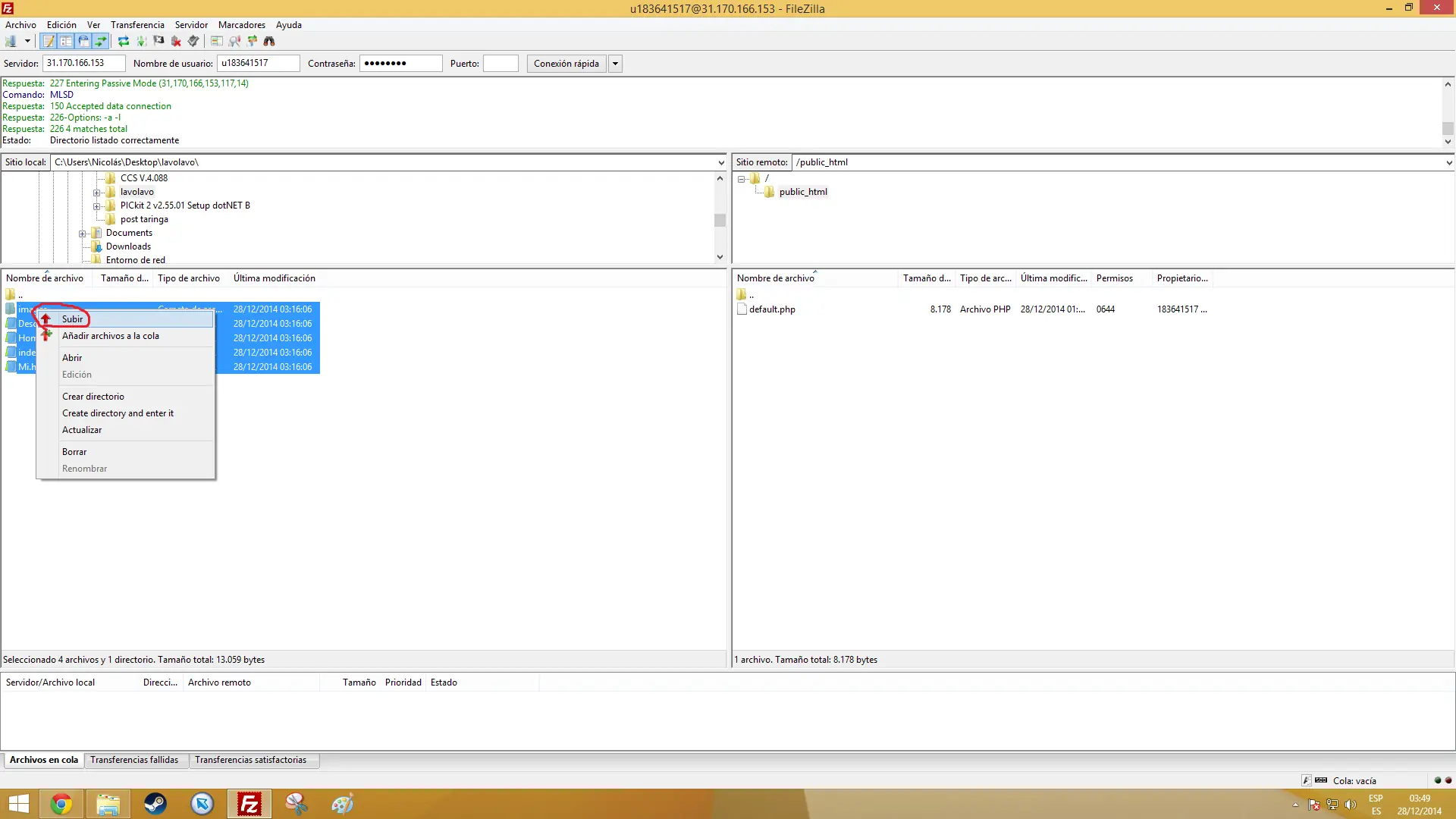
Ahora para pasarlo de su computadora al host, simplemente seleccionan todos los archivos, click derecho y "Subir"
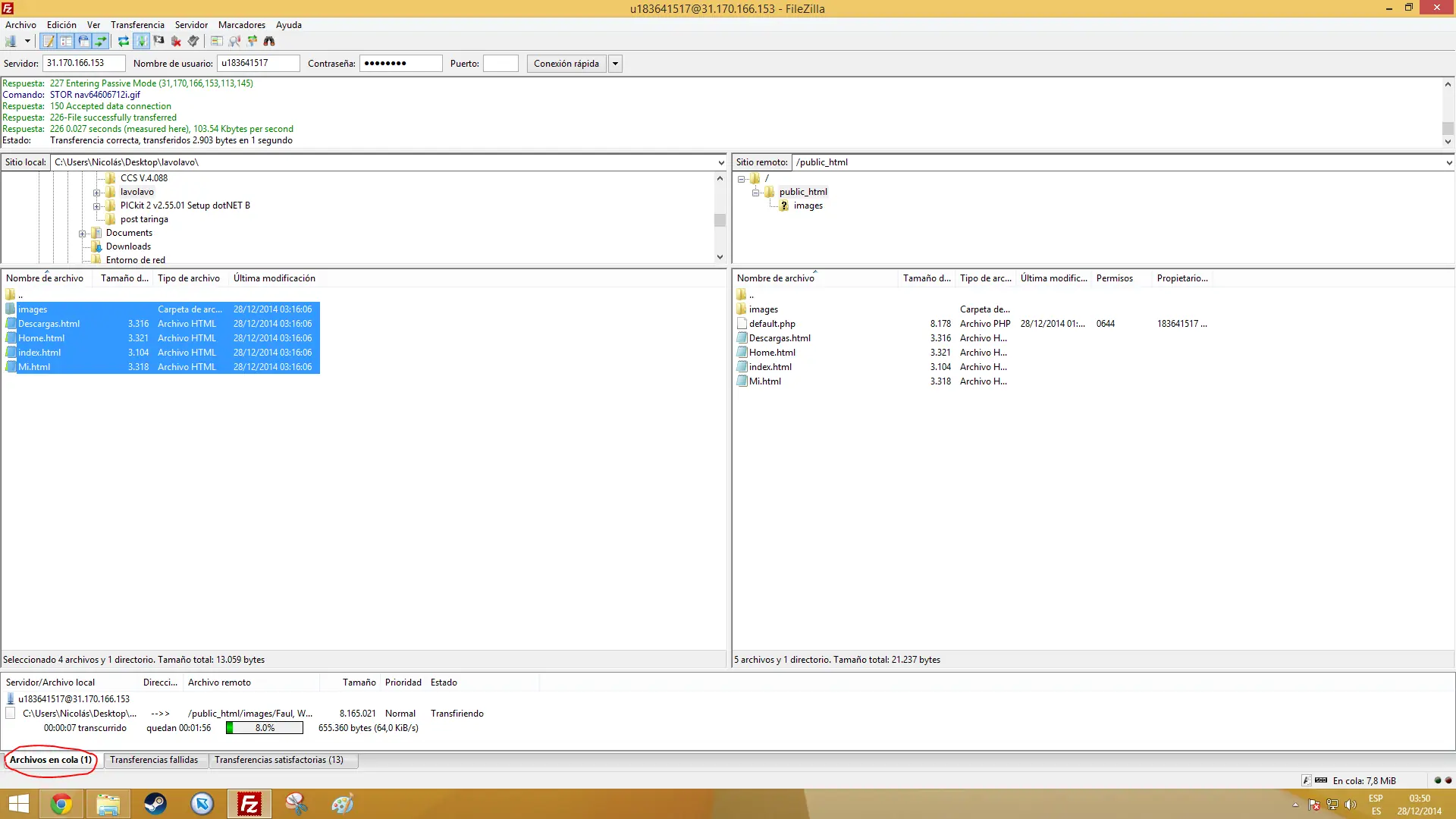
Esperan a que termine de pasar todos los archivos, se dan cuenta cuando donde dice "Archivos en cola" no le aparece ningún numero como restante. Finalizado esto listo, felicitaciones, ya tienen su propia pagina web.
Nota: No se desesperen si cuando terminan de pasar los archivos no les aparece nada en la página o si les da algún tipo de error al acceso de la misma, esperen unos minutos. Para esta seguros de que esto no les anduvo bien prueben acceder desde un navegador que no utilicen nunca, o borren el cache.
Cualquier duda comenten o mp, abrazo.