Paso 1
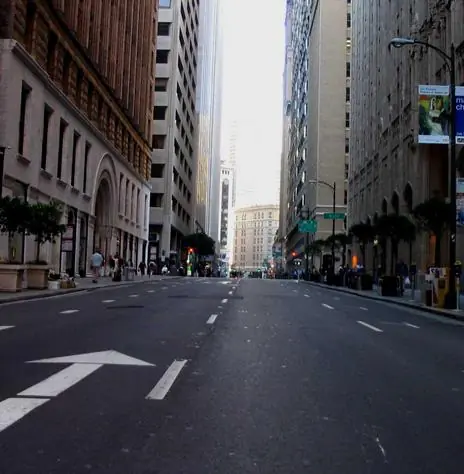
Colocamos algun paisaje o foto que querramos como escena
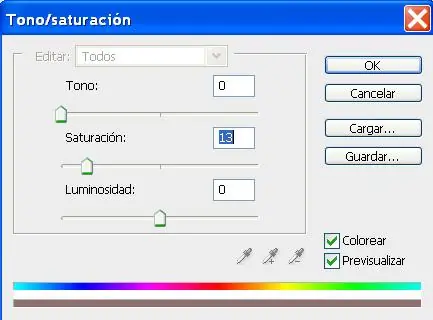
Aplicamos tono y saturacion con estos valores:
Paso 2
Creamos una nueva capa arriba de las 2 que tenemos ahora y con el color frontal blanco
y el color de atras negro:

Nos vamos a filtro - interpretar - nubes y tendremos algo asi:
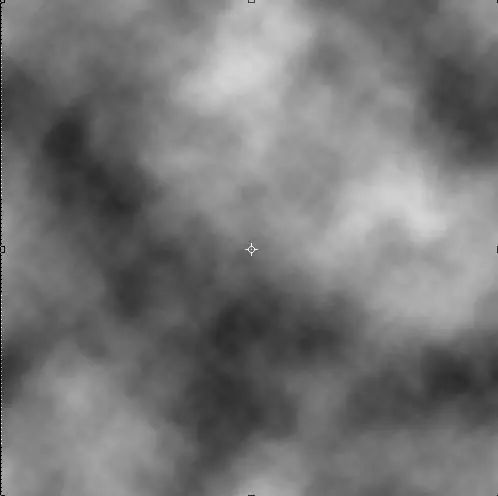
y a esa capa la ponemos en modo: multiplicar y tendremos algo como esto:
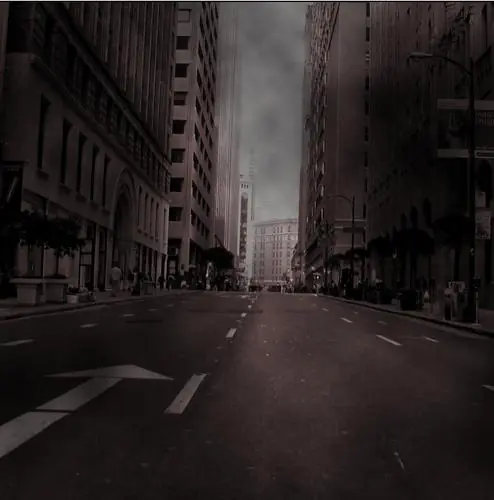
Paso 3
Seleccionamos la 1 capa la del paisaje o ciudad y nos vamos a:
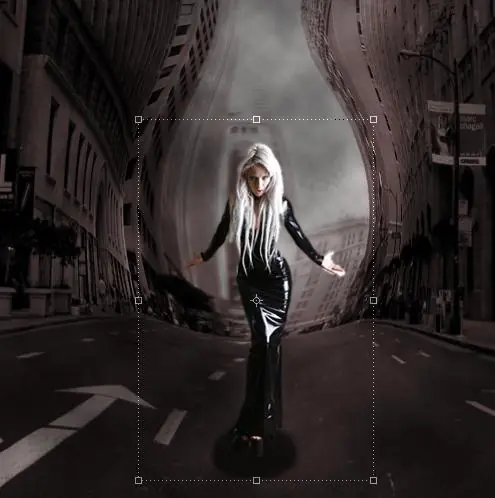
filtro - licuar, escojemos el pincel inflar y con estos valores:
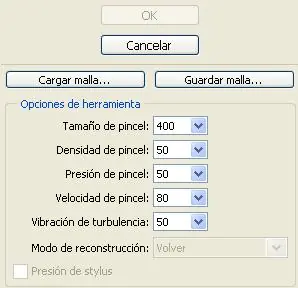
y le damos varios clicks y lo vamos acomodando a nuestro gusto
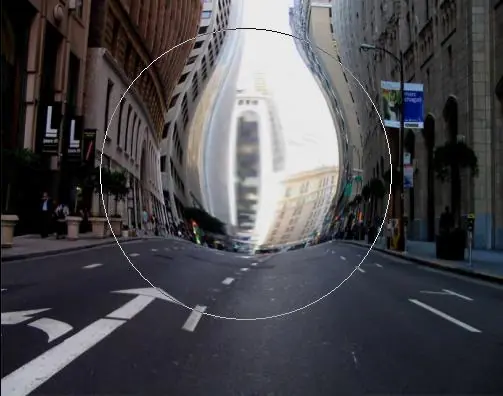
y despues colocamos nuestro render o imagen de la persona en el centro o donde quieran
Paso 4
Creamos otra capa y repetimos el paso 2 seria este:
Creamos una nueva capa hasta arriba de las que tenemos ahora y con el color frontal blanco
y el color de atras negro:
Nos vamos a filtro - interpretar - nubes y tendremos algo asi:
Despues esa misma capa seleccionada , nos vamos a filtro - licuar , con los mismos valores que antes
y hacemos esta figura , dandole clicks en el centro:
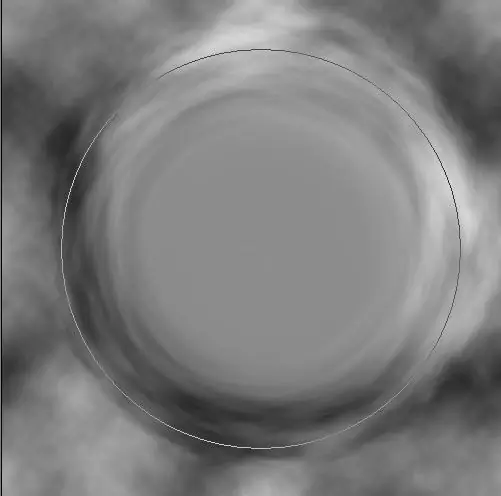
y con una goma suave de un tamaño grande , le borramos las orillas y dejamo solo el centro:
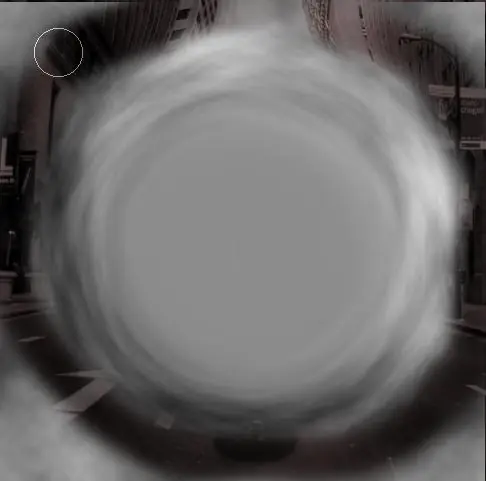
y a esa capa la ponemos en modo: luz suave ,
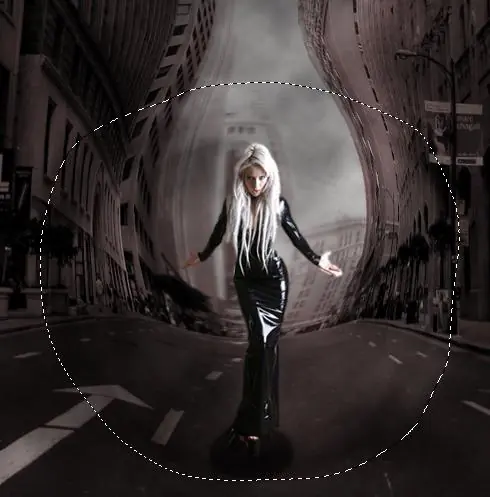
a esa capa la duplicamos y la ponemos en: sobreexponer color a un 60% y tendremos algo asi:
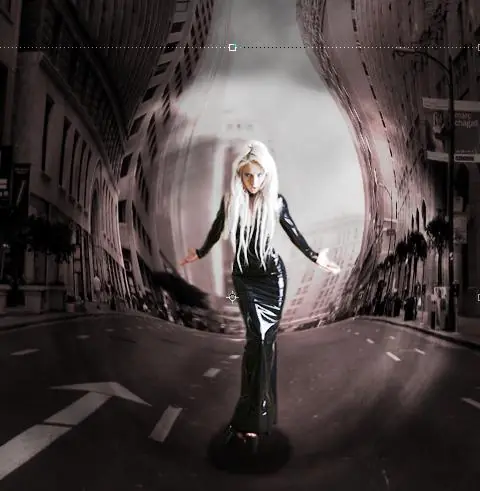
Paso 5
Creamos una nueva capa y la pintamos de azul , yo escoji este azul
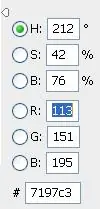
y a esa capa la ponemos en modo: superponer con un 60% y le borramos igual las orillas
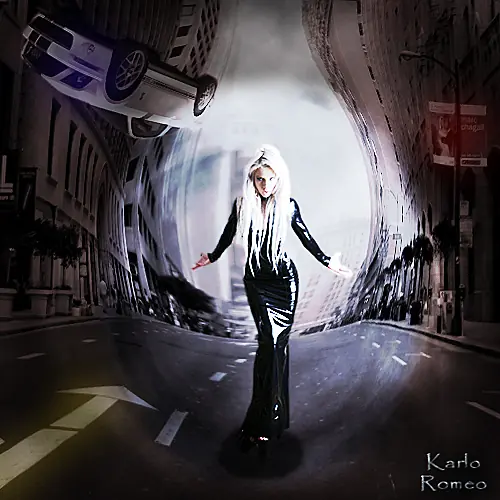
y le agregamos un coche , rayos , truenos , etc , detalles y tendremos algo asi:
Paso 1:
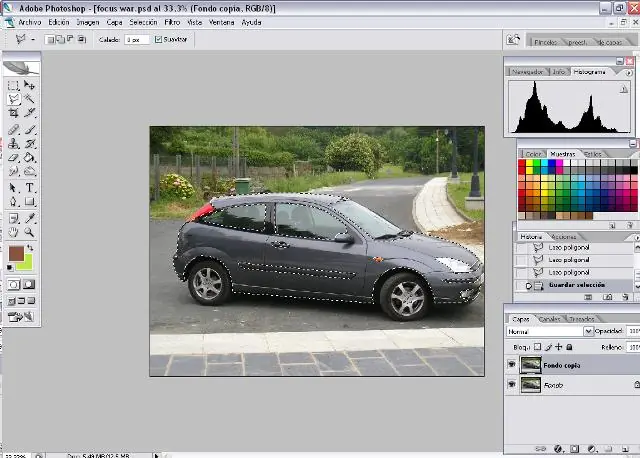
Abrir la imagen en cuestión y duplicar la capa de fondo. En la nueva capa, con el Lazo Poligonal se selecciona la parte de la chapa que queremos modificar, respetando ventanas, luces y demás cosas que no son chapa del coche. Yo además, guardo la selección como Canal, siempre puede venir bien tenerla ahi. Además usamos Calar 1PX
Paso 2:
Si nuestro coche es de un color oscuro, como es mi caso, le cambiamos el color, buscando un color mas claro del que vamos a usar para el camuflaje. Esto se hace ajustando el Tono/Saturación de la parte seleccionada. Como yo lo voy a usar un camuflaje azul oscuro, el color base del coche lo transformo en un azul claro.
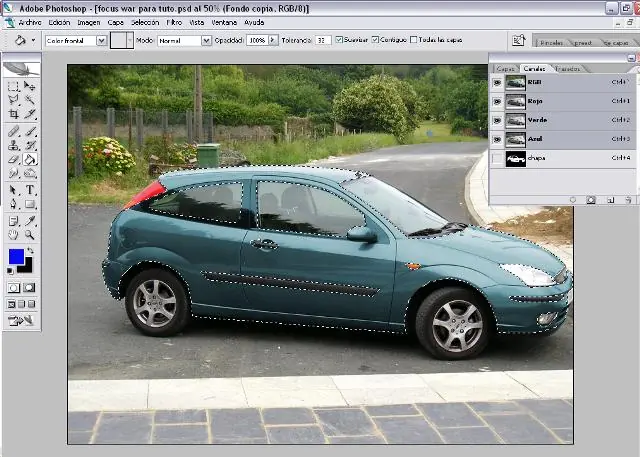
Paso 3:
A continuación seleccionamos como color frontal un azul oscuro y como color de fondo el negro y aplicamos el filtro "Interpretar---Nubes". Y aumentamos el contraste hasta que veamos una distinción y cantidad suficiente entre las zonas azules y negras.
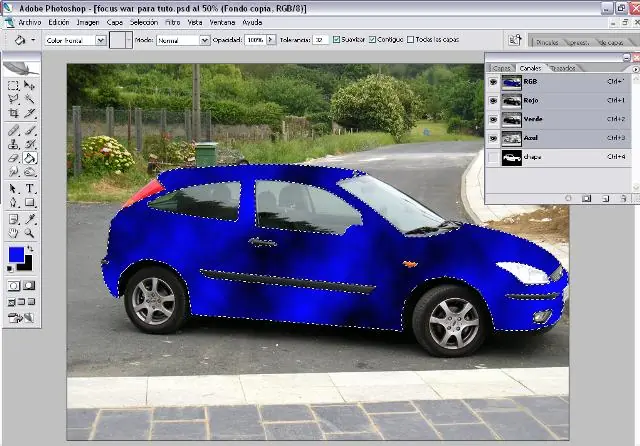
Paso 4:
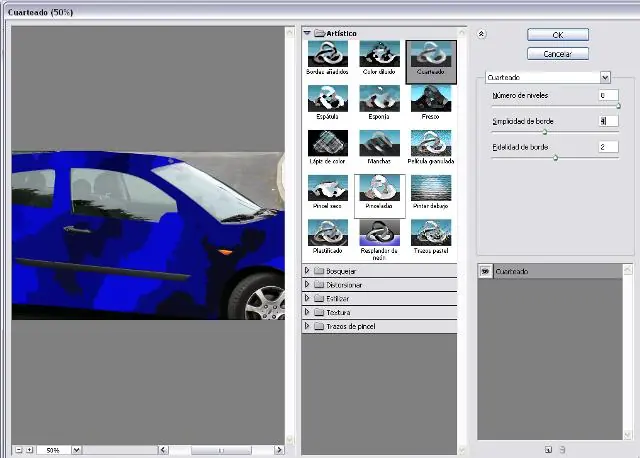
Aplicamos por el siguiente orden los filtros:
Artistico--Cuarteado (Desplazar los valores a vuestro gusto previsualizando el resultado)
Artisitco--Añadir Bordes (Desplazar los valores a vuestro gusto previsualizando el resultado)
Desenfocar--Gaussiano: 1,5 Px
*Nota: pongo solo una imagen, la del cuarteado, porque se ven bastante mal, perdon, fallo mio al comprimirla*
Paso 5:
Ir jugando con la opacidad de la capa, saturación y contraste y..... LISTO!!!! He aquí el resultado:
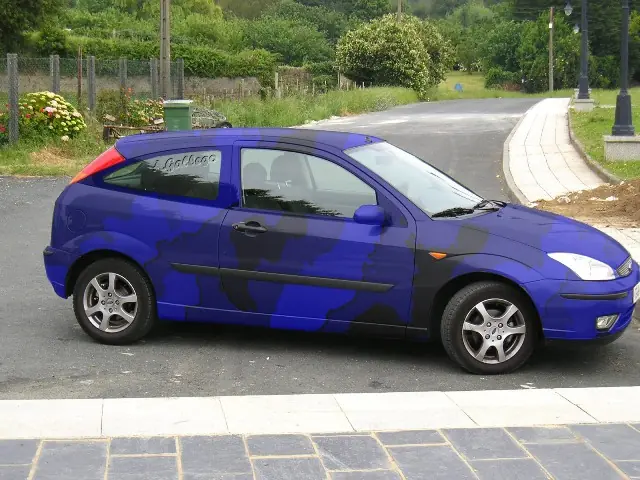
esta es la primera. esta tambien la utilice para el cabeza hueca.
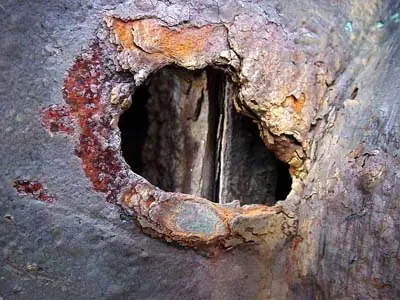
voi a poner las texturas al rededor de este ojo.
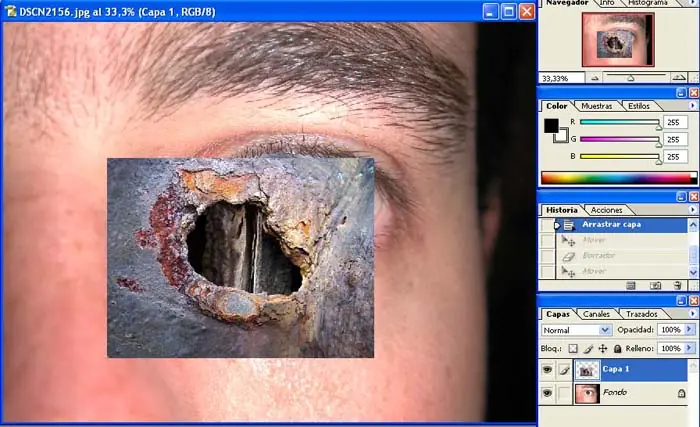
borro alrededor del agujero lo que no me hace falta, fijaos que dejo los bordes del agujero muy suaves para que se confundan con la piel.
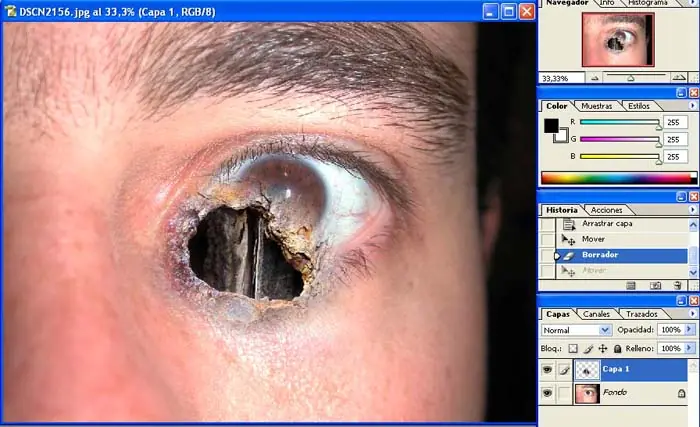
ahora os toca experimentar con el modo de fusion de capas hasta conseguir el efecto que quereis, por ejemplo, si a la capa de agujero le pongo modo fusion de capas superponer, parece que el tio tenga una herida, mola eh¡¡
si ahora duplicas la capa del agujero, saldra aun mas roja la herida. probarlo...
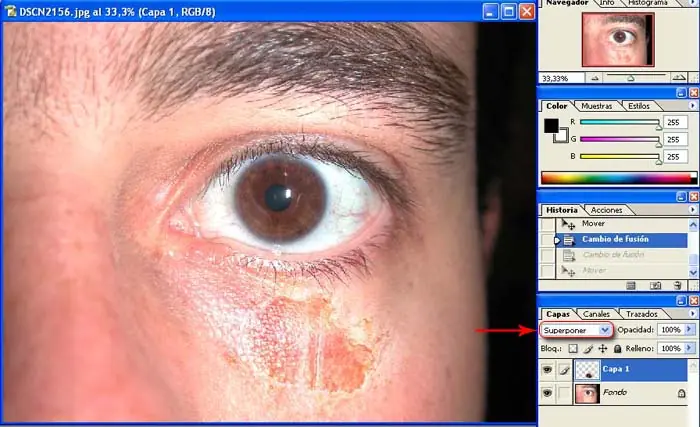
pero lo que queremos es que se vea que hay un agujero, asi que vamos a poner en modo fusion de capas en multiplicar.
quedara asi.
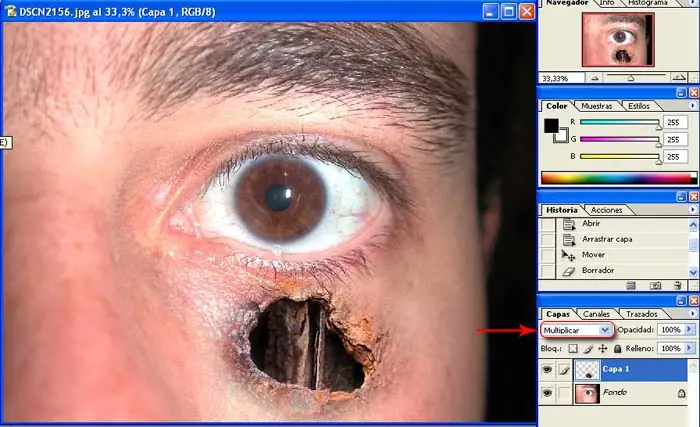
como veis el agujero sigue desentontando con la piel, asi que vamos a desaturar toda la capa del ojo, menos el ojo, y tambien desaturaremos la capa del agujero, para que quede mejor. para desaturar, imagen/ajuste/desaturar.
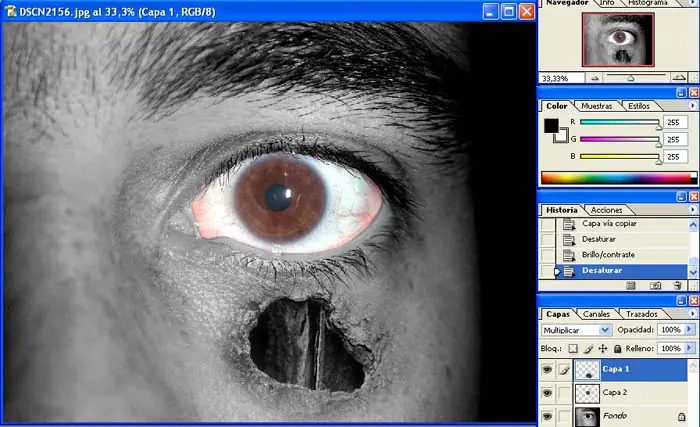
esto ya tiene mejor aspecto, solo nos queda aplicar otra textura. la aplicamos en modo fusion de capas superponer. y borramos la parte que nos tapa el ojo, para que el ojo no quede con ninguna textura.
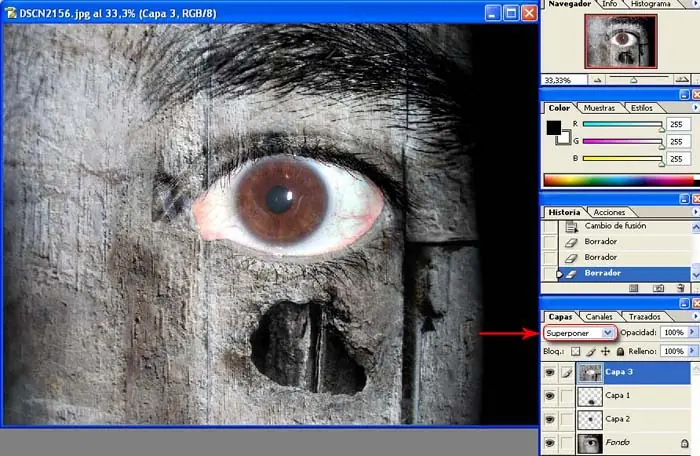
asi quedaria. ya veis que no es gran cosa, cuanto mas lo trabajeis y mas imaginacion le hecheis mejor quedara, esto esta hecho en 5 minutos, e tardado mas en explicarlo que en hacerlo, ajajaa. espero que os sirva de ejemplo para futuros trabajos. saludos
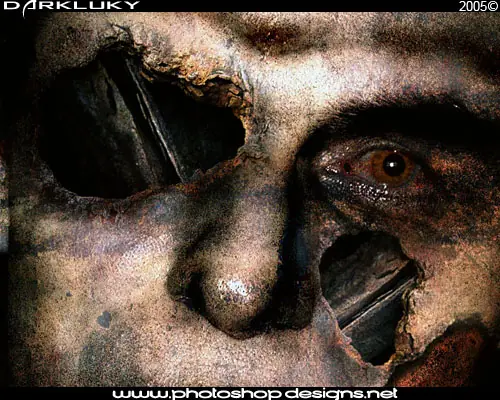
este es un ejemplo de lo que se puede hacer.
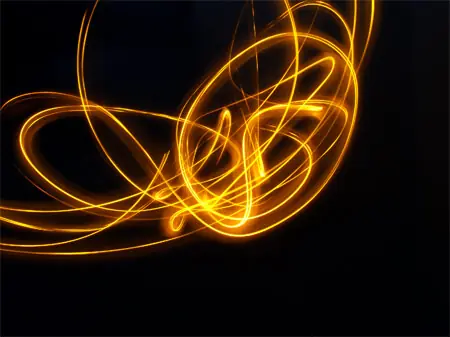
Después de varios intentos usted tendrá una buena selección de imágenes para trabajar. Aquí está mi ejemplo, vamos a estar trabajando en este artículo.Siéntase libre para descargar a ti mismo.
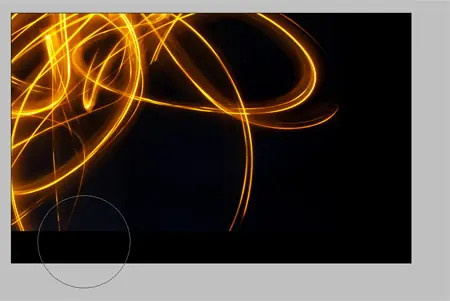
Abre la imagen flujo de luz en Photoshop, ajustar los niveles, curvas y Tono / Saturación para oscurecer el fondo y que animan a la luz arroyos.
Importar la imagen en un documento nuevo y borrar los bordes para mezclar sin problemas en un fondo negro.
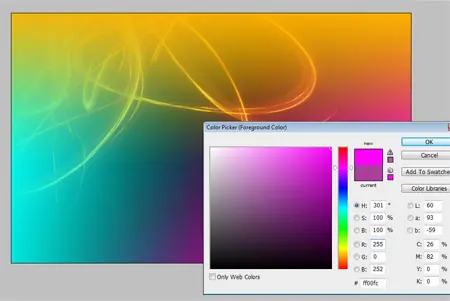
En una nueva capa, utilice la herramienta de degradado a la superposición de tres colores brillantes de los bordes del documento. Cambiar el modo de mezcla a Color.
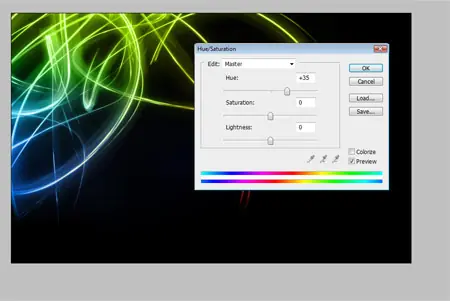
Presione CTRL / CMD + U para abrir el Tono / Saturación ventana y mover el control deslizante para ajustar los colores de una paleta que tiene su preferencia.
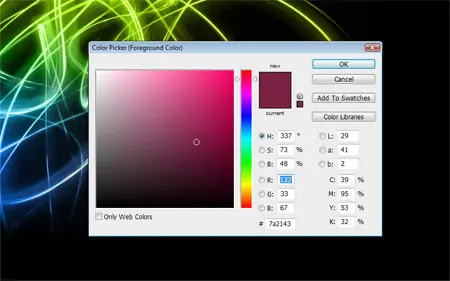
Elige un color púrpura oscuro y seleccione una punta de pincel suave.
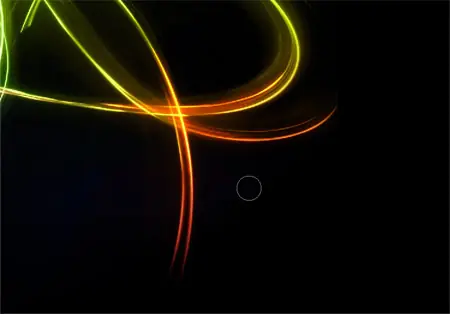
Crear una nueva capa y establezca el modo de mezcla a Color Dodge. Pintura sobre las zonas de la corriente de luz con el pincel púrpura para incrementar las áreas específicas, tales como el cruce de dos puntos. El Dodge de color establecimiento quemaduras en los colores que producen un efecto vibrante.
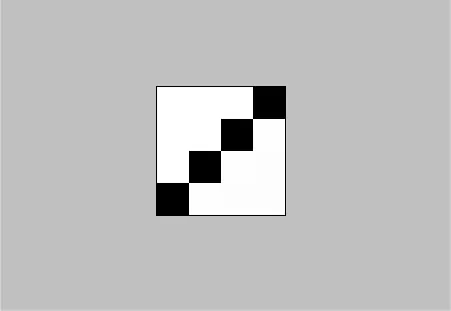
Crear un nuevo 4PX 4PX documento. Ampliar la derecha adentro y dibuje una línea diagonal a través del documento con la herramienta Lápiz. Vaya a Edición> Definir motivo.
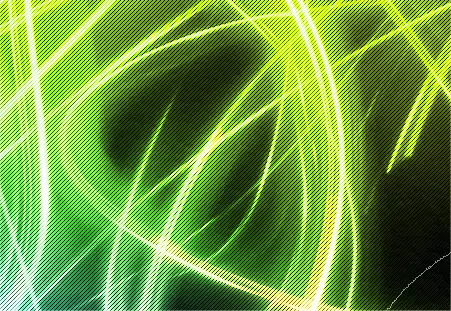
De vuelta en el documento principal, llenar una nueva capa con el patrón de uso de la herramienta de relleno establece en el Plan de menú desplegable.Cambiar el modo de fusión de superposición y reducir la opacidad en torno al 25%.
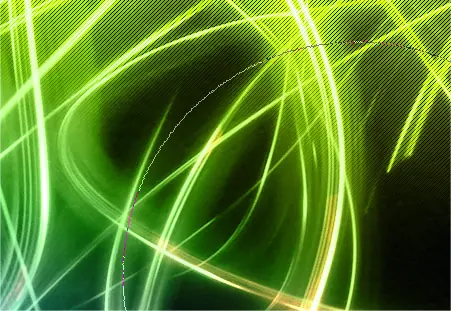
Crear una máscara de capa en esta capa y pintar las áreas de negro en la máscara para borrar las secciones de las líneas de exploración.
Crear otra muestra de motivo, esta vez basada en un solo cuadrado, que se repetirá para formar un patrón de puntos diminutos.
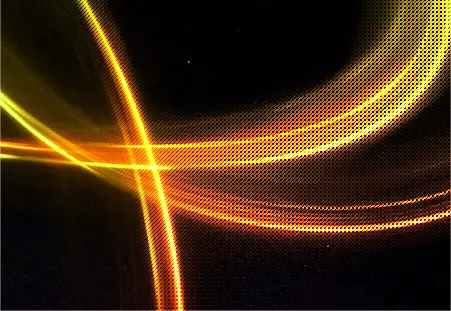
Llene otra capa nueva, nuevo conjunto de superposición del 25% con esta muestra de nuevo y borrar las áreas con una máscara de capa.
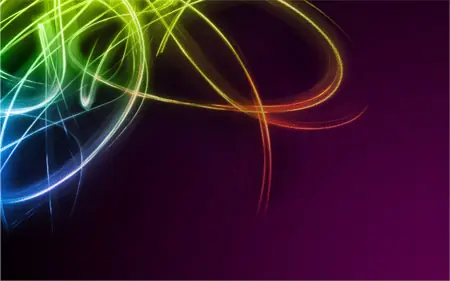
Dibuja un gradiente grande de color morado oscuro en una nueva capa, reducir la opacidad derecho a 15%. Esto será necesario para el siguiente paso, la técnica de superposición de que va a utilizar no funciona en negro puro, por lo que el sutil color púrpura se agrega para permitir el efecto de brillo a través.
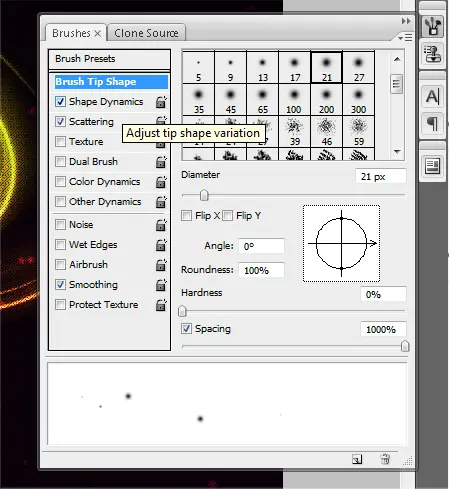
En la paleta de opciones de pincel crear un pincel personalizado que se compone de múltiples partículas. Comience por la reducción de la dureza de un cepillo circular estándar a 0, y el establecimiento de la separación a 100.
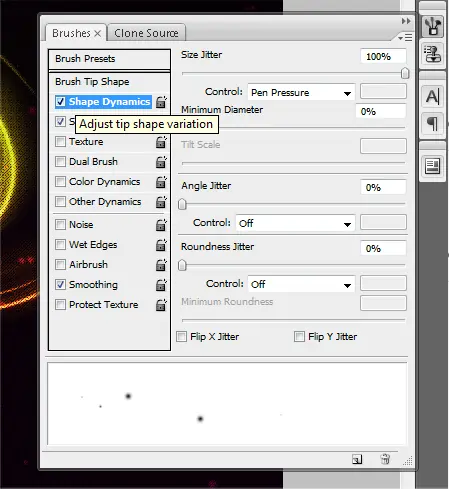
Bajo forma dinámica, ajustar el tamaño de la inquietud y el 100%. Si está utilizando una tableta gráfica la opción de la Presión de la pluma permite el efecto de la brocha por manipular en función de la fuerza utilizada con la tableta.
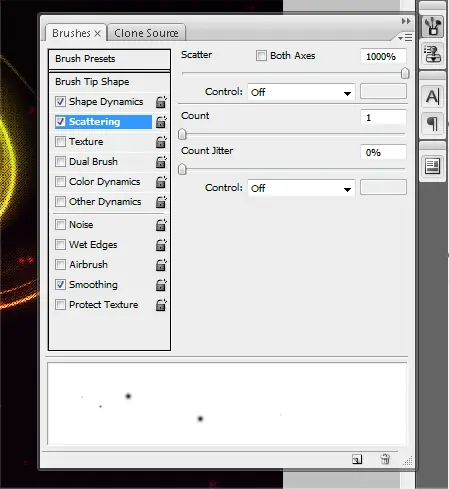
Bajo la dispersión, ajustar la dispersión a 1000%.
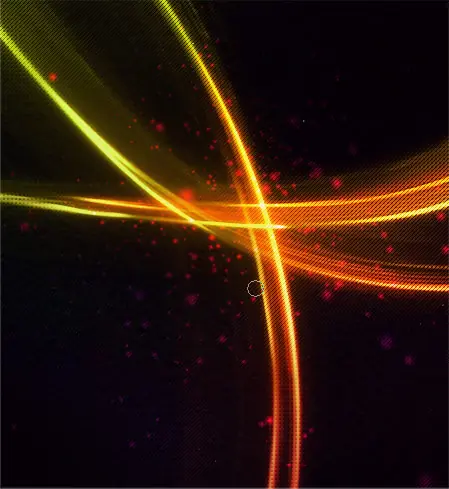
En una nueva capa a Color Dodge conjunto, pintura sobre las zonas de la luz de las corrientes de añadir una serie de partículas, y agregó que el estilo vibrante de su diseño.
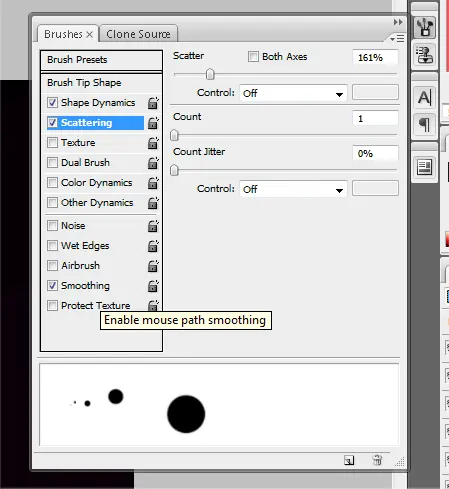
Crear un nuevo pincel, esta vez con una configuración similar pero con una punta de pincel más grande y más difícil.
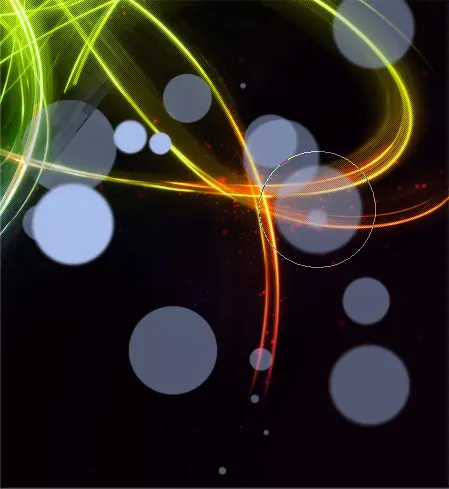
El muestreo de un azul claro, desde el diseño, la pintura en una gama de formas lentes estilo antorcha. Utilice la herramienta Blur para añadir profundidad al difuminar algunas de las formas de bengala.
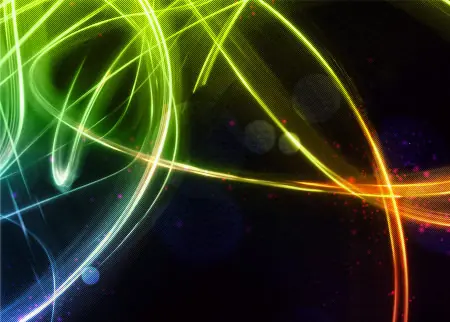
Cambiar el estilo de capa a Color Dodge y reducir la opacidad al 60%.
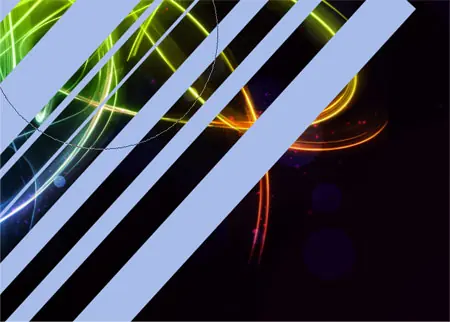
Usar el mismo color para llenar una serie de tiras diagonales, elaborado con la herramienta Lazo poligonal.
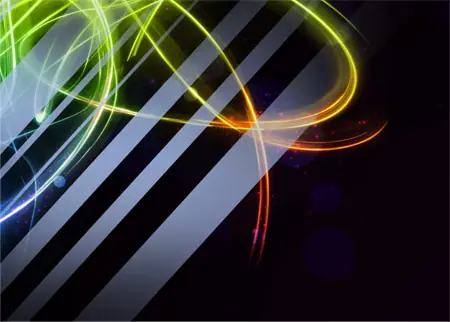
Borrar los bordes de las tiras para mezclarlos en el documento.
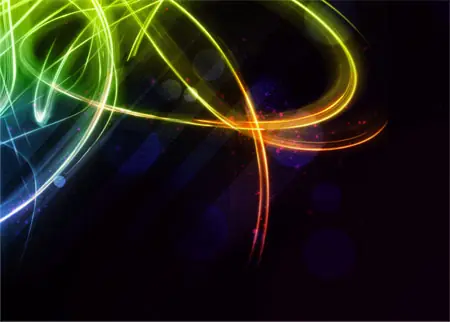
Cambiar el estilo de capa de estas tiras a luz suave para permitir la mezcla de colores para añadir al diseño vibrante.
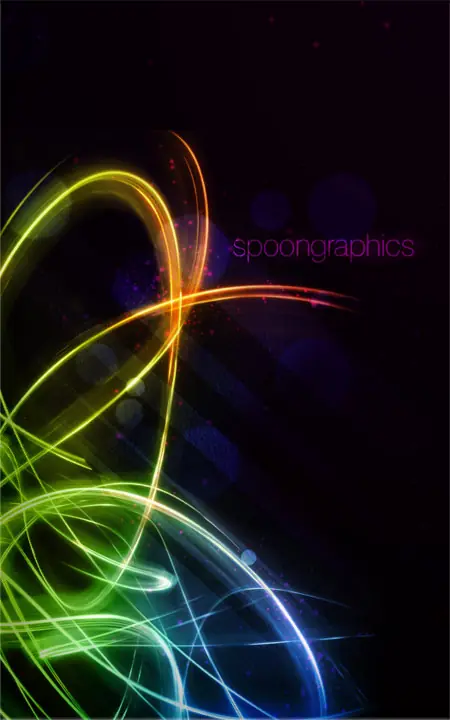
Haga los ajustes finales y ajustar el diseño en una composición que se adapte.Aquí simplemente he añadido algo de texto, también con el modo Color Dodge mezcla para empatar en el diseño.
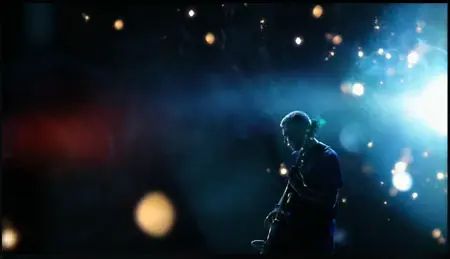
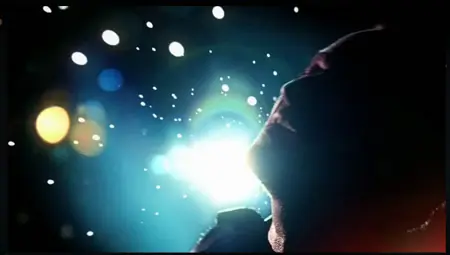
Al igual que el viejo Apple / anuncio de Coldplay , el nuevo Blackberry ama U2 promoción cuenta con algunos efectos visuales impresionantes. Mira el vídeo , que muestra el rango de las partículas de luz y los colores de la quema de fondo.
Se ve muy bien ¿eh?! Echemos un vistazo a recrear el estilo de Photoshop, comenzando con un par de fotografías de archivo y condimentar para arriba con algunos toques de Photoshop.
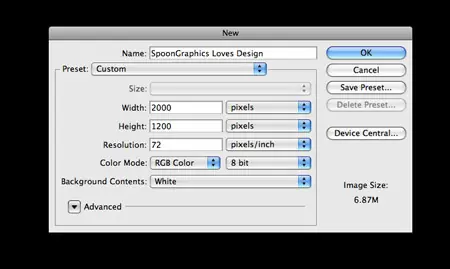
Abrir Photoshop y crear un nuevo documento. Introduzca las dimensiones de su propia preferencia. Aquí estoy usando 2000x1200px. Ajuste el modo a RGB para permitir colores vibrantes, y llenar el fondo con negro puro.
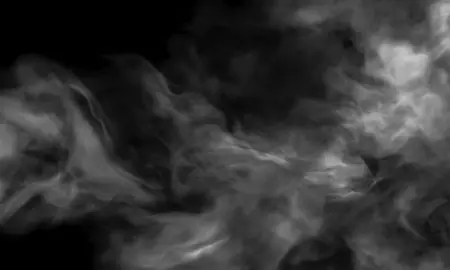
Buscar una fotografía de una textura de humo , desaturar (CMD + U) para eliminar cualquier color. Pegue el humo en el fondo del documento para dar una textura sutil. Reducir la opacidad de la derecha abajo a 13%.
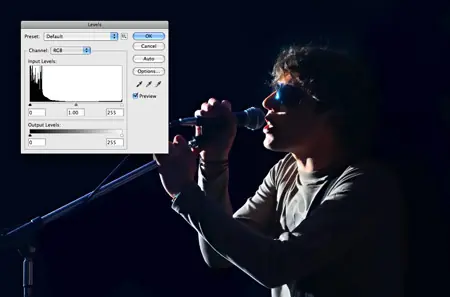
A continuación, encontrará un stock de fotos de un cantante . Esta imagen en particular es cortesía de Shutterstock . Abre la imagen y ajustar los niveles, esta imagen tiene un tono azul oscuro, de modo de ajustar el punto negro ayuda a corregir esta situación.
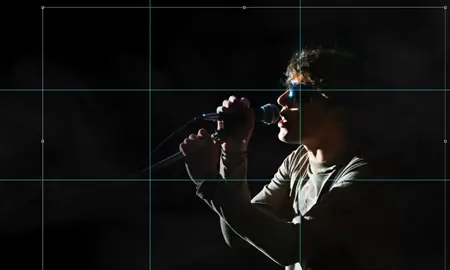
Pegar y la posición de la cantante en el documento. Utilizando una simple regla de tercios enfoque da una composición agradable, estructurado.
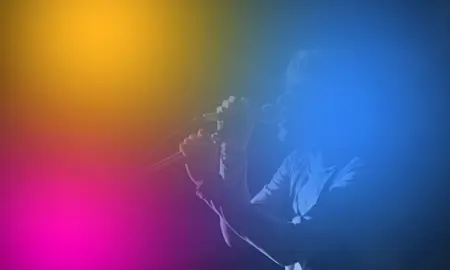
Seleccione un pincel grande y suave, a continuación, limanda algunas manchas de colores brillantes en tres capas individuales.
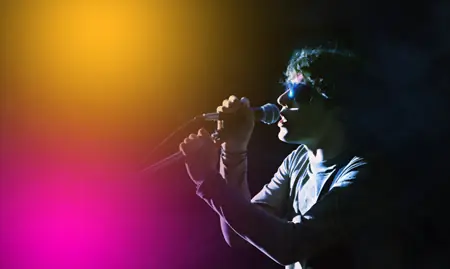
Cambiar cada capa a Overlay. El ajuste de este modo de fusión añade un elenco de colores que reacciona con los tonos subyacentes de la cantante y capas de humo textura.
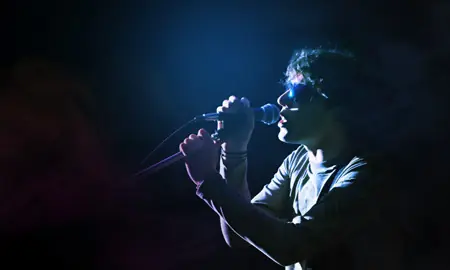
Con los tres puntos de color cambió de superposición, que añade varias indirectas de color a la imagen. A continuación, aplique un lugar un poco más oscuro de azul como la base de la fuente de luz.
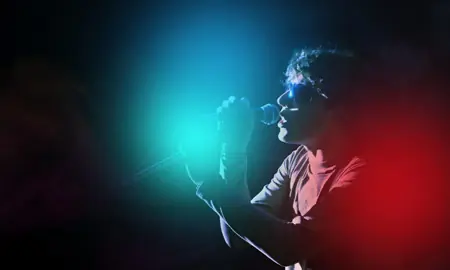
Continúe agregando un par de manchas de color. En relación con el anuncio original, hay indicios de color turquesa y rojo. Imitar estos en su diseño Photoshop. Cambiar los modos de fusión de superposición para dar los elencos de color.
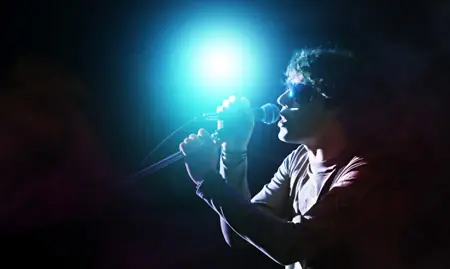
Dab un punto más pequeño de color blanco en el centro de la fuente de luz. El color debe combinar de un azul oscuro, grandes, a través de una turquesa medianas empresas, seguido por el punto más pequeño de color blanco puro.
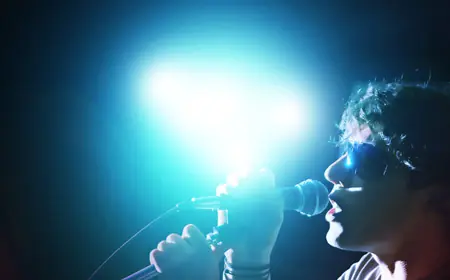
Coloque un par de manchas de color blanco para disimular la forma circular de las marcas de pincel.
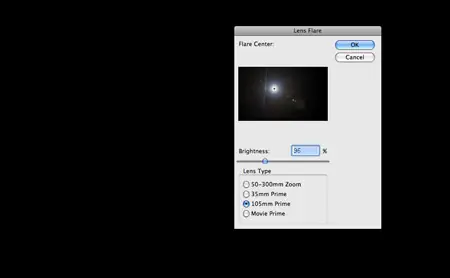
No hay efecto de iluminación está completa sin un destello de lente viejos tiempos. Llene una nueva capa con negro, y luego ir a Filtro> Render> Lens Flare.
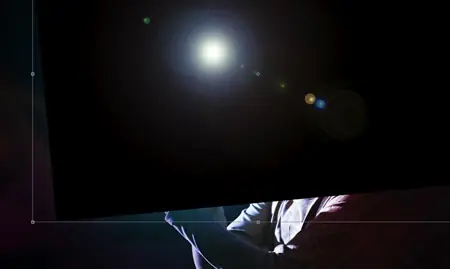
Escala y la posición de la llamarada de la lente para que se irradia desde la fuente de luz. Cambiar el modo de fusión a la pantalla para ocultar el fondo negro y reducir la opacidad para adaptarse.
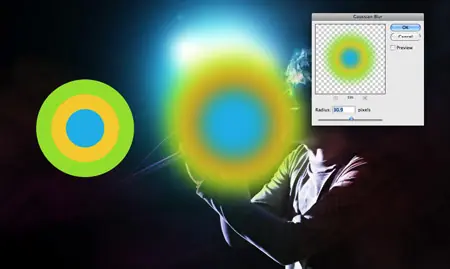
Dibuja algunos círculos concéntricos, cada uno lleno con un color vibrante.Añade un gran desenfoque gaussiano de unos 30px.
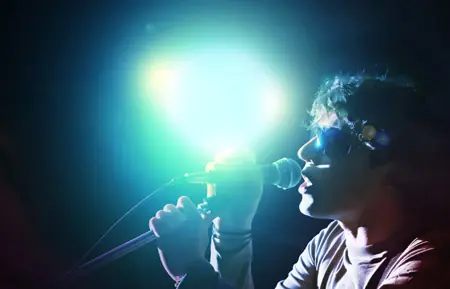
Cambiar el modo de fusión de los círculos de Luz focal, a continuación, colóquelas en la fuente de luz para dar un toque de verde y naranja contra el blues. Reducir la opacidad para atenuar el efecto.
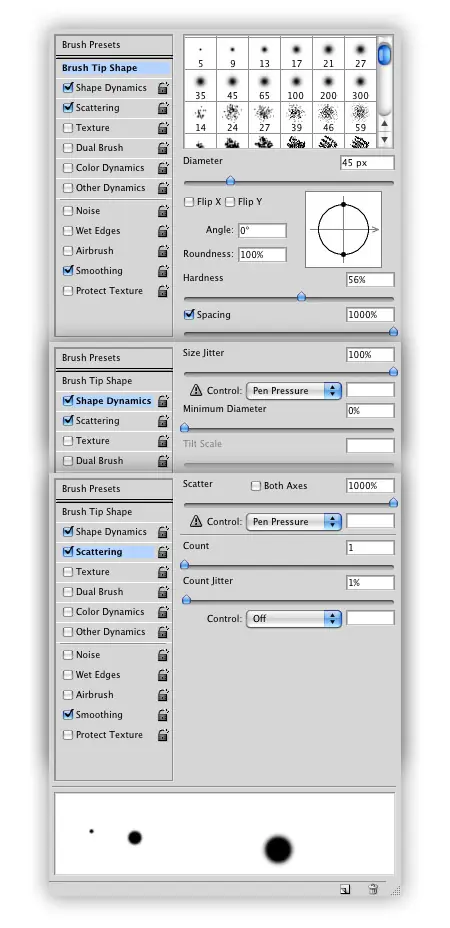
A continuación, generar un cepillo de partículas mediante el ajuste de varios ajustes en la paleta Pinceles. Gire la dureza de alrededor de 50% y espaciadohasta 1000% en la primera sección. Bajo forma dinámica, escriba 100% Variación del tamaño y diámetro mínimo de 0% . Bajo la dispersión, escribaun 1000% de dispersión con un control de la Presión de la pluma (que es súper útil si tienes una tableta gráfica).
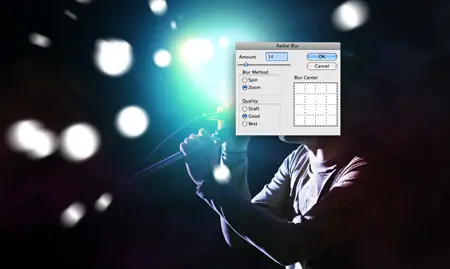
Dibuja una serie de grandes partículas blancas en el documento, dejando Photoshop cuidar de las variaciones de tamaño pequeño. Agregar un modo Desenfoque radial en Zoom para dar la impresión de movimiento. Cambiar el modo de fusión de superposición.
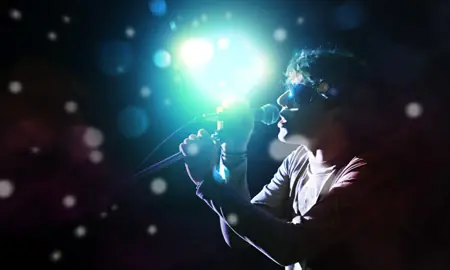
Reducir el tamaño del pincel un poco y seguir pintando en otro conjunto de partículas de luz. Esta vez cambia el modo de fusión a luz suave y reducir al 50%.
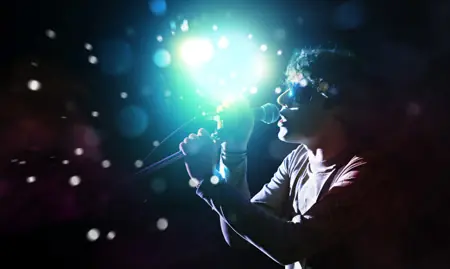
Dibuja en una colección tercera y última de las partículas, esta vez de menor tamaño. Deja estos blancos tan puros. Ir a través de y añadir una máscara de capa a las tres capas de partículas, y luego con un pincel con una opacidad del 50%, aplique sobre las partículas para reducir su importancia y dar a la variación en la fuerza.
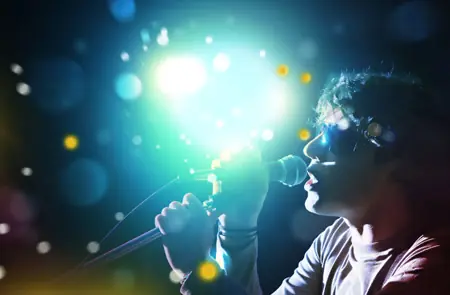
En una nueva capa, pintura sobre algunas de las partículas de color amarillo.Cambiar el modo de fusión de superposición y reducir la opacidad para darle un tinte de color a los puntos seleccionados, al igual que el anuncio original.
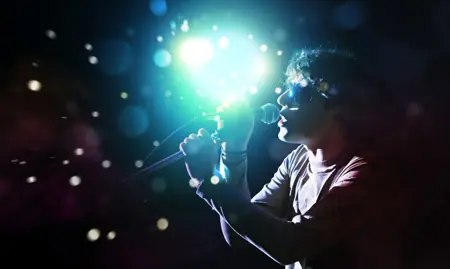
El diseño se ve bien hasta ahora! Estamos a punto de hacer, pero vamos a echar un vistazo a un par de toques.
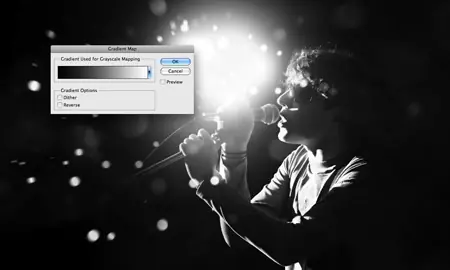
Seleccione todo el documento (CMD + A), a continuación, Copiar combinado (CMD + Shift + C). Pegar el duplicado en la parte superior de la pila de capas, a continuación, agregue un mapa de degradado (Imagen> Ajustes> Mapa de degradado) para convertir a blanco y negro.
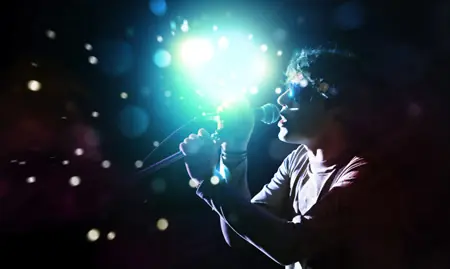
Cambiar esta capa en blanco y negro a la luminosidad, y luego reducir la opacidad para adaptarse. Esto simplemente añade un poco de contraste a los colores, oscurecimiento de la obscuridad y de aligeramiento de las luces.
Agregar a su logotipo o eslogan y ya está! El gráfico final cuenta con muchos de los efectos que hizo el anuncio de Blackberry quiere a U2 tan impresionante, los tintes de color, vibrante fuente de luz y las partículas en la luz de todos los complementos para hacer un diseño fresco.
Paso 1Crear un documento nuevo y colocar la foto, se puede descargar el que usé en: Foto 1 .
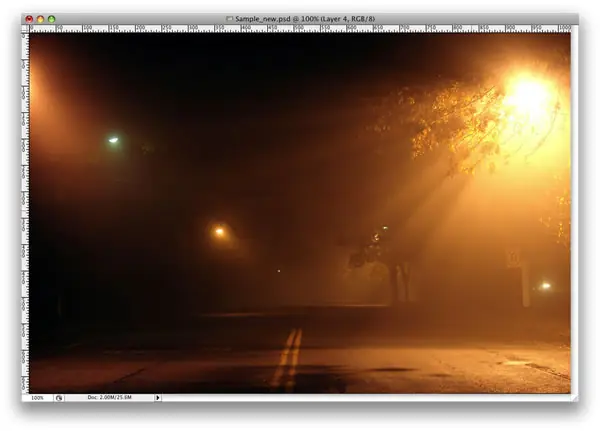
Paso 2Aquí puse una segunda imagen. Yo lo uso para crear los efectos de luz. Aquí está el enlace para la siguiente imagen: Foto 2 .
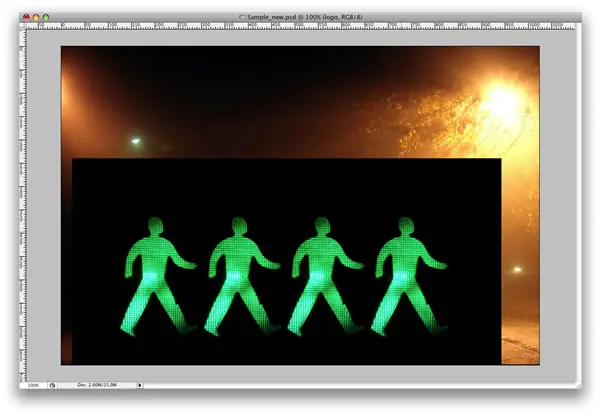
Paso 3Con la herramienta Pluma (P), crear una ruta de acceso para una de las figuras.

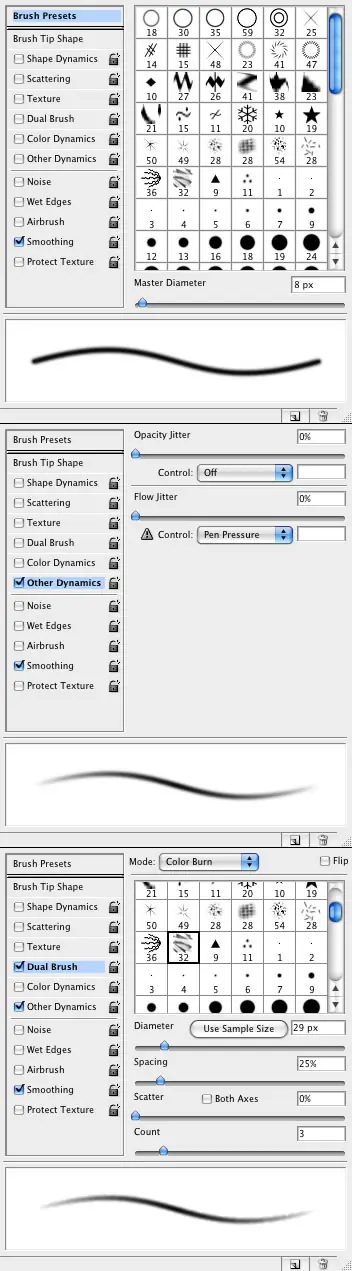
Paso 4Seleccione la herramienta Pincel (B) y vaya a Ventana> Pinceles o F5 para crear nuestro pincel. Utilice 8px para el diámetro y seleccione Pincel doble y otras dinámicas. Siga la imagen de abajo como referencia.
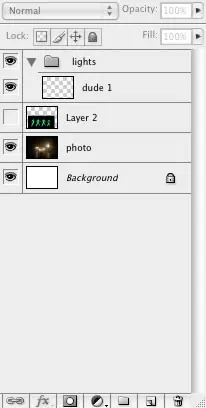
Paso 5Ir a la paleta de capas, crear una carpeta nueva, y cambiarle el nombre a las luces. Después de que crear una nueva capa dentro de esta carpeta, el nombre de "amigo", y selecciónelo.
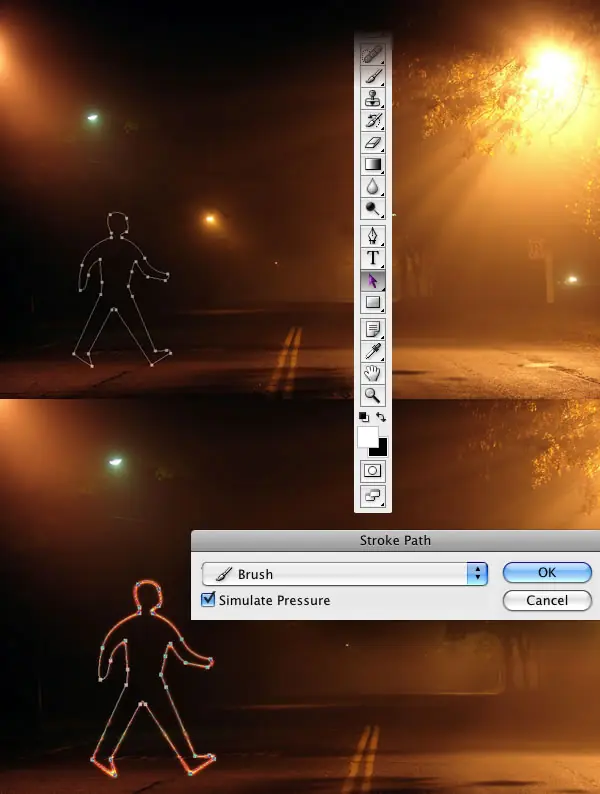
Paso 6Ir a la Ruta de la paleta y seleccione el primer camino. Luego, con la Herramienta de selección de ruta (A), seleccione la ruta de acceso y pulse el botón derecho. Elija la ruta. Un cuadro de diálogo se abrirá, seleccione el pincel y el uso Simular presión.
Después de que vaya a Filtro> Blur> Gaussian Blur, 1.6px uso de la cantidad.
Paso 7Duplicar el "amigo" de la capa tres veces.
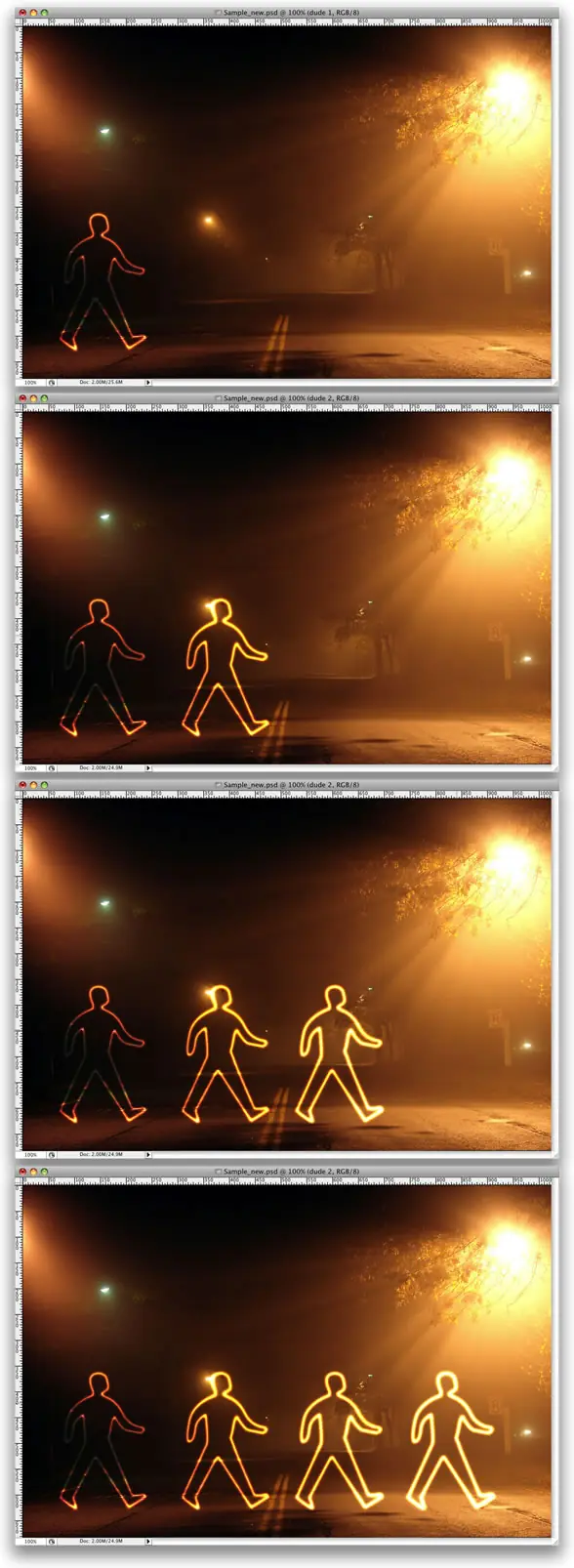
Paso 8Seleccione la herramienta Rectángulo (U) y crear un rectángulo. Luego duplica el rectángulo en varias ocasiones. Después de que se alinean y distribuirlas horizontalmente.
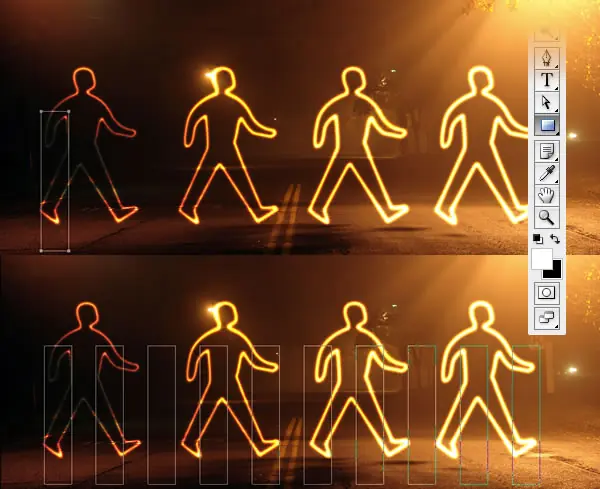
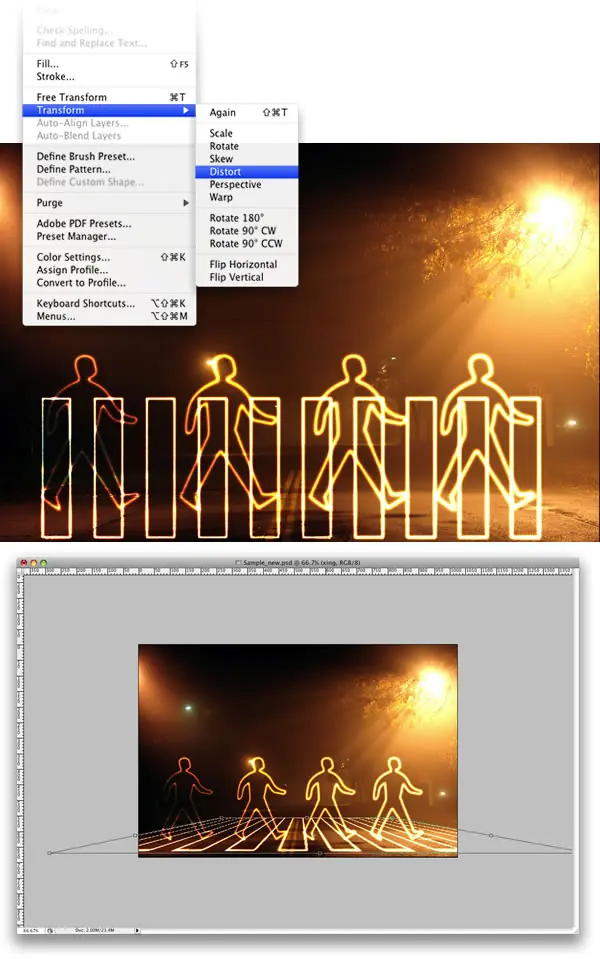
Paso 9Crear una nueva capa dentro de la carpeta luces. Cambiar el nombre a "xing". Repita el paso 6 y carrera de los senderos. Después de que seleccione la opción "xing" capa y vaya a Edición> Transformar> Distorsionar. Ahora sólo tienes que mover los vértices hasta el punto de vista es buena sólo tienes que seguir las líneas de la calle.
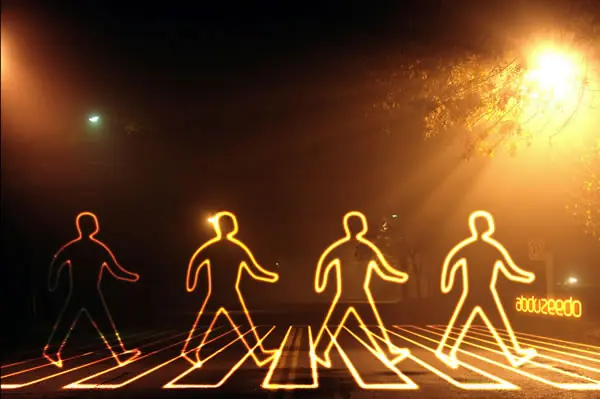
ConclusiónEsa es probablemente la forma más sencilla de crear este tipo de efecto de luz, sin embargo, depende del color del fondo. Si el fondo es demasiado oscuro, el modo de mezcla no funciona. Usted probablemente tendrá que usar otro con un resplandor exterior.
Usted puede hacer que las luces brillantes con sólo duplicar las capas. Incluso puede utilizar la herramienta Borrador (E) para hacer algunos ajustes. El concepto de imagen original se puede ver en la luz de Graffiti en Photoshop . La imagen final es inferior tutorial.
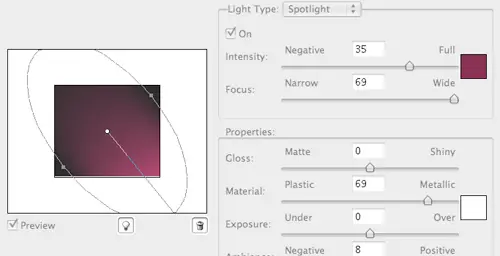
Paso 1En primer lugar, vamos a crear un bonito fondo de nuestro efecto. Abre un nuevo archivo de Photoshop, y llenar el fondo con negro. Ahora, crear una nueva capa y la rellenamos de color blanco. Vamos a utilizar el filtro Efectos de iluminación (Filtros> Interpretar> Efectos de luz) en esta capa para crear un degradado suave y agradable. Al lado del regulador de intensidad, elegir cualquier color que te gusta el tiempo que es un tanto oscuro. Para este ejemplo, he elegido un color rosa oscuro o morados.
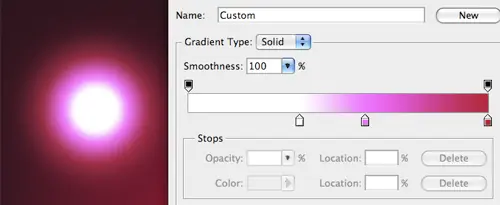
Paso 2Ahora vamos a crear una luz de la que todos nuestros rayas se creará.Comience por crear una nueva capa y colocarla de modo de mezcla a la pantalla. A continuación, utilice la elíptica marquesina de herramientas para realizar una selección circular y plumas (Seleccionar> Modificar> Feather) con un valor de 20 píxeles. Esto le dará a nuestra luz un resplandor agradable alrededor de los bordes. Uso de la herramienta Relleno degradado radial, vamos a darle un poco de color e intensidad. Me gusta usar 3 colores para el degradado. El interior de la mayoría de color y el primero debe ser blanco o algo cercano a él. Asegúrese de iniciar el relleno en el centro de su selección y al final un borde.
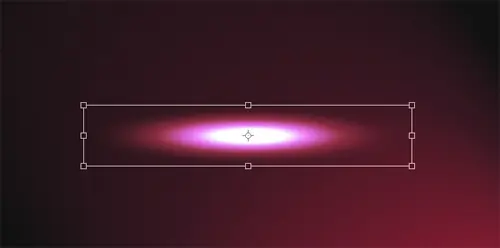
Paso 3Haga una copia de la capa de luz que acabamos de crear, y ocultar la original. Lo necesitará más tarde para hacer rayas adicionales. Ahora, vamos a escala (Edición> Transformar> Escala) a la luz lo que es mucho más plano.Hacer esto le permite controlar el grosor de su racha.
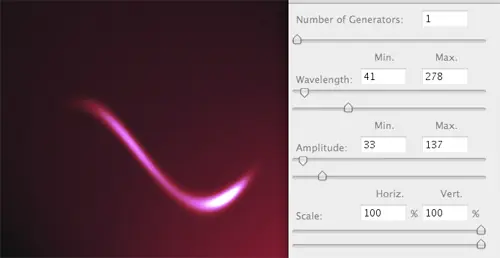
Paso 4Ahora tenemos que comenzar a divertirse. Para dar nuestra luz esa racha ver hay dos filtros que podemos utilizar: Onda (Filtro> Distorsionar> Onda) y giro (Filtro> Distorsionar> Molinete). Mediante el uso de la onda, puede obtener algunos muy lindos caminos irregulares para su luz. Al igual que cualquier otro filtro con deslizadores, se necesita ajustar algunos parámetros para lograr el resultado que buscan, pero es probable que necesites hasta la longitud de onda y amplitud considerablemente. Además, trate de la aplicación de la ola varias veces de filtro a la misma capa.
El filtro de giro le dará una racha que se está moviendo en un tipo más radial de la ruta.
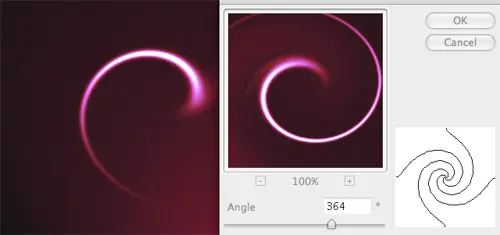
Además, no tengas miedo de combinar los dos. De esta manera se le añade más detalle a cada racha, y haciendo que el efecto global sea más interesante.
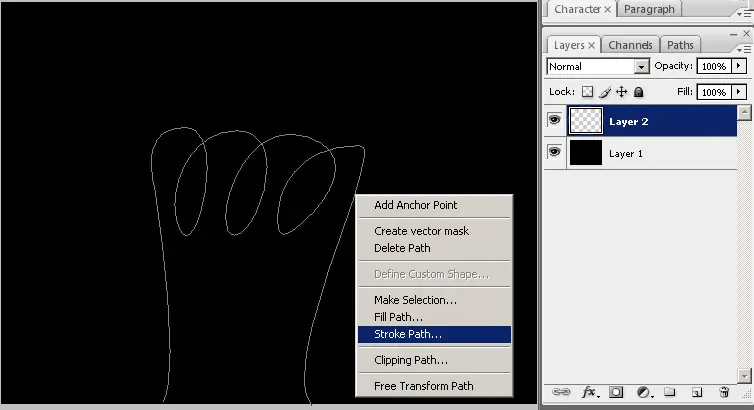
Paso 1:Crear un documento nuevo, 1600 × 1200 y llenar la capa primero en negro. A continuación, ajuste el color con el blanco principal y establecer la dureza del pincel al 0% y un tamaño de 30. Crear una capa de 2 º y luego usar la herramienta de lápiz para dibujar las bobinas de la bombilla. Una vez terminado, el ratón a la derecha en la ruta de acceso y seleccione trayectoria del movimiento y asegúrese de simular la presión está marcada.
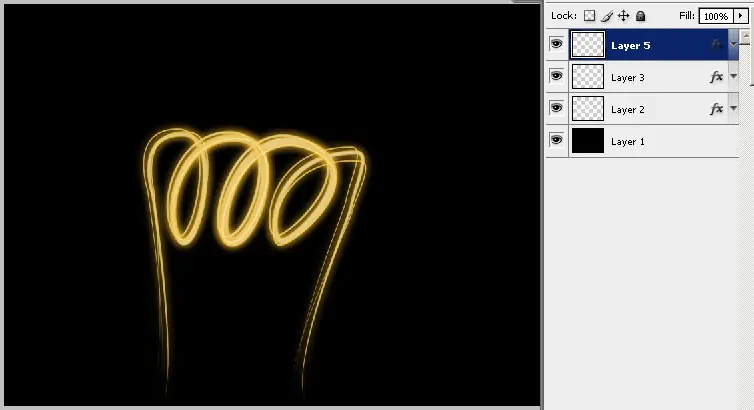
Paso 2:Añadir brilla interior y exterior de la línea resultante para producir un efecto de iluminación adecuado. He utilizado un tamaño de resplandor exterior de 27 con una media naranja y un tamaño de resplandor interior, de 5 de naranja con un poco más ligero.A continuación, haga clic en la ficha caminos para volver a seleccionar la ruta de las bobinas, cambiar el tamaño del pincel a 7 y la puso a la dureza del 25%, cree una nueva capa y accidente cerebrovascular el camino una y otra vez agregar estilos resplandor interior y exterior de la capa. Por último se mueven cada bobina más pequeños de unos pocos píxeles para que no esté directamente superpuestos uno encima del otro. (Repita este proceso dos veces para lograr el efecto más abajo)
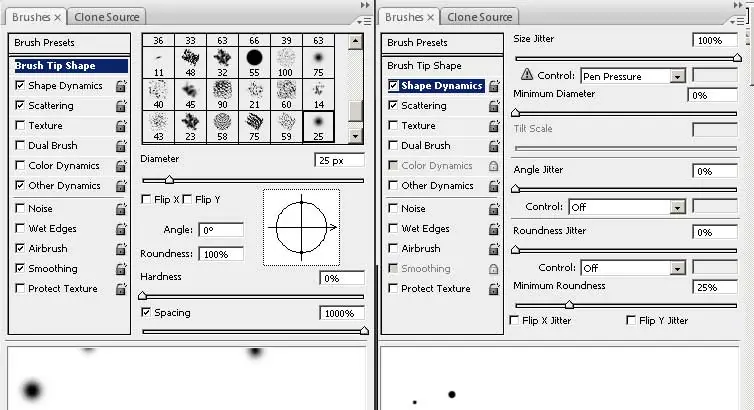
Paso 3:A continuación vamos a crear las partículas alrededor de las bobinas. Haga clic en la herramienta de pincel y cepillo de entrar en la dinámica. dureza establece en 0%, el espaciamiento de 1000%, marque la dinámica de la forma y el tamaño del conjunto de la inquietud a 1000%, marque la dispersión y la dispersión de fluctuación establecidos a 1000% por ciento
Crear una nueva capa, a continuación, con estos ajustes de pincel, pintura alrededor de sus bobinas. Una vez terminado, copia el estilo de capa de una de las bobinas y pegarlo en esta capa. Siguiente personalizar el estilo de capa, de forma que se asemeja a algo como esto:
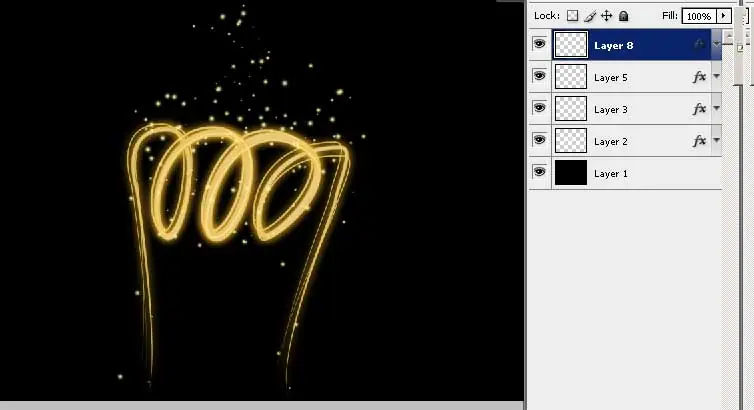
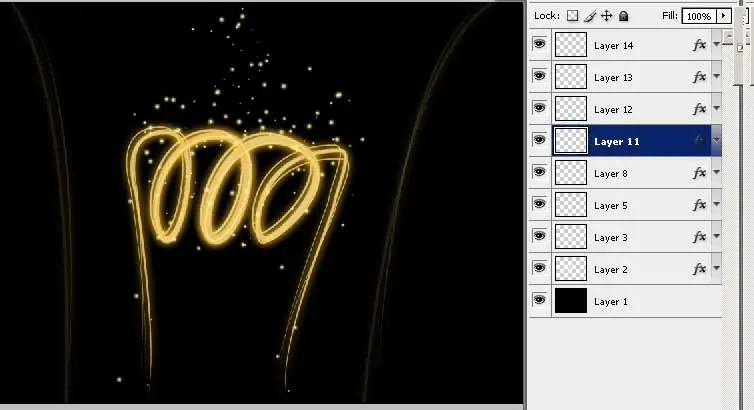
Paso 4:Utilice las técnicas demostradas en los pasos 1 y 2 para dibujar los bordes de la bombilla en nuevas capas. Establezca su opacidad a 10% en lo que el foco sigue siendo el bobinas
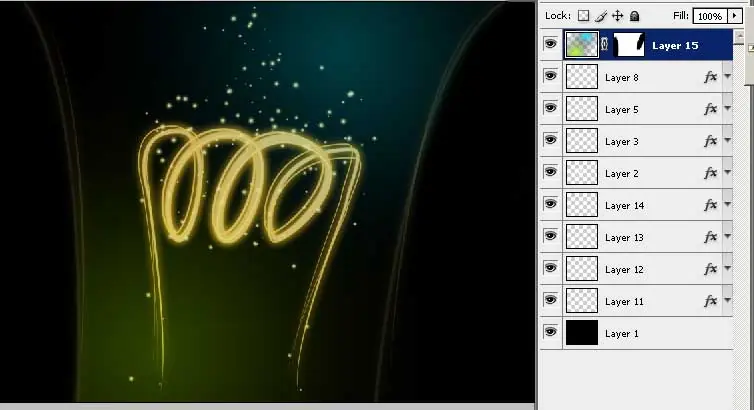
Paso 5:Ahora vamos a añadir algo de color al interior de la bombilla. Haga clic en la herramienta de degradado, y luego editar el gradiente de forma que pasa de un color fuerte (por ejemplo, de color verde brillante) a 0% de opacidad. Luego, en una nueva capa crear un degradado radial en la parte superior de la imagen. A continuación, dibuje otro radial Gradiant usando un color diferente (por ejemplo, de color azul brillante en 0% de opacidad). Por último añadir una máscara de capa a la capa de pintura y todas las piezas de esta capa que llenan más allá de los extremos de la bombilla. Finalmente se esta capa al 25% de opacidad.
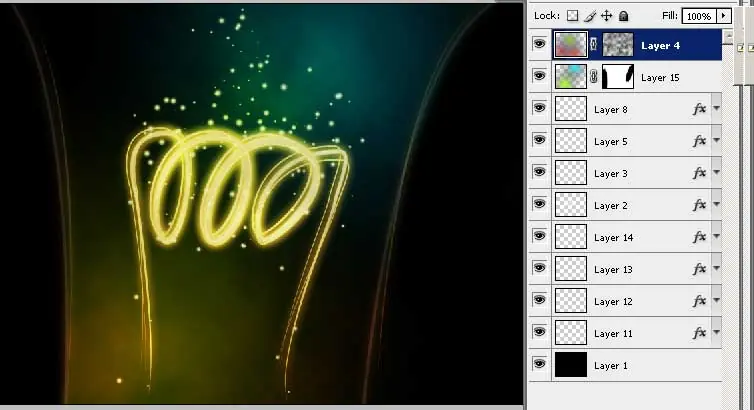
Paso 6:Crear una nueva capa y repita el paso 5 de nuevo con tres gradientes radiales, con un color verde medio en la parte superior y la naranja 2 / gradientes de color rojo en la parte inferior. A continuación añadimos una máscara de capa, ajuste el primer plano y el color de fondo a blanco y negro, respectivamente, y luego usar el render nubes filtro para simular un efecto de humo. Ir a Imagen> Ajustes> Brillo y contraste y el contraste de la máscara de capa en un 100%. Por último establece este estilo de capa a Color Dodge.
Paso 7:A continuación vamos a añadir un efecto de desenfoque. Bokeh es un término usado para describir las fuentes de luz fuera de foco, que los círculos borrosos. Un ejemplo de lo que bokeh se puede encontrar aquí . Esperemos que haya conservado la configuración de cepillo de las partículas en el paso 3. Todo lo que necesitas hacer ahora es que cambiar un poco, por lo que establecer el tamaño del pincel ahora a 75 y establecer la dureza al 100%. Crear una nueva capa, ajuste el color del pincel a un medio / naranja claro y luego proceder a dibujar sobre la imagen. Estos círculos todavía se ven un poco definido, por lo que a continuación, utilice un filtro de desenfoque gaussiano con un radio de alrededor del 5%. Por último establecer la opacidad de esta capa a alrededor del 9%.
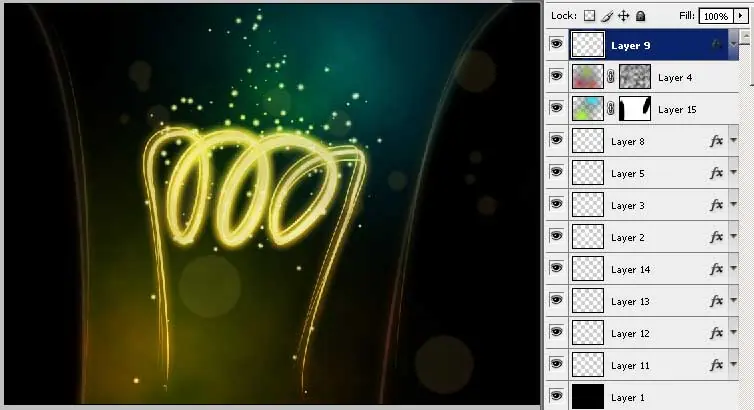
Paso 8:Los toques finales implican la creación de una nueva capa y utilizando un cepillo estándar para pintar sobre las bobinas con un color púrpura oscuro, a continuación, estableciendo de esta capa a Color Dodge, y esto aumenta el efecto de resplandor de las bobinas.También he añadido un poco de texto a lo largo del camino de la orilla de la bombilla.
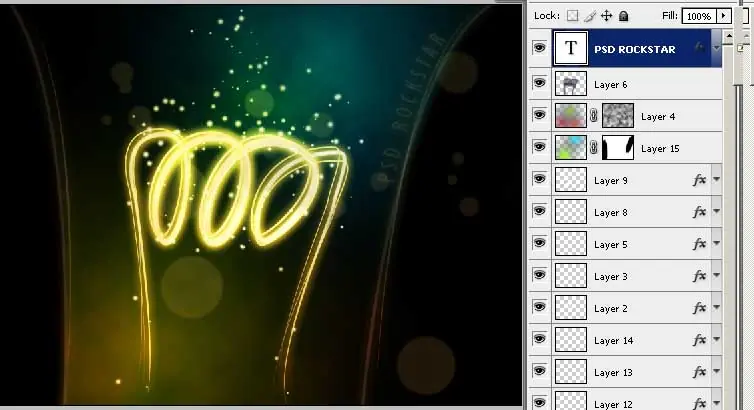
Y que eso es todo. Espero que haya disfrutado de este tutorial y lo encontró útil.