Bienvenidos a mi post. En este post les haré un fácil tutorial para crear su propio avatar, sencillo y elegante. Obviamente necesitaran el photoshop. Cualquiera sirve, yo usare el cs4

En este post quiero:
 - Que se valore el esfuerzo
- Que comenten, recomienden, agregen a favoritos, y si quieren hagan la mas importanten
- Que se valore el esfuerzo
- Que comenten, recomienden, agregen a favoritos, y si quieren hagan la mas importanten
 - Que no digan que es repost
- Que no digan que es crap
- Que no denuncien
- Que no digan que es repost
- Que no digan que es crap
- Que no denuncien
PASO Nº1
- Lo primero que hacemos es abrir una nueva imagen sin fondo de 150x150. Luego vamos a la herramienta Degrado. Como color primario "505050" y como color secundario "000000" y hacemos un degrado de arriba hacia abajo.

PASO Nº2
- Creamos un nuevo documento de 5x5 y hacemos una lina diagonal de esquina a esquina en blanco.
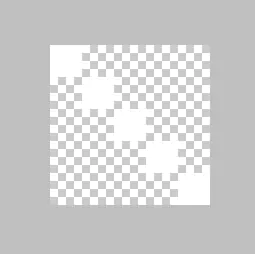
Para guardarlo, lo seleccionamos con Ctrl+A, vamos a edición >> definir motivo y seleccionamos el nombre que queramos. Vamos a el otro documento (pueden cerrar este si quieren). Agregamos una nueva capa, vamos a estilo de capa, seleccionamos Superposición de motivo, ponemos el que recien creamos y ponemos "OK"
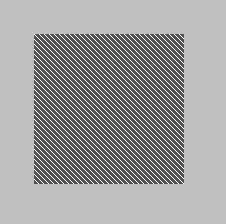
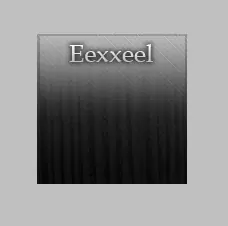
Nos debería quedar como la imagen. Ahora con la herramienta Borrador elegimos el siguiente pincel difuso de 200 pxl, le bajamos la opacidad a 60 y borramos de tal manera que se noten las lineas diagonales por arriba y por abajo no.
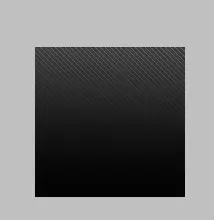
Creamos una nueva capa y pegamos esta imagen
La acomodamos para que quede mejor y la ponemos en modo trama, también le bajamos la opacidad a esa capa hasta un 25%.
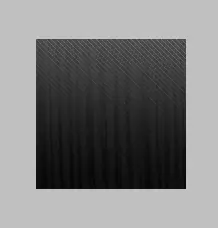
Creamos una nueva capa. Seleccionamos el interior del avatar un poco mas chico que todo el avatar
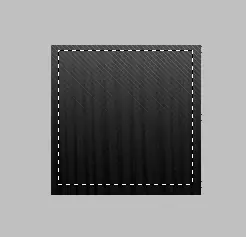
Creamos un degrado blanco y transparente y lo aplicamos de arriba a abajo. y le bajamos la opacidad a la capa hasta 75%.
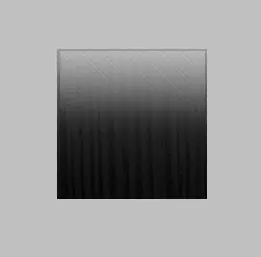
Ya falta poco para terminar. Creamos una nueva capa y agregamos un texto. Obviamente yo agregare mi nombre de perfil @eexxeel . Yo les recomiendo un tamaño de 25 y la font "Book Antiqua" que la pueden encontrar AQUI
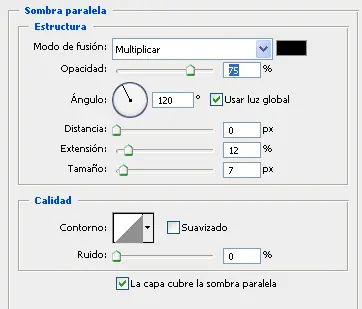
Vamos estilo de capa de el texto, vamos a superposición de degrado y le bajamos la opacidad a 25%. Ahora vamos a Sombra paralela y le configuramos así:
Este ultimo paso es opcional ya que es para agregar un imagen. Bueno primero buscan la imagen que quieren, yo usare la que tengo de perfil
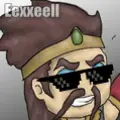 (la recortare)
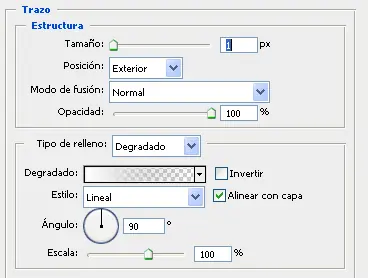
la ponemos en la imagen. La achicamos para que se vea el borde. Vamos a estilo de capa >> Trazo y la configuramos de la siguiente forma
Listo, ya terminamos el avatar. Ahora les mostrare como me quedo a mi.
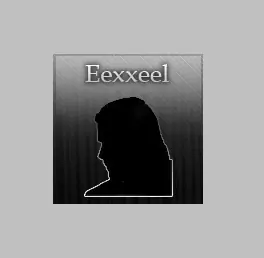
Esto no es todo. Antes de que termine el post también tengo un PSD. Si lo quieren solo deben enviarme un mp
Para guardarlo, lo seleccionamos con Ctrl+A, vamos a edición >> definir motivo y seleccionamos el nombre que queramos. Vamos a el otro documento (pueden cerrar este si quieren). Agregamos una nueva capa, vamos a estilo de capa, seleccionamos Superposición de motivo, ponemos el que recien creamos y ponemos "OK"
Nos debería quedar como la imagen. Ahora con la herramienta Borrador elegimos el siguiente pincel difuso de 200 pxl, le bajamos la opacidad a 60 y borramos de tal manera que se noten las lineas diagonales por arriba y por abajo no.
PASO Nº3
Creamos una nueva capa y pegamos esta imagen
La acomodamos para que quede mejor y la ponemos en modo trama, también le bajamos la opacidad a esa capa hasta un 25%.
PASO Nº4
Creamos una nueva capa. Seleccionamos el interior del avatar un poco mas chico que todo el avatar
Creamos un degrado blanco y transparente y lo aplicamos de arriba a abajo. y le bajamos la opacidad a la capa hasta 75%.
PASO Nº5
Ya falta poco para terminar. Creamos una nueva capa y agregamos un texto. Obviamente yo agregare mi nombre de perfil @eexxeel . Yo les recomiendo un tamaño de 25 y la font "Book Antiqua" que la pueden encontrar AQUI
Vamos estilo de capa de el texto, vamos a superposición de degrado y le bajamos la opacidad a 25%. Ahora vamos a Sombra paralela y le configuramos así:
PASO Nº6
(Opcional)
Este ultimo paso es opcional ya que es para agregar un imagen. Bueno primero buscan la imagen que quieren, yo usare la que tengo de perfil
(la recortare)
la ponemos en la imagen. La achicamos para que se vea el borde. Vamos a estilo de capa >> Trazo y la configuramos de la siguiente forma
Listo, ya terminamos el avatar. Ahora les mostrare como me quedo a mi.
Esto no es todo. Antes de que termine el post también tengo un PSD. Si lo quieren solo deben enviarme un mp