o
Instrucciones:
1
Abre Photoshop CS6 y vete a Archivo>Nuevo. Ponle nombre al archivo, escoge el tamaño que quieres que tenga tu gif, asegúrate de que la resolución está en 72 y haz clic en Aceptar.
2
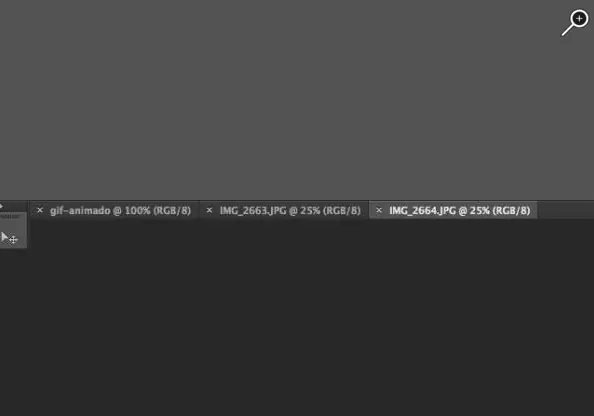
Vete a Archivo>Abrir y selecciona las imágenes que quieres que formen tu gif animado. Haz clic en Abrir. Se abrirán como pestañas nuevas en la superficie de trabajo.
3
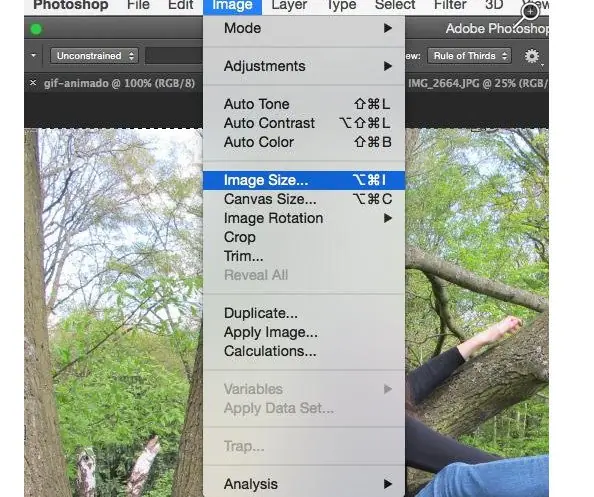
Adapta cada una de la imágenes al tamaño que has elegido para el gif. Para hacerlo, en cada imagen vete a Imagen>Tamaño de imagen e introduce el número de píxeles adecuado.
4
Seleccionando la herramienta "Mover" de la columna de la izquierda (la que es una flecha), arrastra las imágenes al lienzo blanco que creaste al principio. Se convertirán en distintas capas de esa imagen.

5
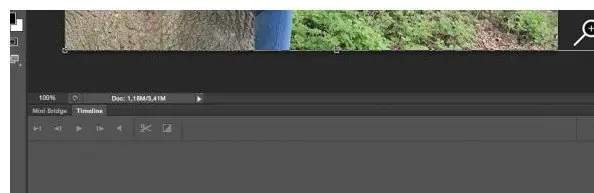
A continuación, vete a Ventana>Línea de tiempo. Se abrirá un nuevo panel debajo de la imagen.
6
En el menú desplegable que aparece en mitad de la Línea del tiempo, selecciona "Crear animación de cuadros" y haz clic sobre el texto.

7
En la parte baja del panel de la Línea de tiempo, haz clic donde pone "Una vez" para ver las distintas opciones. Así seleccionarás cuántas veces quieres que se repita la secuencia. Lo normal es poner "Infinito".

8
También en la parte baja del panel, haz clic sobre el icono que es como una página en blanco con una esquina doblada. Verás que aparece un nuevo cuadro en el timeline. Púlsalo hasta que tengas tantos cuadros como imágenes quieres que formen tu gif.

9
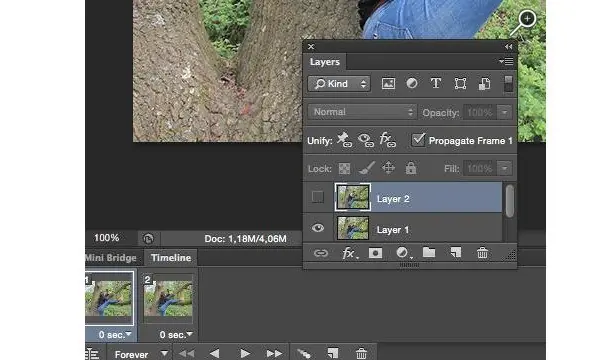
Selecciona el primer cuadro. A continuación, vete al panel "Capas" y haz clic sobre el ojo en todas las capas que no sean la primera. Así harás que al principio se vea esa primera imagen. En el segundo cuadro, vuelve a repetir el proceso, dejando en este caso el ojo de visualización solo visible para la que quieras que sea la segunda imagen. Y así hasta que acabes con todas las capas.
10
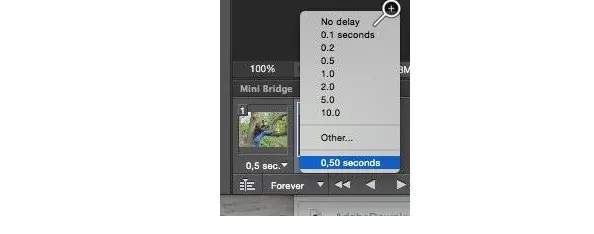
Si te fijas, debajo de cada cuadro del timeline aparece una unidad de tiempo (0 segundos por defecto). Cámbialos para poner el tiempo que quieres que dure cada una de las imágenes en tu gif.
11
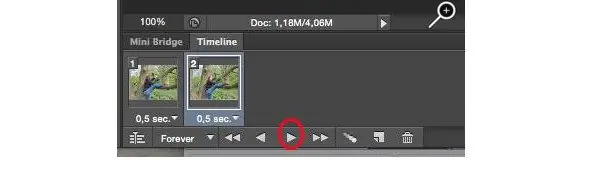
Haz clic en el botón de "Play" en la parte baja de la línea del tiempo para comprobar cómo quedará tu gif.
12
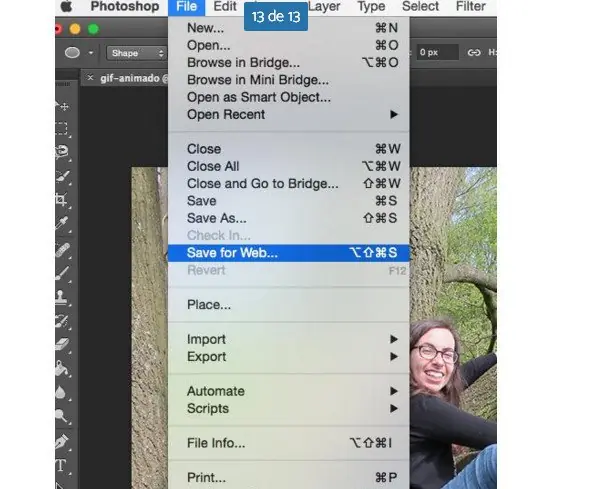
¿Satisfecho? Vete a Archivo>Salvar para web y en el tipo de formato escoge GIF. Deja todo el resto tal como está... ¡y listo! Ya has creado un gif con Photoshop CS6.