Hooola maquinola nocturna de las cadenas montañosas congeladas de Plutón ! acá te vengo a traer un simple tutorial de como mejorar notablemente los gráficos de tus juegos favoritos de la vieja y querida consola gris: La primera Sony Playstation. Conoces el emulador ePSXe? si no lo tenés, bajalo y empezamos:
Aunque ePSXe no requiere tarjeta gráfica para jugar juegos de PS1 en el PC, te será imprescindible si querés aplicar shaders para los juegos de PS1 (tranqui, no tiene que ser una placa gama alta ni de las más nuevas). Se requiere el plugin OpenGL 2.9 de "Pet*" para habilitar los efectos de shaders en nuestros favoritos de PS1.
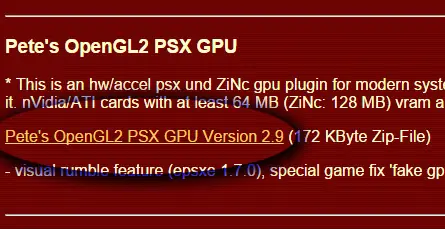
Primero descarga el plugin mencionado (OpenGL 2.9) desde ésta web
Nos llevamos el plugin descargado a la carpeta plugins de ePSXe.
Ahora descargamos los shaders desde aquí:
http://www.pbernert.com/html/gpu.htm#SHADER
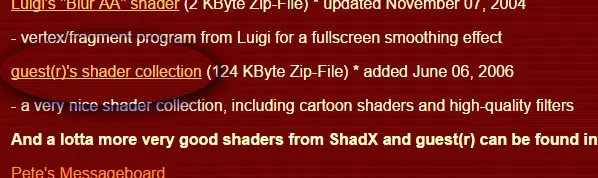
Una vez que descargamos los shaders los copiamos en una carpeta "shaders" dentro de la carpeta "plugins".
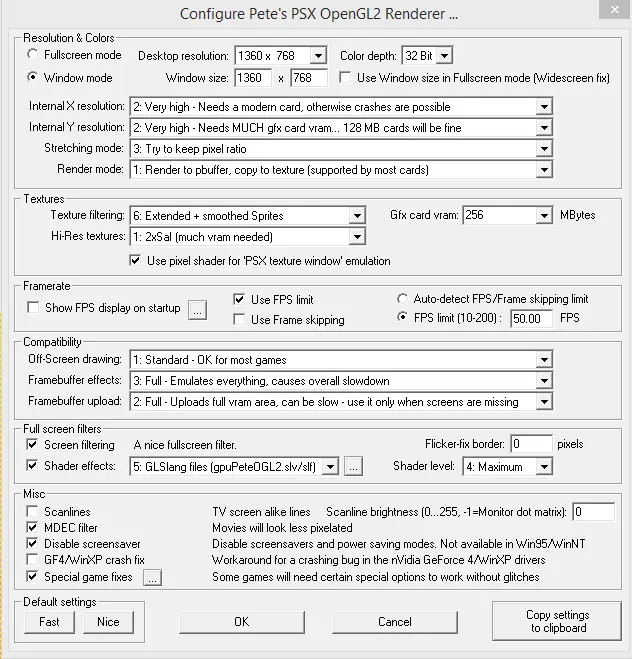
Ahora abrimos el emulador ePSXe y nos vamos a Config > Video > Pet^s OpenGL2 Driver 2.9 > Configure.
Y en la pantalla de configuración dejamos todo como se muestra en la figura:
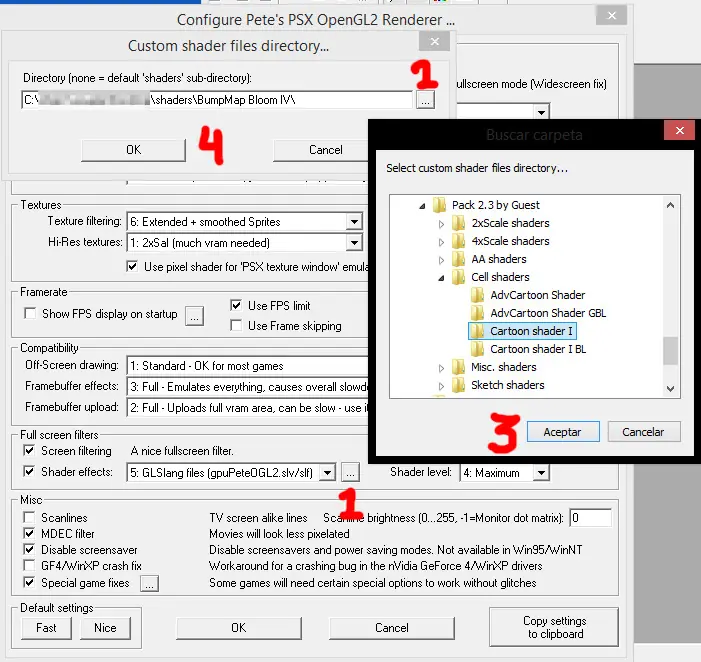
Entonces en el apartado "Shaders Effects" le damos click a los tres puntos para seleccionar nuestro shader (navegamos hasta la carpeta que copiamos dentro de plugins):
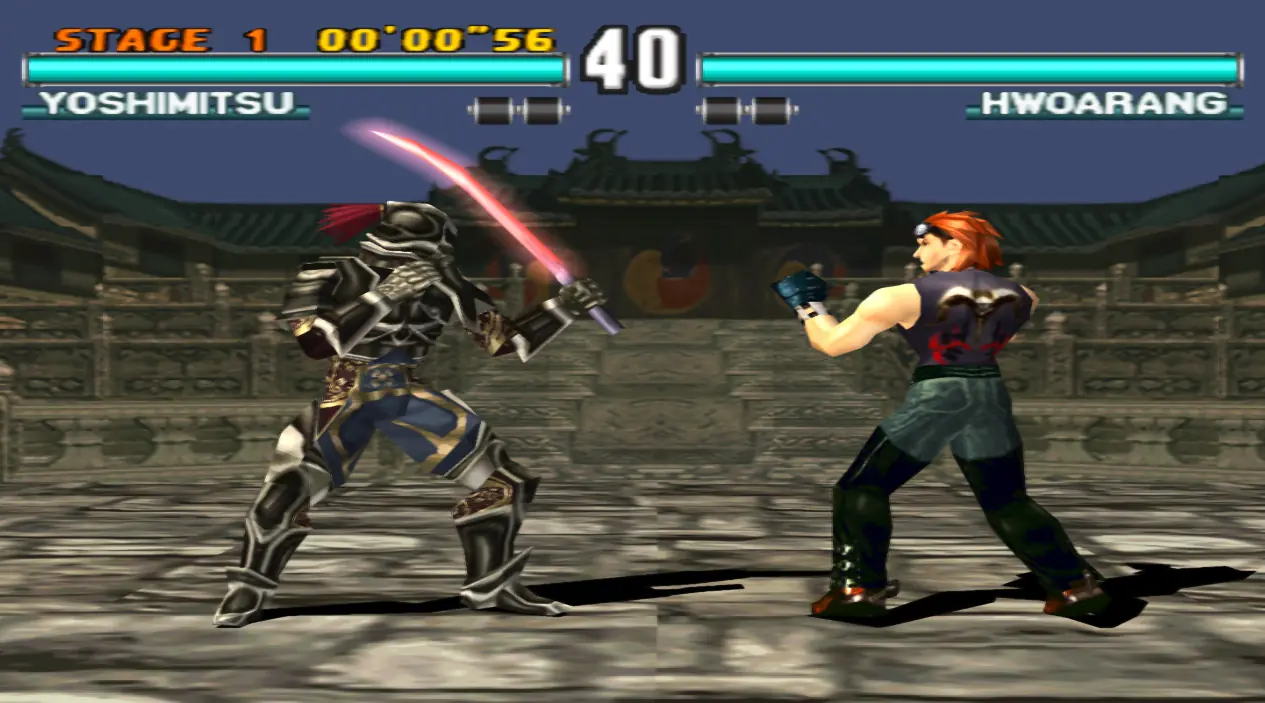
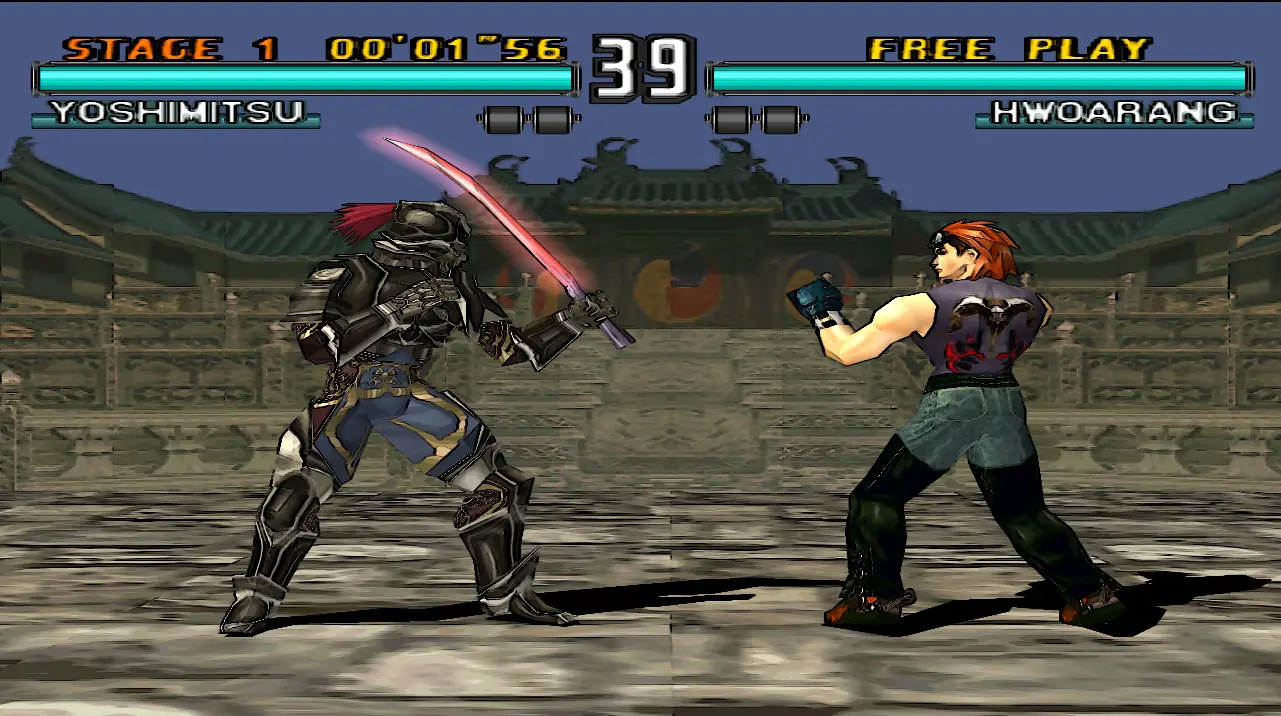
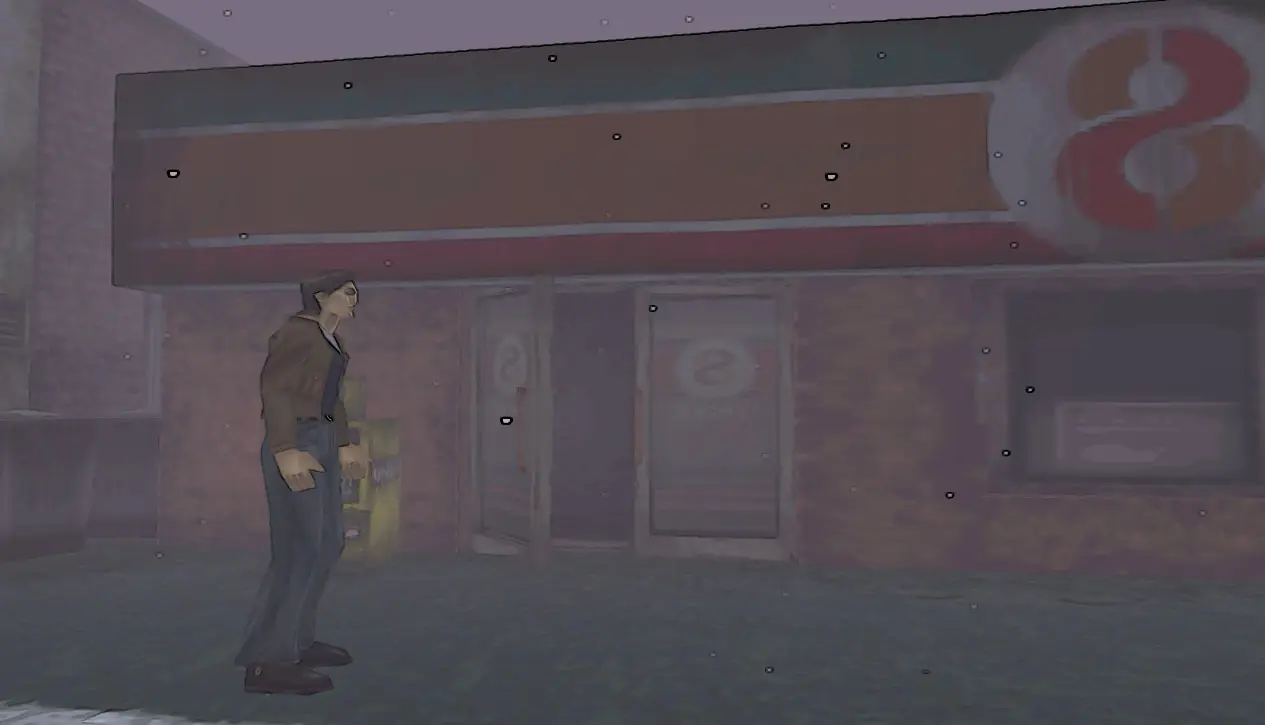
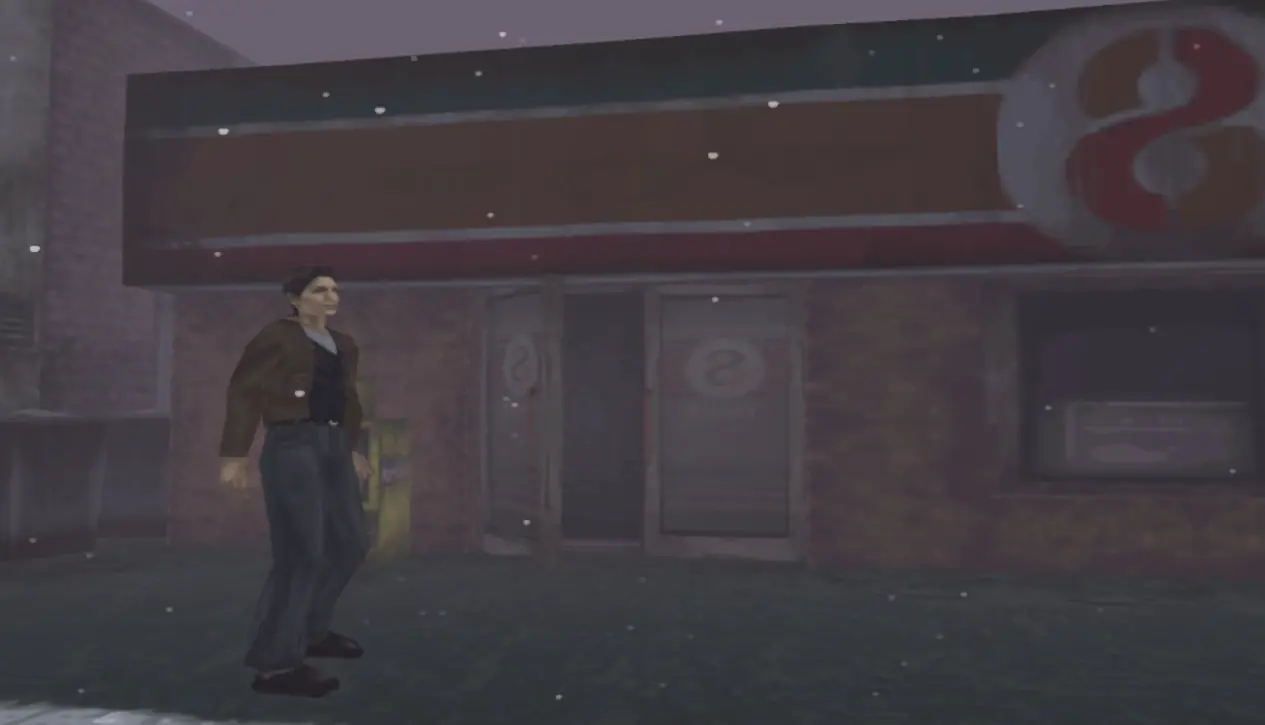
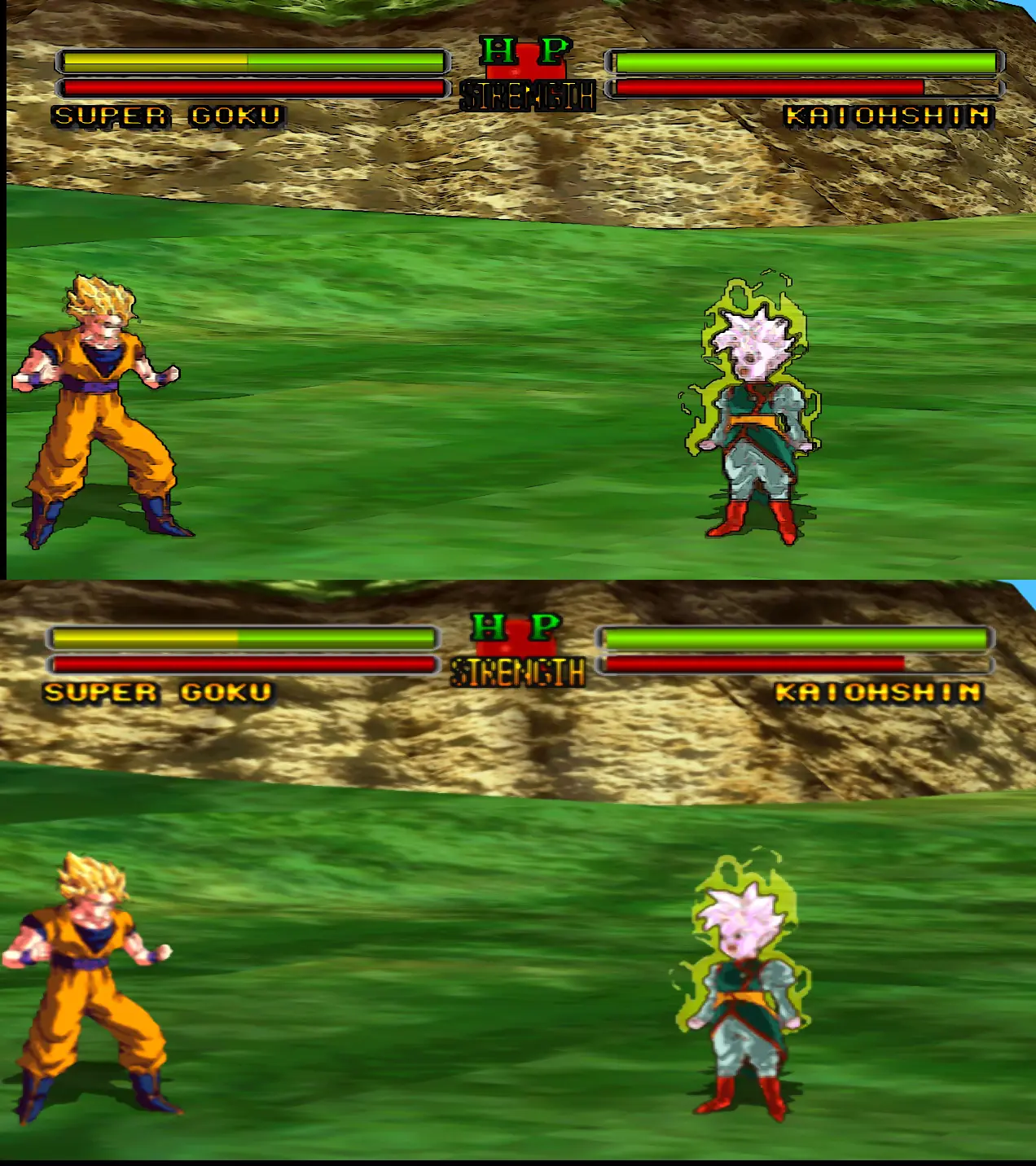
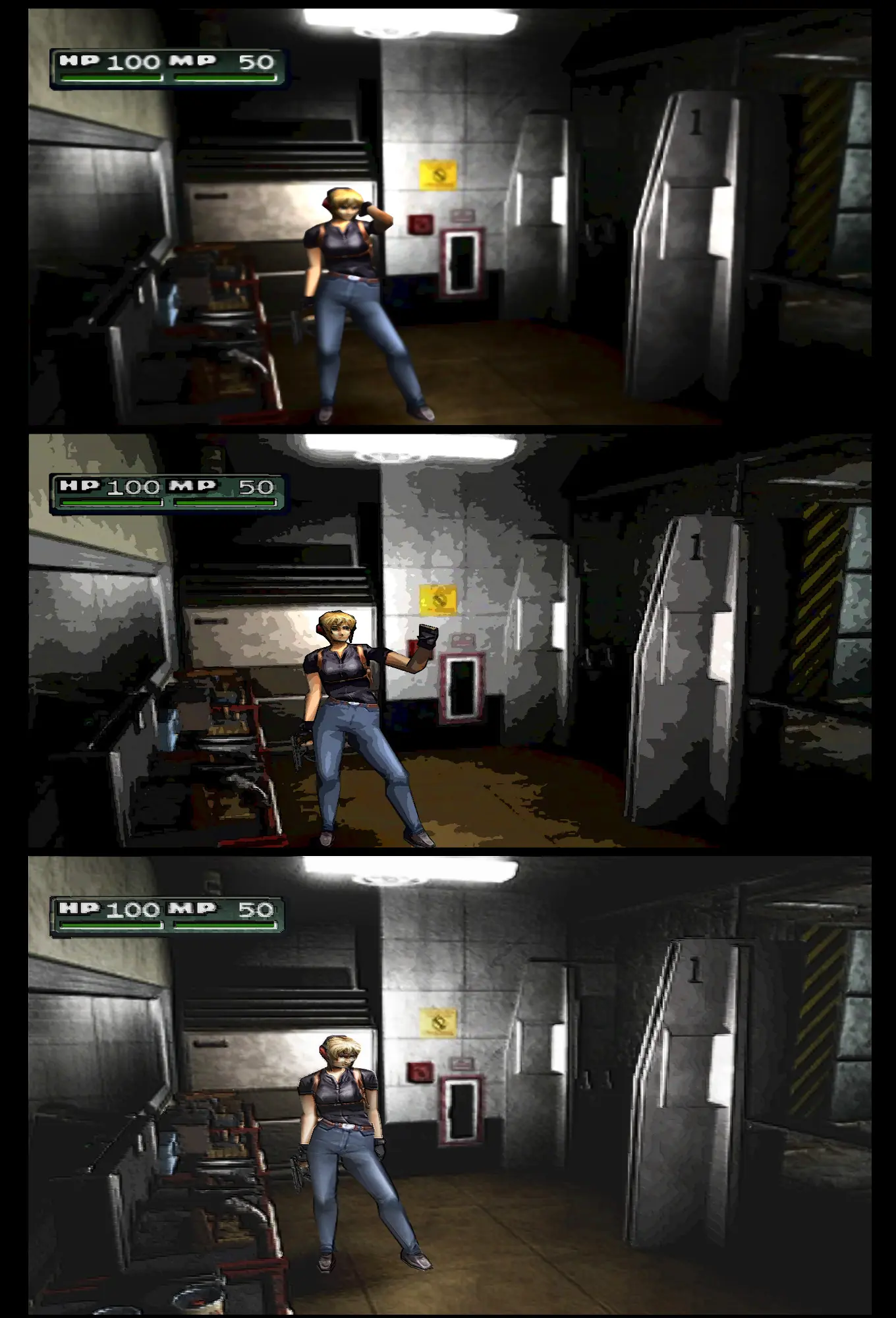
Listo ya podemos probar nuestro juego !! les dejo capturas propias para que vean como quedan más o menos. Demás está decir que prueben porque no todos los shaders quedan bien en algun juego en particular, experimenten a ver cual queda mejor !
Y les dejo unos videos en donde también podrán apreciar la diferencia entre los distintos shaders (no son de mi autoría)...
Espero te haya gustado y nos estamos viendo por ahí. Crap del bueno hermano !!! paz y amor.
Otro post igual a éste pero para mejorar los gráficos de la Nintendo DS:
Parasite Eve 2
Aunque ePSXe no requiere tarjeta gráfica para jugar juegos de PS1 en el PC, te será imprescindible si querés aplicar shaders para los juegos de PS1 (tranqui, no tiene que ser una placa gama alta ni de las más nuevas). Se requiere el plugin OpenGL 2.9 de "Pet*" para habilitar los efectos de shaders en nuestros favoritos de PS1.
Primero descarga el plugin mencionado (OpenGL 2.9) desde ésta web
(hacemos click en donde te muestra la imágen)...
Nos llevamos el plugin descargado a la carpeta plugins de ePSXe.
Ahora descargamos los shaders desde aquí:
http://www.pbernert.com/html/gpu.htm#SHADER
Una vez que descargamos los shaders los copiamos en una carpeta "shaders" dentro de la carpeta "plugins".
Ahora abrimos el emulador ePSXe y nos vamos a Config > Video > Pet^s OpenGL2 Driver 2.9 > Configure.
Y en la pantalla de configuración dejamos todo como se muestra en la figura:
Entonces en el apartado "Shaders Effects" le damos click a los tres puntos para seleccionar nuestro shader (navegamos hasta la carpeta que copiamos dentro de plugins):
Listo ya podemos probar nuestro juego !! les dejo capturas propias para que vean como quedan más o menos. Demás está decir que prueben porque no todos los shaders quedan bien en algun juego en particular, experimenten a ver cual queda mejor !
______________________________________________________________________
Crash Bandicoot
3 - sin usar shaders - resolución de 1366-768
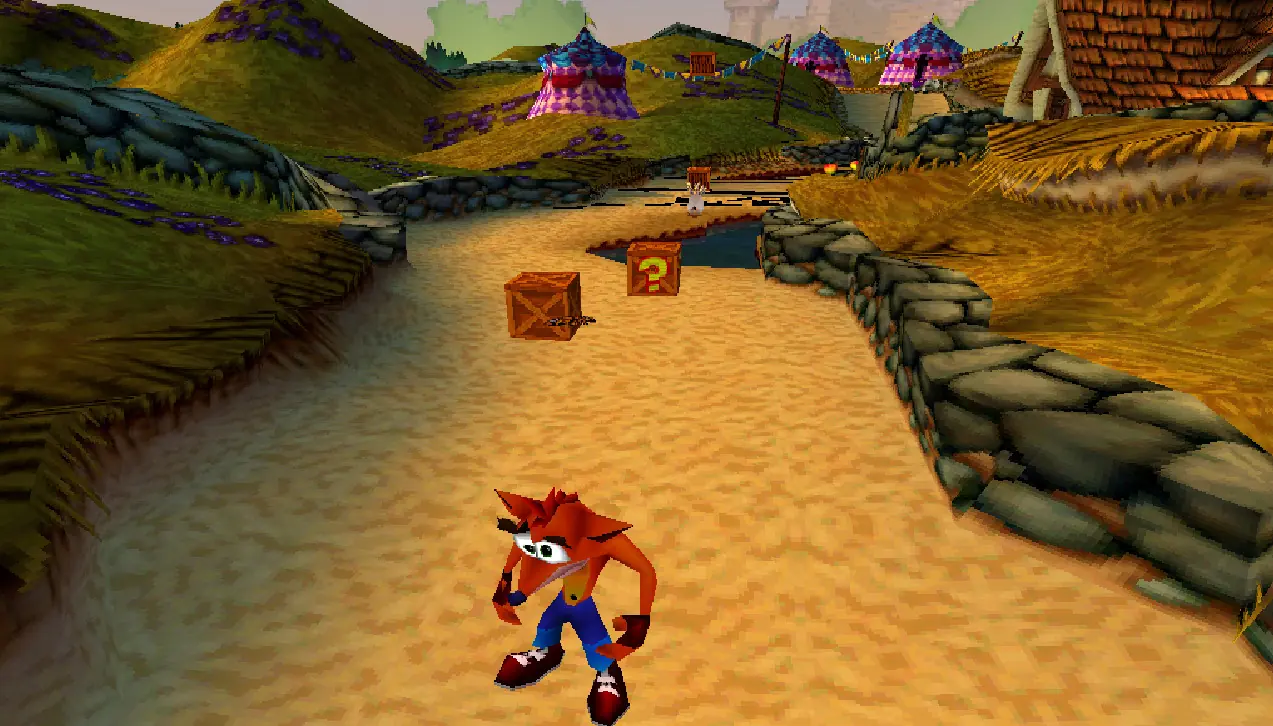
Crash Bandicoot 3 - usando Bump shader - resolución de 1366-768
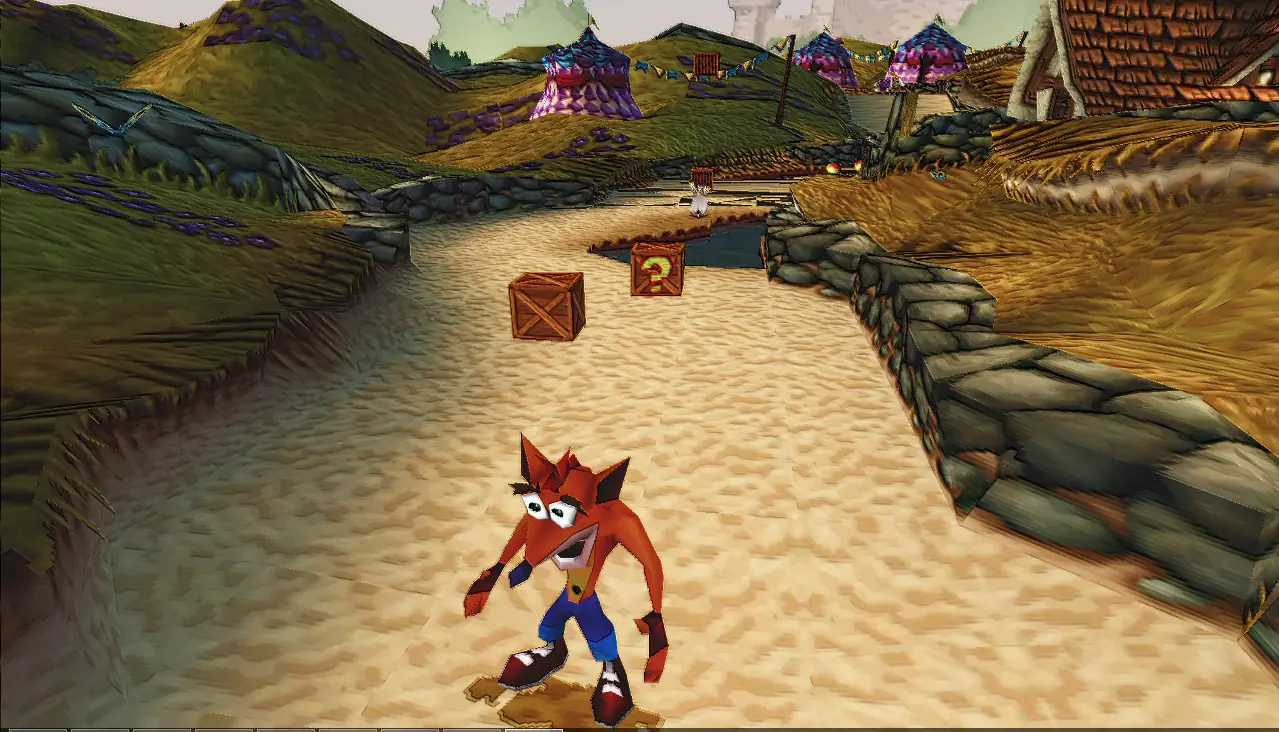
Crash Bandicoot 3 - usando Cartoon shader - resolución de 1366-768
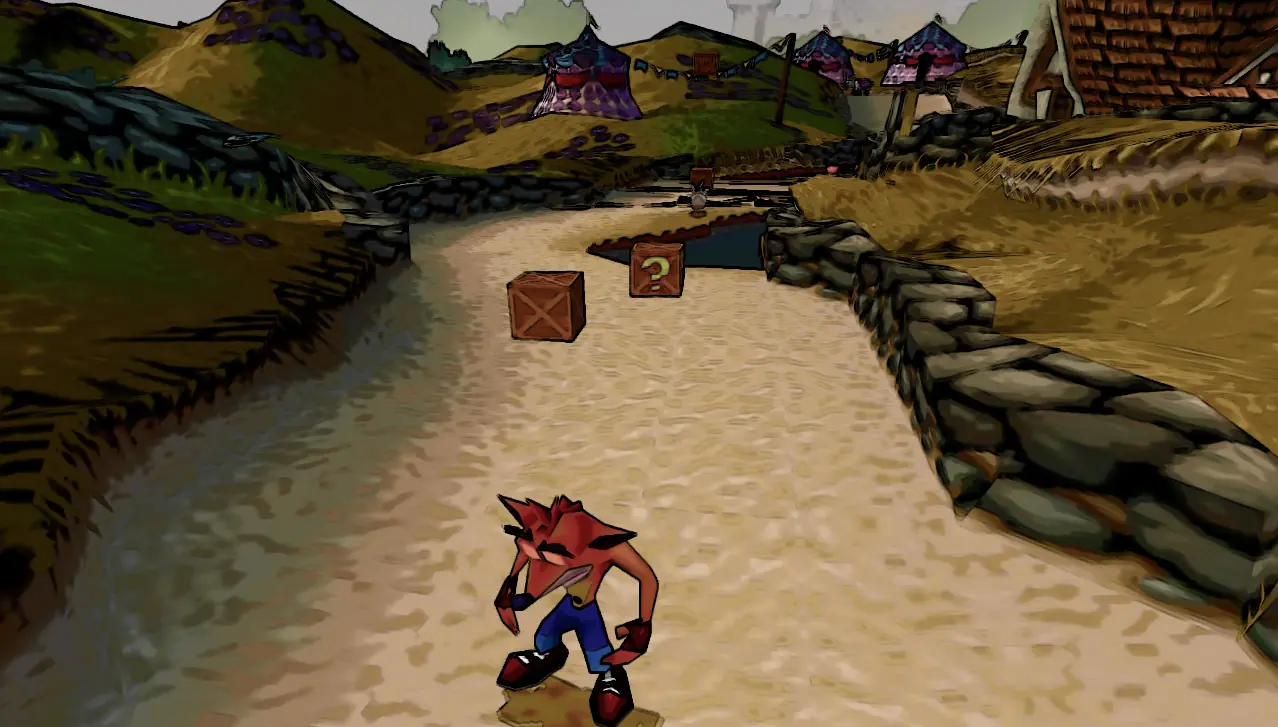
Crash Bandicoot 3 - usando Antialiasing + Bloom shader - resolución de 1366-768
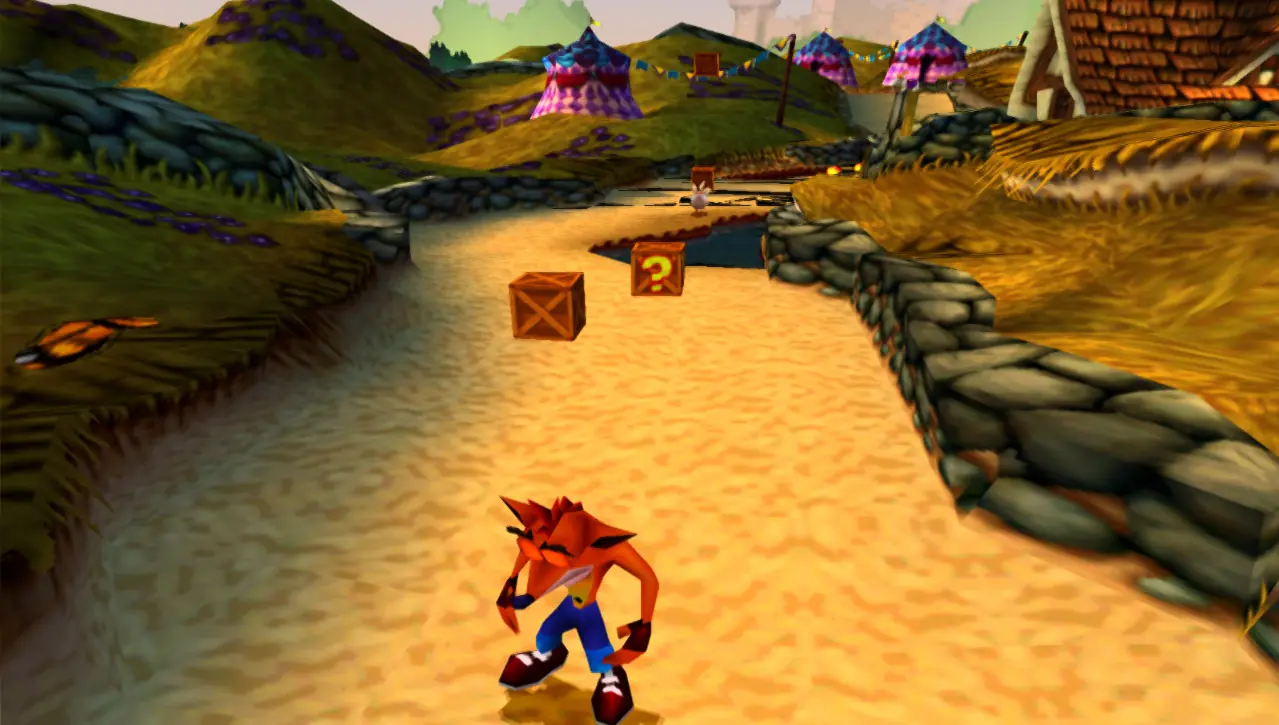
Crash Bandicoot 3 - usando Bump shader - resolución de 1366-768
Crash Bandicoot 3 - usando Cartoon shader - resolución de 1366-768
Crash Bandicoot 3 - usando Antialiasing + Bloom shader - resolución de 1366-768
______________________________________________________________________
Nightmare Creatures 2 - sin usar shaders - resolución de 1366-768
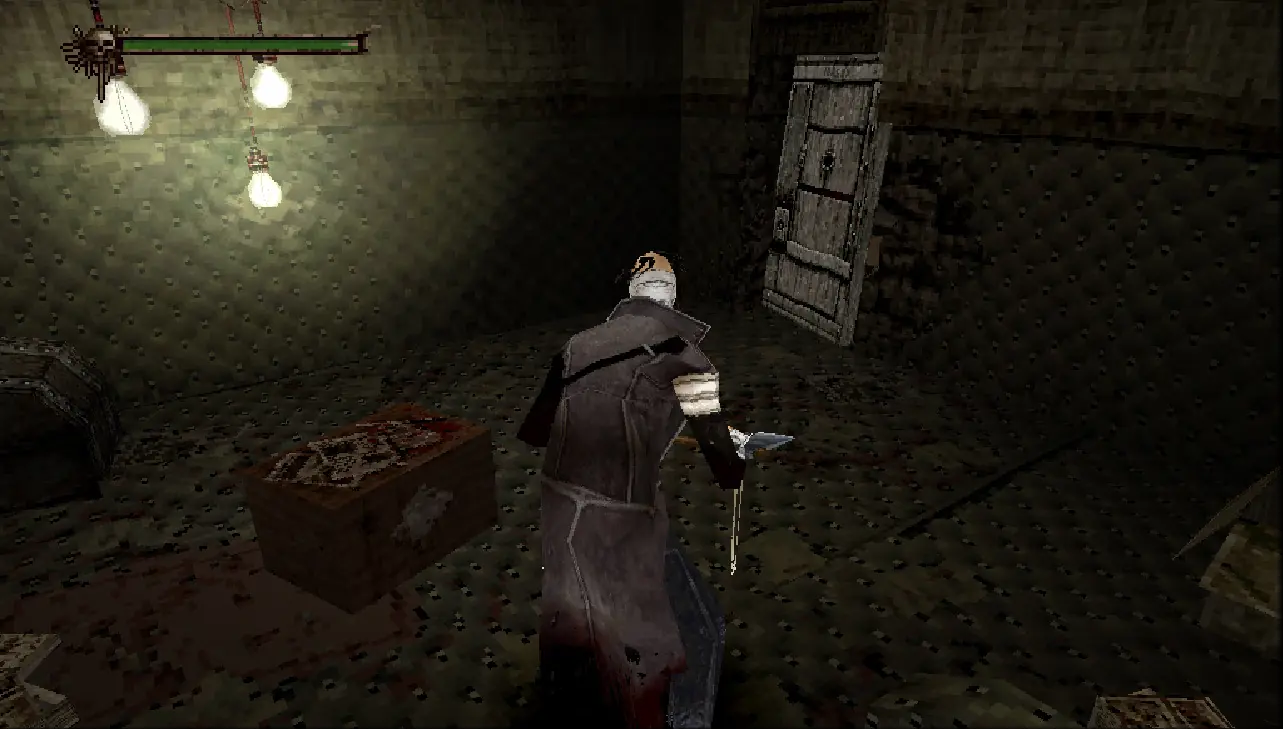
Nightmare Creatures 2 - usando Bump shader - resolución de 1366-768
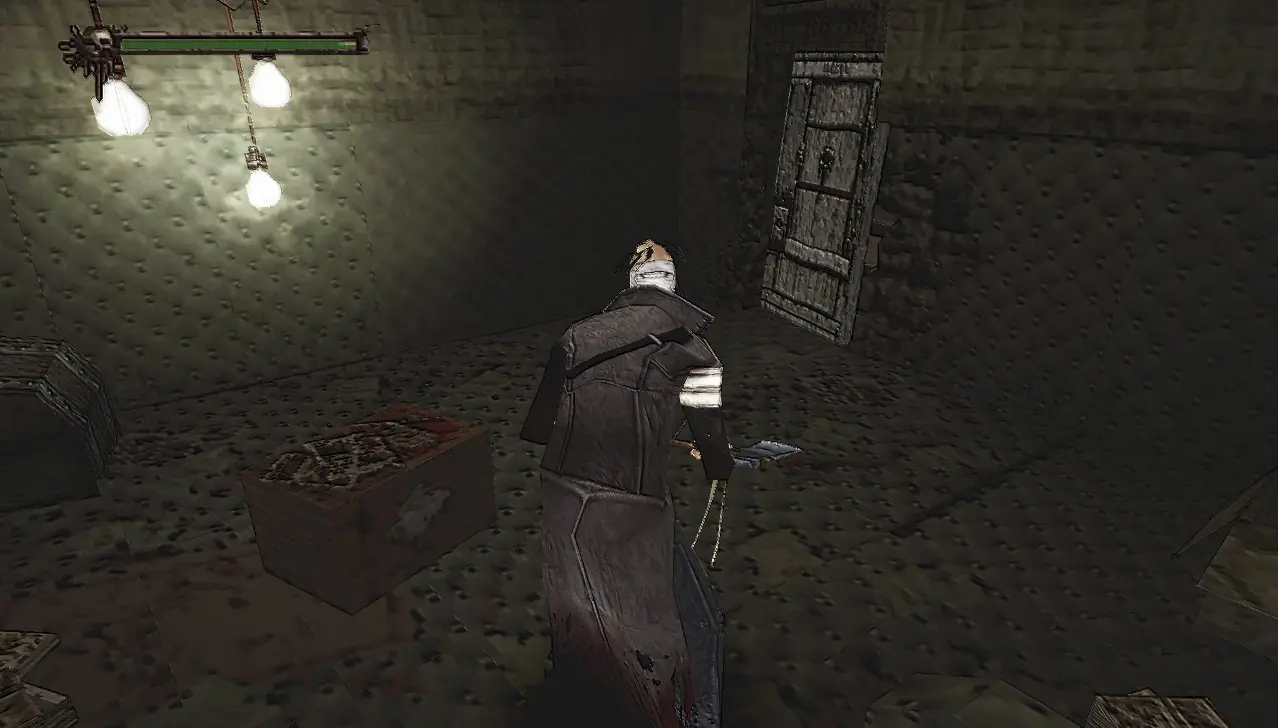
Nightmare Creatures 2 - usando Cartoon shader - resolución de 1366-768
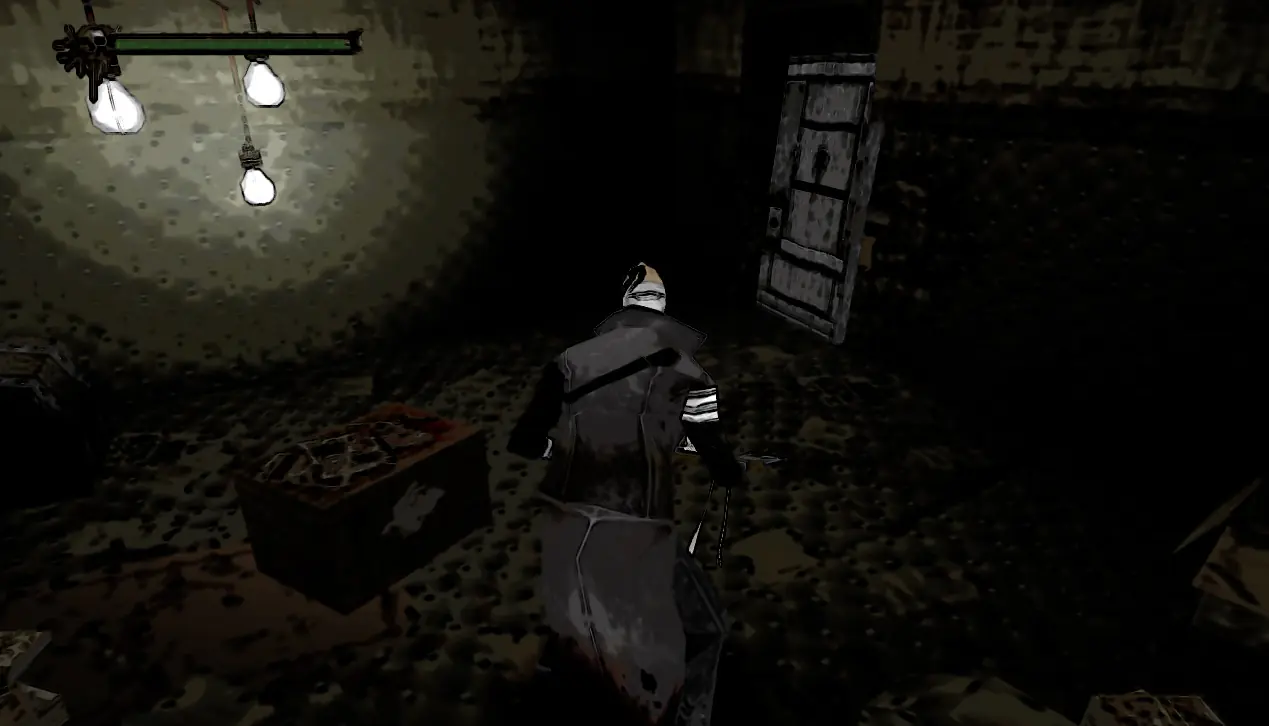
Nightmare Creatures 2 - usando Antialiasing + Bloom shader - resolución de 1366-768
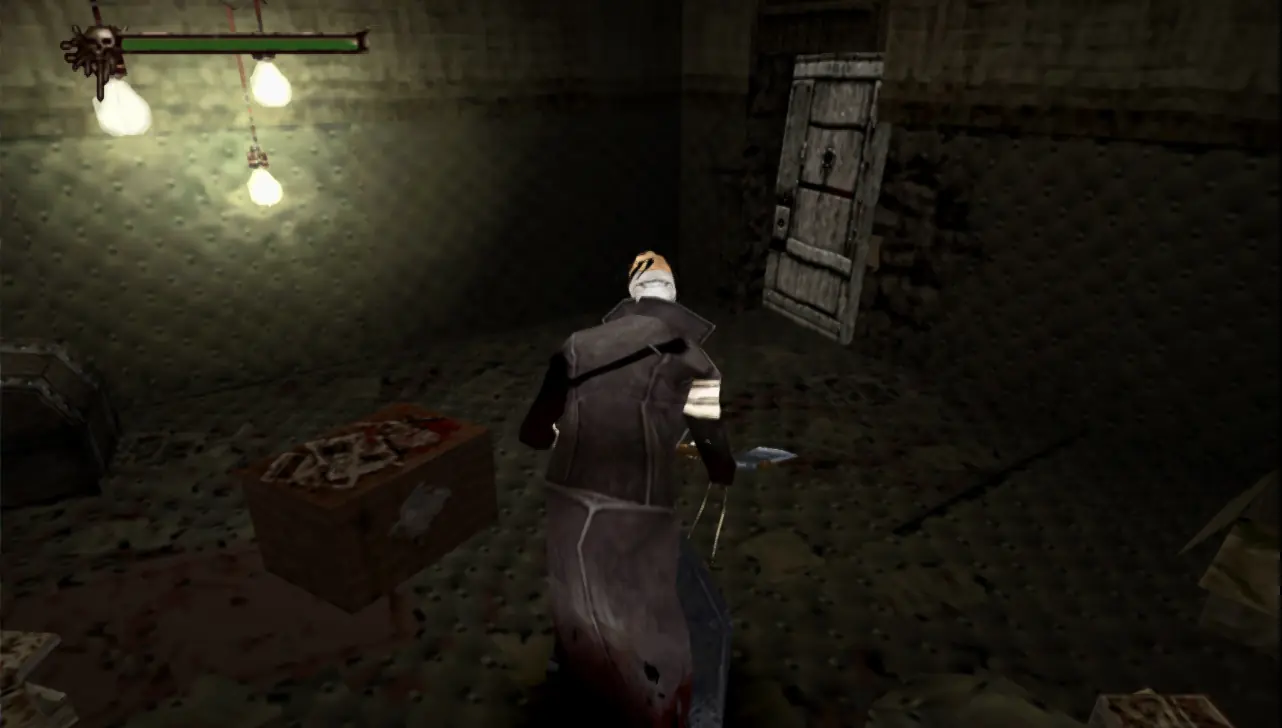
Nightmare Creatures 2 - usando Bump shader - resolución de 1366-768
Nightmare Creatures 2 - usando Cartoon shader - resolución de 1366-768
Nightmare Creatures 2 - usando Antialiasing + Bloom shader - resolución de 1366-768
______________________________________________________________________
Ghost
in the
Shell
- sin usar shaders - resolución de 1366-768
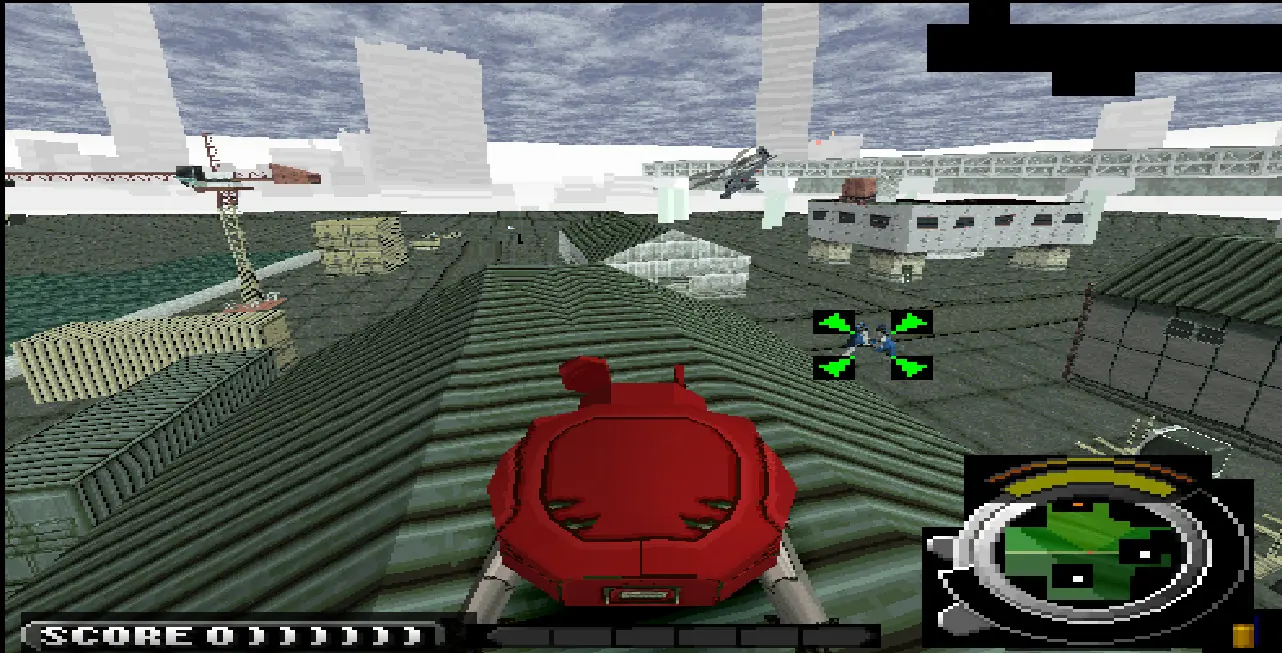
Ghost in the Shell - usando Bump shader - resolución de 1366-768
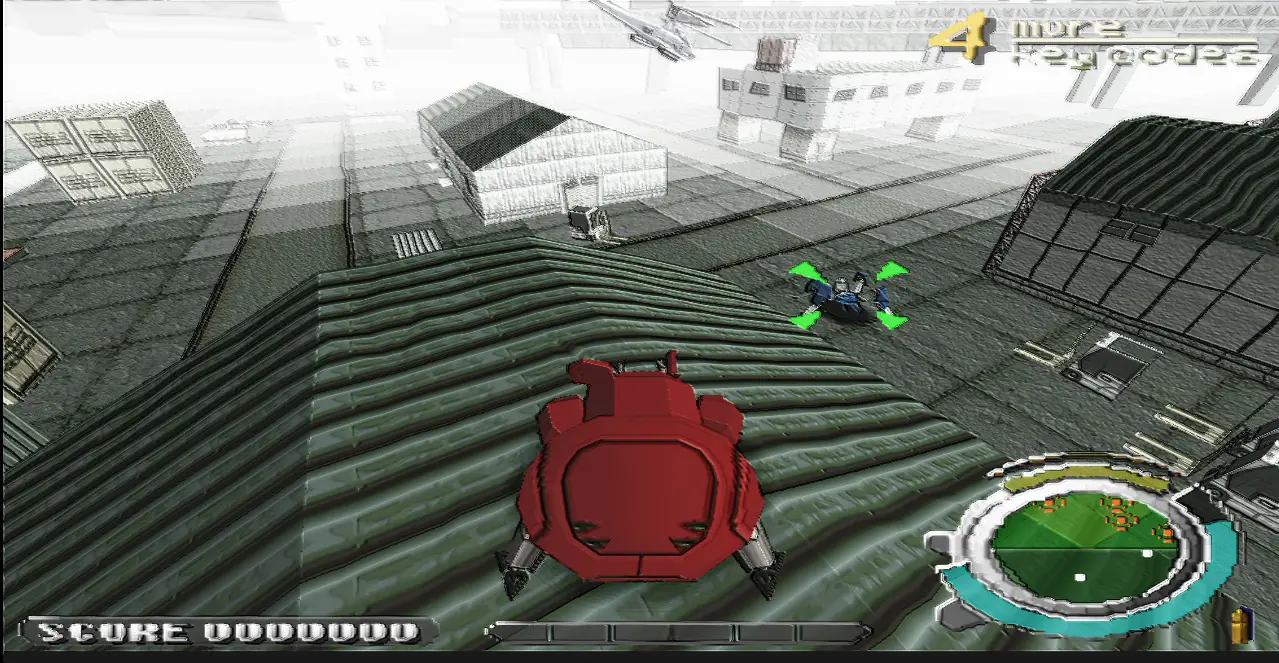
Ghost in the Shell - usando Cartoon shader - resolución de 1366-768
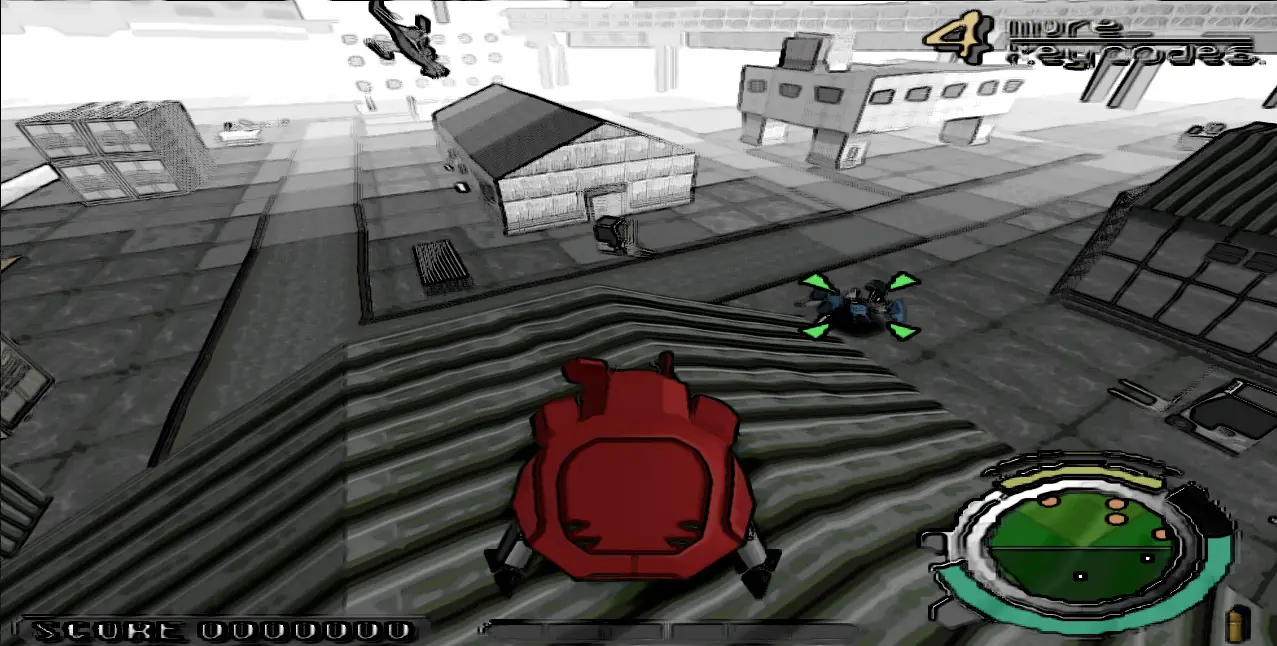
Ghost in the Shell - usando Antialiasing + Bloom shader - resolución de 1366-768
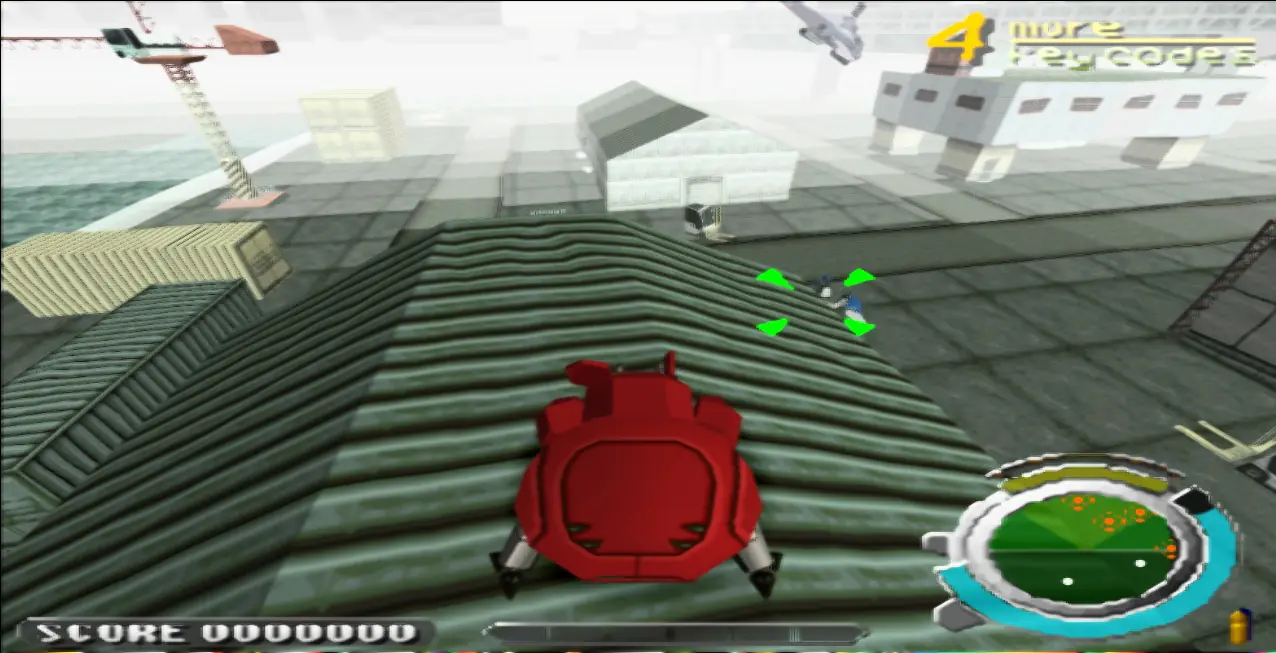
Ghost in the Shell - usando Bump shader - resolución de 1366-768
Ghost in the Shell - usando Cartoon shader - resolución de 1366-768
Ghost in the Shell - usando Antialiasing + Bloom shader - resolución de 1366-768
______________________________________________________________________
Vagrant Story - sin usar shaders - resolución de 1366-768
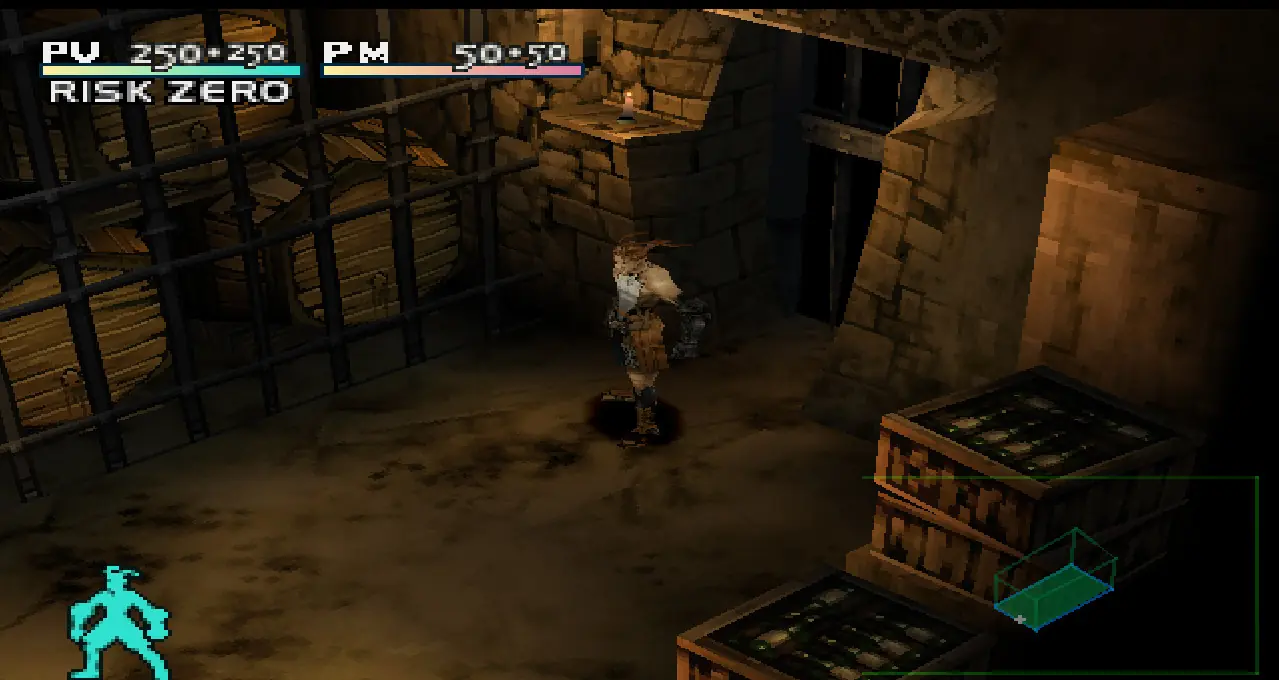
Vagrant Story - usando Bump shader - resolución de 1366-768
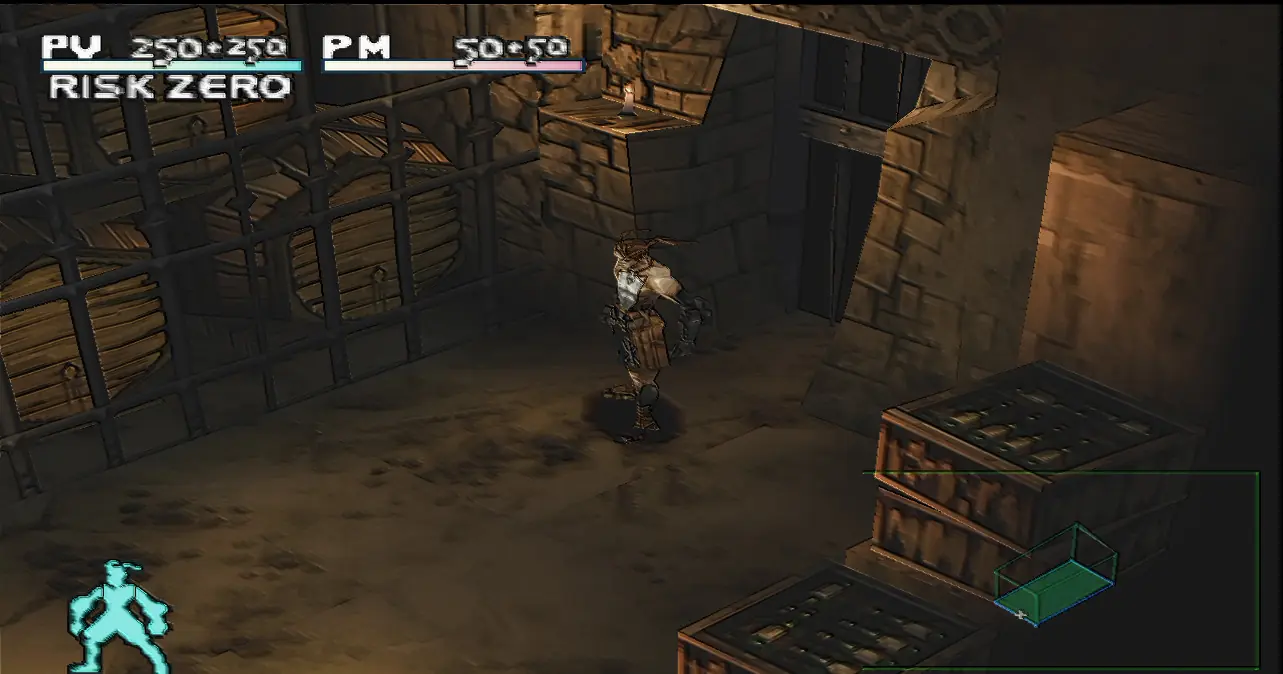
Vagrant Story - usando Cartoon shader - resolución de 1366-768
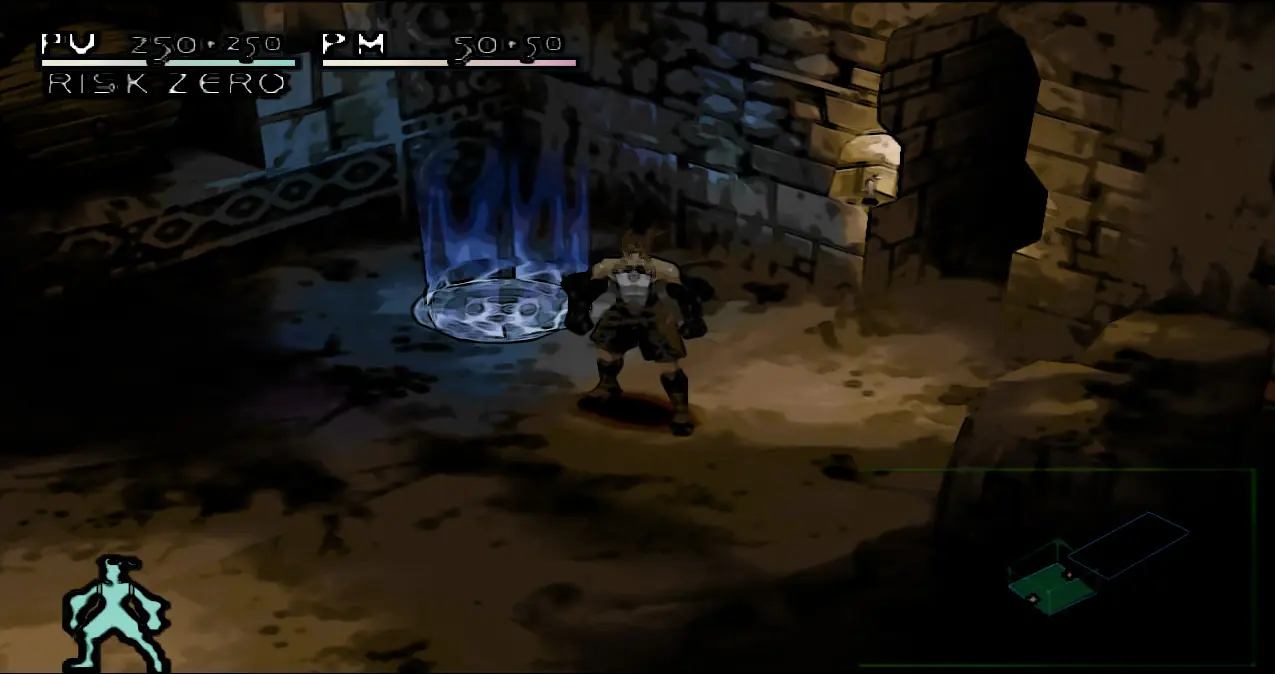
Vagrant Story - usando Antialiasing + Bloom shader - resolución de 1366-768
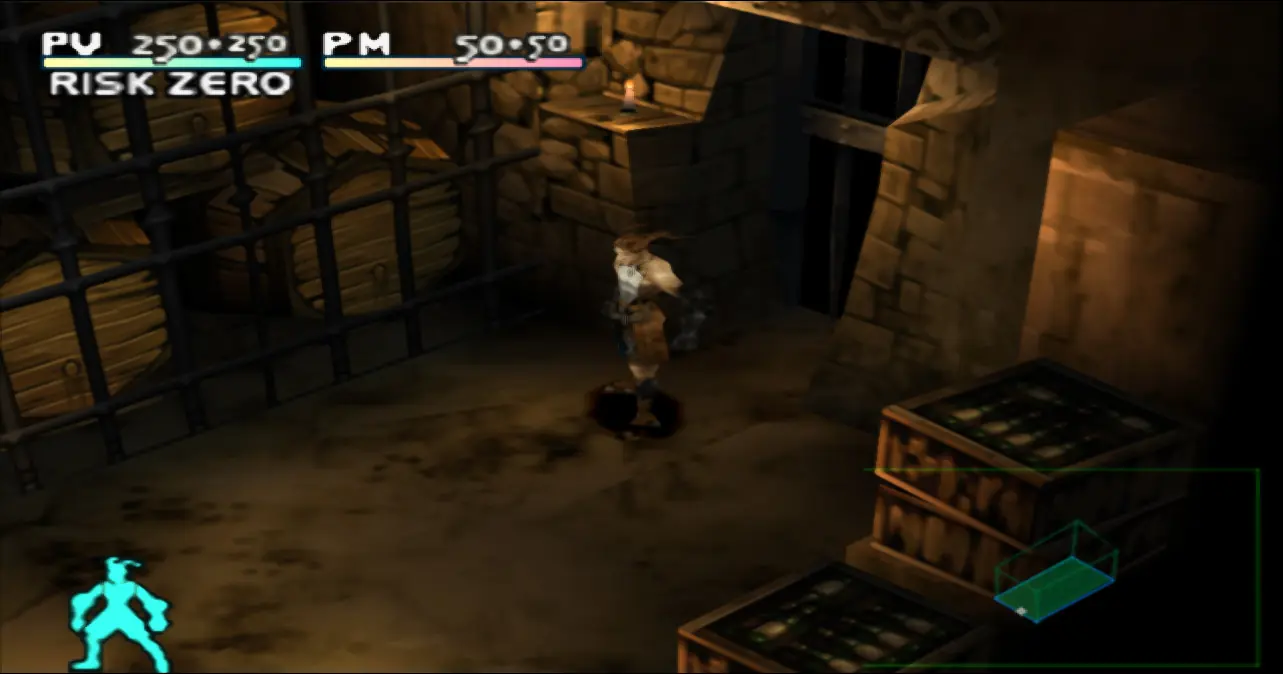
Vagrant Story - usando Bump shader - resolución de 1366-768
Vagrant Story - usando Cartoon shader - resolución de 1366-768
Vagrant Story - usando Antialiasing + Bloom shader - resolución de 1366-768
______________________________________________________________________
Y les dejo unos videos en donde también podrán apreciar la diferencia entre los distintos shaders (no son de mi autoría)...
Espero te haya gustado y nos estamos viendo por ahí. Crap del bueno hermano !!! paz y amor.
Otro post igual a éste pero para mejorar los gráficos de la Nintendo DS:
Agrego capturas pedidas:
Tekken 3
Silent Hill
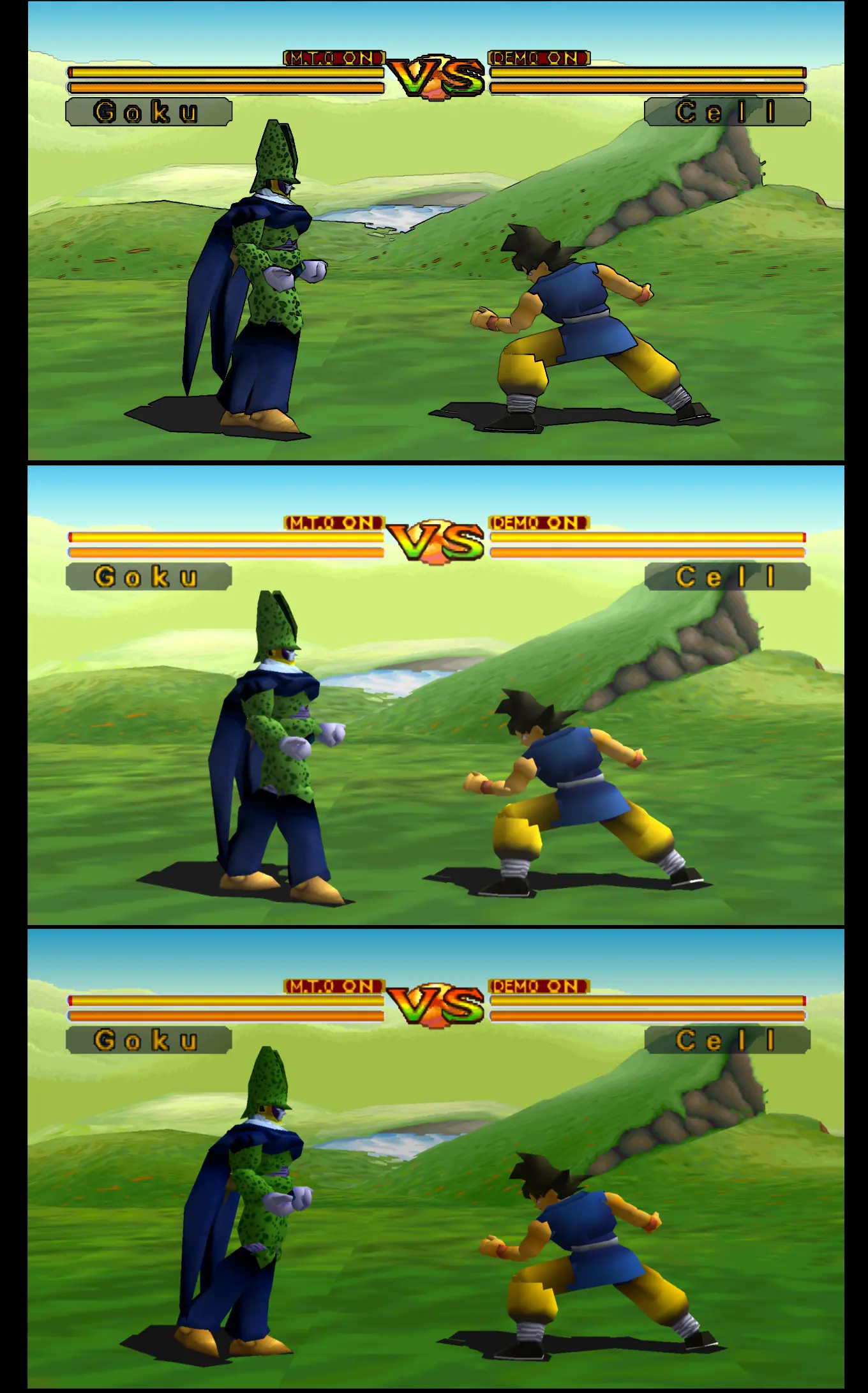
DBZ Ultimate Battle 22
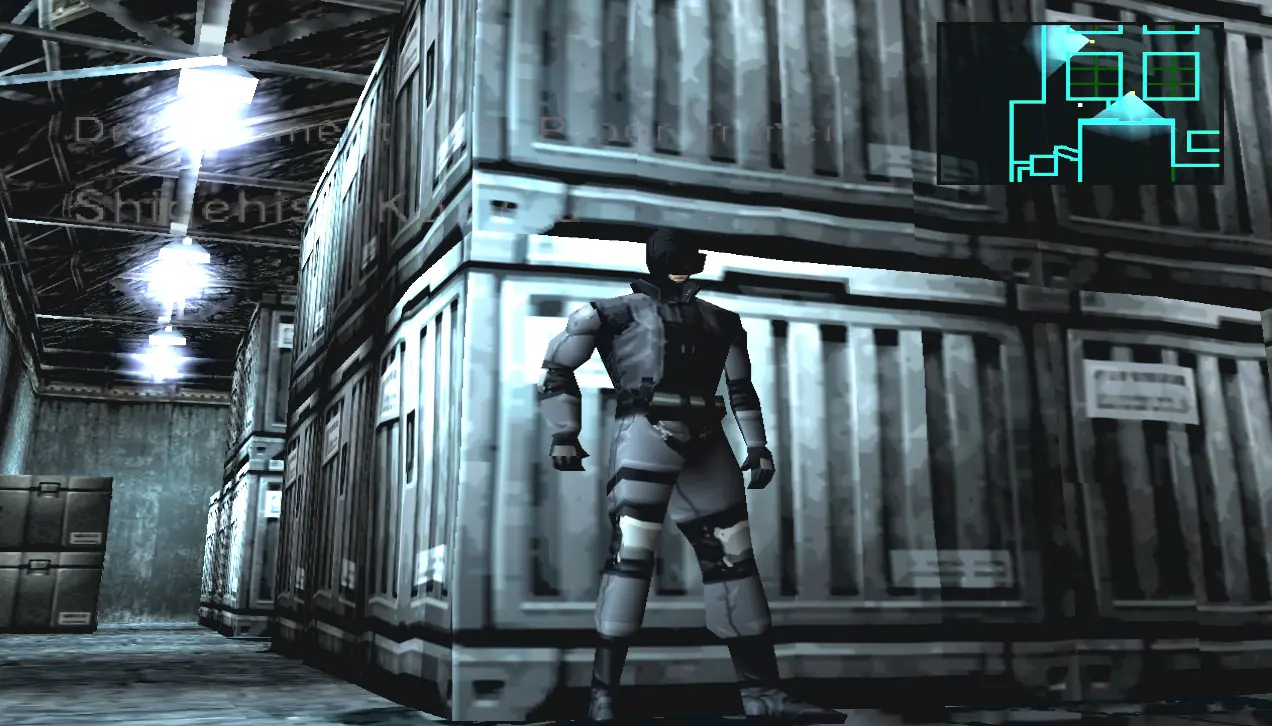
Metal Gear Solid
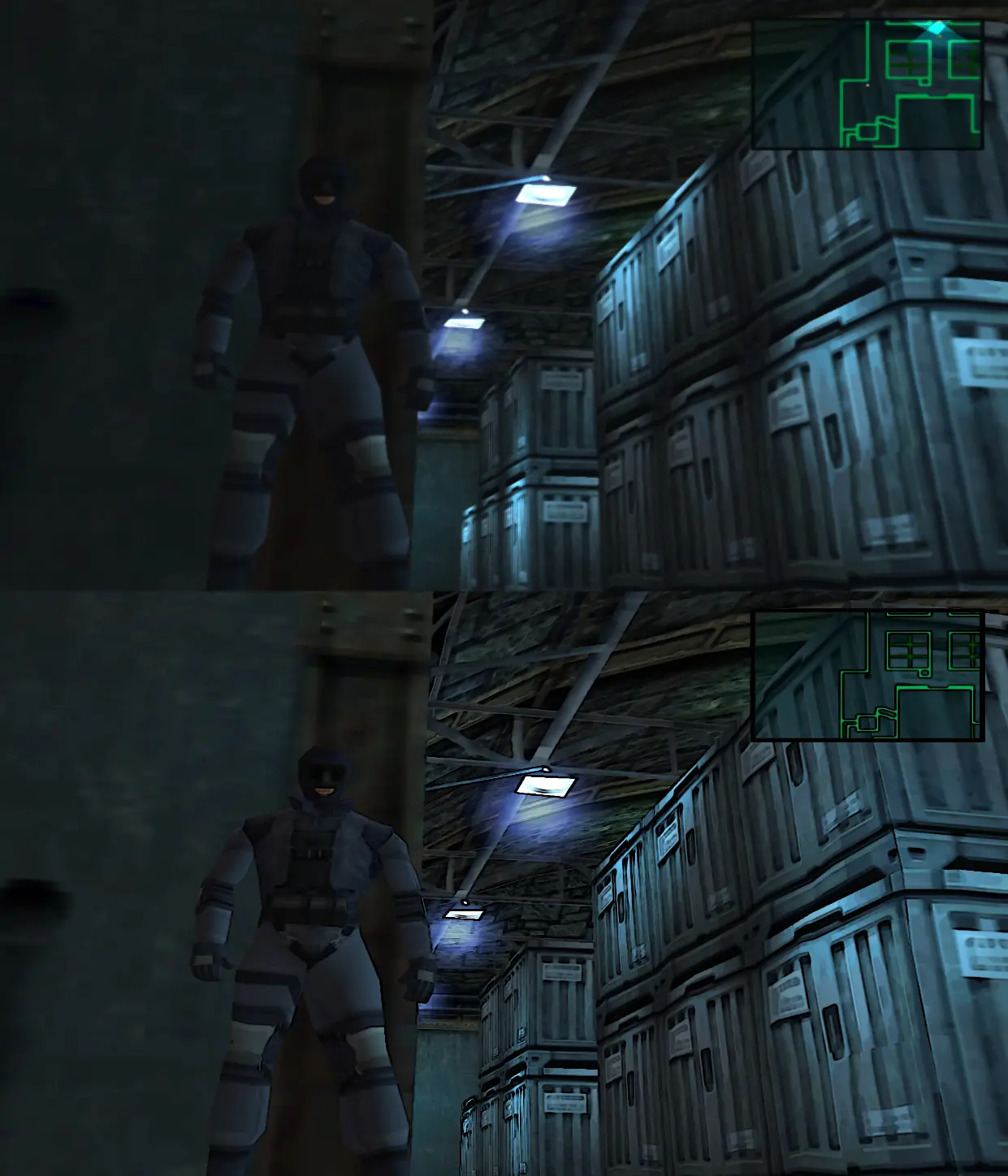
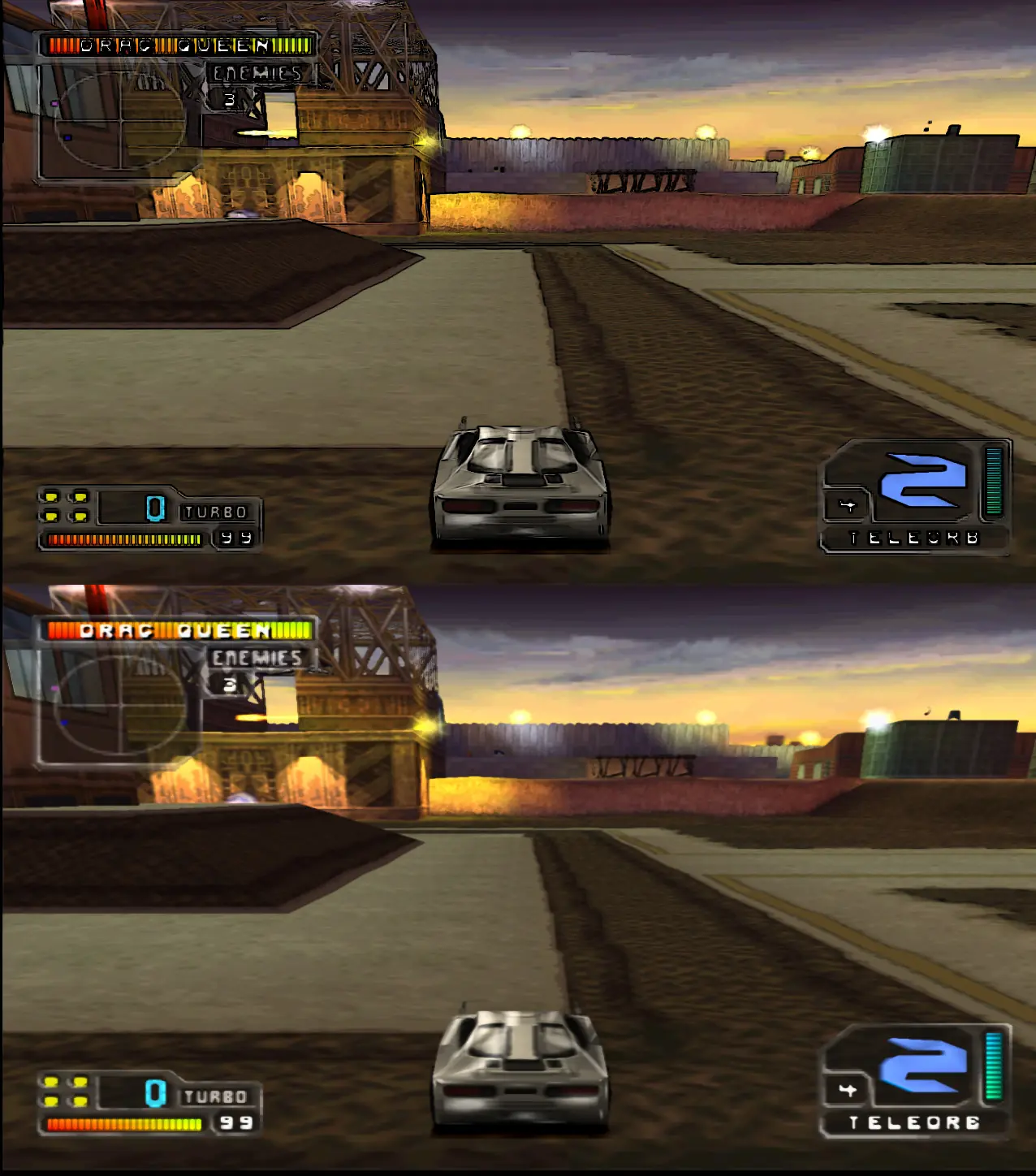
Twisted Metal 4
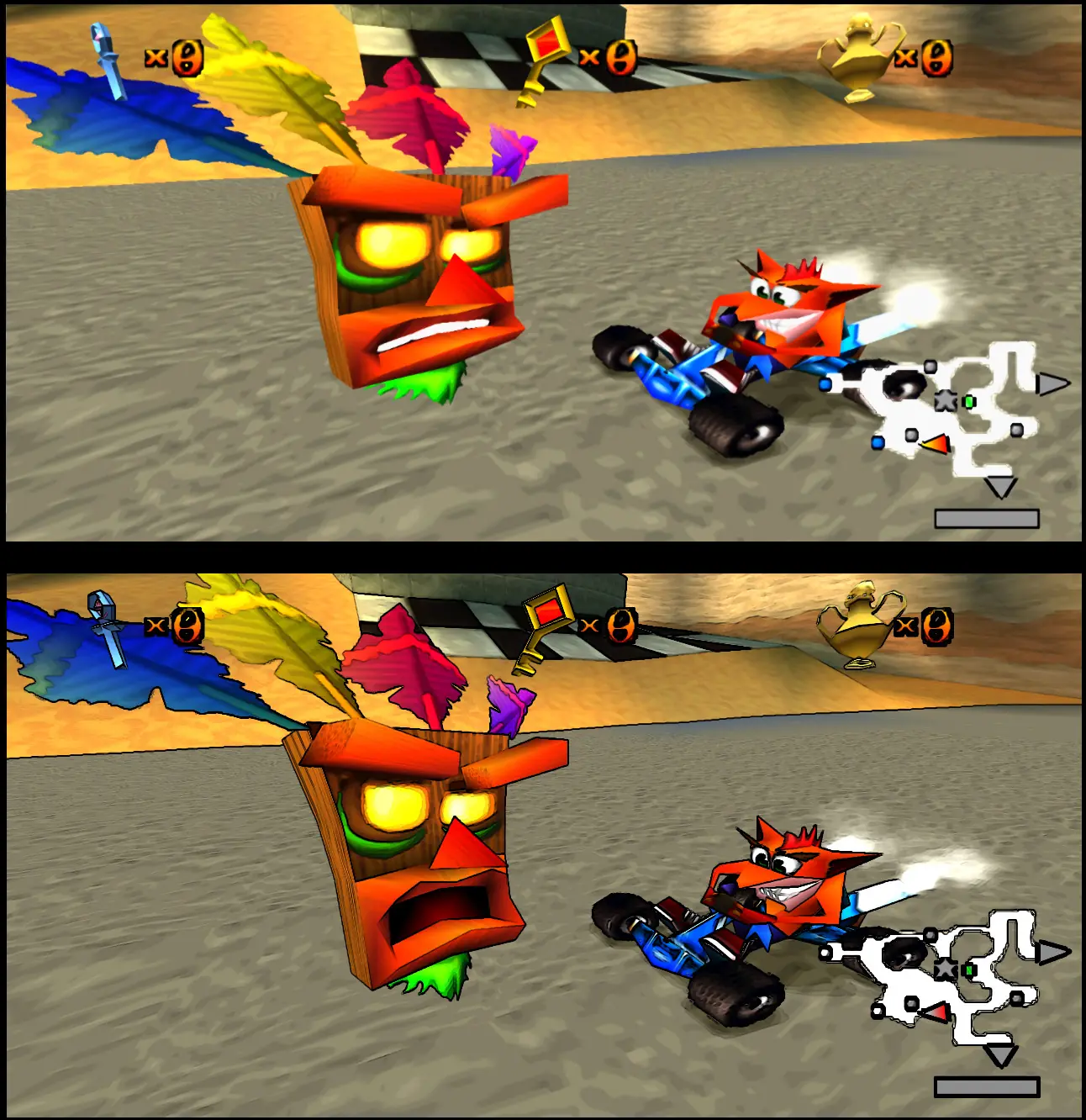
Crash Team racing
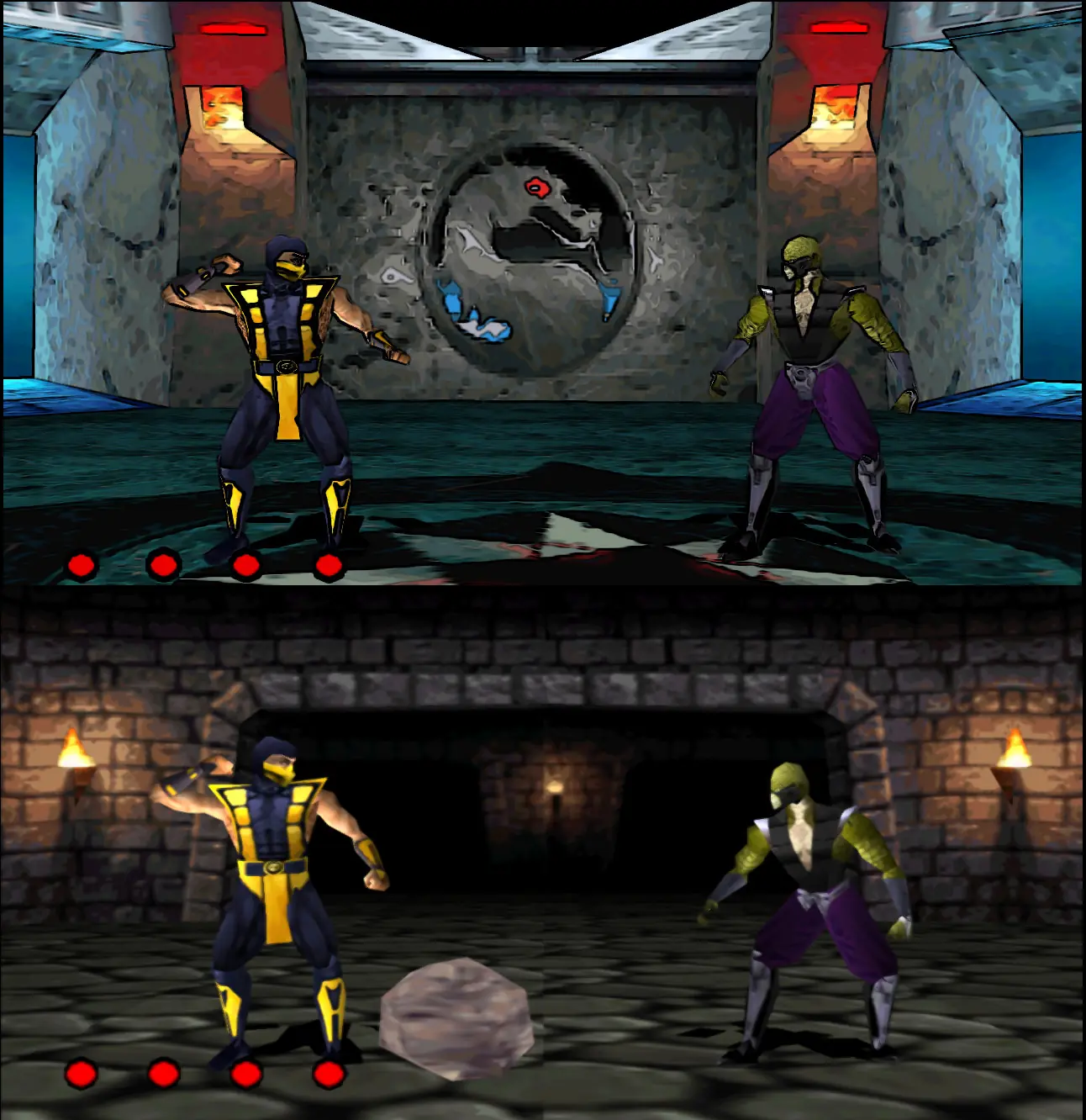
Mortal Kombat 4
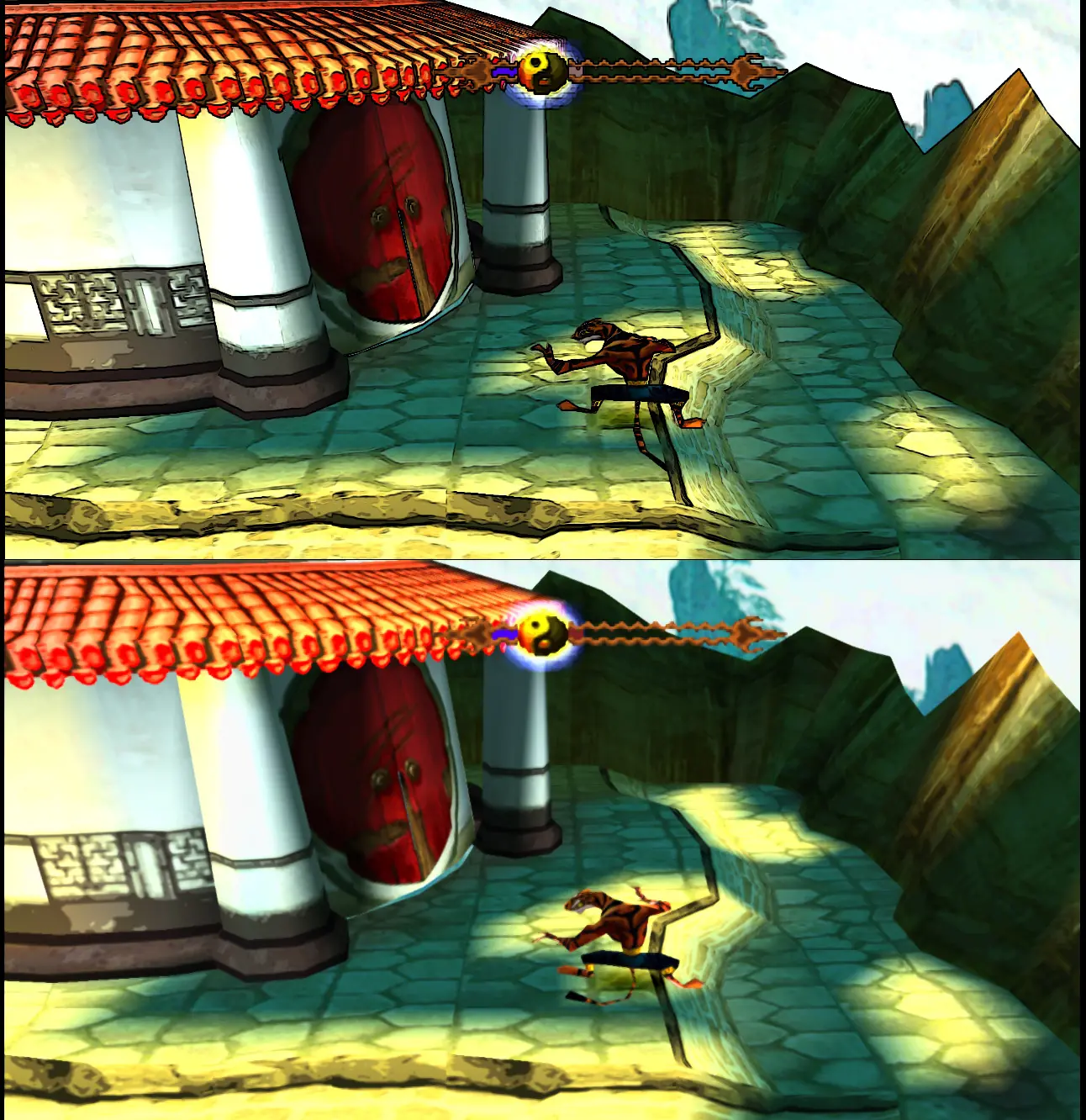
Ta'i Fu - Wrath of the Tiger
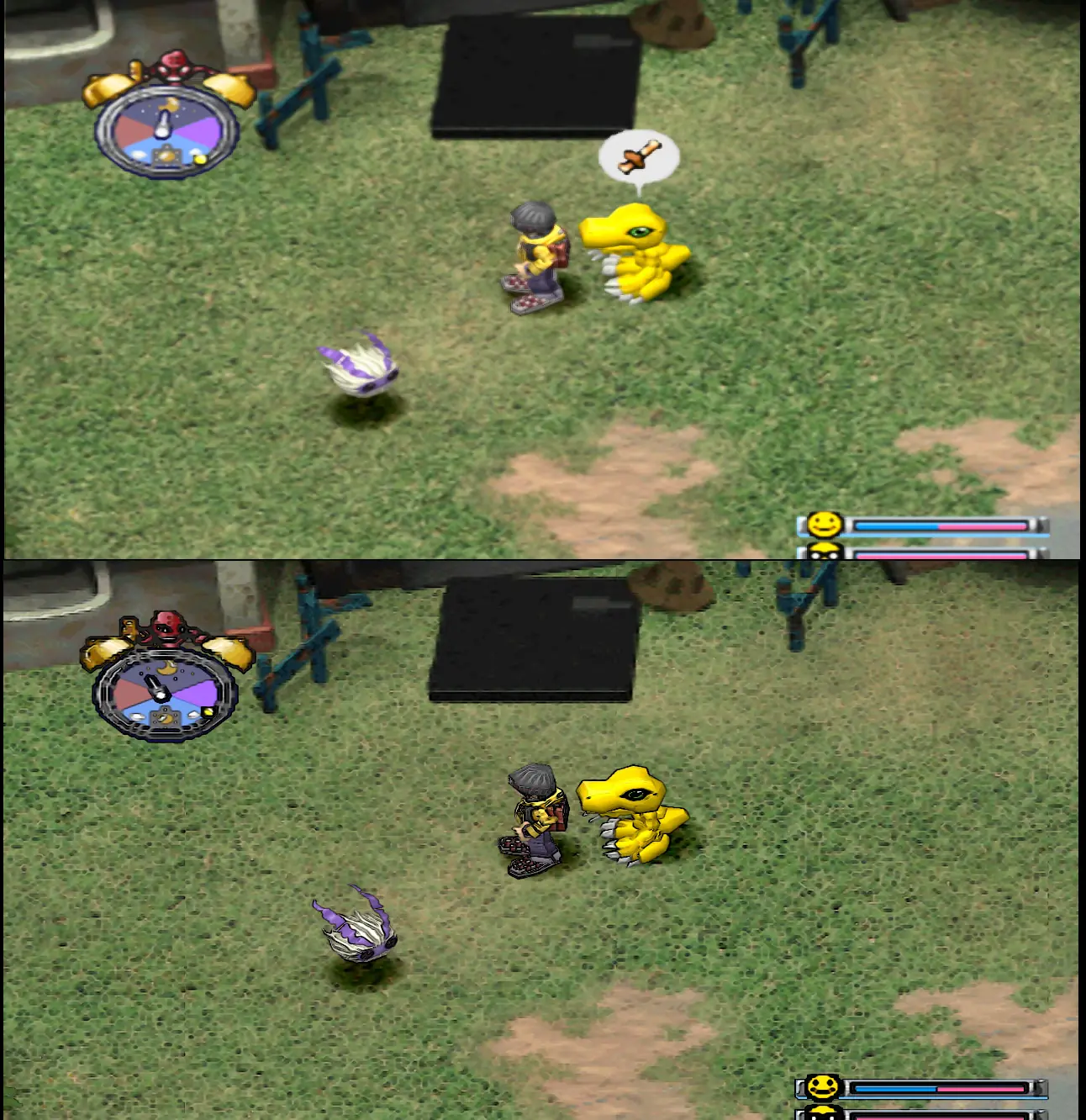
Digimon World
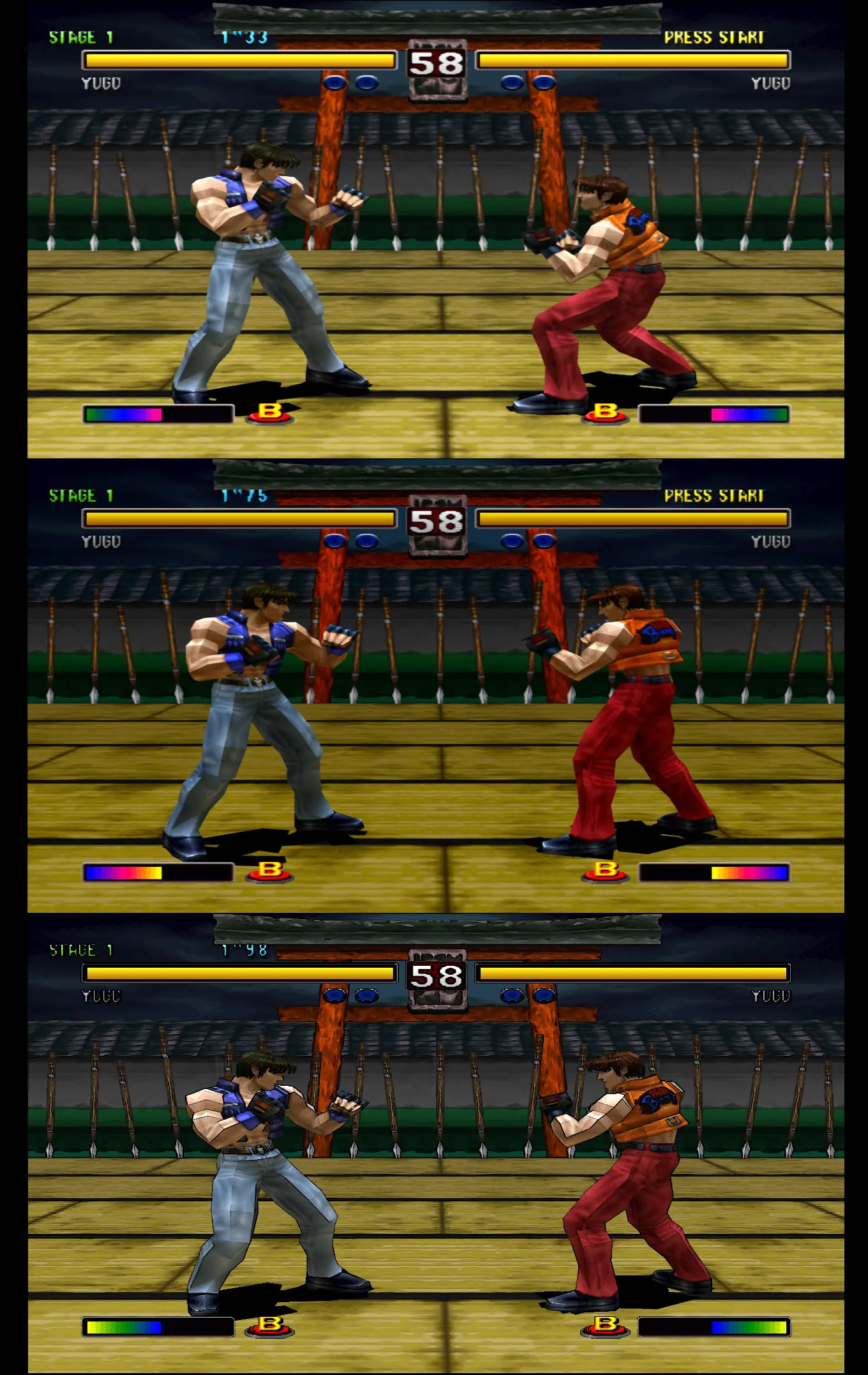
Bloody Roar 2
Parasite Eve 2
Dragon Ball Final Bout