Como compartir el Escritorio de forma remota
La informática avanza y las tecnologías con ella, pero a nivel de usuario, se dan muchas situaciones en las que necesitamos pedir asesoramiento a algún amigo o familiar, para que solucione nuestros problemas informáticos.
El problema es que no todos los días ni cada vez que queramos, alguien puede venir a casa para arreglar el ordenador o explicarnos determinadas cosas. Por ello, he querido que veamos un aplicación llamada LogMeIn, que básicamente es un sistema para compartir el Escritorio de forma remota, es decir, que con este programa podremos dar permiso sólo a la persona que queramos, para que desde cualquier lugar del mundo, puede tomar el control del Escritorio y equipo en general, y así poder solucionar nuestros problemas.
LogMeIn como vemos en el video, es un programa para compartir el escritorio que nos permite mediante la instalación de su aplicación, y bajo una contraseña, dar el control del equipo (limitado) a un amigo o familiar, para que acceda mediante el navegador web de su ordenador.
Esto se consigue gracias a que al instalar LogMeIn, el usuario cliente deberá de crear una cuenta con su correo electrónico y asignar una contraseña que más tarde será compartida con el técnico online, para que pueda acceder desde la propia web del autor.
El video explica de forma gráfica los pasos que tendremos que seguir para compartir el Escritorio de forma remota, aunque aquí vamos a explicarlos más a groso modo:
Paso 1 Descargar programa
Lo primero que haremos para compartir el Escritorio o recibir asistencia técnica online, es:
Descargar LogMeIn Free
Lo instalamos y a continuación, tendremos que crear la cuenta de usuario y seleccionar una contraseña. Estos datos serán los que daremos a nuestro técnico para que más adelante, pueda acceder a nuestro equipo, y así solucionar los problemas o consultas que tengamos.
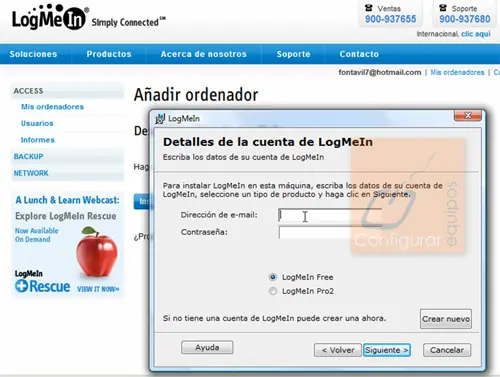
Hecho esto, abriremos LogMeIn y dentro, podremos configurar toda clase de parámetros que nos ayudarán a dictar las condiciones que tendrá el invitado a nuestro equipo, es decir, el tiempo que podrá estar conectado a nuestro ordenador, los permisos que éste tendrá sobre nuestros datos y archivos, etc.
Paso 2 Activar el Escritorio Remoto Compartido con LogMeIn
Una vez descargado e instalado, ya podremos acceder nosotros mismos a nuestro equipo desde cualquier parte del mundo para consultar algo de nuestro equipo, dar el control a algún técnico, amigo o familiar, para que pueda acceder al ordenador y ofrecernos la ayuda necesaria para solucionar cualquier problema o consulta.
La forma de hacerlo es sencilla, puesto que el invitado (aquel que entra en el ordenador) no tendrá que instalar ninguna aplicación, ya que el acceso al escritorio compartido se realiza desde la misma página de LogMeIn, la cual pedirá un nombre de usuario y contraseña, que será la que daremos a nuestro invitado.
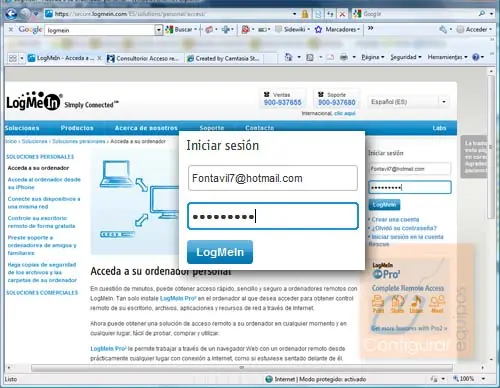
Autentificados los datos, la interfaz nos dará paso a la pantalla en la que seleccionaremos el ordenador sobre el que tendremos el control. En mi caso voy a acceder al portátil de un amigo, el cual me pidió que le solucionase un pequeño problema que tenía.
Previamente, el equipo cliente o en su caso el propietario, deberá de notificarme el correo y la contraseña que ha seleccionado para compartir el Escritorio. Hecho esto, pulso sobre el icono de Portatil, conectándome pues a su equipo.
Al conectar, encontraremos un panel de control como éste, desde el cual podremos acceder al Escritorio remoto compartido, y por consiguiente, trabajar sobre el ordenador como si de estar presente se tratase, aunque antes, deberemos de introducir de nuevo el código provisto por la persona cliente para darnos permiso de control.
Ahora sólo tendremos que pulsar sobre Control Remoto y ver como aparece en nuestra interfaz el Escritorio compartido del equipo cliente, el cual podremos controlar con total libertad, de igual forma que si estuviésemos físicamente delante.
A partir de aquí, ya sólo tendremos que mover los controles de nuestro ordenador para que el ordenador cliente responda a nuestras peticiones, pudiendo además, usar las herramientas de LogMeIn para dar un mejor servicio técnico online, tales como la pizarra interactiva, el puntero laser para ir marcando al cliente los pasos a seguir o incluso chatear con el mediante el chat de LogMeIn, situado junto a las demás herramientas en la parte superior derecha.
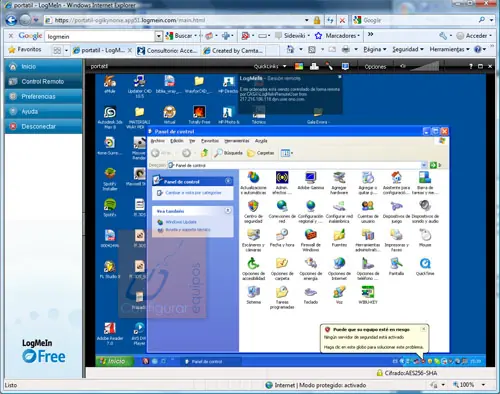
Al finalizar la sesión, sólo tendremos que pulsar sobre Desconectar, y automáticamente perderemos de vista y control el ordenador cliente, y por tanto, el Escritorio Remoto Compartido.
Espero les sirva

