Hacer Pendrive USB Booteable con CMD
Hola taringueros, bienvenidos a mi nuevo post, hoy les vengo a mostrar como hacer Pendrive USB Booteable con CMD.
¿De qué nos sirve un Pendrive booteable?
En primer lugar, un Pendrive booteable es una herramienta que puede sustituir a un CD o DVD de instalación de algún programa usando una memoria USB, en este caso, un Sistema Operativo que requiere iniciar desde la BIOS, a eso se refiere con booteable.
Existen dos métodos, el divertido y el aburrido. Primer te explicaremos el divertido donde aprenderás la función de los comandos y si no te gusta aprender, pasa hasta al final del tutorial donde está la manera rápida y sencilla

 .
.
Como hacer booteable una usb:
¿Qué necesito?
1.- Memoria USB (para el caso de Win7 una de 4Gb es la ideal).
2.- Disco de instalación del SO booteable.
3.- PC con Windows Vista o Win7.
4.- Daemon Tools o cualquier otro virtualizador de unidades (esto únicamente en caso de que no tengas el CD de instalación físicamente).
Bien, el proceso es sencillo y corto, empecemos:
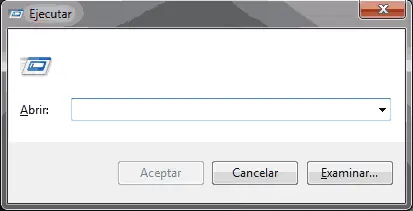
Presiona en conjunto las teclas Windows+R. Esto abrirá la siguiente ventana:
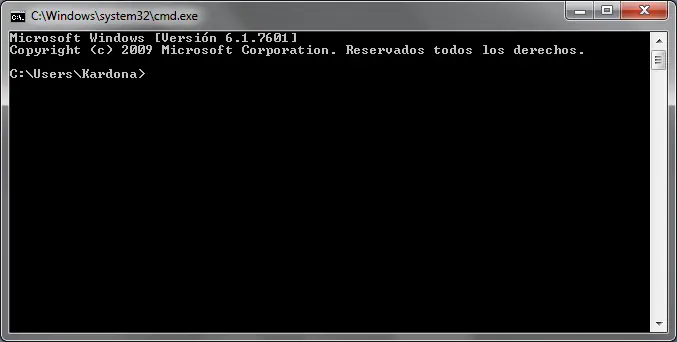
Escribe “cmd” y presiona ENTER. Se abrirá esta ventana:
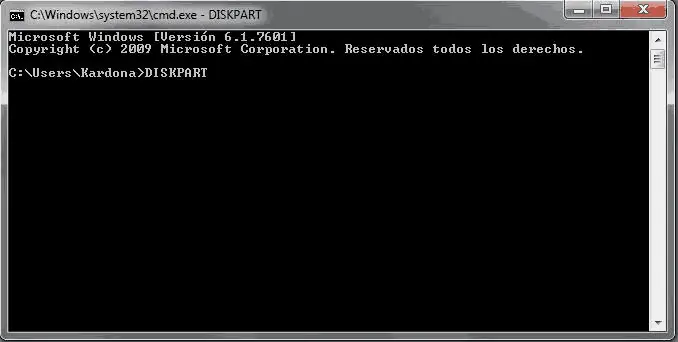
Dentro de la ventana que se abrió, escribimos DISKPART y presionamos ENTER.
Se abrirá una ventana para solicitar permisos de Administrador y posteriormente se abrirá otra ventana de fondo negro como esta:
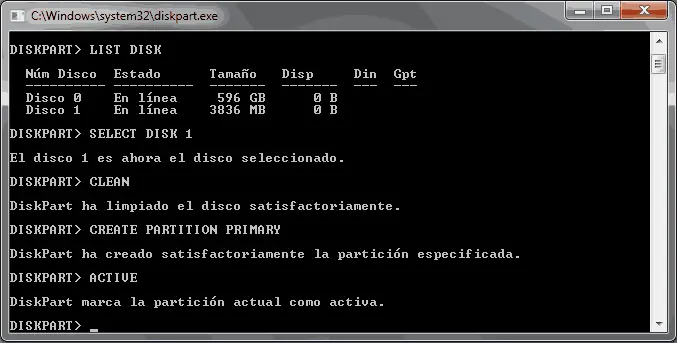
Ahora escribe LIST DISK y presiona ENTER, esto enlistará los dispositivos de almacenamiento así:
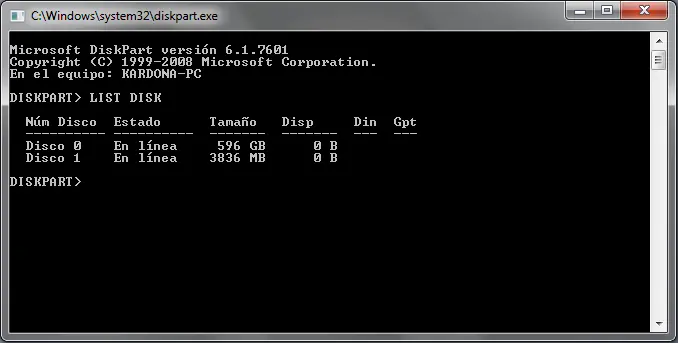
En mi caso el DISCO 0 es mi disco duro, mientras que DISCO 1 es la memoria en la que voy a meter el SO, ¿Cómo distinguirlos? Por la capacidad de almacenamiento, ubiquen en que numero está su memoria USB porque lo necesitarán para el siguiente paso.
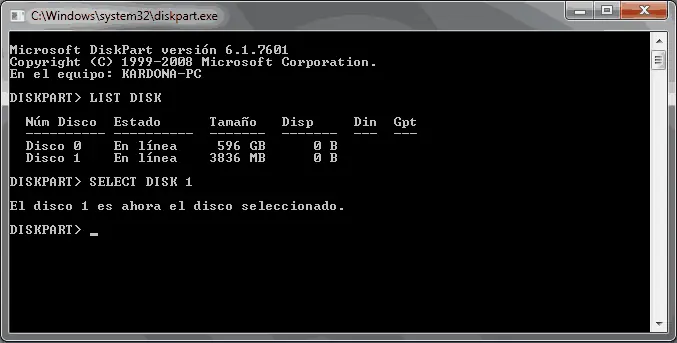
Escribe SELECT DISK # (sustituye # por el número de tu USB, en mi caso es 1) y presiona ENTER.
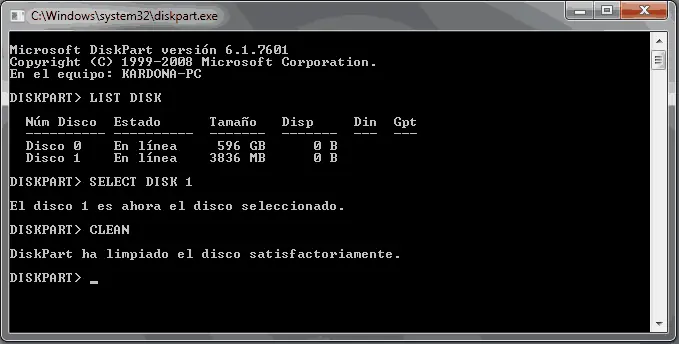
Ahora escribe CLEAN.
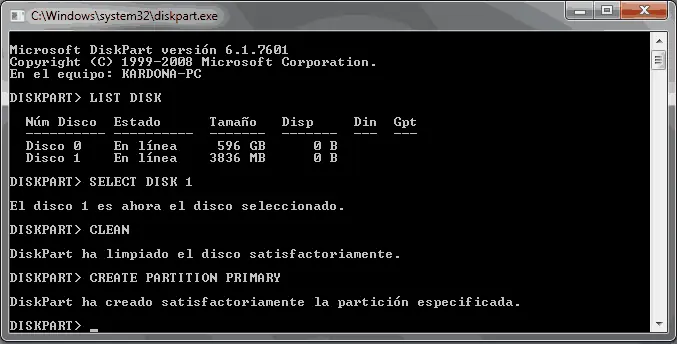
Ahora escribe el comando CREATE PARTITION PRIMARY y teclea ENTER, así:
Ya que creó la partición, escribe ACTIVE y pulsa ENTER.
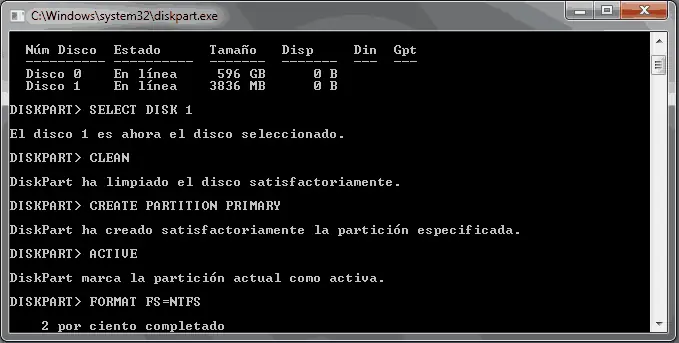
Después procede a escribir FORMAT FS=NTFS y tecla ENTER, espera unos minutos, es normal si tarda, no desesperes.
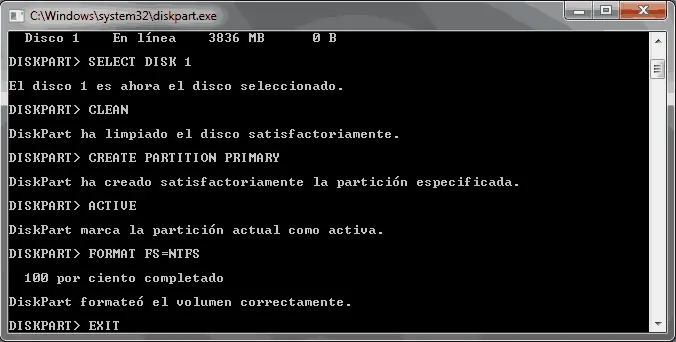
Ya que formateó correctamente, escribe ASSIGN y presiona ENTER.
Al finalizar solo escribe EXIT y da ENTER.
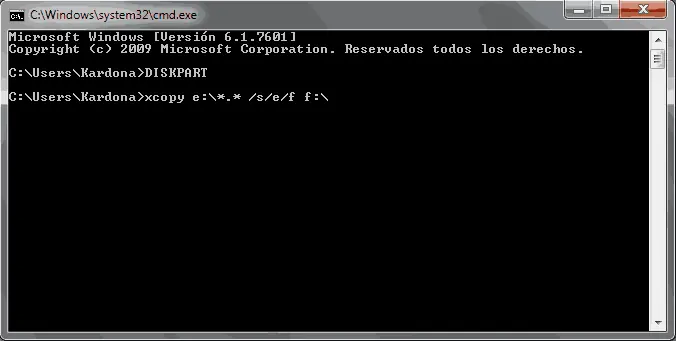
Vamos a regresar a la primer pantalla, esa donde escribiste DISKPART en el primer paso y vamos a escribir: xcopy f:*.* /s/e/f h:/, mucho ojo aquí, tienes que sustituir F por la unidad en la que se encuentra el LECTOR DE CD y H por la letra de unidad en la que está su MEMORIA USB, recuerden:
F por LECTOR DE CD
H por MEMORIA USB
Queda más o menos así y entonces presionas ENTER.
Después se verá uno a uno los archivos que empiezan a copiarse a la memoria, este proceso tarda un rato, por lo que les recomiendo que vayan al baño o vean la TV.
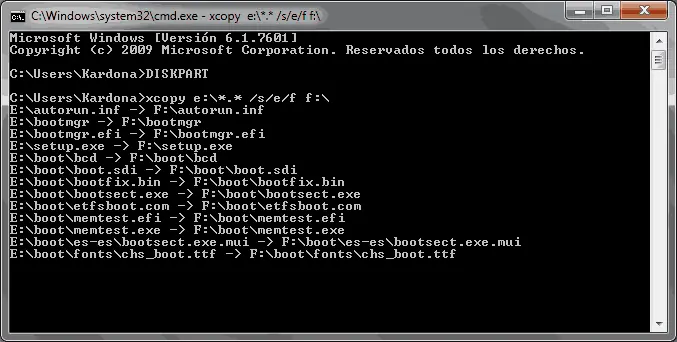
Al terminar solo escribe EXIT y la ventana se cerrara sola, ahora su memoria desde la ventana Mi PC tendrá el mismo icono que el del disco de instalación.
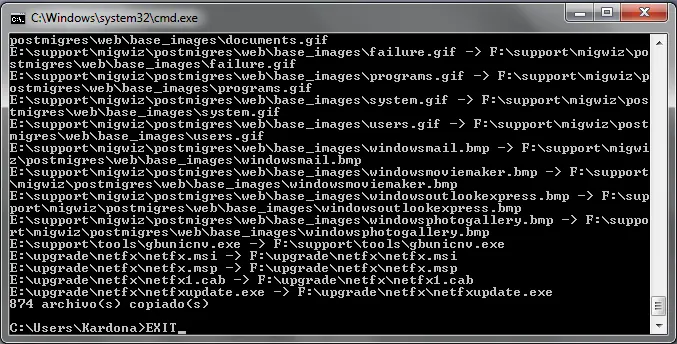
Con eso ya tienen su Pendrive Booteable.
Y ahora vamos a ver el método aburrido con Windows 7 USB download Tool
Descargamos el programa windows 7 usb/dvd download tool. El cual lo encuentran de manera gratuita en la página de windows o escribiendo en google “windows 7 usb download tool“. También puedes dar clic aquí y descargarlo.
El programa Windows 7 USB download tool es oficial de Microsoft y fue diseñado para correr bajo windows para poder portar a una memoria USB un archivo de imagen .ISO de windows 7 o windows 8 ya que es compatible con ambos sistemas operativos. Lo puedes descargar de manera oficial desde la web de Windows store solo tendrás que logearte con tu cuenta live.
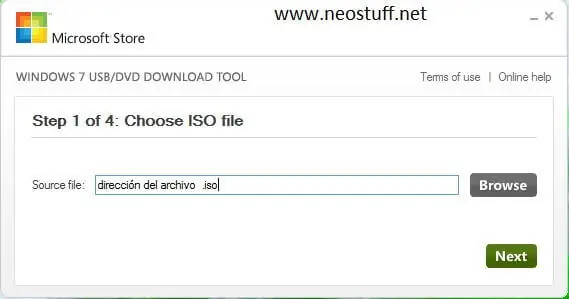
Una vez instalado ejecutamos el programa y tendremos algo así. En BROWSE seleccionamos el archivo .iso de nuestro windows (que ya tendremos descargado) y despues en NEXT. Seleccionamos la memoria usb donde se va a instalar (la memoria será formateada) y le damos en NEXT. Esperamos unos 10 mintos y listo
Tambien te puede interesar