Tutorial Photoshop CS5: crear un mapa de la Tierra en 3D
En este tutorial de photoshop cs5 vamos a aprender a crear un Mapa 3D de la tierra, le vamos a dar movimiento de rotación, al final tendremos un efecto 3d partiendo de una imagen colocada como textura 3D en una elipse, para ello nos auxiliaremos de las ventajas del Menú 3D de photoshop CS5.
Esto es lo que vamos a hacer en este tutorial de photoshop:
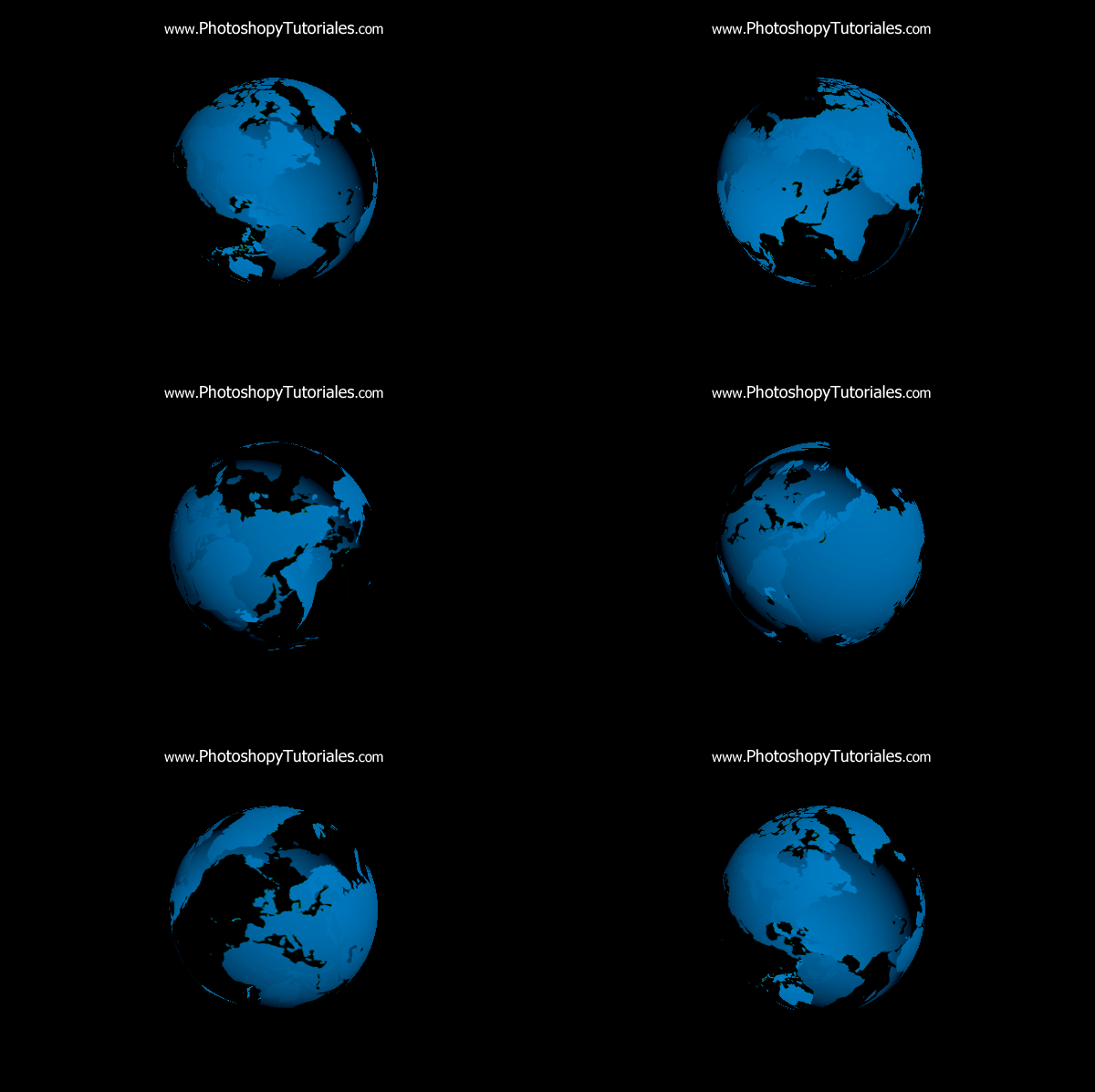
No cabe la menor duda que dentro de las grandes mejoras que Photoshop incluyó en su versión CS5 está el trabajo con 3D, podemos ahora hacer mejores diseños 3D con ayuda de las herramientas de Photoshop, aunque la desventaja ha sido, y creo sin temor a equivocarme, siempre será los requisitos de sistema.
Para trabajar con Adobe Photoshop CS5 y su Menú 3D necesitas una aceleradora gráfica, misma que yo no tengo en mi PC y por eso algunas opciones no las podremos profundizar, pero es algo que pronto solventaré.
Dejando atrás los requisitos de sistema, cuando comenzamos con photoshop tenemos el miedo a desconfigurar algo del programa, pero tranquilos que Photoshop es para que erremos, si algo no nos sale a la primera difícilmente dañaremos Photoshop, lo peor que puede suceder es que el resultado de nuestro diseño no sea el esperado, así que pongamos manos a la obra.
Para comprender las herramientas de Photoshop y convertirte en un Master en Photoshop, o que tus diseños sean considerados hechos por un master en diseño, debes practicar y practicar mucho, este tutorial es exactamente eso, el resultado de mucha práctica.
Te recomiendo, una vez hayas terminado el paso a paso del tutorial, lo intentes hacer tú solo, y si se te olvidó algún paso o crees que algo no hiciste bien, regresa y míralo nuevamente, corrige o añade los pasos en los que erraste e inténtalo de nuevo, sigue así hasta que la técnica te salga natural, verás como luego de 2 o 3 veces que lo hagas ya no necesitarás el tutorial, ya lo habrás hecho tú mismo, cuando eso suceda regresa a este blog de diseño que te estaré esperando con otro nuevo tutorial de photoshop CS5.
Comencemos descargando la imagen que nos servirá de Mapa, en este caso yo utilicé esta , publicada gratuitamente en sxc.hu, cuando la hayas abierto en alta definición o tamaño completo verás que la imagen es enorme cuando crees el nuevo documento en Photoshop CS5:
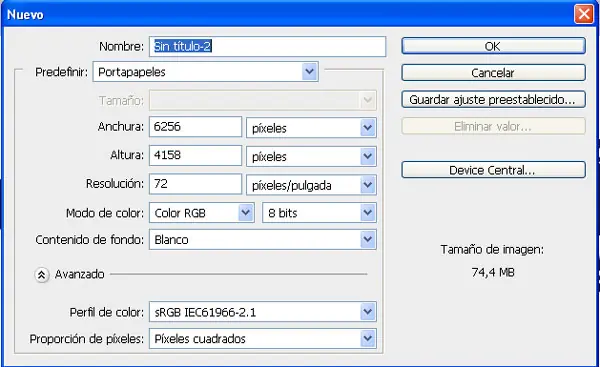
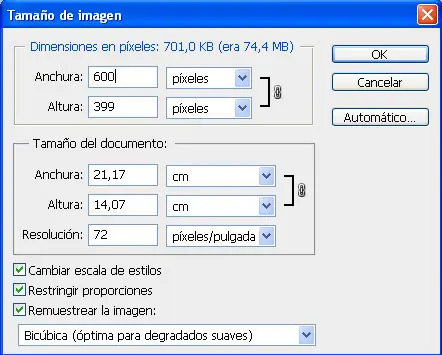
No importa, pega el contenido en el documento de photoshop y luego dirígete a Imagen / Tamaño de imagen y configura la anchura a 600 px. (para efectos del tutorial trabajo imágenes pequeñas a baja resolución)
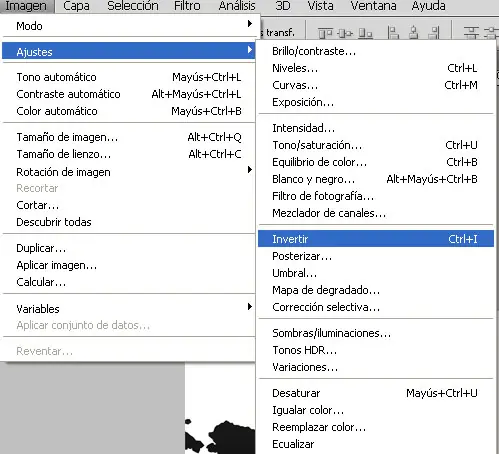
Inmediatamente dirígete nuevamente al Menú Imagen / Ajustes / invertir. ¿y esto para qué?, bueno, vamos a trabajar con Máscaras 3D y este mapa lo vamos a necesitar como Textura de nuestra máscara, ahora sucede que si dejamos la imagen como está verás que los continentes están en negro, es decir son Transparentes (así lo interpretan las máscaras), yo necesito los océanos transparentes y los continentes rellenos para que la luz se refleje en ellos, por eso es que invertimos los colores.
Recuerda que en diseño desde el punto de vista de la saturación el blanco y el negro no son colores, Blanco significa Saturación de luz y Negro no hay luz (es decir, no hay nada), en la saturación el negro representa el vacío.
Ok, ahora regresando al tutorial, tu documento de photoshop a esta altura debe tener la siguiente apariencia:
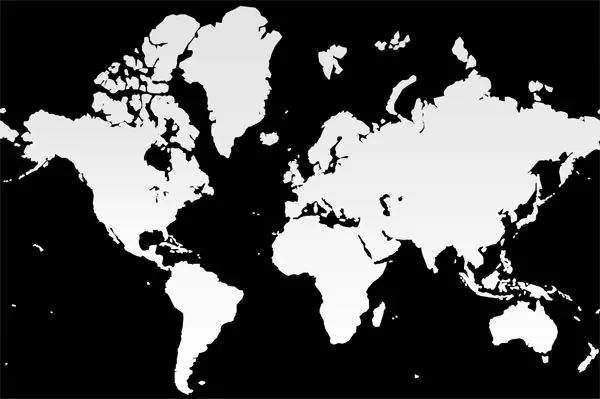
Hasta el momento no hemos hecho la gran cosa, solo copiar una imagen en Photoshop, cambiarle el tamaño e invertir los colores.
Para continuar hay que insertar una capa nueva en nuestro documento la cual rellenaremos del color #0765a0, este es el color que adoptará nuestro mundo, así que si lo quieres en verde o amarillo o rosado este es el momento de aplicarle el color, luego es un poco mas difícil.
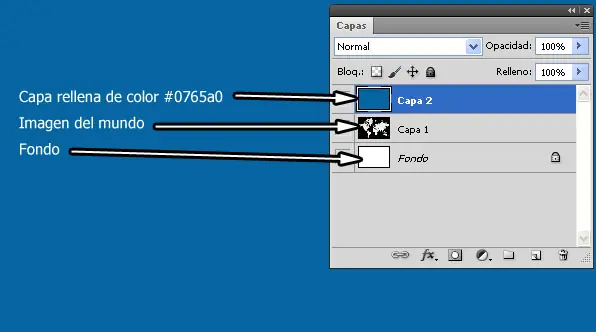
Con la capa 2 seleccionada (capa rellena de color #0765a0) selecciona el Menú 3D (ahora viene lo interesante).
Menú 3d / Nueva forma a partir de capa / esfera
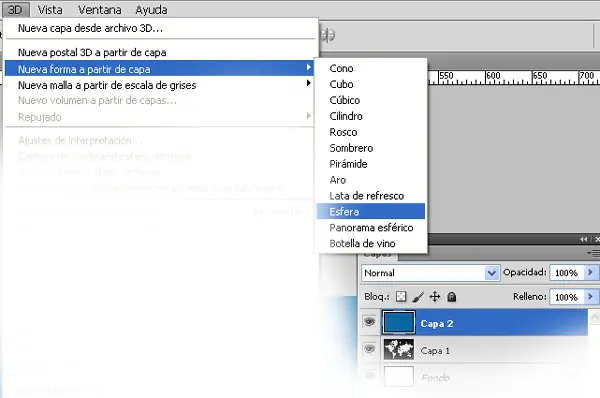
En cuanto lo selecciones si tu computadora (al igual que la mía) no tiene una tarjeta aceleradora gráfica te aparecerá la siguiente pantalla:
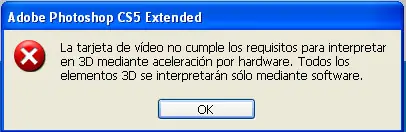
Presiona OK y tu capa 2 ha pasado de ser una capa rellana de color a tener aspecto esférico:
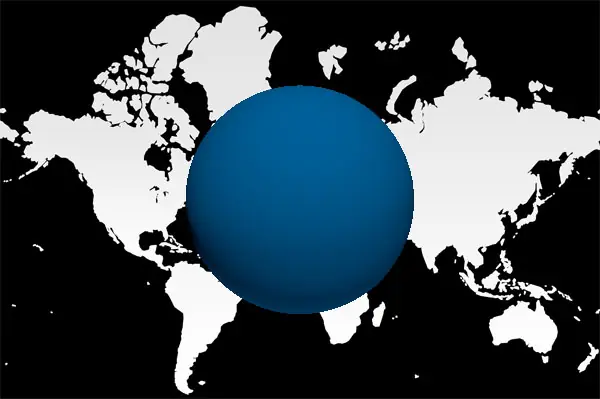
La capa 1, la capa en la que está la imagen aún tiene un papel muy importante que cumplir, te dije al inicio de este tutorial de photoshop cs5 que lo íbamos a utilizar como textura de nuestra máscara 3D (la máscara la acabamos de hacer, si, es la esfera).
Selecciona la capa 1, ahora Menú Selección / Todo (CTRL + A), presiona CTRL + C (edición / copiar) y CTRL + D (selección / deseleccionar).
Abre la ventana 3D:
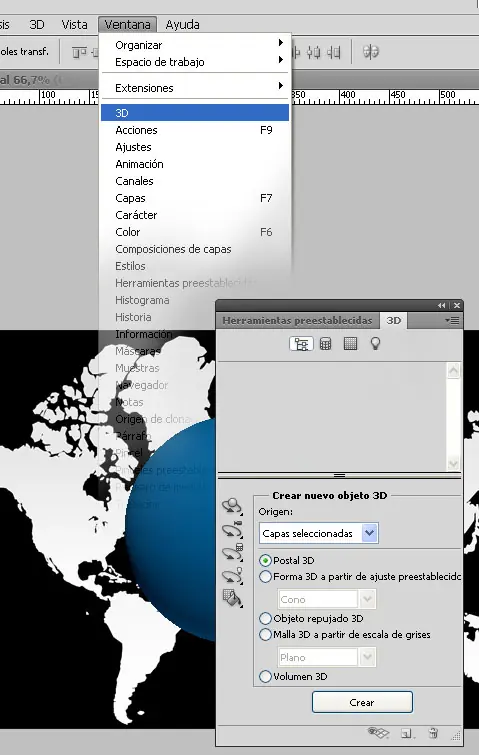
Selecciona Material de esfera (tercer icono)
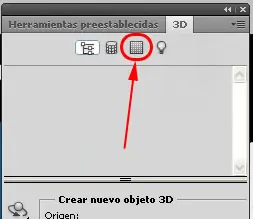
Para que te aparezca el material de esfera y las distintas opciones es necesario que la capa que tengas seleccionada sea la de la esfera ya que en estos momentos es la única capa 3D que tenemos en el documento de photoshop:
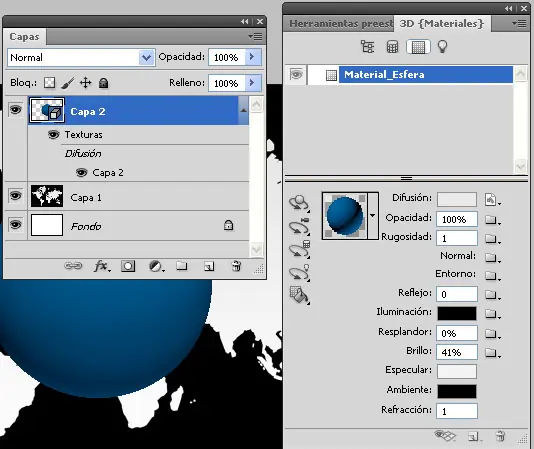
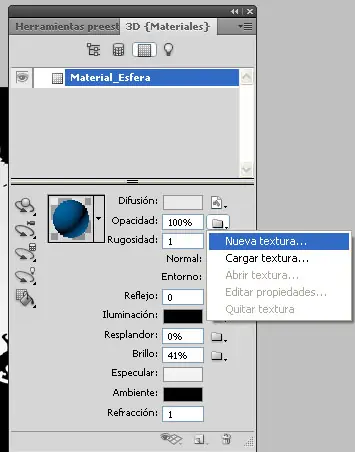
En material de esfera haz clic sobre la carpeta que aparece a la par de opacidad y selecciona Nueva textura
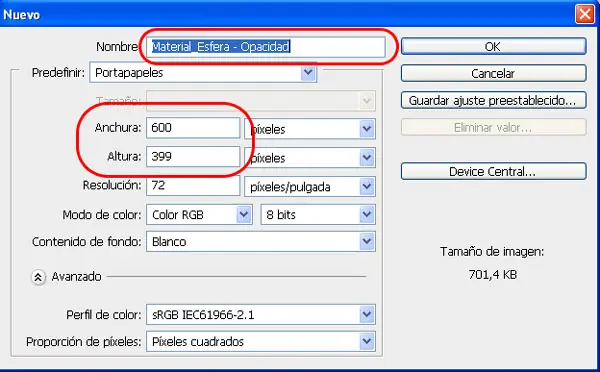
Te aparecerá una pantalla con la información del documento que se va a crear para la textura, este documento coincide con las dimensiones que tenemos en el portapapeles. Recuerda que aun no hemos pegado el mapa, por eso está almacenado en el portapapeles, hace dos pasos lo copiamos y aún no lo hemos pegado, haz clic en ok.
Aparentemente no sucedió nada, pero hecha un vistazo a la ventana capas:
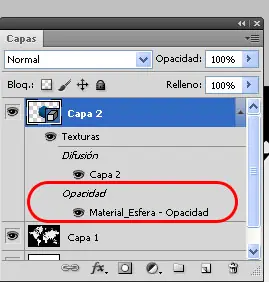
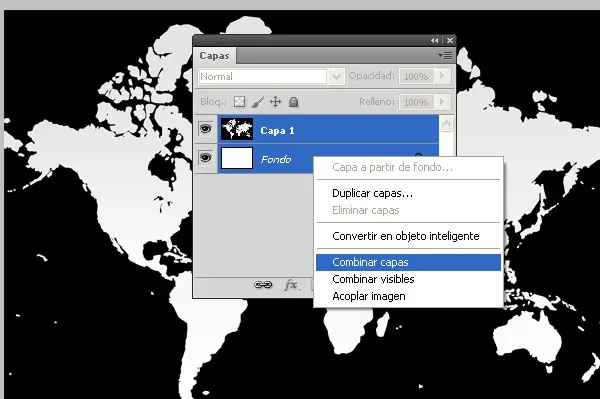
Hay algo nuevo, se llama Opacidad, haz doble clic sobre Material_Esfera – Opacidad, ya es tiempo de pegar la textura, lo que verás es un documento en blanco, presiona CTRL + V (pegar) y combínalo con el fondo para tener una sola capa en este documento de photoshop:
Presiona CTRL + S (guardar) y regresa al documento original.
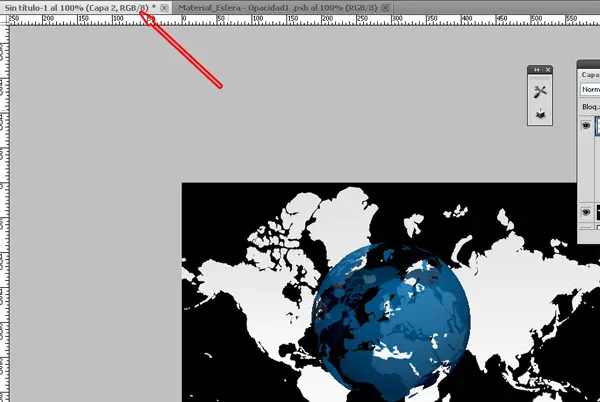
Como puedes ver, ya tenemos lista la esfera de la Tierra en 3D, ahora vamos a hacer unos ajustes antes de darle la animación, el documento Material_esfera – opacidad puedes cerrarlo, ya no lo vamos a utilizar en este tutorial.
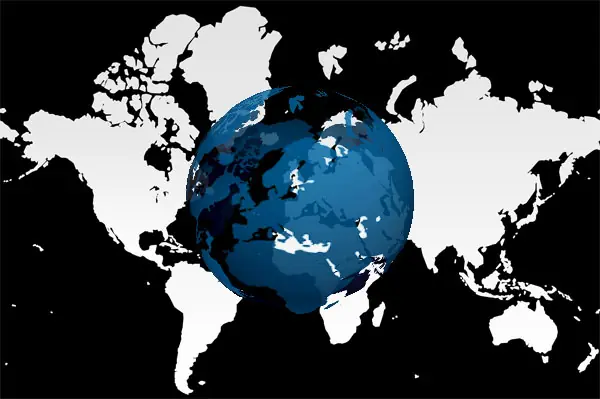
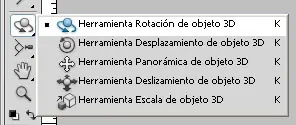
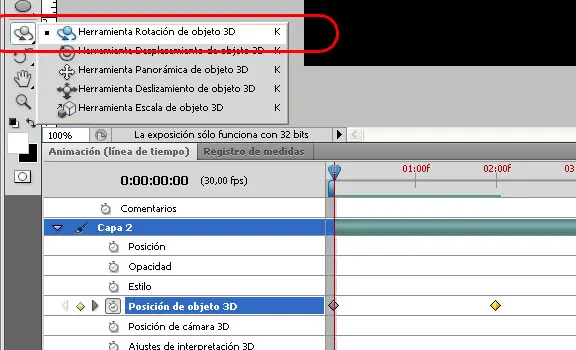
Con la capa de la esfera seleccionada, dirígete al menú de herramientas y selecciona Herramienta Rotación de objeto 3D, esta herramienta me va a permitir rotar el contenido interno, lo que quiero es que el Continente Americano quede en un ángulo que yo conozca para sentirme familiarizado con él.
Al inicio del tutorial te comenté que este tutorial es el producto de varias prácticas, pues en una de ellas dejé el contenido así como está y al momento de darle la rotación y presentárselo a mis hijos y mi esposa lo primero que me preguntaron fue ¿qué es eso?, así que no te sorprendas si te sucede igual por no haberle dedicado unos segundos a rotar el contenido interno.
He ocultado el Mapa original y rellenado el fondo de color negro para darle un mejor aspecto, luego de haber rotado el objeto 3D el resultado es:
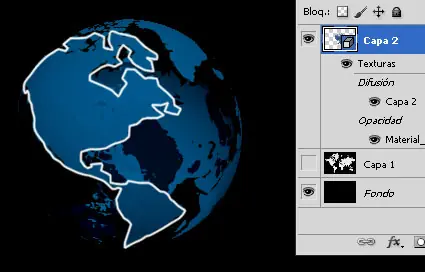
as líneas blancas las he agregado yo manualmente para que veas cual es la cara que yo quería que en este mapa 3D quedara al frente.
Para finalizar el trabajo con el mapa falta que ajustemos un poco las luces, para ello en la ventana 3D haz clic en el icono de las luces y configúralas como te muestro a continuación:
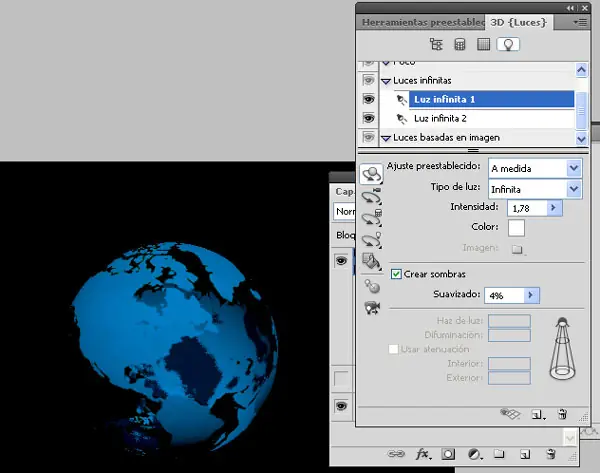
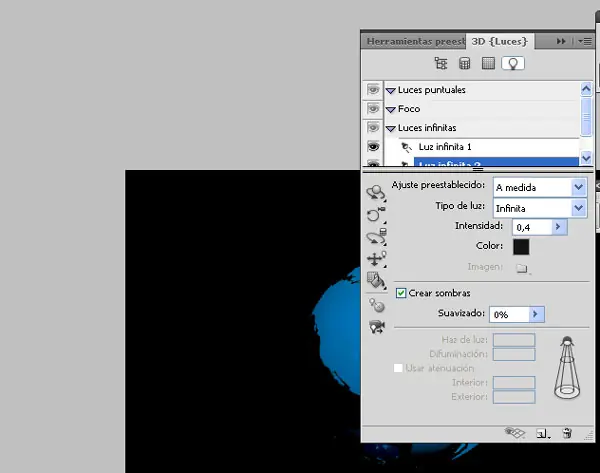
Solo hay dos luces infinitas y con esas dos luces será suficiente por el momento.
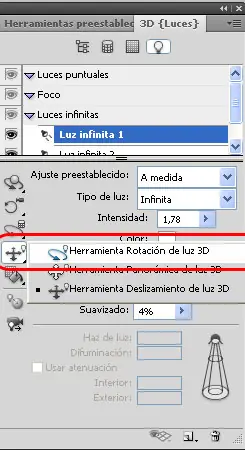
Ahora regresa a la luz infinita 1 y selecciona la herramienta rotación de luz 3D
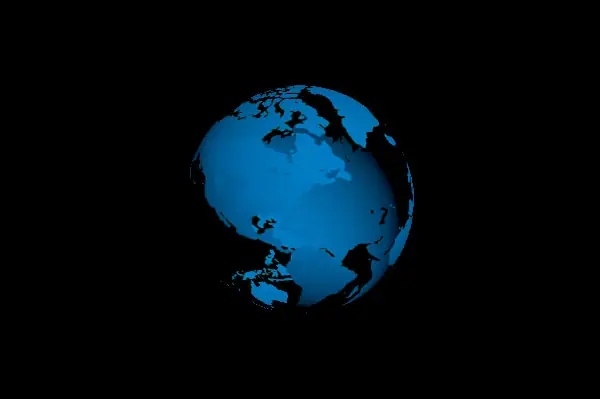
Sitúate encima del mapa y mueve el cursor de mouse manteniéndolo presionado hasta que tengas algo como esto, si hemos dejado seleccionado en esta luz la opción Generar sombras, desactívala:
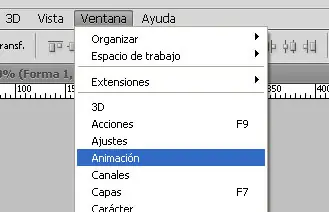
Ok, ya casi estamos listos, ahora vamos a darle movimiento, para ello abre la ventana /animación:
Ahora verás en la parte inferior de tu ventana de Photoshop CS5 una linea de tiempo, que es la linea de tiempo para la animación, y funciona bastante similar a la linea de tiempo de Flash CS5 o After Effects Cs5, obviamente con limitantes pues Photoshop no está hecho para animaciones sino para edición de fotos, pero para nuestro propósito funciona excelente:

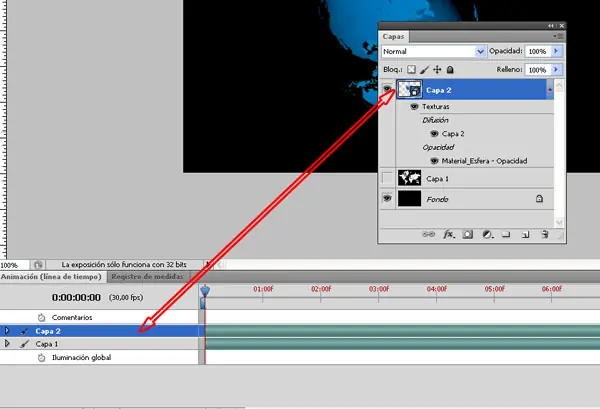
En la linea de tiempo vemos dos capas, Capa 2 y Capa 1, la Capa 1 corresponde a la imagen (que tengo oculta en las capas de mi documento de photoshop) la capa 2 es la capa que me interesa pues contiene la información 3D que deseo manipular:
Haz clic en la pestaña que aparece a la izquierda de Capa 2:
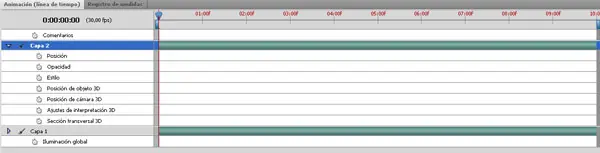
De todas estas opciones la que nos interesa es la Posición de objeto 3D, haz clic en el icono de reloj:
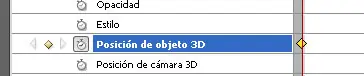
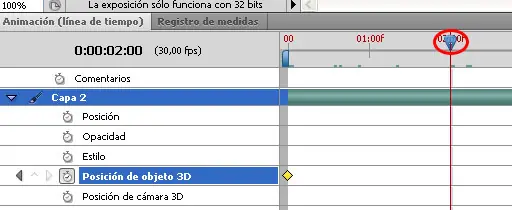
Lo que aparece es un icono amarillo en forma de rombo, este icono indica que ya tenemos un Fotograma clave, ahora necesitamos el siguiente para terminar la animación, para eso mueve el selector de tiempo (triángulo azul con la linea roja que atraviesa todo el alto de la animación), hasta la posición 2F (cada F = 1segundo), es decir que queremos un fotograma clave en la posición 2F que traducido al español quiere decir que tendremos una animación de 2 segundos de duración:
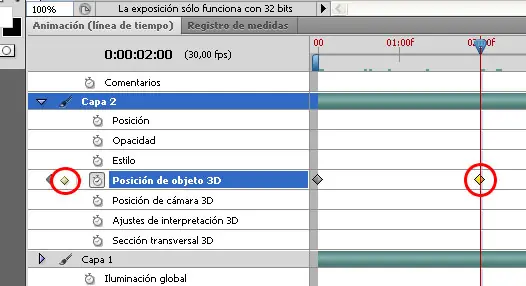
Si observas con atención, a la izquierda del texto Posición de objeto 3D está el reloj, que tiene aspecto de estar presionado porque ya tenemos un fotograma clave, a su izquierda un triángulo desactivado (ese triángulo se utiliza para desplazarte entre fotogramas clave) y a la izquierda un rombo casi imperceptible, haz clic sobre ese rombo para indicarle a Photoshop CS5 que en la posición en la que se encuentra el selector de tiempo queremos insertar otro fotograma clave:
Solo nos falta darle el movimiento, para este fin nos vamos a apoyar nuevamente de la herramienta Rotación de objeto 3D:
En la barra de propiedades verás las coordenadas del objeto para el fotograma 1 [x= -18.8] [Y=2.8][Z=-97.3], de estos valores el valor de Z es el que nos interesa, pues en 3D es el que se encarga de la profundidad, pero en nuestro caso servirá para la rotación.

Obviamente vamos al segundo fotograma clave que tiene el mismo valor en el eje Z, pero lo vamos a cambiar por -457,2.

¿Porqué esos valores? porque lo que queremos hacer es una rotación de 360 grados, si restamos 360-97.3 nos da ese valor.
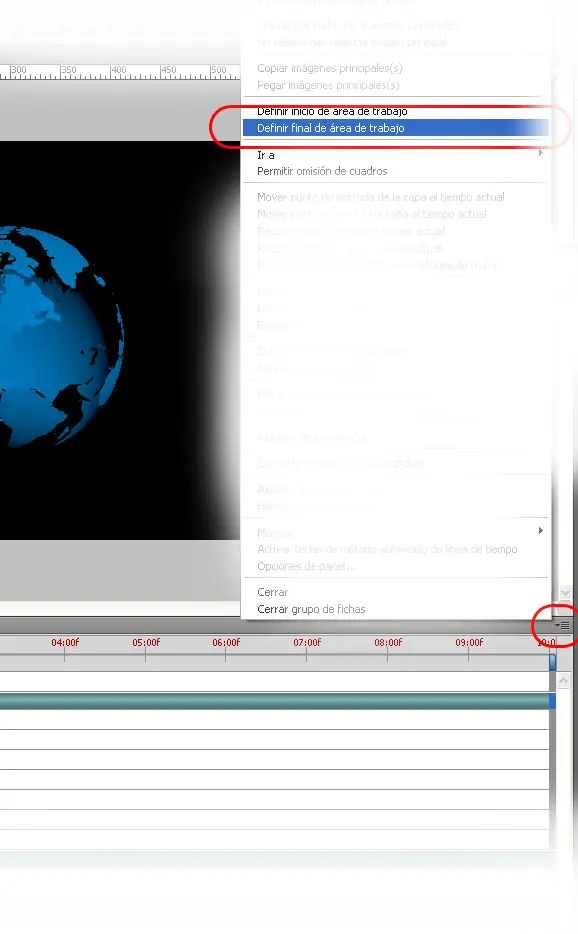
Solo nos falta indicarle a Photoshop que la animación va a tener la longitud de 2F no los 10F que vienen por defecto, para eso nos dirigimos al final de la linea de tiempo y hacemos clic en las opciones y seleccionamos “Definir final de área de trabajo”, con esto tu animación tendrá exactamente 2 segundos de duración.
¿Qué nos falta?, guardarlo como gif, de nada nos sirve haber hecho todo este tutorial si no te muestro como guardar tu animación para Internet ¿verdad?.
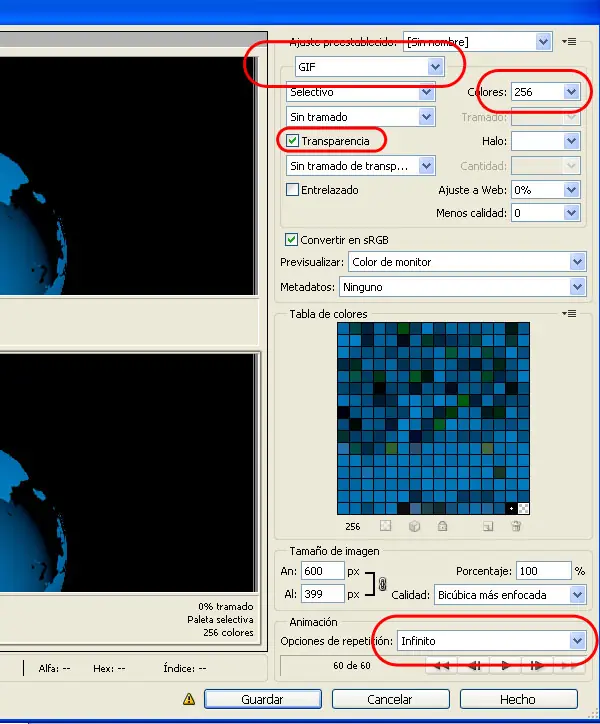
Para guardar nuestra animación de Photoshop directamente a Gif dirígete a Archivo / guardar para web y dispositivos, guardalo como GIF con 256 colores (para mayor calidad), verifica que la opción transparencia esté activada y en la repetición selecciona infinito:
Si lo hiciste todo bien este es el resultado final:
Para mejorar los resultados puedes buscar un mapa de la tierra que incluya los casquetes polares.
Espero que este tutorial de Photoshop CS5 te sirva de inspiración para continuar adelante y seguir practicando con las herramientas de este fabuloso programa
Me gustaría saber que te ha parecido el tutorial y si haces la practica cual es el resultado que obtuviste, publícalo en los comentarios.
Deja tu comentario si te ha gustado el tutorial para crear un mapa 3d con movimiento en photoshop cs5.
En este tutorial de photoshop cs5 vamos a aprender a crear un Mapa 3D de la tierra, le vamos a dar movimiento de rotación, al final tendremos un efecto 3d partiendo de una imagen colocada como textura 3D en una elipse, para ello nos auxiliaremos de las ventajas del Menú 3D de photoshop CS5.
Esto es lo que vamos a hacer en este tutorial de photoshop:
No cabe la menor duda que dentro de las grandes mejoras que Photoshop incluyó en su versión CS5 está el trabajo con 3D, podemos ahora hacer mejores diseños 3D con ayuda de las herramientas de Photoshop, aunque la desventaja ha sido, y creo sin temor a equivocarme, siempre será los requisitos de sistema.
Para trabajar con Adobe Photoshop CS5 y su Menú 3D necesitas una aceleradora gráfica, misma que yo no tengo en mi PC y por eso algunas opciones no las podremos profundizar, pero es algo que pronto solventaré.
Dejando atrás los requisitos de sistema, cuando comenzamos con photoshop tenemos el miedo a desconfigurar algo del programa, pero tranquilos que Photoshop es para que erremos, si algo no nos sale a la primera difícilmente dañaremos Photoshop, lo peor que puede suceder es que el resultado de nuestro diseño no sea el esperado, así que pongamos manos a la obra.
Para comprender las herramientas de Photoshop y convertirte en un Master en Photoshop, o que tus diseños sean considerados hechos por un master en diseño, debes practicar y practicar mucho, este tutorial es exactamente eso, el resultado de mucha práctica.
Te recomiendo, una vez hayas terminado el paso a paso del tutorial, lo intentes hacer tú solo, y si se te olvidó algún paso o crees que algo no hiciste bien, regresa y míralo nuevamente, corrige o añade los pasos en los que erraste e inténtalo de nuevo, sigue así hasta que la técnica te salga natural, verás como luego de 2 o 3 veces que lo hagas ya no necesitarás el tutorial, ya lo habrás hecho tú mismo, cuando eso suceda regresa a este blog de diseño que te estaré esperando con otro nuevo tutorial de photoshop CS5.
Comencemos descargando la imagen que nos servirá de Mapa, en este caso yo utilicé esta , publicada gratuitamente en sxc.hu, cuando la hayas abierto en alta definición o tamaño completo verás que la imagen es enorme cuando crees el nuevo documento en Photoshop CS5:
No importa, pega el contenido en el documento de photoshop y luego dirígete a Imagen / Tamaño de imagen y configura la anchura a 600 px. (para efectos del tutorial trabajo imágenes pequeñas a baja resolución)
Inmediatamente dirígete nuevamente al Menú Imagen / Ajustes / invertir. ¿y esto para qué?, bueno, vamos a trabajar con Máscaras 3D y este mapa lo vamos a necesitar como Textura de nuestra máscara, ahora sucede que si dejamos la imagen como está verás que los continentes están en negro, es decir son Transparentes (así lo interpretan las máscaras), yo necesito los océanos transparentes y los continentes rellenos para que la luz se refleje en ellos, por eso es que invertimos los colores.
Recuerda que en diseño desde el punto de vista de la saturación el blanco y el negro no son colores, Blanco significa Saturación de luz y Negro no hay luz (es decir, no hay nada), en la saturación el negro representa el vacío.
Ok, ahora regresando al tutorial, tu documento de photoshop a esta altura debe tener la siguiente apariencia:
Hasta el momento no hemos hecho la gran cosa, solo copiar una imagen en Photoshop, cambiarle el tamaño e invertir los colores.
Para continuar hay que insertar una capa nueva en nuestro documento la cual rellenaremos del color #0765a0, este es el color que adoptará nuestro mundo, así que si lo quieres en verde o amarillo o rosado este es el momento de aplicarle el color, luego es un poco mas difícil.
Con la capa 2 seleccionada (capa rellena de color #0765a0) selecciona el Menú 3D (ahora viene lo interesante).
Menú 3d / Nueva forma a partir de capa / esfera
En cuanto lo selecciones si tu computadora (al igual que la mía) no tiene una tarjeta aceleradora gráfica te aparecerá la siguiente pantalla:
Presiona OK y tu capa 2 ha pasado de ser una capa rellana de color a tener aspecto esférico:
La capa 1, la capa en la que está la imagen aún tiene un papel muy importante que cumplir, te dije al inicio de este tutorial de photoshop cs5 que lo íbamos a utilizar como textura de nuestra máscara 3D (la máscara la acabamos de hacer, si, es la esfera).
Selecciona la capa 1, ahora Menú Selección / Todo (CTRL + A), presiona CTRL + C (edición / copiar) y CTRL + D (selección / deseleccionar).
Abre la ventana 3D:
Selecciona Material de esfera (tercer icono)
Para que te aparezca el material de esfera y las distintas opciones es necesario que la capa que tengas seleccionada sea la de la esfera ya que en estos momentos es la única capa 3D que tenemos en el documento de photoshop:
En material de esfera haz clic sobre la carpeta que aparece a la par de opacidad y selecciona Nueva textura
Te aparecerá una pantalla con la información del documento que se va a crear para la textura, este documento coincide con las dimensiones que tenemos en el portapapeles. Recuerda que aun no hemos pegado el mapa, por eso está almacenado en el portapapeles, hace dos pasos lo copiamos y aún no lo hemos pegado, haz clic en ok.
Aparentemente no sucedió nada, pero hecha un vistazo a la ventana capas:
Hay algo nuevo, se llama Opacidad, haz doble clic sobre Material_Esfera – Opacidad, ya es tiempo de pegar la textura, lo que verás es un documento en blanco, presiona CTRL + V (pegar) y combínalo con el fondo para tener una sola capa en este documento de photoshop:
Presiona CTRL + S (guardar) y regresa al documento original.
Como puedes ver, ya tenemos lista la esfera de la Tierra en 3D, ahora vamos a hacer unos ajustes antes de darle la animación, el documento Material_esfera – opacidad puedes cerrarlo, ya no lo vamos a utilizar en este tutorial.
Con la capa de la esfera seleccionada, dirígete al menú de herramientas y selecciona Herramienta Rotación de objeto 3D, esta herramienta me va a permitir rotar el contenido interno, lo que quiero es que el Continente Americano quede en un ángulo que yo conozca para sentirme familiarizado con él.
Al inicio del tutorial te comenté que este tutorial es el producto de varias prácticas, pues en una de ellas dejé el contenido así como está y al momento de darle la rotación y presentárselo a mis hijos y mi esposa lo primero que me preguntaron fue ¿qué es eso?, así que no te sorprendas si te sucede igual por no haberle dedicado unos segundos a rotar el contenido interno.
He ocultado el Mapa original y rellenado el fondo de color negro para darle un mejor aspecto, luego de haber rotado el objeto 3D el resultado es:
as líneas blancas las he agregado yo manualmente para que veas cual es la cara que yo quería que en este mapa 3D quedara al frente.
Para finalizar el trabajo con el mapa falta que ajustemos un poco las luces, para ello en la ventana 3D haz clic en el icono de las luces y configúralas como te muestro a continuación:
Solo hay dos luces infinitas y con esas dos luces será suficiente por el momento.
Ahora regresa a la luz infinita 1 y selecciona la herramienta rotación de luz 3D
Sitúate encima del mapa y mueve el cursor de mouse manteniéndolo presionado hasta que tengas algo como esto, si hemos dejado seleccionado en esta luz la opción Generar sombras, desactívala:
Ok, ya casi estamos listos, ahora vamos a darle movimiento, para ello abre la ventana /animación:
Ahora verás en la parte inferior de tu ventana de Photoshop CS5 una linea de tiempo, que es la linea de tiempo para la animación, y funciona bastante similar a la linea de tiempo de Flash CS5 o After Effects Cs5, obviamente con limitantes pues Photoshop no está hecho para animaciones sino para edición de fotos, pero para nuestro propósito funciona excelente:
En la linea de tiempo vemos dos capas, Capa 2 y Capa 1, la Capa 1 corresponde a la imagen (que tengo oculta en las capas de mi documento de photoshop) la capa 2 es la capa que me interesa pues contiene la información 3D que deseo manipular:
Haz clic en la pestaña que aparece a la izquierda de Capa 2:
De todas estas opciones la que nos interesa es la Posición de objeto 3D, haz clic en el icono de reloj:
Lo que aparece es un icono amarillo en forma de rombo, este icono indica que ya tenemos un Fotograma clave, ahora necesitamos el siguiente para terminar la animación, para eso mueve el selector de tiempo (triángulo azul con la linea roja que atraviesa todo el alto de la animación), hasta la posición 2F (cada F = 1segundo), es decir que queremos un fotograma clave en la posición 2F que traducido al español quiere decir que tendremos una animación de 2 segundos de duración:
Si observas con atención, a la izquierda del texto Posición de objeto 3D está el reloj, que tiene aspecto de estar presionado porque ya tenemos un fotograma clave, a su izquierda un triángulo desactivado (ese triángulo se utiliza para desplazarte entre fotogramas clave) y a la izquierda un rombo casi imperceptible, haz clic sobre ese rombo para indicarle a Photoshop CS5 que en la posición en la que se encuentra el selector de tiempo queremos insertar otro fotograma clave:
Solo nos falta darle el movimiento, para este fin nos vamos a apoyar nuevamente de la herramienta Rotación de objeto 3D:
En la barra de propiedades verás las coordenadas del objeto para el fotograma 1 [x= -18.8] [Y=2.8][Z=-97.3], de estos valores el valor de Z es el que nos interesa, pues en 3D es el que se encarga de la profundidad, pero en nuestro caso servirá para la rotación.
Obviamente vamos al segundo fotograma clave que tiene el mismo valor en el eje Z, pero lo vamos a cambiar por -457,2.
¿Porqué esos valores? porque lo que queremos hacer es una rotación de 360 grados, si restamos 360-97.3 nos da ese valor.
Solo nos falta indicarle a Photoshop que la animación va a tener la longitud de 2F no los 10F que vienen por defecto, para eso nos dirigimos al final de la linea de tiempo y hacemos clic en las opciones y seleccionamos “Definir final de área de trabajo”, con esto tu animación tendrá exactamente 2 segundos de duración.
¿Qué nos falta?, guardarlo como gif, de nada nos sirve haber hecho todo este tutorial si no te muestro como guardar tu animación para Internet ¿verdad?.
Para guardar nuestra animación de Photoshop directamente a Gif dirígete a Archivo / guardar para web y dispositivos, guardalo como GIF con 256 colores (para mayor calidad), verifica que la opción transparencia esté activada y en la repetición selecciona infinito:
Si lo hiciste todo bien este es el resultado final:
Para mejorar los resultados puedes buscar un mapa de la tierra que incluya los casquetes polares.
Espero que este tutorial de Photoshop CS5 te sirva de inspiración para continuar adelante y seguir practicando con las herramientas de este fabuloso programa
Me gustaría saber que te ha parecido el tutorial y si haces la practica cual es el resultado que obtuviste, publícalo en los comentarios.
Deja tu comentario si te ha gustado el tutorial para crear un mapa 3d con movimiento en photoshop cs5.