Necesitamos
El programa EasyBCD 2.0.2
Beini ISO 1.2.3 o el que ustedes gusten este es el que yo uso y se los comparto
1. Ya teniendo el Beini lo extraemos con winwar (En total son 2 carpeta y 2 .txt)
2. Necesitaremos crear una partición en el Disco duro de almeno 100 MB
si no saben crear la partición le voy a explicar como hacerlo sin ningún programa
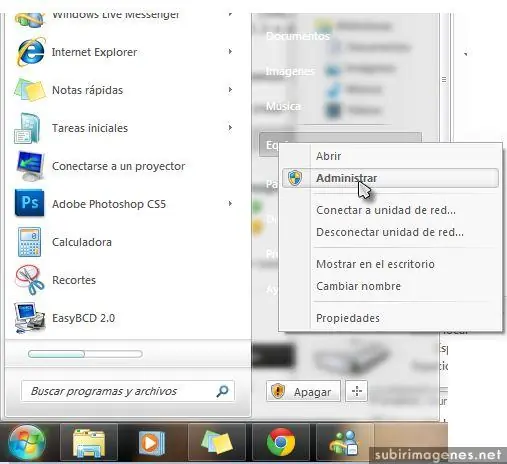
Vamos a Menu Incio> Equipo (Click Derecho) Administrar
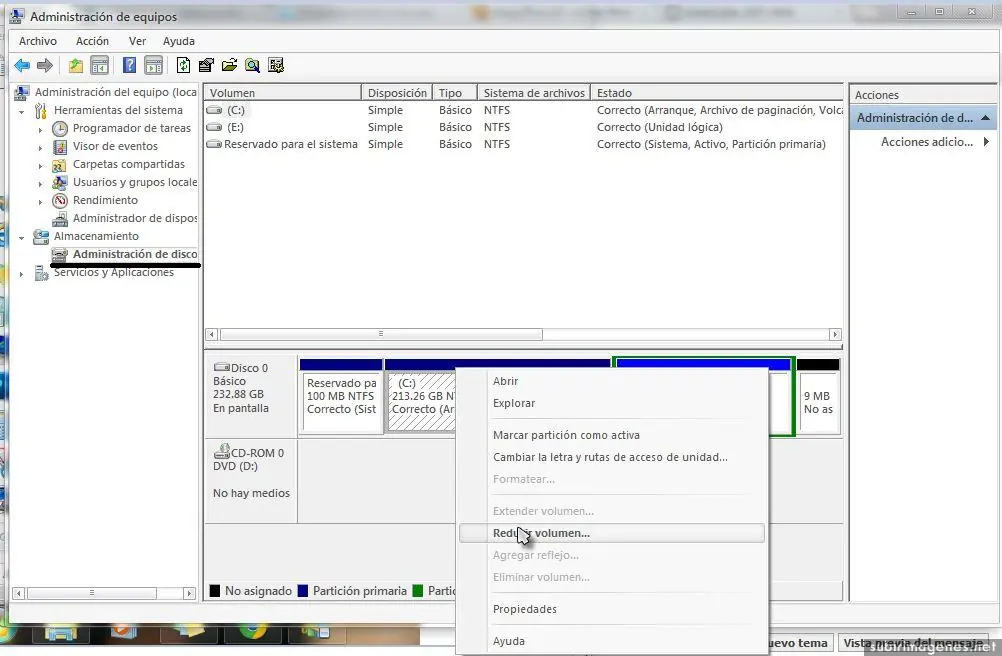
En el Administrador de Equipos nos posicionamos en Administrador de Discos en la parte Izuierda, depues seleccionamos
el disco duro que vamos a reducir (En mi caso el Disco (C) y le damos reducir volumen esperamos a que cargue
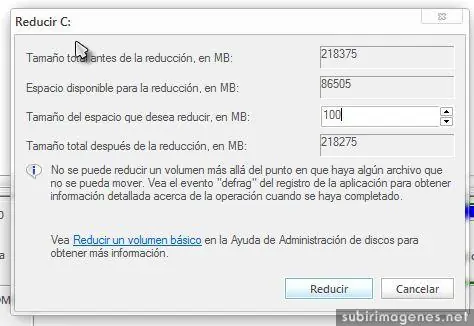
En la Ventana nueva colocan 100 MB (por que 100 MB si Beini Pesa casi 46 MB, por que los archivos extraído se van a colocar en el disco reducido con el ISO de beini y esto junto pesa casi 90 MB) Por eso se reduce a 100 MB
Ya reducido le damos click derecho y Nuevo Volumen Simple Y le dan Siguiente hasta donde dice Formatear ahi lo formatean en FAT32 y listo queda su nuevo Disco
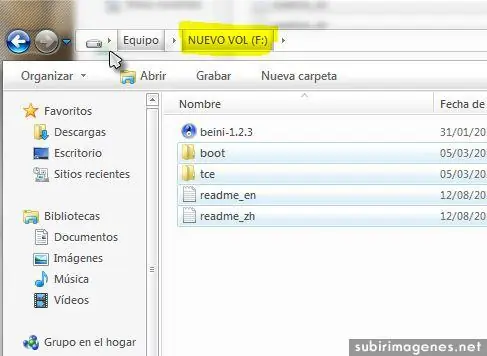
3. Ahora En el disco que crearon colocan el Archivo .ISO del Beini y los archivos que extrajeron del Iso quedara asi
4. Ahora ya que instalaron el EasyBCD 2.0.2 vamos a configurar lo para hacer el Boot con el Beini
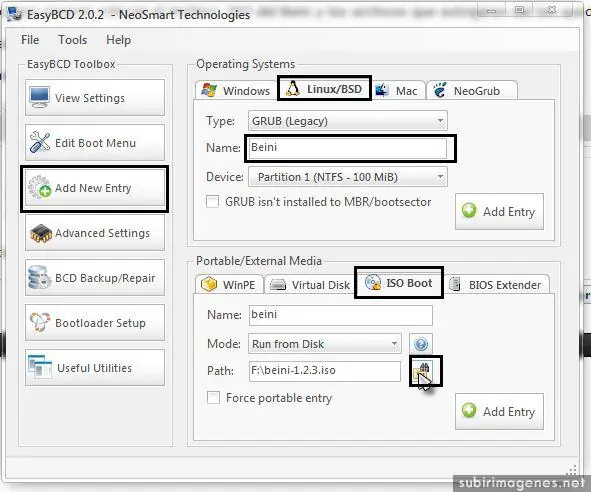
Abrimos EasyBCD 2.0.2 y nos posicionamos en la parta donde dice Add New Entry , Luego en la pestaña Linux/BSD, luego en Name colocan el nombre que ustedes Guste (yo puse Beini) si quieren colocar otra cosa no pasa nada, luego en la Parte de Device Seleccional el disco que crearon de 100 MB , luego en la parte Portable/External Media nos posicionamos en la pestaña Iso Boot, de igual manera en Name Colocan el nombre que ustedes gusten, en Mode lo dejan como esta y en Path y dan click en el icono que tiene los binoculares y buscan el ISO de Beini que colocaron en su Disco que crearon (Particion Creada) y para finalizar Click en Add Entry
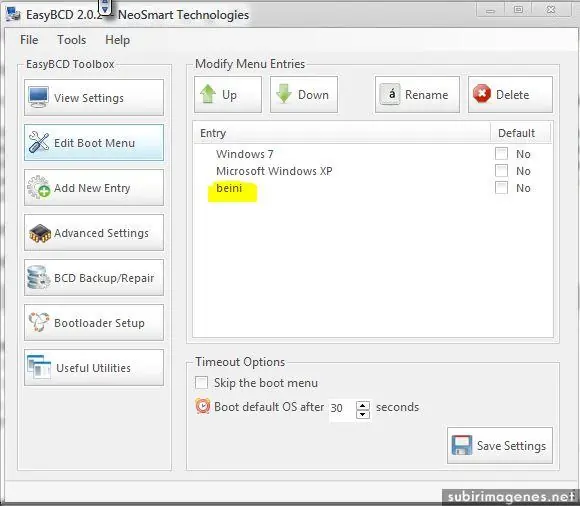
Nos Aseguramos que la entrada de beini se aya creado en la pestaña de Edith Boot Menu
5. Cerramo y Reiniciamos el Sistema y nos va aparecer en que queremos iniciar en mi caso yo tengo XP, Windows 7 Y Beni seleccionamos y listo ya no necesitamos de una USB o un CD para iniciar Beini
Creditos a carlosalfredde http://ba-k. com y a Warrior de http://www.lobosolitario.com/
El programa EasyBCD 2.0.2
Beini ISO 1.2.3 o el que ustedes gusten este es el que yo uso y se los comparto
1. Ya teniendo el Beini lo extraemos con winwar (En total son 2 carpeta y 2 .txt)
2. Necesitaremos crear una partición en el Disco duro de almeno 100 MB
si no saben crear la partición le voy a explicar como hacerlo sin ningún programa
Vamos a Menu Incio> Equipo (Click Derecho) Administrar
En el Administrador de Equipos nos posicionamos en Administrador de Discos en la parte Izuierda, depues seleccionamos
el disco duro que vamos a reducir (En mi caso el Disco (C) y le damos reducir volumen esperamos a que cargue
En la Ventana nueva colocan 100 MB (por que 100 MB si Beini Pesa casi 46 MB, por que los archivos extraído se van a colocar en el disco reducido con el ISO de beini y esto junto pesa casi 90 MB) Por eso se reduce a 100 MB
Ya reducido le damos click derecho y Nuevo Volumen Simple Y le dan Siguiente hasta donde dice Formatear ahi lo formatean en FAT32 y listo queda su nuevo Disco
3. Ahora En el disco que crearon colocan el Archivo .ISO del Beini y los archivos que extrajeron del Iso quedara asi
4. Ahora ya que instalaron el EasyBCD 2.0.2 vamos a configurar lo para hacer el Boot con el Beini
Abrimos EasyBCD 2.0.2 y nos posicionamos en la parta donde dice Add New Entry , Luego en la pestaña Linux/BSD, luego en Name colocan el nombre que ustedes Guste (yo puse Beini) si quieren colocar otra cosa no pasa nada, luego en la Parte de Device Seleccional el disco que crearon de 100 MB , luego en la parte Portable/External Media nos posicionamos en la pestaña Iso Boot, de igual manera en Name Colocan el nombre que ustedes gusten, en Mode lo dejan como esta y en Path y dan click en el icono que tiene los binoculares y buscan el ISO de Beini que colocaron en su Disco que crearon (Particion Creada) y para finalizar Click en Add Entry
Nos Aseguramos que la entrada de beini se aya creado en la pestaña de Edith Boot Menu
5. Cerramo y Reiniciamos el Sistema y nos va aparecer en que queremos iniciar en mi caso yo tengo XP, Windows 7 Y Beni seleccionamos y listo ya no necesitamos de una USB o un CD para iniciar Beini
Creditos a carlosalfredde http://ba-k. com y a Warrior de http://www.lobosolitario.com/