Para Windows
Vamos a comenzar con los usuarios de Windows. Y para Windows utilizaremos una poderosa utilidad gratuita llamada SharePod. Asegúrate de que iTunes no se está ejecutando o te pedirá que lo cierres.
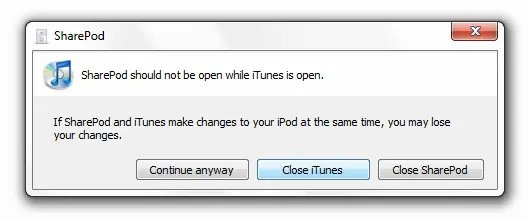
SharePod fácilmente detectará el iPod y todo el contenido en él, incluyendo canciones y vídeos. Sin embargo, en el caso de los videos, no podrá identificar si el elemento seleccionado es un archivo de música o un vídeo. Eso es un inconveniente, pero ten en cuenta que el software es gratis, y que hará todo el trabajo por ti. Además, recuperará todo.
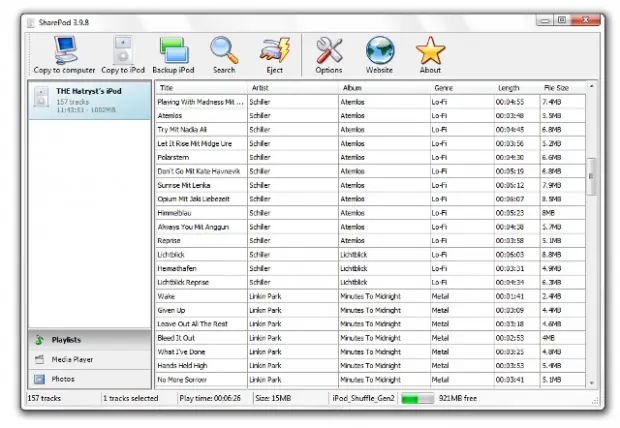
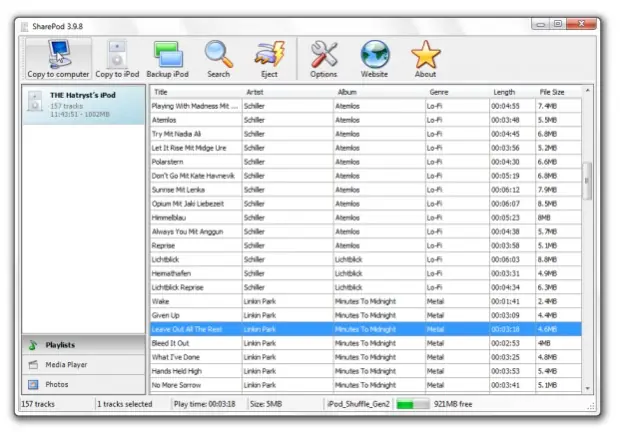
Selecciona los archivos que deseas copiar desde el iPod o presiona Ctrl + A para seleccionar todo lo que esté en la lista. Cuando hayas seleccionado lo que quieres copiar, debes hacer clic en la opción que dice “Copy to computer” (Copiar a la computadora).
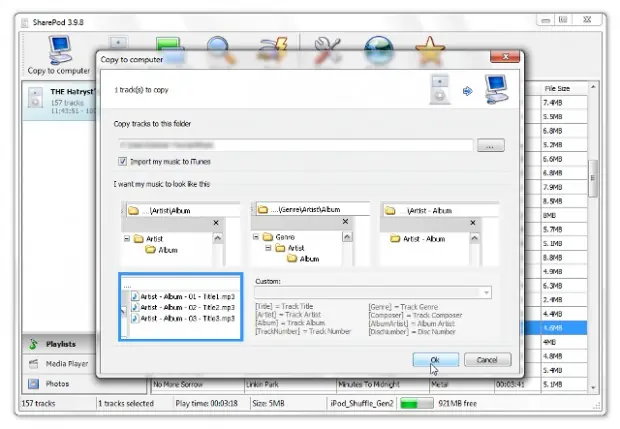
SharePod te preguntará dónde deseas guardar los archivos. Especifica una ruta, y también puedes especificar cómo quieres que sean categorizados los medios recuperados. Puedes seleccionar diferentes formatos de categorización, si así lo desea. Por último, haga clic en OK para iniciar la extracción de los archivos desde tu iPod. Una vez que el proceso esté completo, podrás navegar a la ubicación especificada para ver toda su música allí.
Ahora, todo el contenido que estaba en el iPod también está en tu nuevo equipo. Ahora puedes importarlo a iTunes, y deja que iTunes se sincronice con tu iPod. Sin embargo, si no desactivaste la opción de ‘importar mi música a iTunes’, te sorprenderás al ver que toda tu música ya está en iTunes, así que no habrá necesidad de importarla manualmente a tu biblioteca de iTunes. Y no se perderá nada.
Los usuarios de Mac
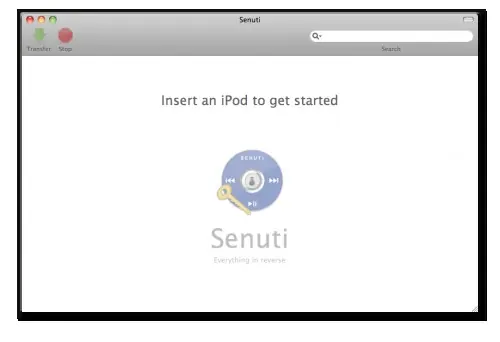
pueden utilizar un programa gratuito llamado Senuti. Senuti es gratuito hasta 1000 canciones, pero no te preocupes si tu colección tiene más de 1000 canciones. Anteriormente Senuti era gratis (y de código abierto), y se puede encontrar la versión anterior aquí. Tiene casi la misma interfaz (y funciones) que SharePod. Sólo tienes que seleccionar todos los archivos (Cmd + A), y hacer clic en el botón Transferir (Transfer). Al igual que SharePod, Senuti transferirá todos los archivos multimedia (audio/video) directamente de tu iPod a la carpeta de iTunes. Aunque también tienes la opción de cambiar la carpeta de destino desde el panel de preferencias.
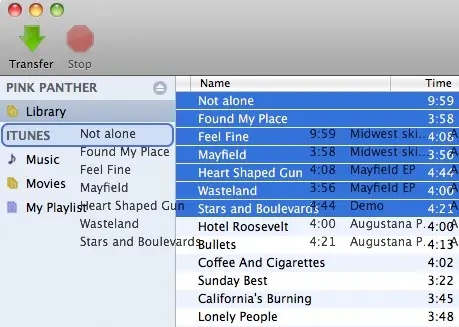
Una vez que hayas recuperado todos los datos requeridos, puedes sincronizar tu iPod con iTunes como lo harías normalmente. No habrá contratiempos, iTunes aceptará el iPod con toda normalidad.
Por si no lo has notado, acabas Nos acabas de habilitar el nuevo equipo para sincronizar con el iPod. Ahora puedes añadir/eliminar lo que quieras, porque tu iPod está totalmente aceptado por iTunes en elordenador nuevo. ¡Felicitaciones!

SharePod .
Senuti