Cómo usar ClearType en Windows 7

Seguramente, con la llegada del nuevo Sistema Operativo de Windows te saldrán muchísimas preguntas y dudas acerca de las nuevas funciones de Windows 7, sus accesorios, herramientas de sistema, etc. y en Configurarequipos llevamos muchos meses investigando y probando todas estas herramientas ''ocultas'' para desvelarte los secretos de Windows 7.
Hoy vamos a enseñaros como aumentar la definición del texto en Windows 7 con la herramienta ClearType Tuner, una tecnología implantada por Microsoft, basada en la renderización de texto a nivel subpíxel, lo que quiere decir que aumenta la calidad de los caracteres para conseguir una lectura más clara y nítida en diferentes tipos de pantallas.
Lo que nos permite exactamente ClearType Tuner es definir el grado de suavizado y el detalle de visualización del texto en Windows 7.
Activar ClearType Tuner en Windows 7
Lo primero que tenemos que hacer, es ir al menú Inicio y escribir cttune, luego pulsando enter y Windows 7 nos mostrará una ventana con la única opción de activar ClearType Tuner (¿nada complicado verdad?).
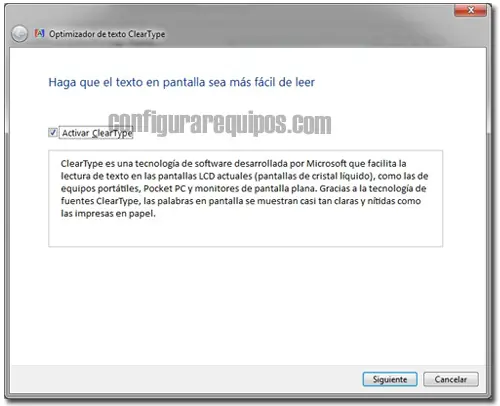
Una vez aquí, activamos la casilla para que el sistema pueda detectar si la resolución del monitor funciona de forma nativa, consiguiendo así una mejor visualización como resultado del ajuste y calibración de ClearType Tuner.
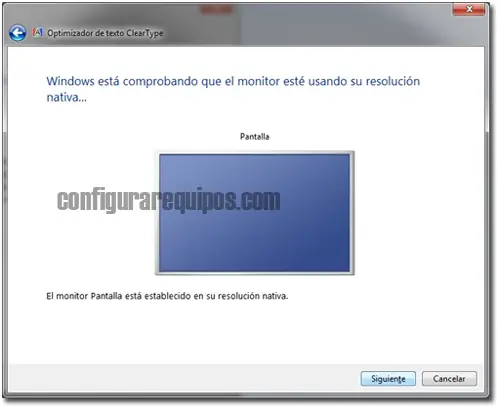
Ahora llega el momento en el que tendrás que fijar muy bien tu vista, ya que el siguiente paso para ajustar el texto en Windows 7 usando ClearType, consiste en seleccionar la opción más acorde con tu visión de entre varias casillas.
Como verás, las posibilidades de renderización del texto con ClearType Tuner, ofrecen varias soluciones que se ajustarán en mayor o menor grado al tipo de monitor. Asegúrate de seleccionar bien el cuadro.
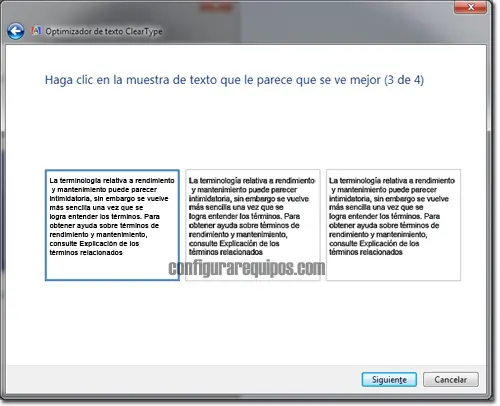
Una vez seleccionado el cuadro de texto que mejor se ajusta a la resolución de tu monitor, ClearType Tuner ajusta automáticamente la definición de los píxeles del texto para que Windows 7 aplique este perfil a todo el equipo.
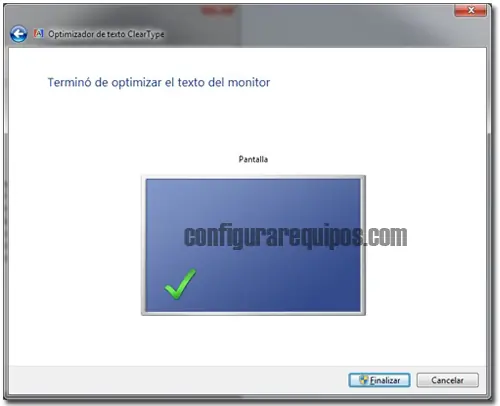
El último paso será simplemente finalizar el asistente de ClearType siempre y cuando el proceso haya sido realizado correctamente.
Seguramente, con la llegada del nuevo Sistema Operativo de Windows te saldrán muchísimas preguntas y dudas acerca de las nuevas funciones de Windows 7, sus accesorios, herramientas de sistema, etc. y en Configurarequipos llevamos muchos meses investigando y probando todas estas herramientas ''ocultas'' para desvelarte los secretos de Windows 7.
Hoy vamos a enseñaros como aumentar la definición del texto en Windows 7 con la herramienta ClearType Tuner, una tecnología implantada por Microsoft, basada en la renderización de texto a nivel subpíxel, lo que quiere decir que aumenta la calidad de los caracteres para conseguir una lectura más clara y nítida en diferentes tipos de pantallas.
Lo que nos permite exactamente ClearType Tuner es definir el grado de suavizado y el detalle de visualización del texto en Windows 7.
Activar ClearType Tuner en Windows 7
Lo primero que tenemos que hacer, es ir al menú Inicio y escribir cttune, luego pulsando enter y Windows 7 nos mostrará una ventana con la única opción de activar ClearType Tuner (¿nada complicado verdad?).
Una vez aquí, activamos la casilla para que el sistema pueda detectar si la resolución del monitor funciona de forma nativa, consiguiendo así una mejor visualización como resultado del ajuste y calibración de ClearType Tuner.
Ahora llega el momento en el que tendrás que fijar muy bien tu vista, ya que el siguiente paso para ajustar el texto en Windows 7 usando ClearType, consiste en seleccionar la opción más acorde con tu visión de entre varias casillas.
Como verás, las posibilidades de renderización del texto con ClearType Tuner, ofrecen varias soluciones que se ajustarán en mayor o menor grado al tipo de monitor. Asegúrate de seleccionar bien el cuadro.
Una vez seleccionado el cuadro de texto que mejor se ajusta a la resolución de tu monitor, ClearType Tuner ajusta automáticamente la definición de los píxeles del texto para que Windows 7 aplique este perfil a todo el equipo.
El último paso será simplemente finalizar el asistente de ClearType siempre y cuando el proceso haya sido realizado correctamente.