
 GIF
GIF
Si tenemos un DVD o una imagen .ISO de un sistema operativo, una vez creada la máquina virtual como se explica en este post, estos son los pasos para su instalación, como ejemplo tomaremos LinuxMint 18 cinnamon de 64 bits, pero es igual para cualquier S.O (incluido el innombrable güindolin, que es aún más sencillo porque no hay que hacer particiones.
Bueno sin más, comencemos...
Damos click en iniciar por primera vez
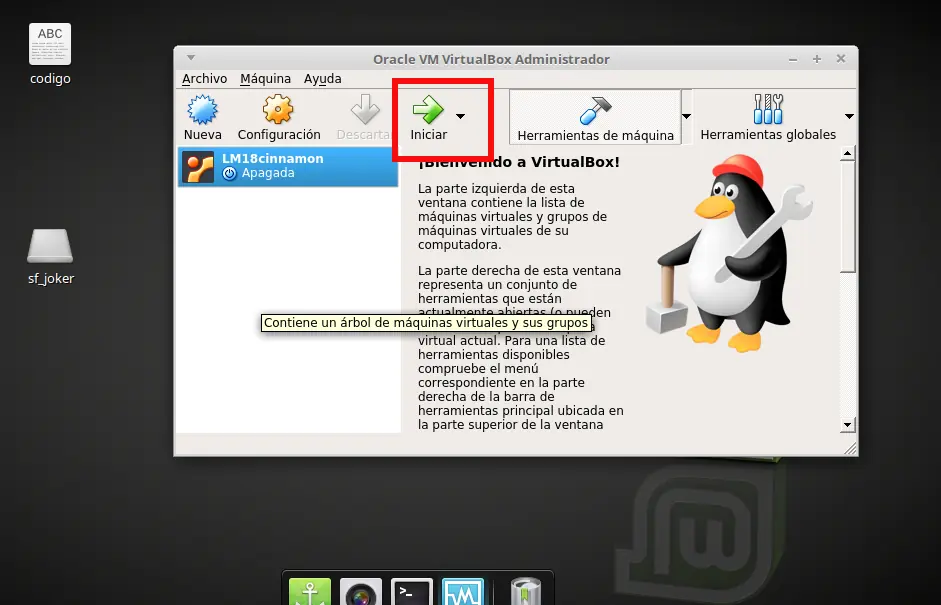
Si tenemos el CD/DVD de instalación insertado damos click en iniciar.
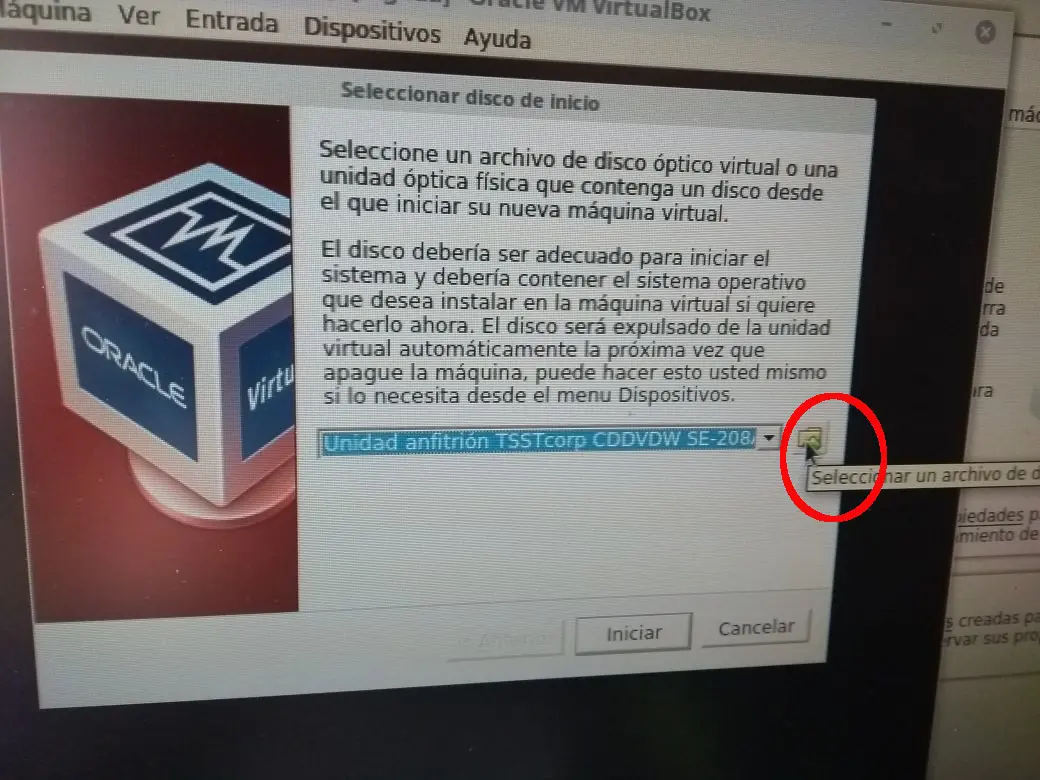
Pero como en este caso no lo tenemos, y lo que tenemos es una imagen .ISO del S.O guaradada en nuestro PC, la buscamos dando click en el icono de la carpeta
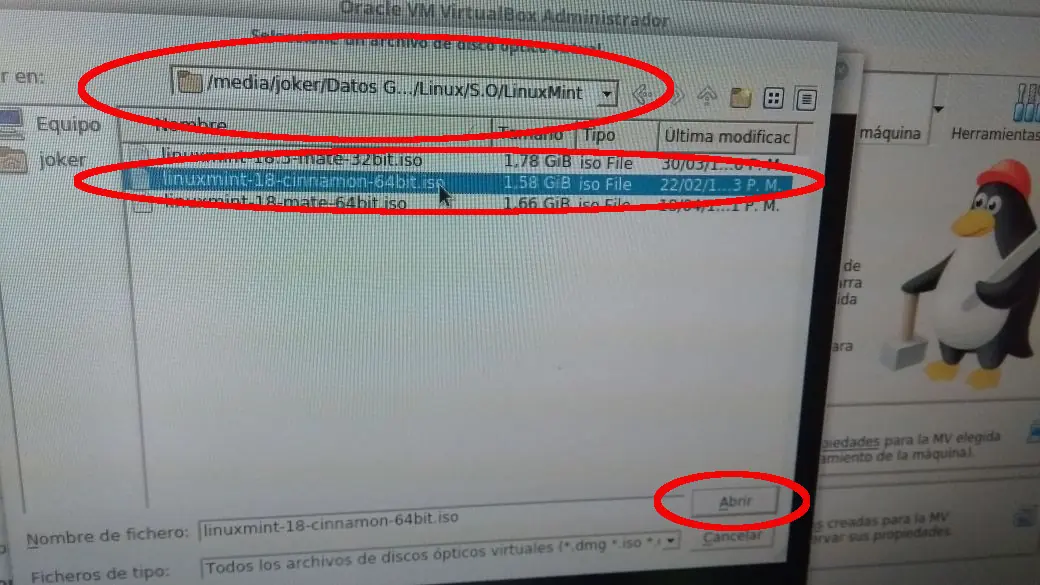
Buscamos donde tengamos guardada la imagen de instalación y la seleccionamos dando click en abrir, como nos muestra la siguiente imagen.
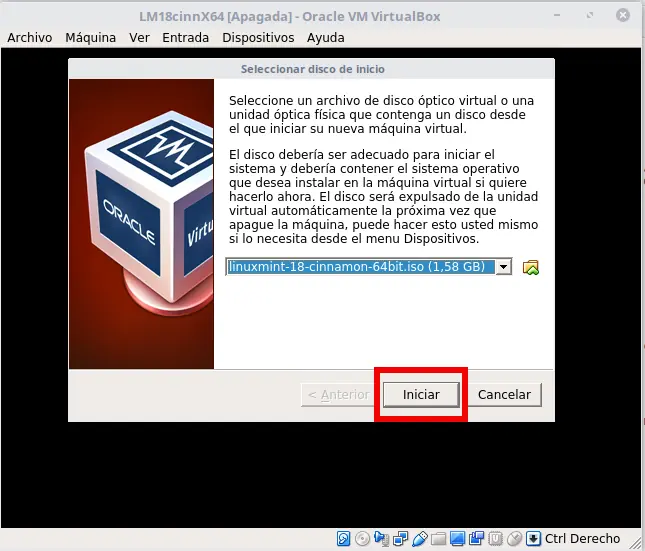
Y, ahora sí, click en iniciar
Se inicia la instalación del S.O exactamente igual a como lo haría en un PC normal
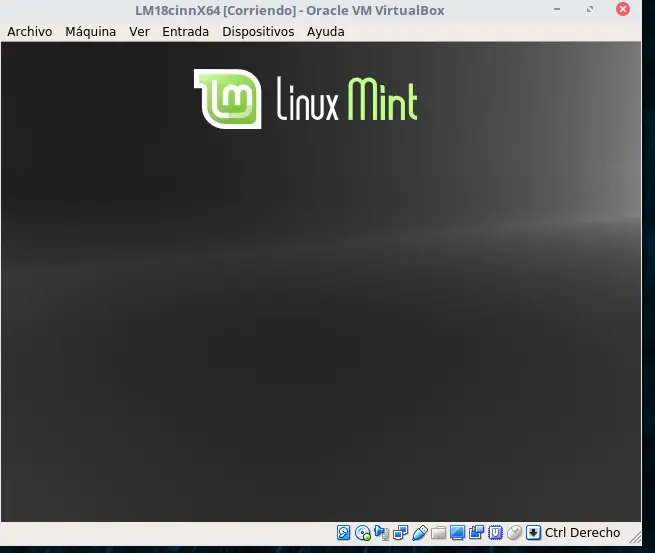
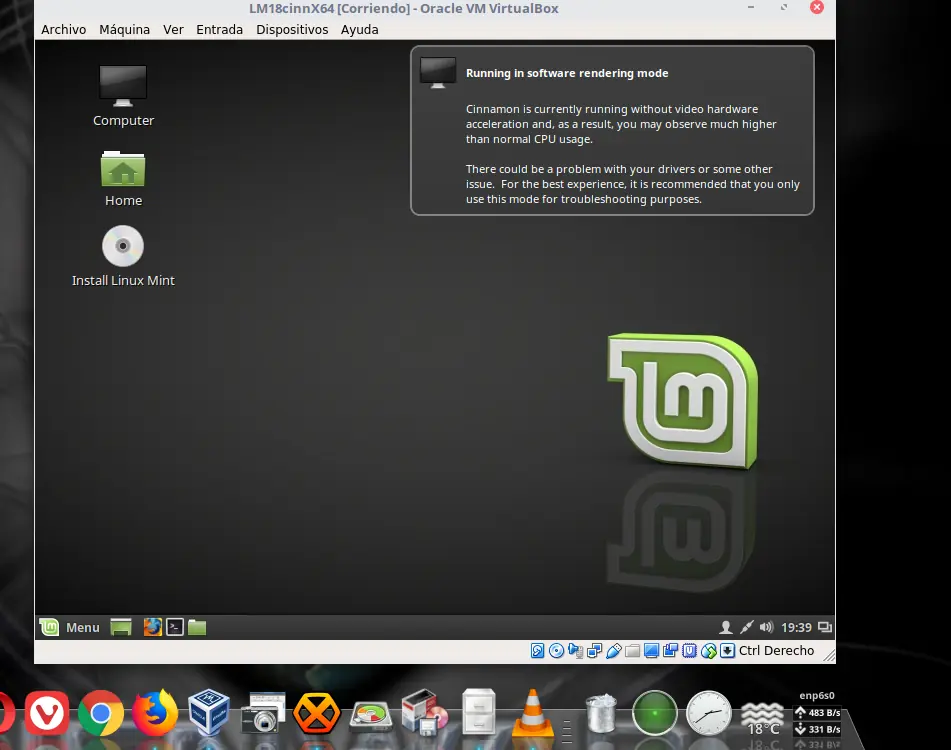
Marcamos el CD de instalación de LinuxMint y le damos "Enter"
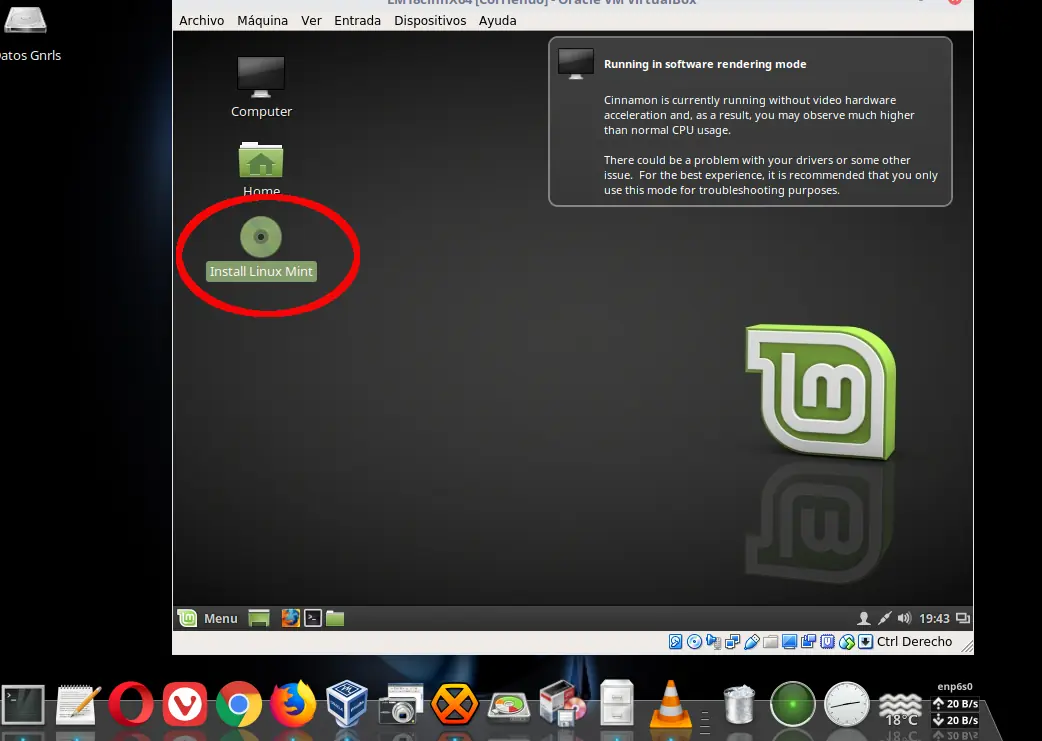
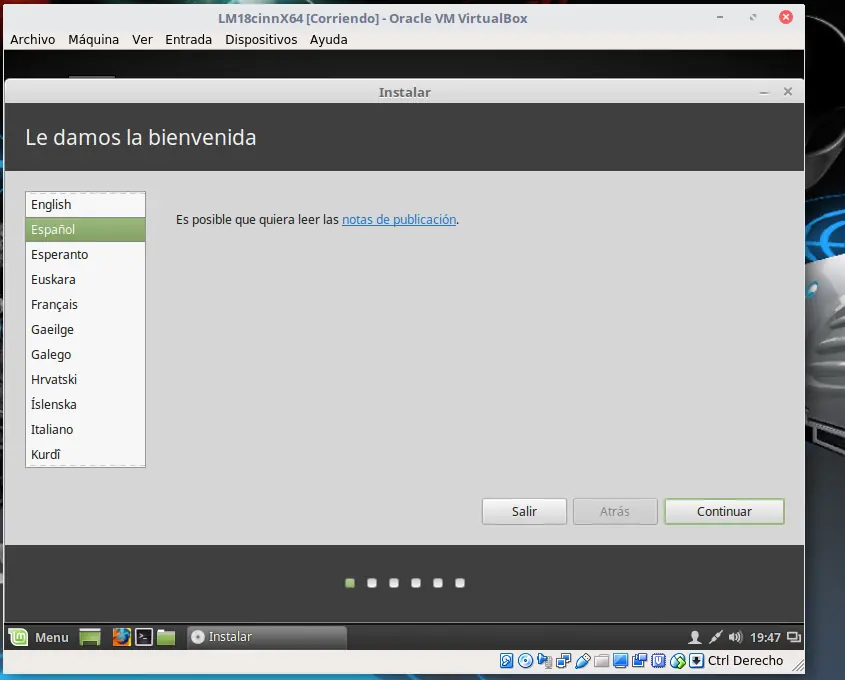
En este caso, procedemos con la instalación, como si fuera un PC común y corriente, como primera medida seleccionamos nuestro idioma, español en este caso y damos click en continuar.
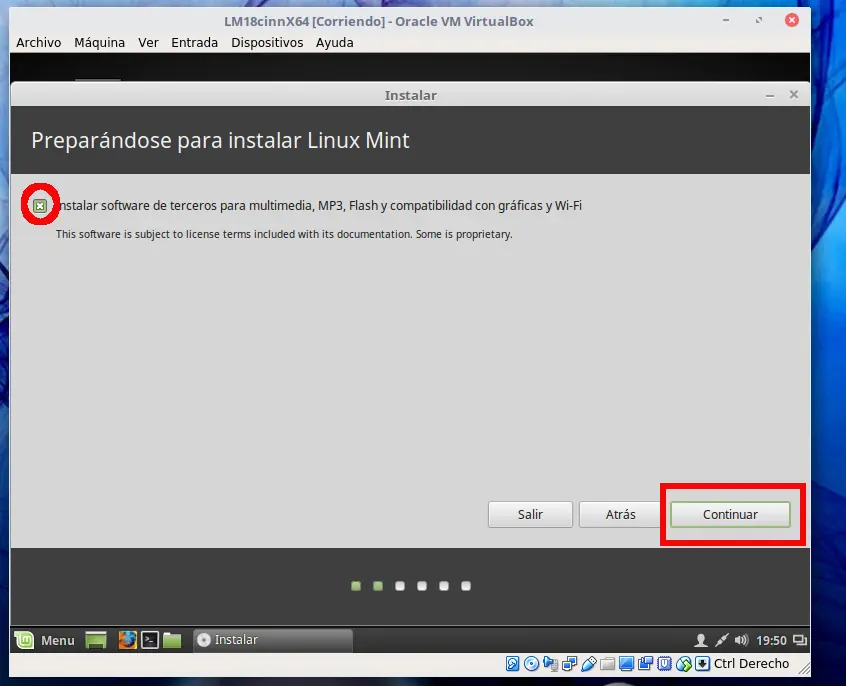
Ahora Marcamos la casilla de aceptar software de terceros y damos click en continuar
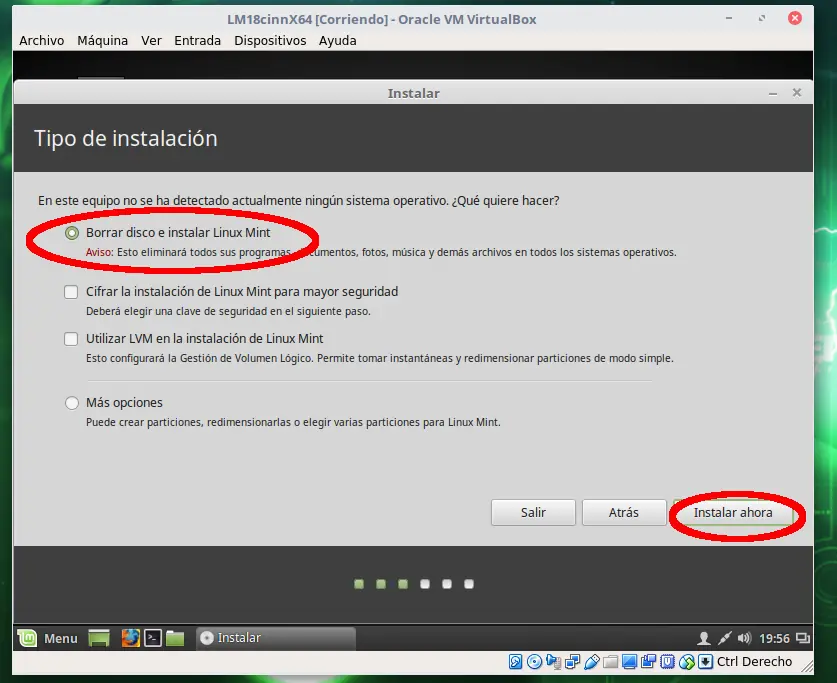
Como la máquina virtual está recién creada y el espacio del HDD también, solo debemos seleccionar borrar el disco e instalar LinuxMint, seguido de esto damos click en instalar ahora
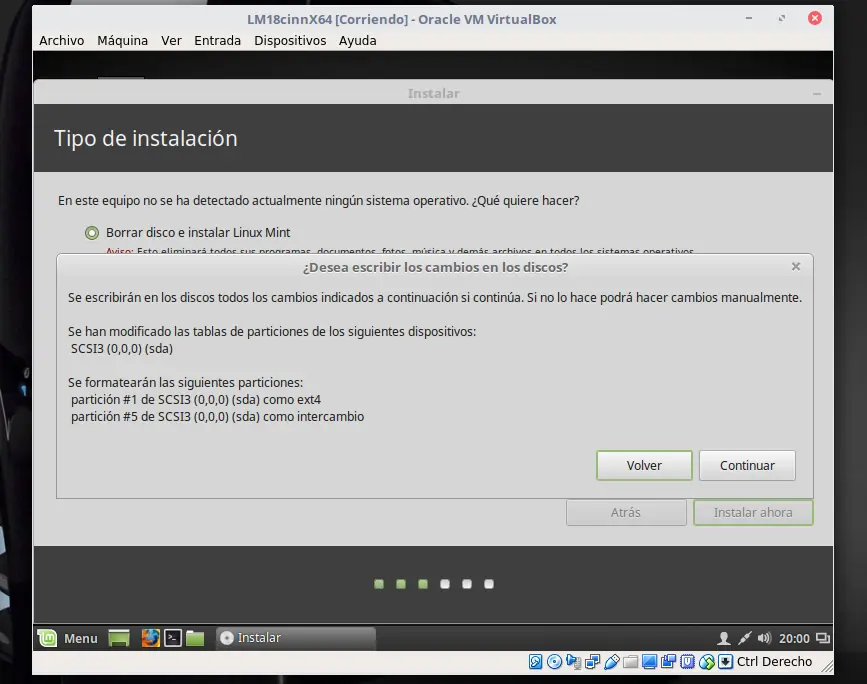
Nos debe mostrar la siguiente ventana, y damos clich en continuar
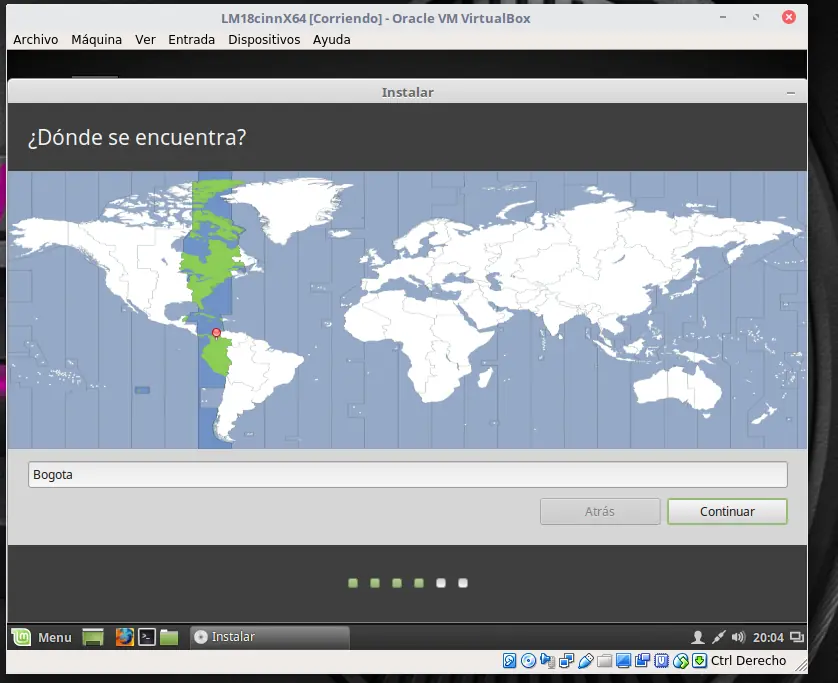
Ahora procedemos con las configuraciones normales de la instalación, primero nuestra ubicación, en mi caso Bogotá Colombia (aunque yo vivo en otra ciudad), pero cada quien configura con la capital de su respectivo país.
Damos click en continuar
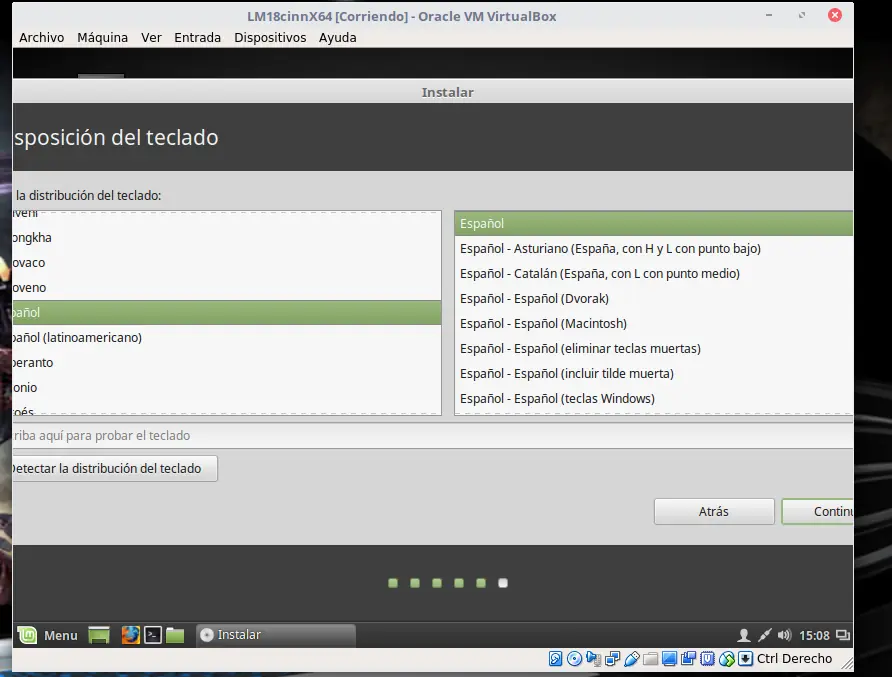
Continuamos con la configuración del teclado (en mi caso la distribución de teclas es español de España, y por eso lo dejo así) pero cada quien configura la distribución que tenga, español Latinoamericano, Inglés de Estados Unidos, etc.
Damos click en continuar
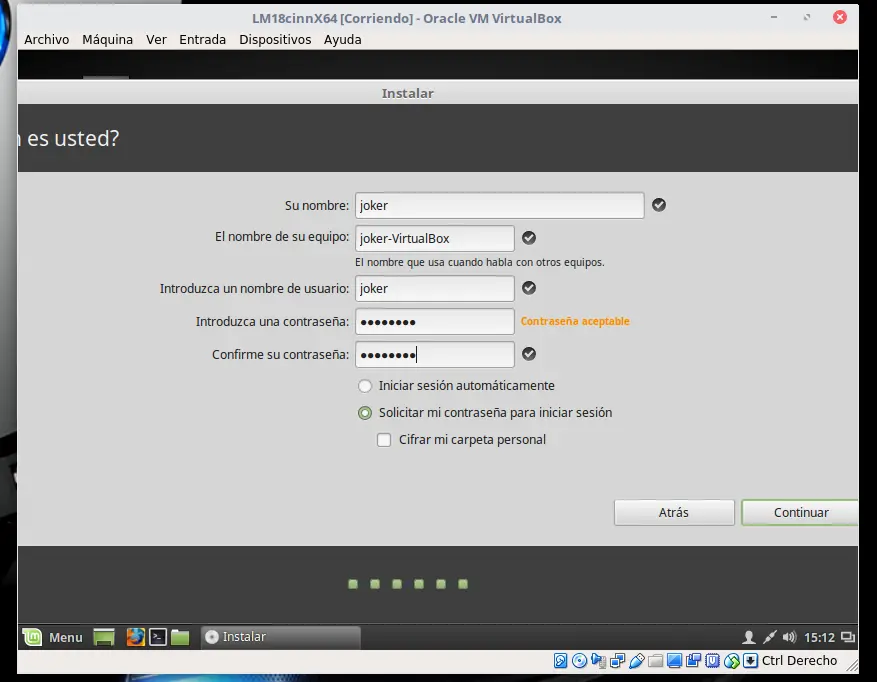
Llenamos la información que nos pide el sistema, a conveniencia y discresión de cada quien y damos click en continuar.
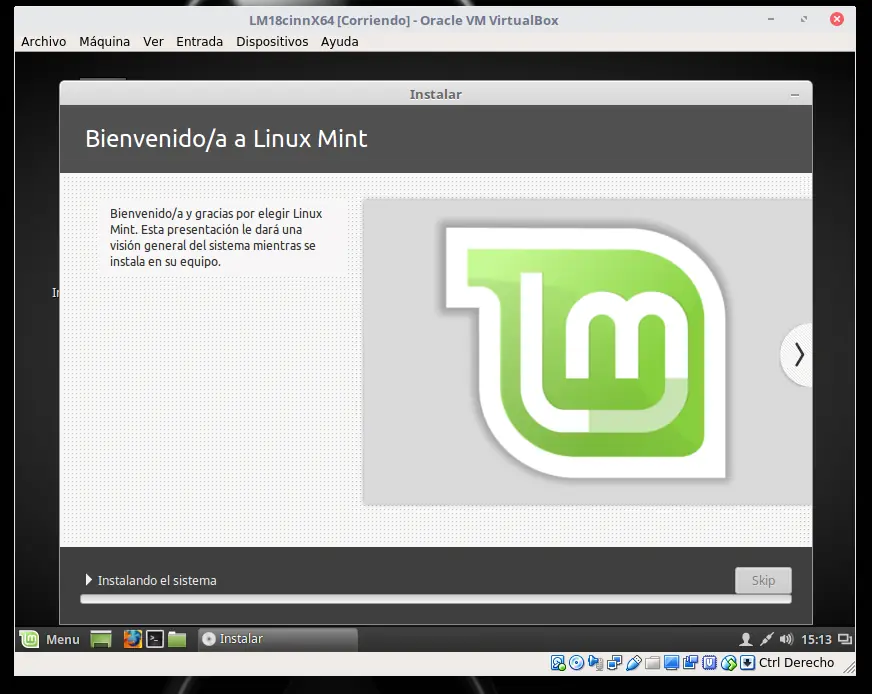
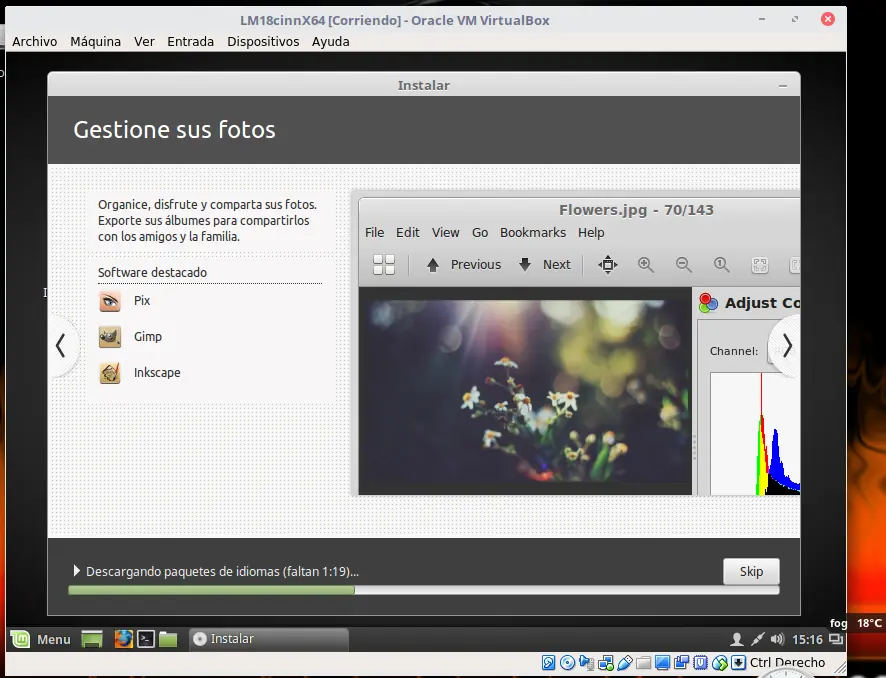
Podemos observar que el S.O empieza su respectiva instalación, solo nos resta esperar a que termine.
Cuando el S.O se ha instalado nos indica que debemos reiniciar como podemos observar a continuación.
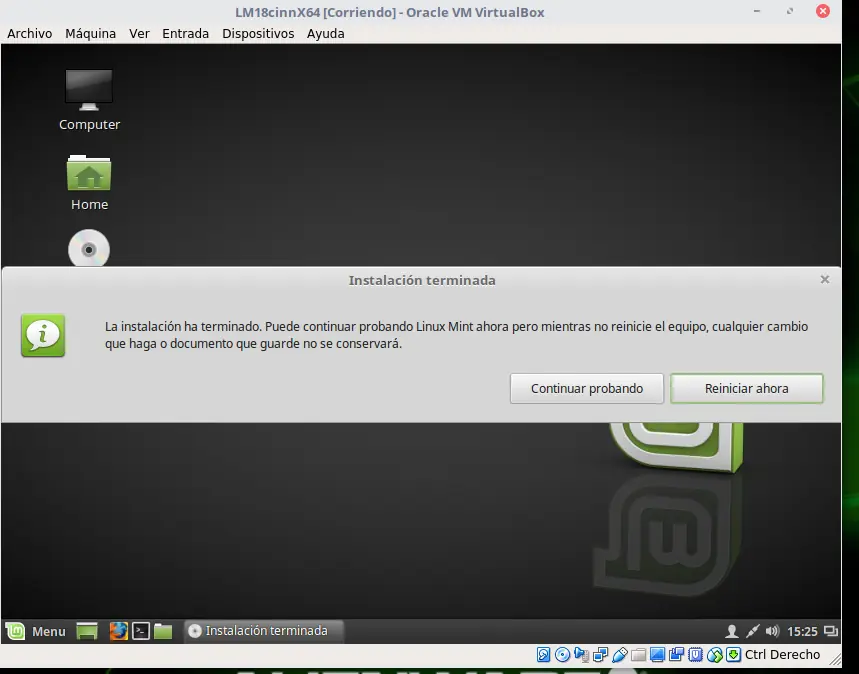
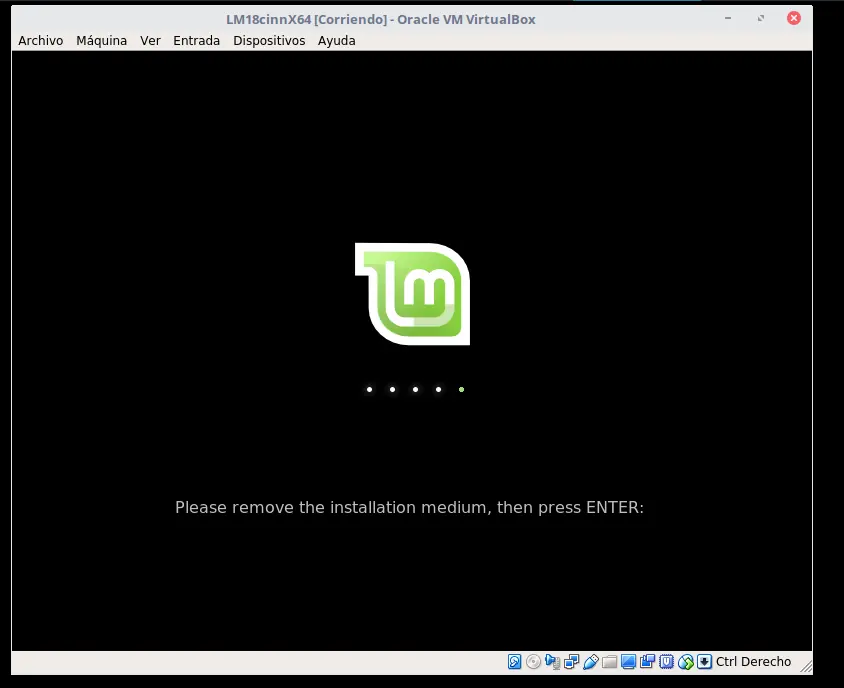
Nos pide que removamos el medio de instalación, solo debemos dar enter y esperar que reinicie.
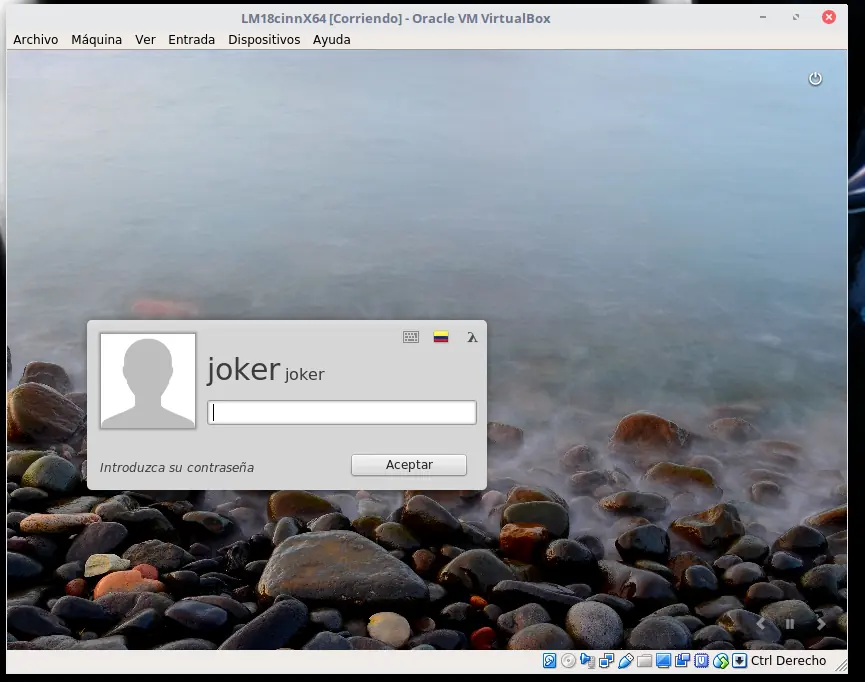
Y después de reiniciarse por última vez, ponemos la contraseña que habíamos indicado cuando estabamos configurando la instalación del S.O.
Y de esta manera llegamos ya al escritorio de nuestro nuevo LinuxMint 18.
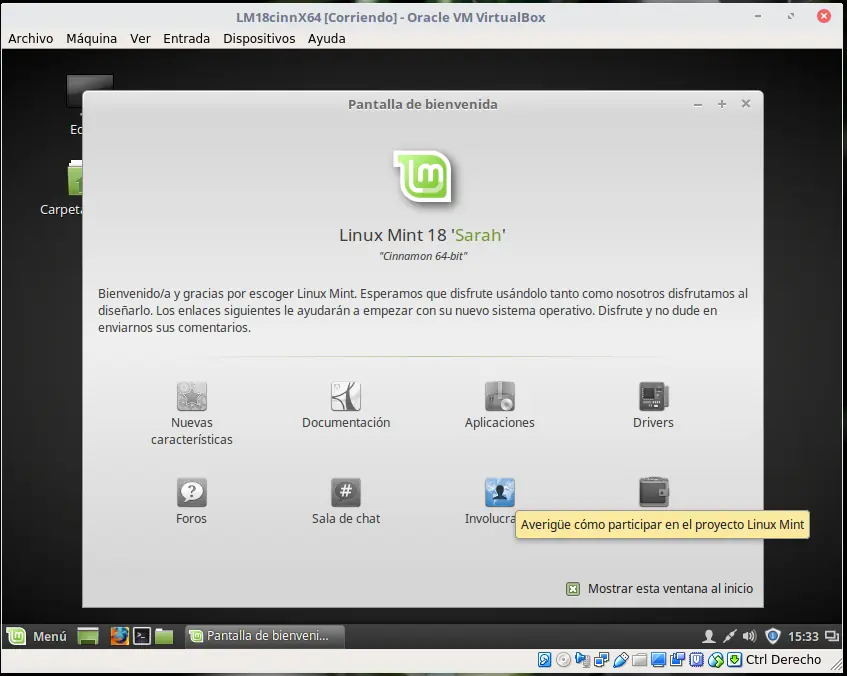
Ahora tenemos de una manera funcional nuestro nuevo S.O, solo faltan unos pequeños ajustes post-instalación, para que quede 100% funcional, como si fuera realmente una nueva computadora, pero estos ajustes se los traeré en el próximo post, por ahora me despido y espero que les sea muy útil, también me esforcé al máximo con los paso a paso, para que no vayan a tener inconvenientes o errores, hasta la próxima.





 GIF
GIF________________________________________________