

Una vez instalado el S.O. en la máquina virtual como se explica , (en este caso, Windows 7 de 64 bits), debemos hacer algunos ajustes para su óptima utilización. (Si hemos instalado un sistema operativo GNU/Linux, los ajustes a realizar se detallan en ) entonces procedemos de la siguiente manera....
.
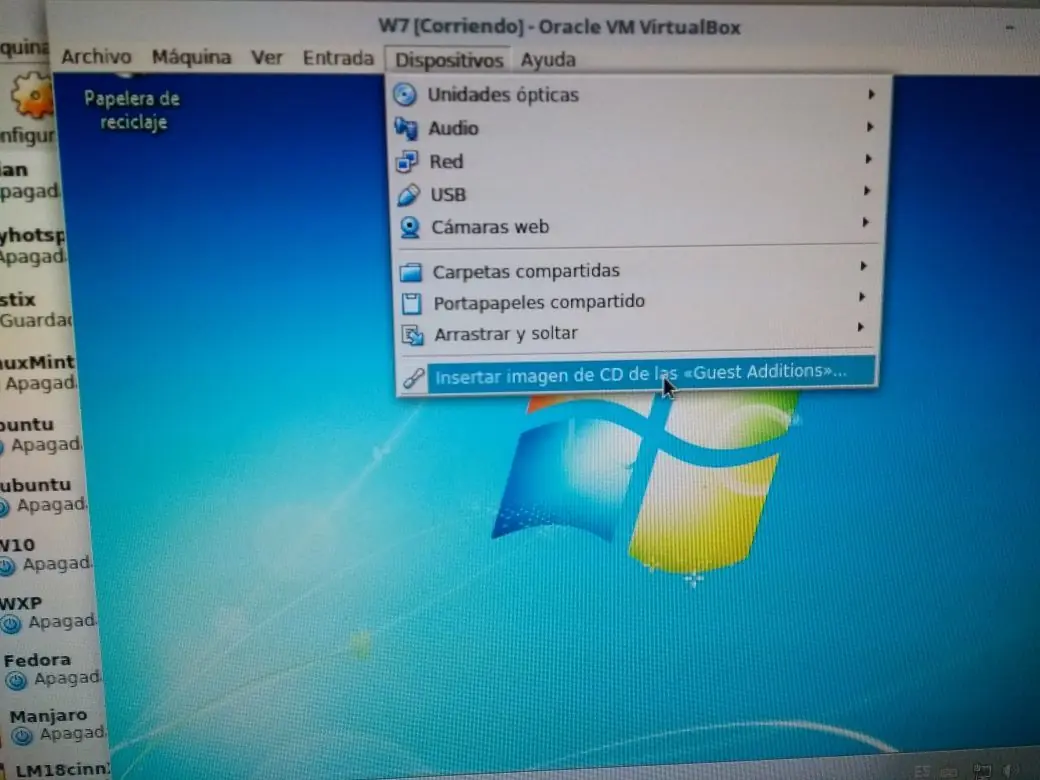
Como la máquina virtual tiene por defecto una resolución de 800x600 px. Para corregir esto, poder utilizar dispositivos usb, etc., instalamos los llamados Guest Additions, dando click en Dispositivos > Insertar imagen de CD de las "Guest Additions" como nos miestra la siguiente imagen.
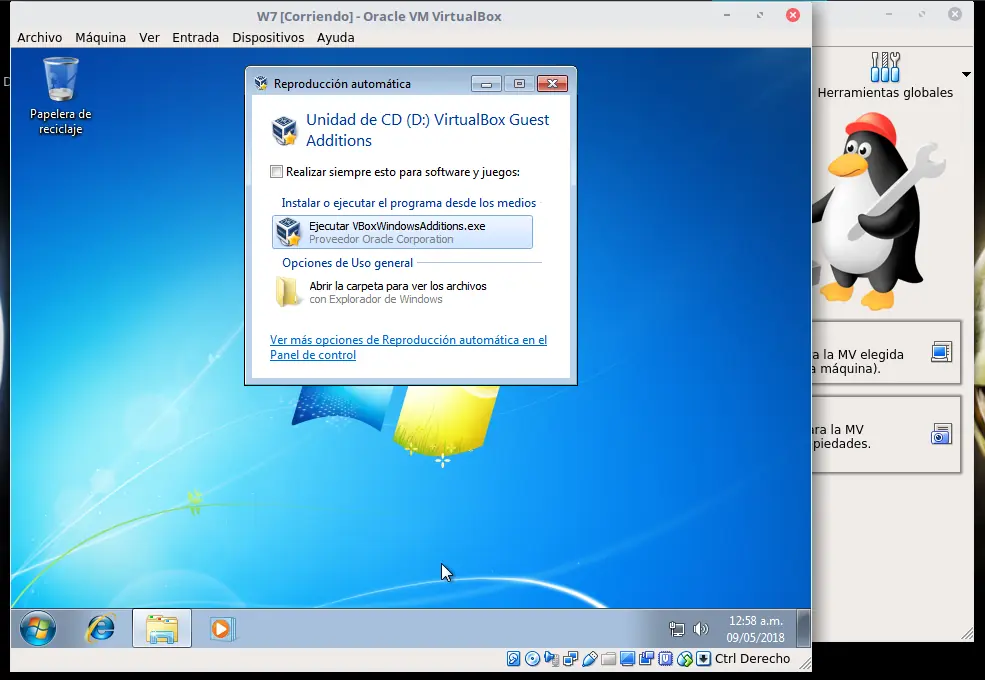
Se simula la introducción de un CD y damos click en Ejecutar VBoxWindowsAdditions.exe.
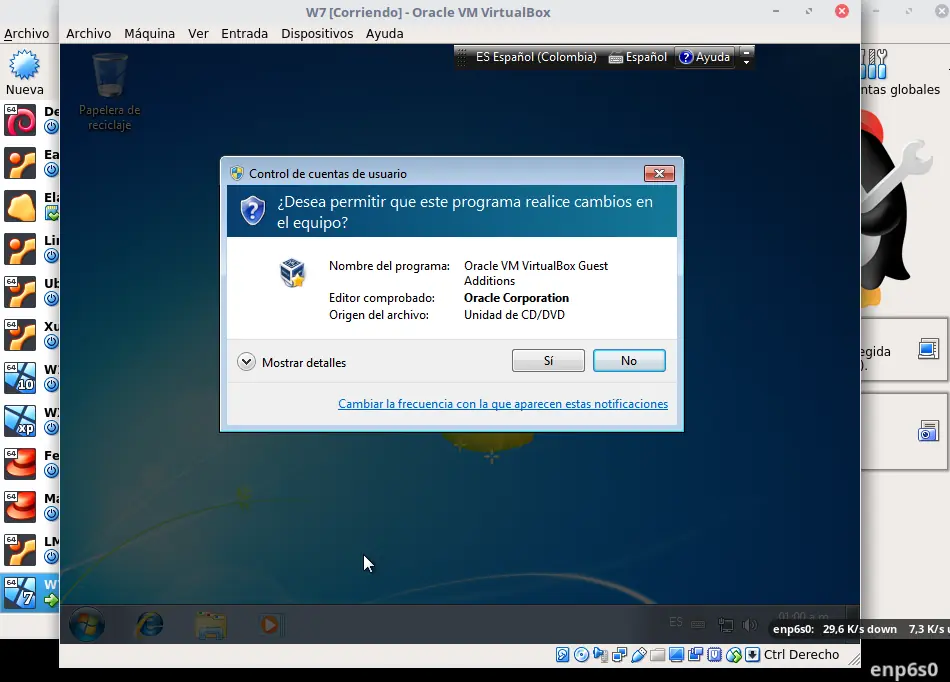
Sale una advertencia de Windows, damos click en si.
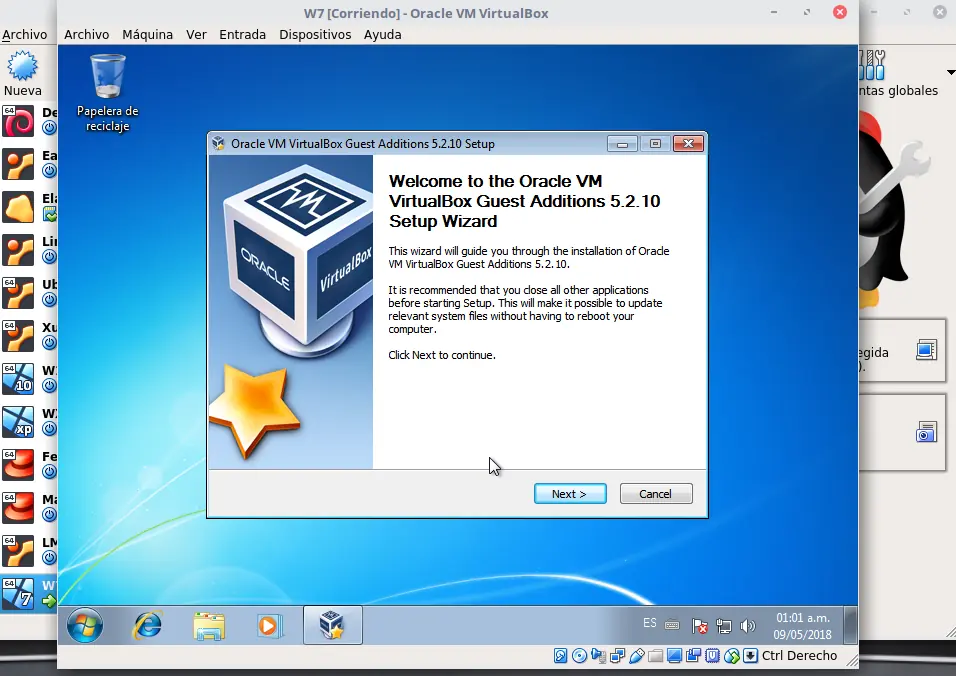
Nos sale una nueva ventana y damos click en Next.
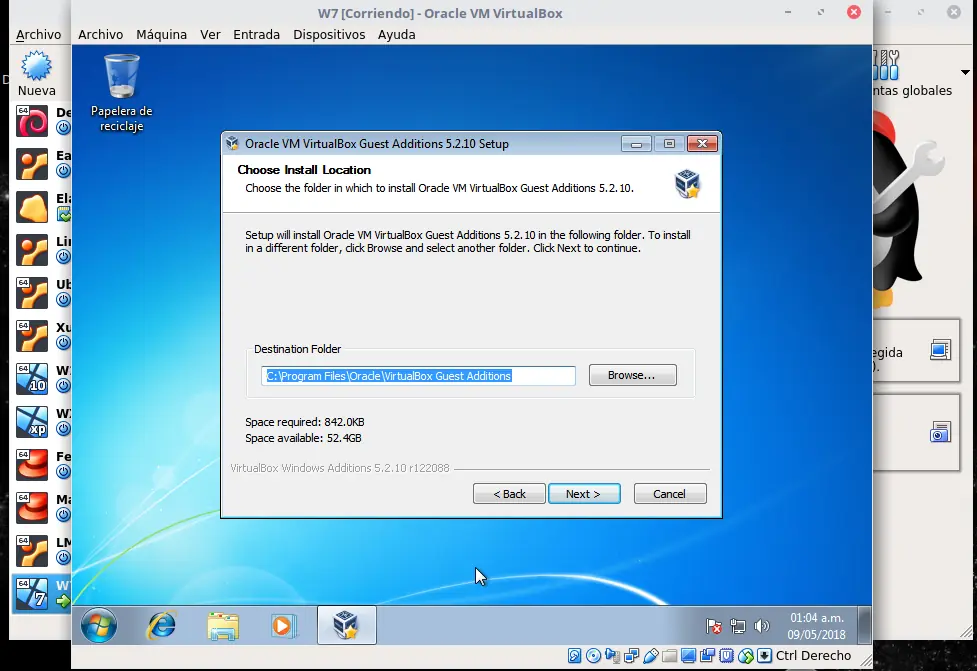
Nos pregunta donde vamos a hacer la ubicación de la instalación, y dejamos todo por defecto, y damos click en Next.
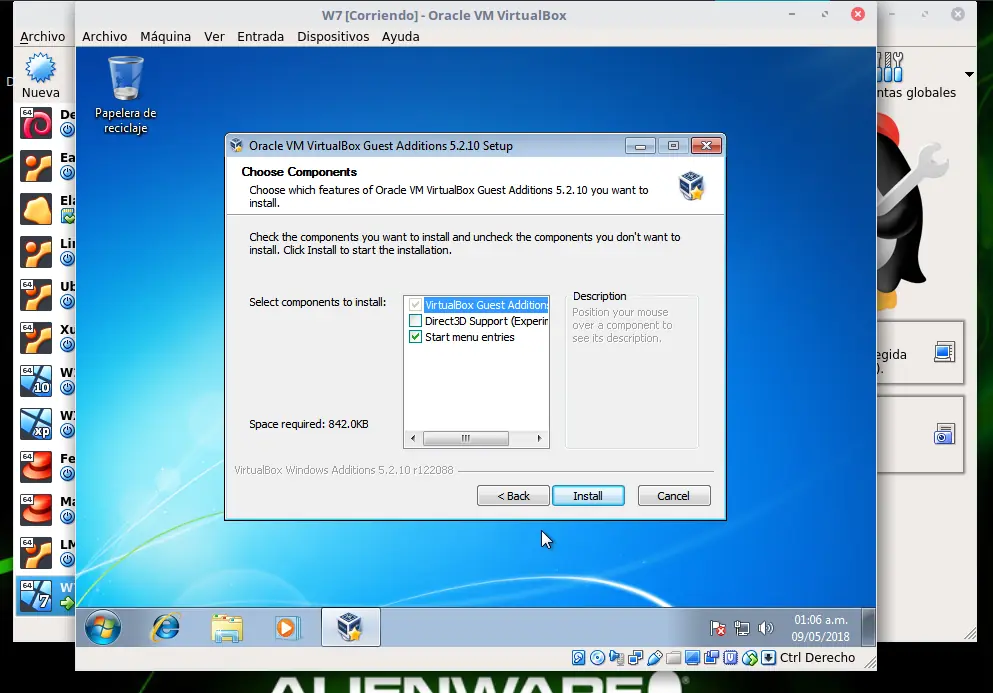
En el paso que sigue no hace falta modificar nada y damos click en Install.
Durante la instalación Windows nos pregunta si estamos seguros, marcamos la casilla "Siempre confiar..." y damos click en instalar.
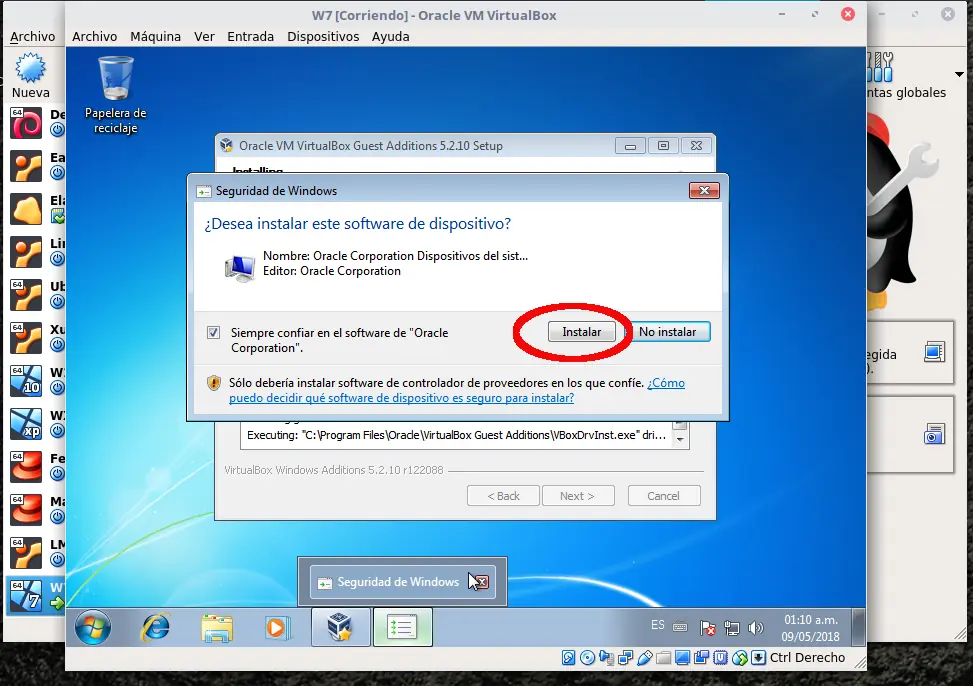
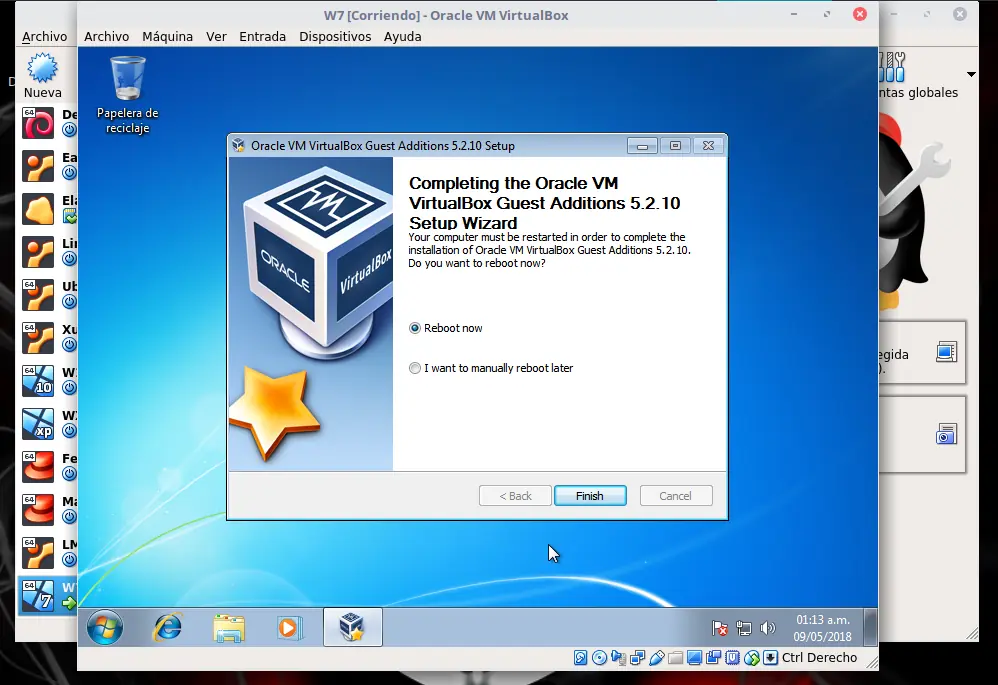
Ahora la instalación ha finalizado, damos click en Finish para reiniciar y aplicar los cambios:
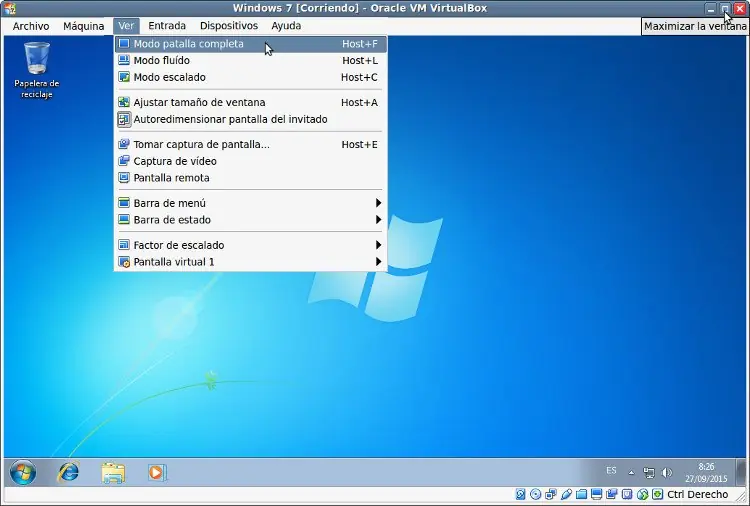
Ahora ya podemos redimensionar la maquina, maximizárla o tenerla incluso a pantalla completa, como se puede ver a continuación dando click en la pestaña ver, y escocgiendo la opción que queramos, como se puede observar a continuación.
Si escogemos el segundo caso, parecerá que solo tenemos un sistema operativo funcionando. Para volver a ver nuestro sistema principal (GNU/Linux) que está debajo, llevamos el mouse a la parte inferior central de la pantalla y pinchamos de nuevo en Ver > Modo pantalla completa:
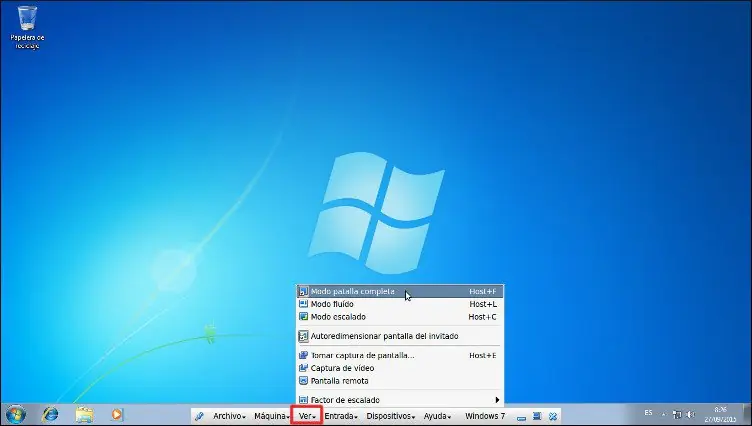
Si hemos instalado un kernel nuevo en nuestro sistema es posible que la barra inferior no aparezca o aparezca pero no funcione. Si nos pasa esto, para volver a ver nuestro escritorio Linux Mint debemos hacer CtrlDcho + F.
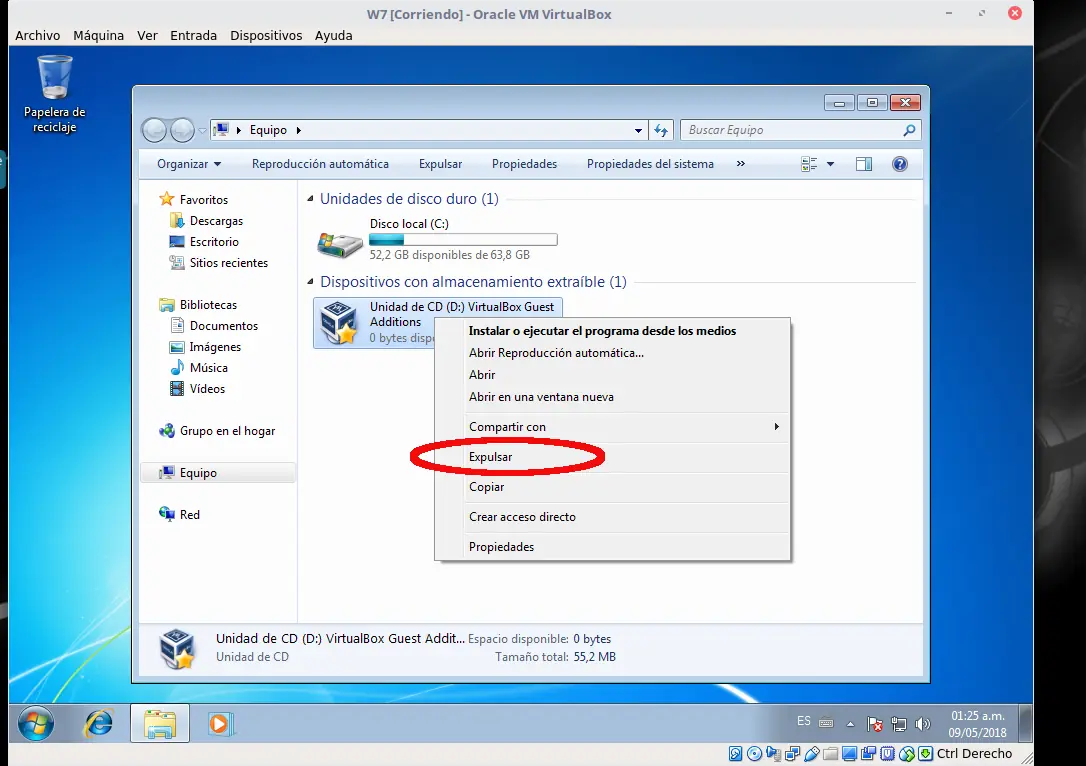
Ahora Abrimos el explorador de archivos para expulsar el CD virtual de las Guest Additions que ya no necesitamos click derecho > Expulsar
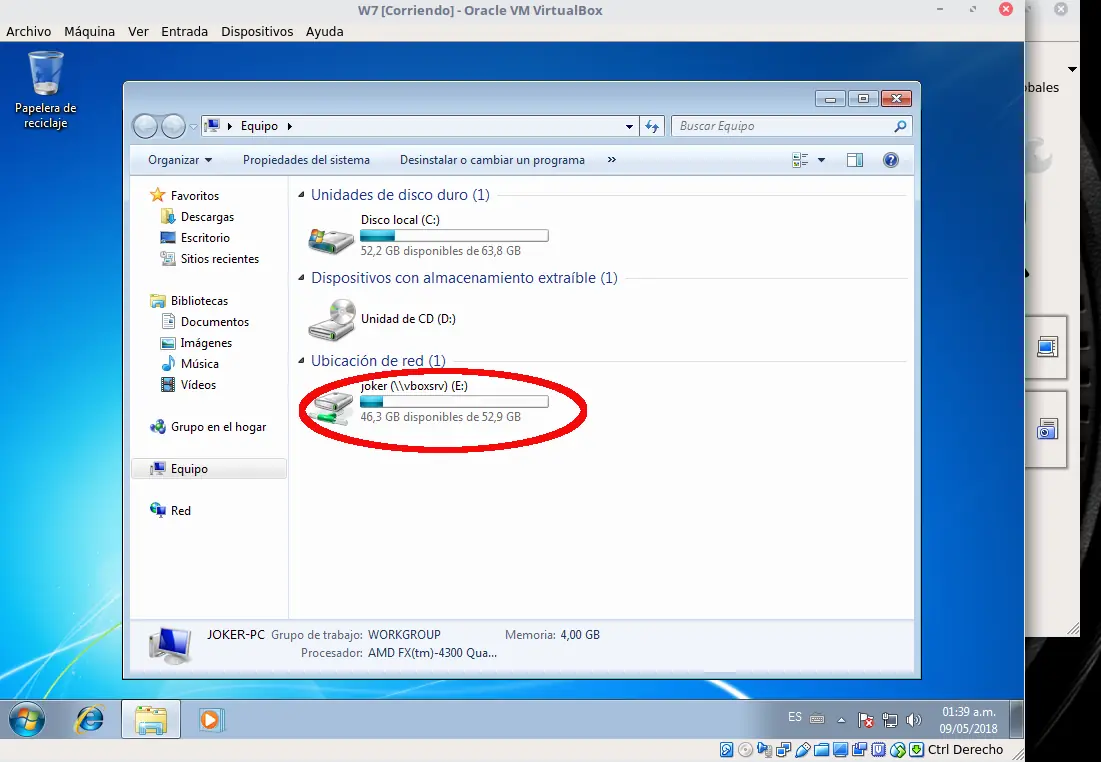
También podemos acceder al contenido de la carpeta Personal que habíamos definido como carpeta compartida entre ambos sistemas esto lo había explicado en , y , a partir del punto once, no olviden tener cuidado con el contenido de esta carpeta porque los archivos contenidos en ella no están duplicados, como lo había explicado en posts anteriores.
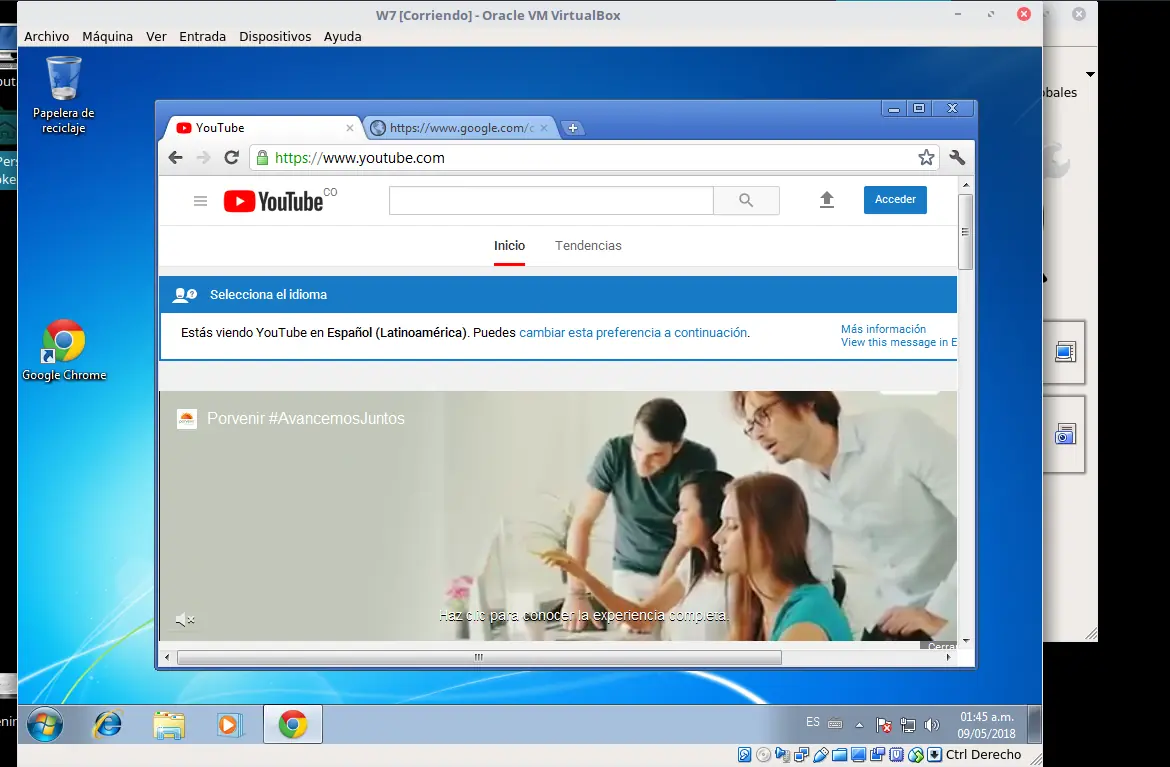
Tenemos conexión a internet pero hay que tener cuidado en donde se navega. Estamos en Windows y no tenemos antivirus (deberíamos instalar uno). Conviene utilizar este sistema solo para cosas que no podamos hacer desde GNU/Linux:
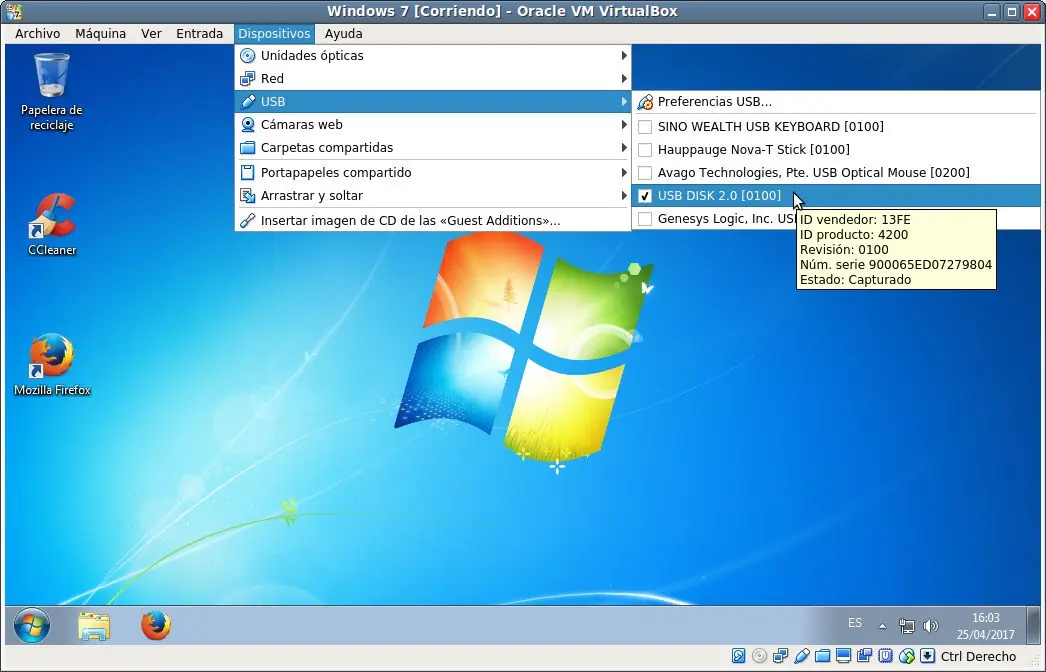
Para poder utilizar dispositivos USB en la máquina virtual (Memorias, impresoras, etc.) debemos habilitarlos desde el menú Dispositivos > USB, marcando el/los que queramos (en este ejemplo, una USB).
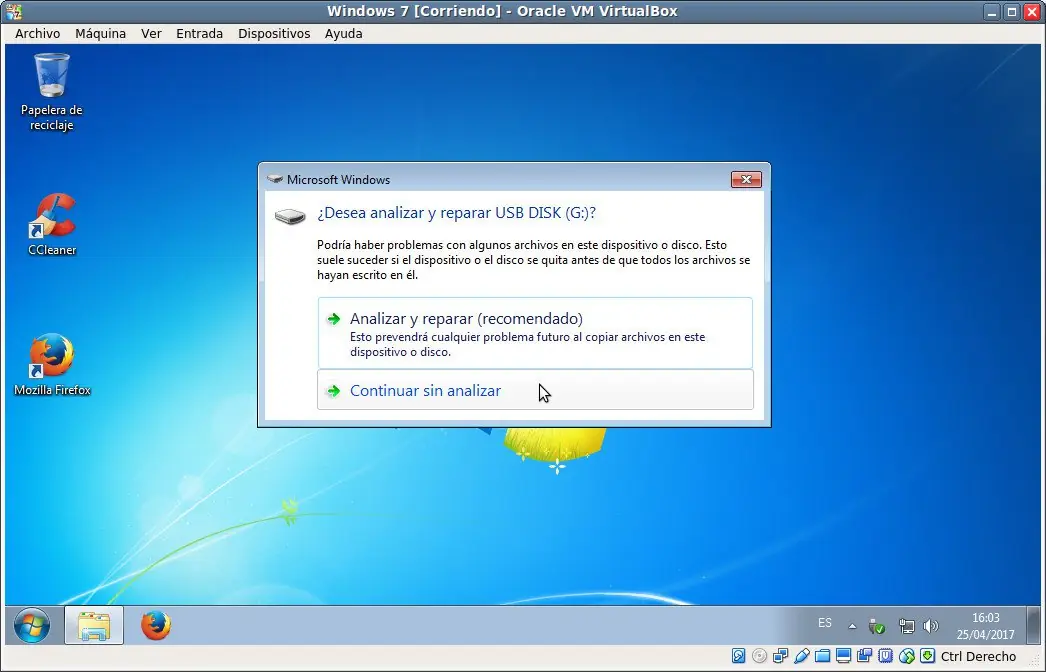
Al ser el sistema anfitrión un sistema GNU/Linux, Windows nos muestra esta advertencia. Continuar sin analizar:
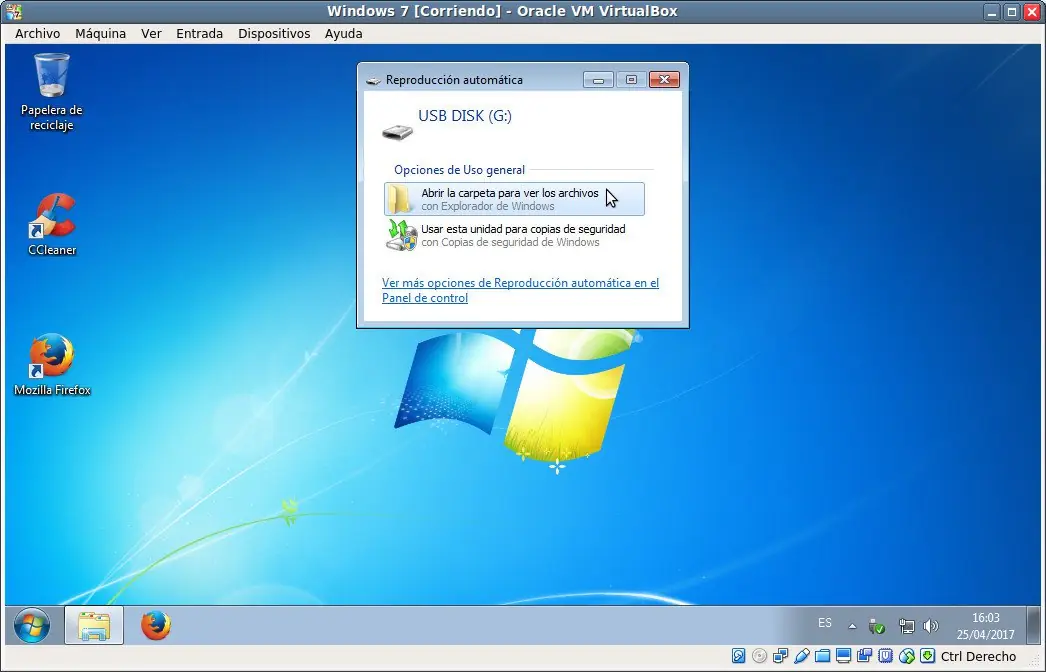
Y podemos acceder a su contenido, como nos muestra la imagen a continuación.
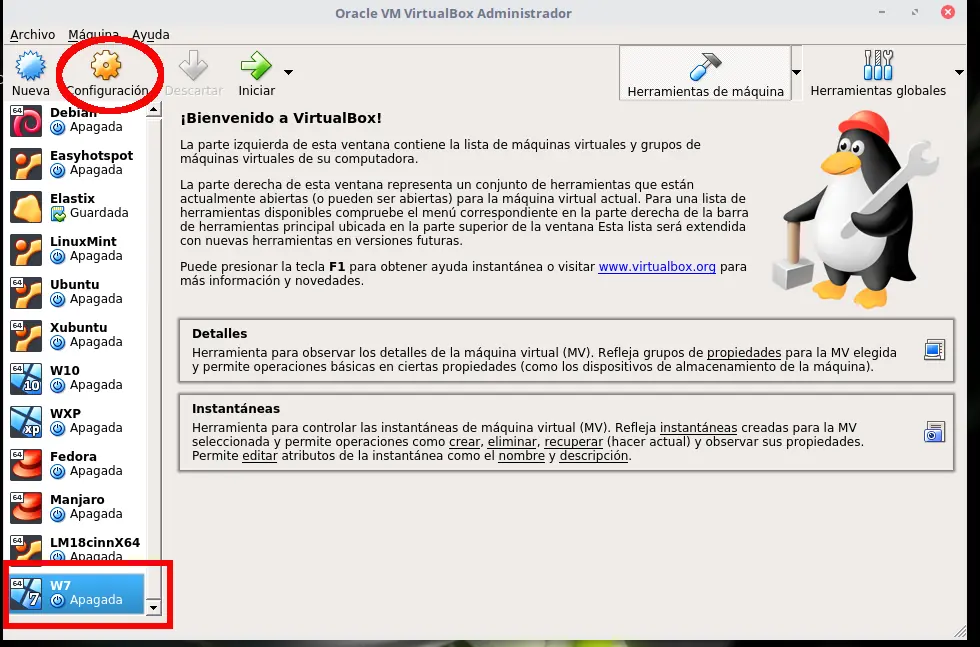
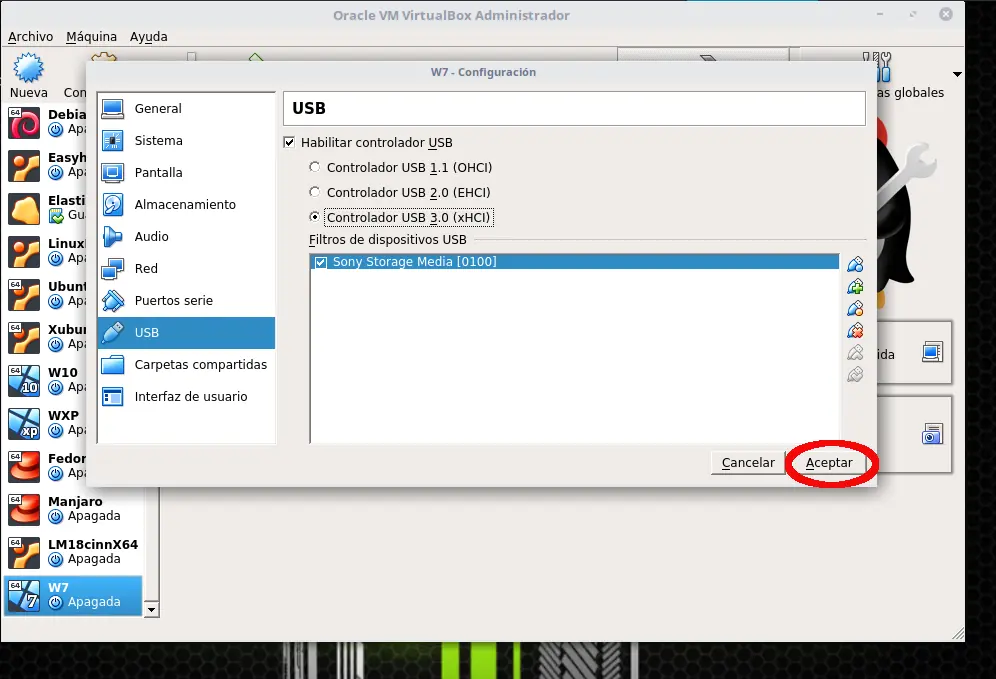
Cuando utilicemos una máquina virtual (independientemente de qué sistema operativo lleve) vamos a necesitar acceder a un determinado dispositivo USB, podemos configurarlo de tal forma que se active automáticamente al arrancarla. Desde la pantalla principal de VirtualBox, con la máquina apagada y seleccionada, damos click en la ventana de configuración, como nos muestra la siguiente imagen.
Nos situamos en la opción USB y, a la derecha, pulsamos sobre el icono USB+. (Según a qué puerto del PC hayamos conectado nuestro USB tal vez debamos cambiar también la opción por defecto):
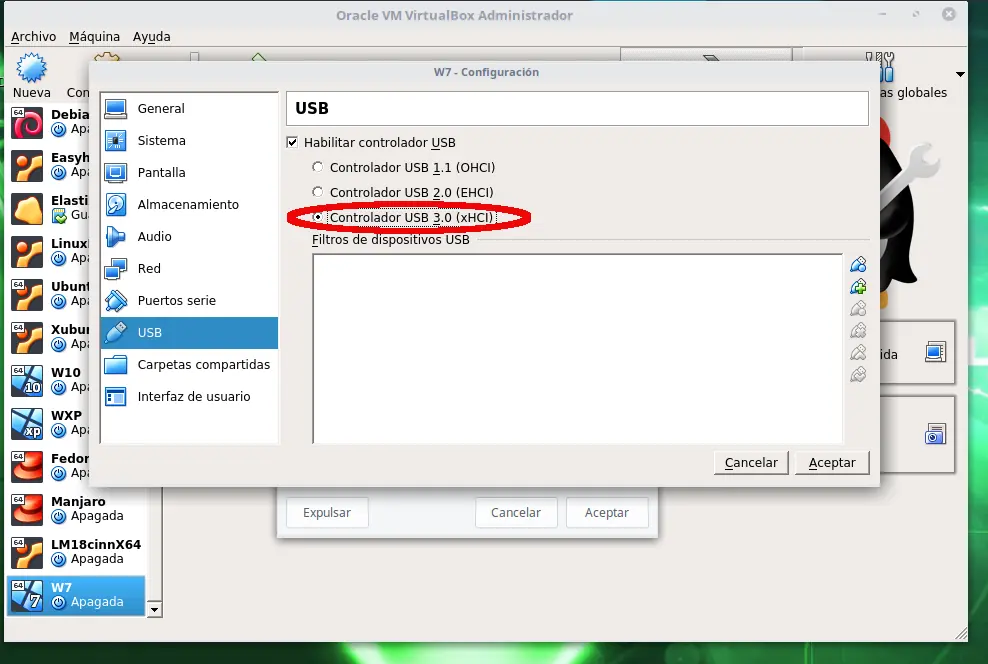
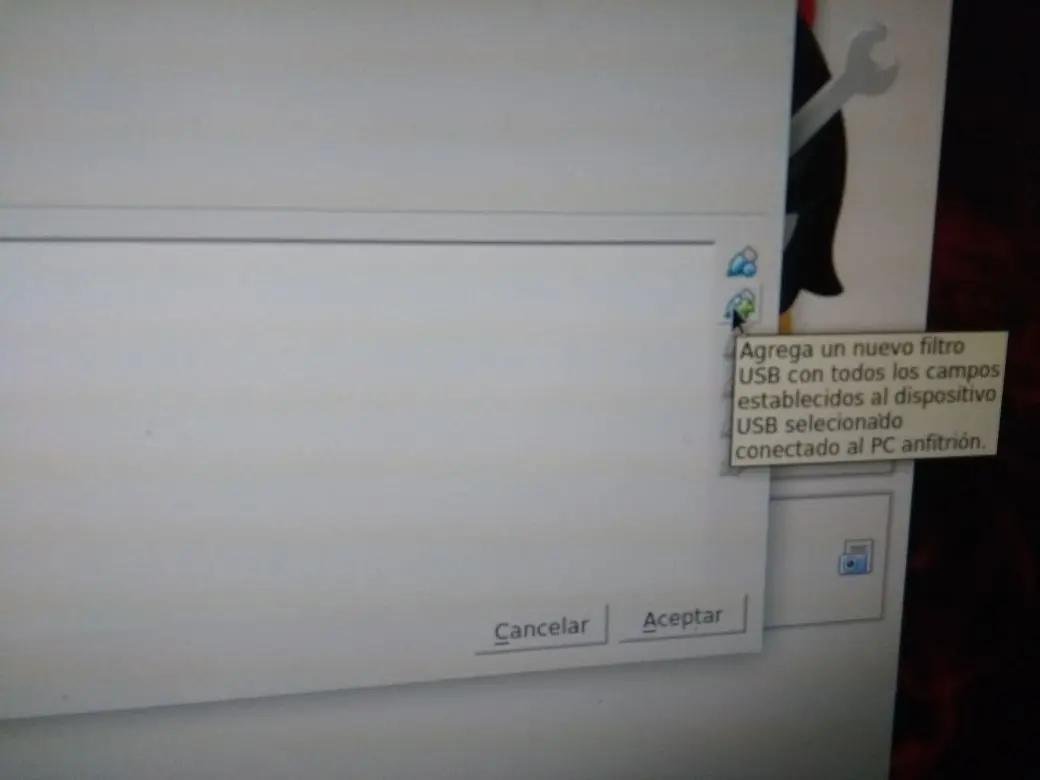
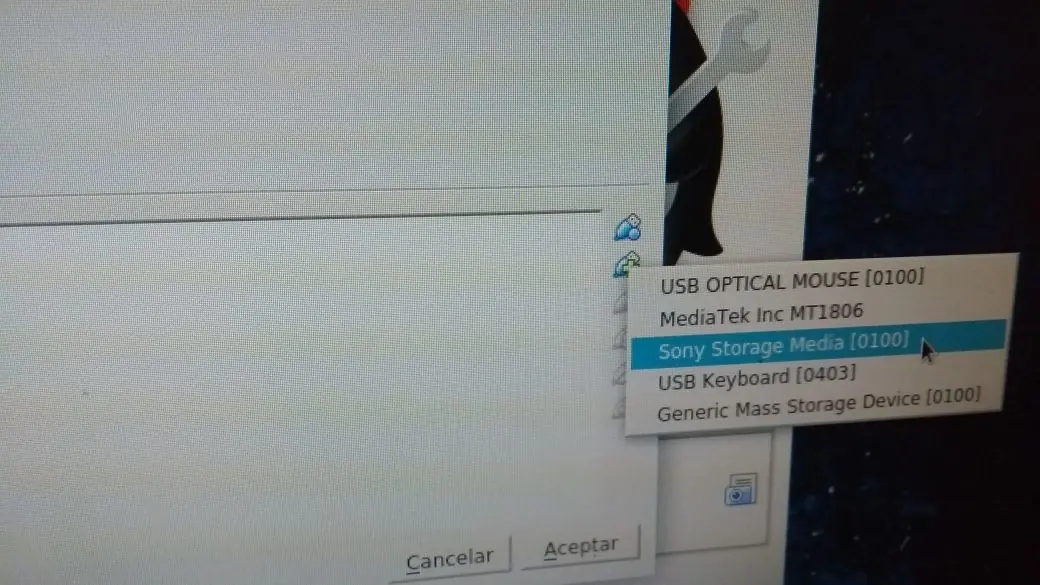
En la lista de los dispositivos disponibles, marcamos el que sea referente a nuestro caso.
Vemos como se ha agregado a la lista de los que deben activarse al arrancar nuestra máquina virtual y estará accesible automáticamente al iniciarla, procedemos a dar click en Aceptar, para finalizar este apartado.
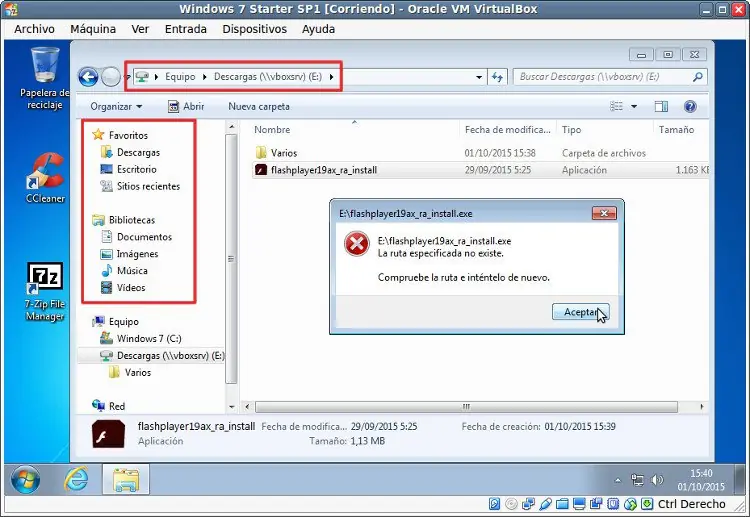
Es posible que algunos programas no puedan ser instalados desde la carpeta compartida o alguna USB, por loque podremos ver un mensaje de error, para solucionar esto deberemos copiar dicho programa en alguna de las carpetas del sistema invitado en este caso Windows, lo mejor y más recomendable es que lo copien en el escritorio mismo y vamos a proceder de nuevo.
Hemos finalizado con éxito la instalación del Guest Additions en nuestra máquina virtual,también tenemos nuestra carpeta compartida y todo su contenido disponible cada vez que arranquemos la máquina virtual, además la resolución del video a full y podemos tener el S.O invitado en pantalla completa,al igual que los dispositivos USB y todos los detalles necesarios para funcionar al 100% con la máquina virtual.
Espero que les sea de mucha utilidad, y hasta un próximo post.