
Hola a todos, como están? espero que estén bien, bastante bien, en este post voy a explicar como instalar programas con GetDeb en Linux Mint. Cabe aclarar que también este tutorial es válido, para cualquier distro basada en Ubuntu y sus derivados.
Una vez que hemos añadido el/los repositorio(s) de GetDeb, como se explica en este , podemos empezar a instalar programas y/o juegos, sin más empecemos.
Tenemos dos formas de hacerlo:
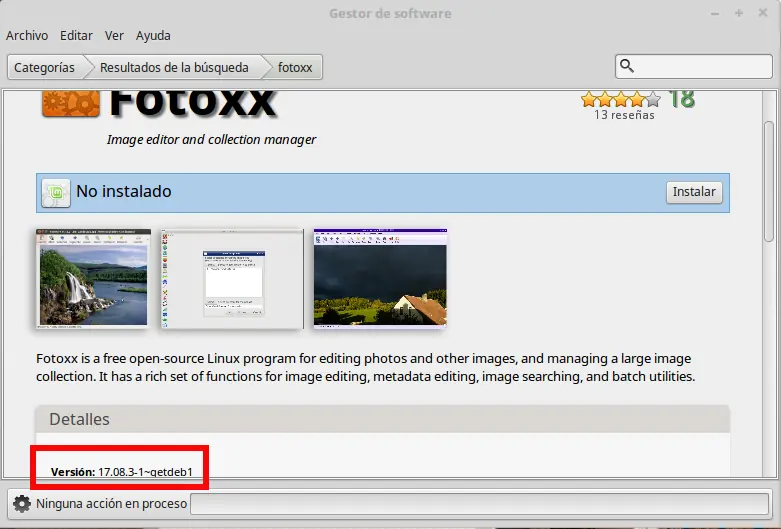
1.- Los programas y/ o juegos disponibles en GetDeb se han añadido al catálogo que tenemos en el Gestor de Software de nuestro sistema y podemos añadirlos desde ahí. Por ejemplo, el editor de imágenes Fotoxx, en su versión 17.08.3-1 que antes de añadir GetDeb teníamos disponible en su versión 12.01.2:
2.- Y podemos también añadir programas y/o juegos directamente desde el portal GetDeb. Pasos:
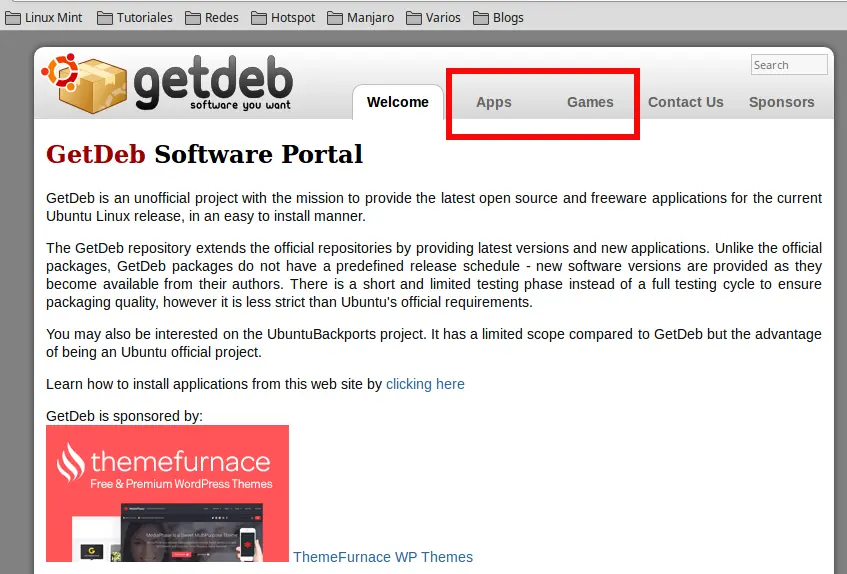
1.- Accedemos a la web de GetDeb Click acá , click en Apps (programas) o Games (Juegos) y seleccionamos en el desplegable nuestra versión de Linux Mint: (Mint 13 > Ubuntu 12.04 / Mint 17.x > Ubuntu 14.04 / Mint 18.x > Ubuntu 16.04)
2.- Miramos los programas que hay, elegimos en el desplegable una familia de programas o lo buscamos directamente en la caja de arriba a la derecha. Como antes, probamos con el editor de imágenes Fotoxx:
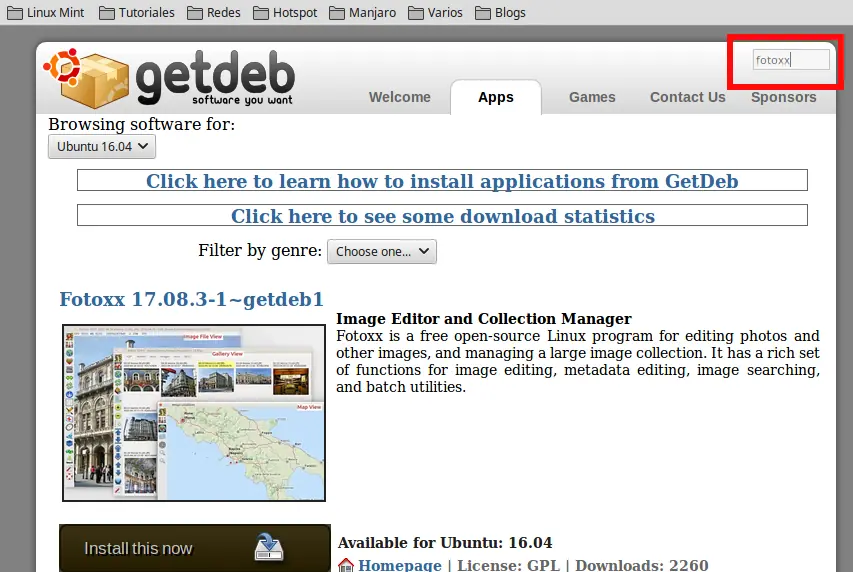
3.- Vemos que es la misma versión que antes. click en Install this now:
![[Tutorial]Instalar programas en LM con GetDeb(Linux)](https://storage.posteamelo.com/assets-adonis/assets/2018/06/04/86D--ajqkyqmbC3.webp "[Tutorial]Instalar programas en LM con GetDeb(Linux)")
4.- En la ventana que se abre, simplemente damos click en Aceptar. Si marcamos la casilla "Recordar..." las siguientes veces nos saltaremos esta ventana (esta ventana no aparece en LM 18.x):
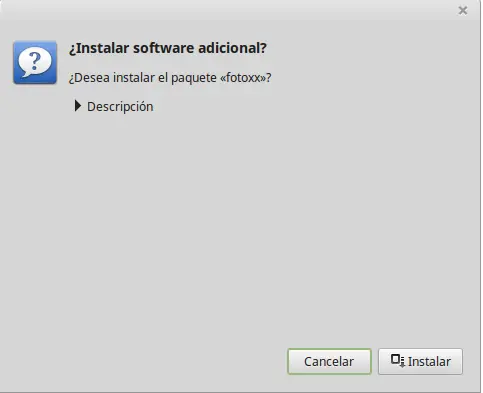
5.- Instalar:
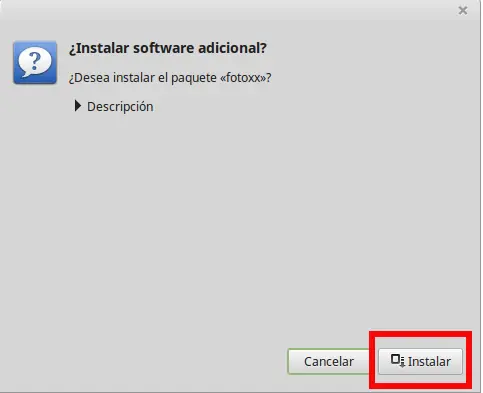
6.- Nos autenticamos:
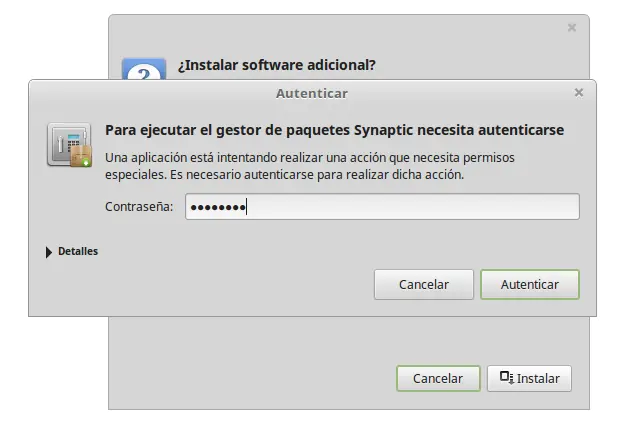
7.- Proceso de descarga e instalación. Al finalizar, cerramos la ventana:
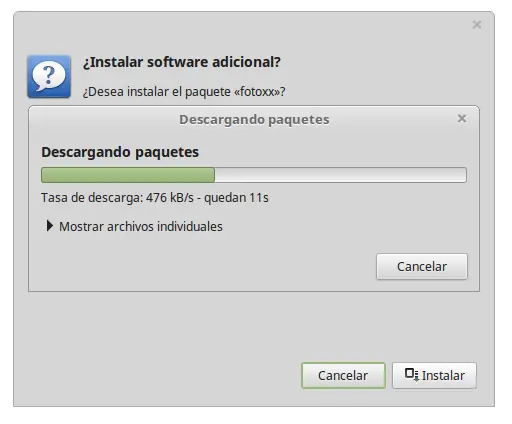
![[Tutorial]Instalar programas en LM con GetDeb(Linux)](https://storage.posteamelo.com/assets-adonis/assets/2018/06/04/6E7-eQh4nEc-KJS.webp "[Tutorial]Instalar programas en LM con GetDeb(Linux)")
8.- Tenemos el programa disponible. (Asociado a él se nos ha instalado el editor de imágenes RAW, UFRaw):
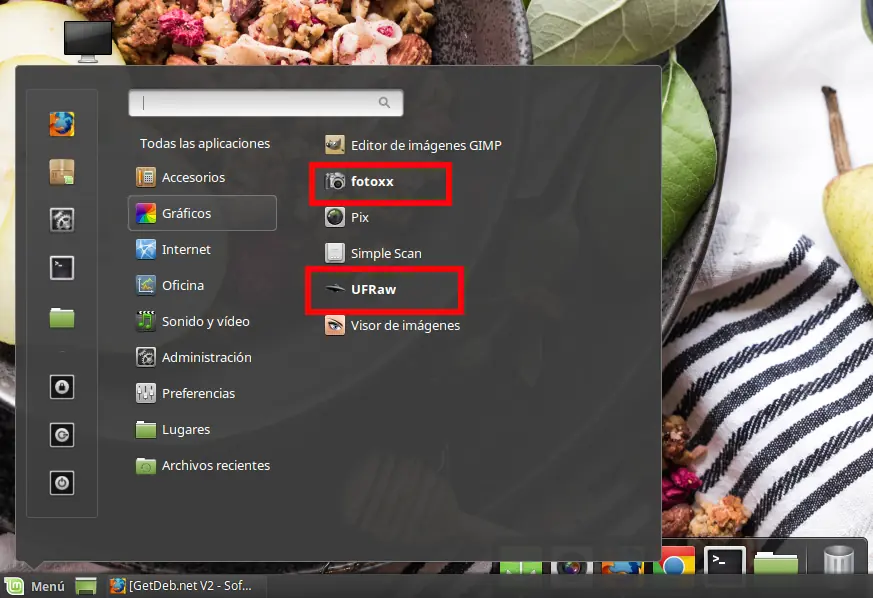
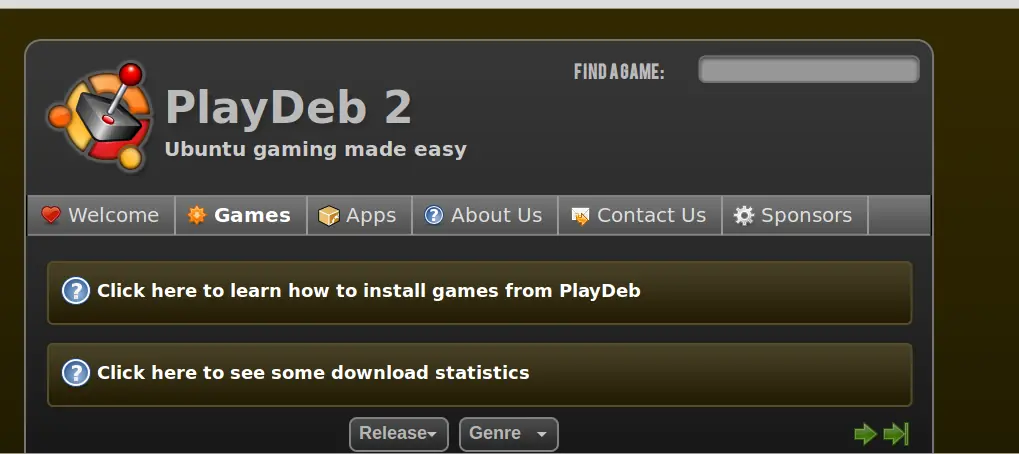
9.- Si hemos elegido Games, el aspecto cambia un poco pero el funcionamiento es el mismo:
Espero que este tutorial les sea de mucha utilidad y lo disfruten, si tienen algún inconveniente lo pueden dejar en comentarios que trataré de ayudarles lo que más pueda, hasta la próxima y muchos éxitos a todos.