Si necesitas tener instalado Apache+MySQL+PHP+phpmyadmin en tu Ubuntu 10.4, sigue estos pasos:
1. Instala MySQL:
sudo aptitude install mysql-client mysql-server
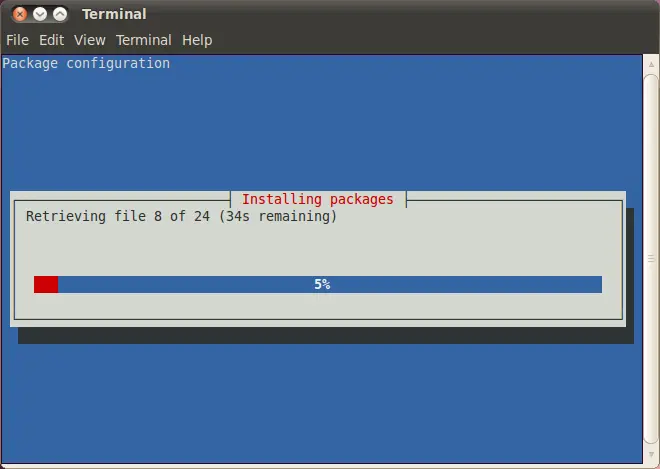
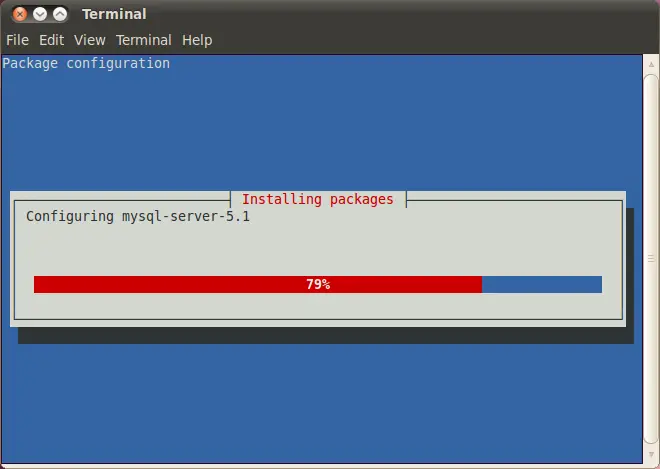
Sin embargo, todavía se necesita instalar librerías adicionales PHP y phpMyAdmin, como se describe en los pasos 4 y 5.
Paso 1: Se comienza con la instalación de MySQL
sudo apt-get install mysql-client-server
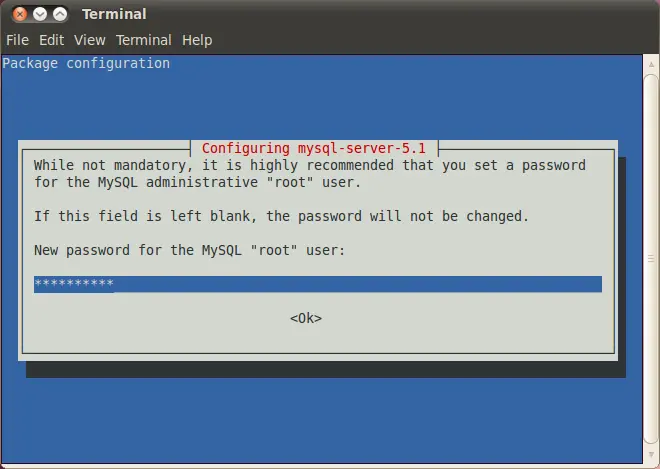
Especifique una contraseña nueva para el MySQL usuario "root" cuando se le solicite. Repita que por segunda vez y se dispone de un servidor MySQL y el cliente instalado.
Paso 2: A continuación, instale Apache2:
sudo apt-get install apache2
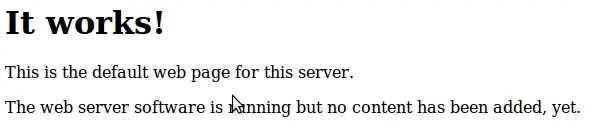
Además, disfrutarás de apache2 instalado también. Para corroborar, dirija su navegador a http://localhost, y usted debería ver la página de marcador de posición Apache2 les gusta esto.
Paso 3: Para instalar el soporte para PHP, haga lo habitual
sudo apt-get install php5 libapache2-mod-php5
Para comprobar que todo instalado correctamente y soporte para PHP está habilitado, es necesario reiniciar apache al hacer esto
sudo /etc/init.d/apache2 restart
Crear un archivo php examen llamado info.php, utilizando un editor de texto de su elección (por ejemplo gedit)
sudo gedit / var / www / info.php
y pegue el siguiente contenido y guardar el archivo
<? php
phpinfo ();
?>
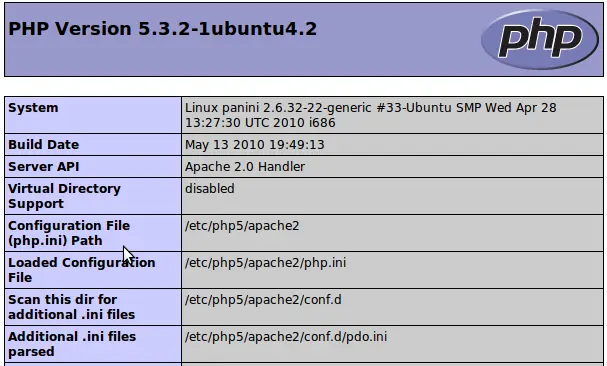
Ahora abra el http://localhost/info.php siguiente página y verás algo como esto
Paso 4: Para hacer MySQL, PHP y Apache hablar entre sí, usted tiene que instalar php5-mysql, por debajo estoy enumerando algunos paquetes más útiles que es posible que desee instalar
sudo apt-get install php5-mysql php5-curl php5-gd php5-idn php-pear php5-Imagick php5-imap php5-mcrypt php5 php5-memcache-mhash php5-ming php5 php5-ps-pspell php5-recode php5-snmp php5-sqlite php5-tidy php5-xmlrpc php5-xsl php5-json
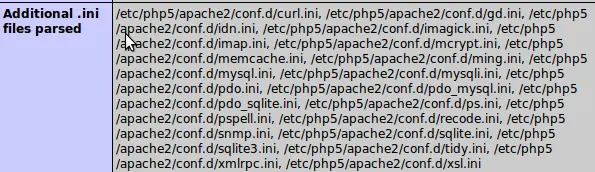
Ahora volver a cargar la página info.php que ha abierto en su navegador y usted debería ser capaz de ver el soporte para MySQL si buscas por hacer Ctrl + F, pero antes de eso no se olvide de reiniciar apache de nuevo (sudo / etc/init.d/apache2 restart)
Paso 5: Finalmente instale phpmyadmin
sudo apt-get install phpmyadmin
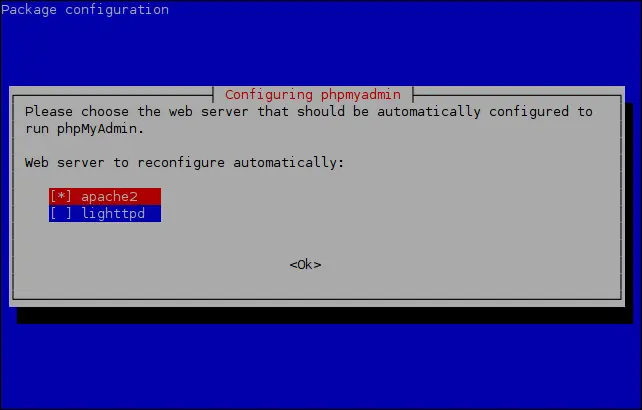
Se preguntaba si quieres configurarlo de forma automática para apache o apache lightppd elegir y pulse Aceptar. Sería configura automáticamente, sino que también pediría para la configuración de base de datos, sin embargo, elegir y en la pantalla siguiente que se le pedirá que introduzca la contraseña de root de MySQL, la segunda le pedirá que introduzca una contraseña para ser utilizado por phpmyadmin registrarse en la base de datos (básicamente, sería crear un usuario llamado "phpmyadmin" la contraseña es para eso. Incluso puede optar por asignar una contraseña al azar por él. Una vez que haya hecho su elección la instalación terminaría
y usted debería ser capaz de acceder a phpmyadmin señalando su navegador web para http://localhost/phpmyadmin/
Es posible que tenga que reiniciar apache de nuevo, para el enlace de arriba para empezar a trabajar!
Vea lo fácil que era!
By Regatex...
1. Instala MySQL:
sudo aptitude install mysql-client mysql-server
Sin embargo, todavía se necesita instalar librerías adicionales PHP y phpMyAdmin, como se describe en los pasos 4 y 5.
Paso 1: Se comienza con la instalación de MySQL
sudo apt-get install mysql-client-server
Especifique una contraseña nueva para el MySQL usuario "root" cuando se le solicite. Repita que por segunda vez y se dispone de un servidor MySQL y el cliente instalado.
Paso 2: A continuación, instale Apache2:
sudo apt-get install apache2
Además, disfrutarás de apache2 instalado también. Para corroborar, dirija su navegador a http://localhost, y usted debería ver la página de marcador de posición Apache2 les gusta esto.
Paso 3: Para instalar el soporte para PHP, haga lo habitual
sudo apt-get install php5 libapache2-mod-php5
Para comprobar que todo instalado correctamente y soporte para PHP está habilitado, es necesario reiniciar apache al hacer esto
sudo /etc/init.d/apache2 restart
Crear un archivo php examen llamado info.php, utilizando un editor de texto de su elección (por ejemplo gedit)
sudo gedit / var / www / info.php
y pegue el siguiente contenido y guardar el archivo
<? php
phpinfo ();
?>
Ahora abra el http://localhost/info.php siguiente página y verás algo como esto
Paso 4: Para hacer MySQL, PHP y Apache hablar entre sí, usted tiene que instalar php5-mysql, por debajo estoy enumerando algunos paquetes más útiles que es posible que desee instalar
sudo apt-get install php5-mysql php5-curl php5-gd php5-idn php-pear php5-Imagick php5-imap php5-mcrypt php5 php5-memcache-mhash php5-ming php5 php5-ps-pspell php5-recode php5-snmp php5-sqlite php5-tidy php5-xmlrpc php5-xsl php5-json
Ahora volver a cargar la página info.php que ha abierto en su navegador y usted debería ser capaz de ver el soporte para MySQL si buscas por hacer Ctrl + F, pero antes de eso no se olvide de reiniciar apache de nuevo (sudo / etc/init.d/apache2 restart)
Paso 5: Finalmente instale phpmyadmin
sudo apt-get install phpmyadmin
Se preguntaba si quieres configurarlo de forma automática para apache o apache lightppd elegir y pulse Aceptar. Sería configura automáticamente, sino que también pediría para la configuración de base de datos, sin embargo, elegir y en la pantalla siguiente que se le pedirá que introduzca la contraseña de root de MySQL, la segunda le pedirá que introduzca una contraseña para ser utilizado por phpmyadmin registrarse en la base de datos (básicamente, sería crear un usuario llamado "phpmyadmin" la contraseña es para eso. Incluso puede optar por asignar una contraseña al azar por él. Una vez que haya hecho su elección la instalación terminaría
y usted debería ser capaz de acceder a phpmyadmin señalando su navegador web para http://localhost/phpmyadmin/
Es posible que tenga que reiniciar apache de nuevo, para el enlace de arriba para empezar a trabajar!
Vea lo fácil que era!
By Regatex...