Mejora las posibilidades que ofrece la tecla Impr Pant
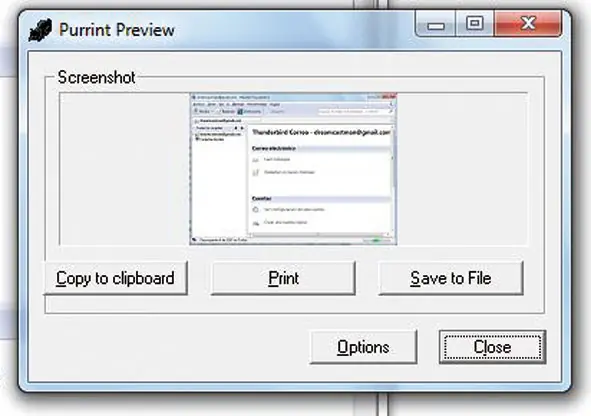
Con Purrint no será necesario que utilices Paint, Photoshop u otra herramienta adicional, ya que toma el control de dicha tecla.

Software
Tras instalar la aplicación, pulsa la tecla Impr Pant o Print Screen (dependiendo de cómo esté marcada en tu teclado) y aparecerá una ventana en la que puedes guardar la información de la captura en el portapapeles (Copy to clipboard), imprimirla de forma inmediata en la impresora que tengas configurada por defecto en tu PC (Print) o bien guardarla directamente (Save to File).
Si pulsas esta última opción, aparecerá una nueva ventana donde puedes seleccionar el formato gráfico en el que deseas guardarla (JPG, BMP, ect.), así como la ubicación para la imagen.
Si quieres personalizar su funcionamiento, solo tienes que pulsar en Options y aparecerá una ventana en la que puedes indicar qué sucederá cada vez que pulses Impr Pant.
Para ello, has de seleccionar "Automatically do the following" e indicar la opción que más te convenga de las descritas (Copy to clipboard, Save to file o Print to default printer).
Sencillo y muy útil.
Saludos
Att Carl