Hola amigos de Taringa,
Lo prometido es deuda y aquí me tienen tan contento con mi FreeBSD con XFCE.
Todos sabemos que en el último año hice bastantes cambios en cuánto a distribuciones Linux se refiere y es que resulta realmente difícil encontrar a una señora distro ya que parece que el mundo Linux está cambiando. Cada vez hay más y más diversificación y eso hace que un desarrollador o Sysamin cambie de una distro a otra pensando que en una nueva va a estar mejor que en la anterior.
La comunidad Linux ya no está unida como antes.
Es por ello que llevo meses buscando, rebuscando y probando las distros principales ya que nunca me interesó una distro basada "En" o una distro "Fork" de otra ya que esto nunca lleva a ninguna parte.
Señalada esta información, hoy les traigo la configuración de una distro deverdad... Eso sí, ya no se trata de Linux si no de la familia que se encuentra por encima de Linux. Hablamos de la familia BSD. Y con esto ya hablamos de Unix... Sí, Unix.
¿Qué es FreeBSD?
FreeBSD es Unix.
FreeBSD es un avanzado sistema operativo para arquitecturas arm, armel, i386, ia64, mips, mipsel, sparc64, pc98, powerpc, powerpc64, ps3, x86_64 y xbox. A parte de esto, dispone de los entornos AfterStep, Awesome, Blackbox, Enlightenment, Fluxbox, GNOME, IceWM, KDE, LXDE, Openbox, WMaker y Xfce en sus repositorios. FreeBSD es un derivado de BSD, la versión de UNIX® desarrollada en la Universidad de California, Berkeley.
FreeBSD no es solo un kernel como Linux, sino que es un sistema operativo completo, por lo cual se logra una interoperabilidad entre el sistema y las aplicaciónes muy muy buenas. Esto se transmite en la estabilidad y eficiencia general del sistema.
FreeBSD ofrece altas prestaciones en comunicaciones de red, rendimiento, seguridad y compatibilidad, todavía inexistentes en otros sistemas operativos, incluyendo los comerciales de mayor renombre como RHEL de Red Hat o SLES de SUSE ( Novell ). FreeBSD puede ejecutar aplicaciónes de Linux, mientras que este no puede ejecutar aplicaciónes de BSD.
Bounce buffering trata sobre la limitación en la arquitectura ISA de los PC's que limita el acceso directo a memoria en los primeros 16 megabytes.
Resultado: sistemas con más de 16 megabytes operan más eficientemente con periféricos DMA en el bus ISA.
Un buffer de caché conjunto de memoria virtual y sistema de ficheros continuamente ajusta la cantidad de memoria usada por los programas y el cache de disco.
Resultado: los programas reciben una excelente gestión de memoria y un alto rendimiento en los accesos a disco, liberando al administrador del sistema del trabajo de ajustar los tamaños de los cachés.
Módulos de compatibilidad que permiten la ejecución de programas de otros sistemas operativos en FreeBSD, incluyendo programas para Linux, SCO, NetBSD y BSDI.
Resultado: los usuarios no tendrán que recompilar programas ya compilados para algunos de los sistemas compatibles, teniendo acceso a programas como las extensiones para BSDI de Microsoft FrontPage Server o WordPerfect para SCO y Linux.
Módulos de kernel de carga dinámica que permiten tener acceso a nuevos sistemas de ficheros, protocolos de red o emuladores de binarios en tiempo de ejecución sin necesidad de generar un nuevo kernel.
Resultado: Se puede ganar mucho tiempo y desarrolladores de terceras partes pueden ofrecer subsistemas completos como módulos de kernel sin necesidad de distribuir el código fuente o complejos procedimientos de instalación.
Librerías compartidas reducen el tamaño de los programas, ahorrando espacio de disco y memoria. FreeBSD usa un avanzado esquema de librerías compartidas que ofrecen muchas de las ventajas de ELF, ofreciendo la versión actual compatibilidad ELF con programas de Linux y nativos de FreeBSD.
Dispone de más de 22000 paquetes nativos ( binarios BSD ) + las aplicaciónes que puedas necesitar de Linux, por lo que la lista de aplicaciónes que puede ejecutar se hace más larga que la de Debian, CentOS, Arch, Ubuntu, Fedora o openSUSE por dar un ejemplo.
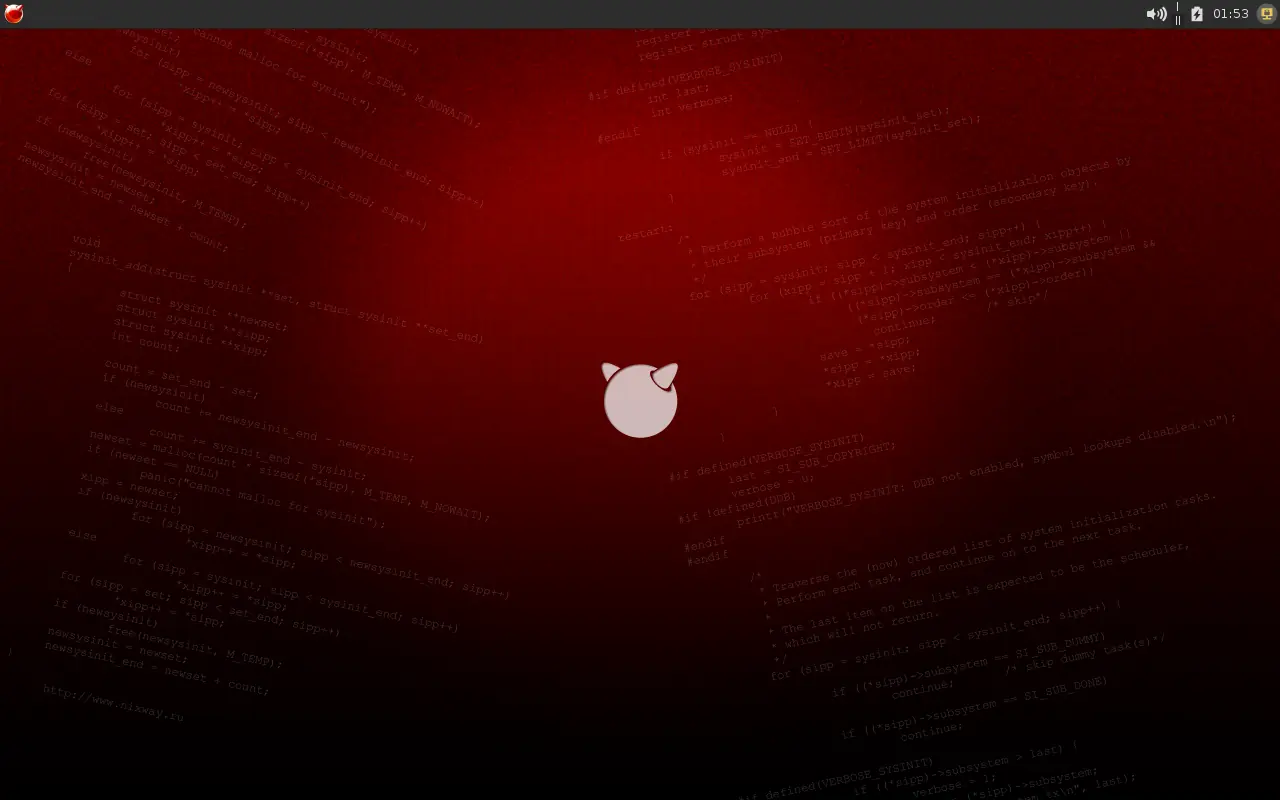
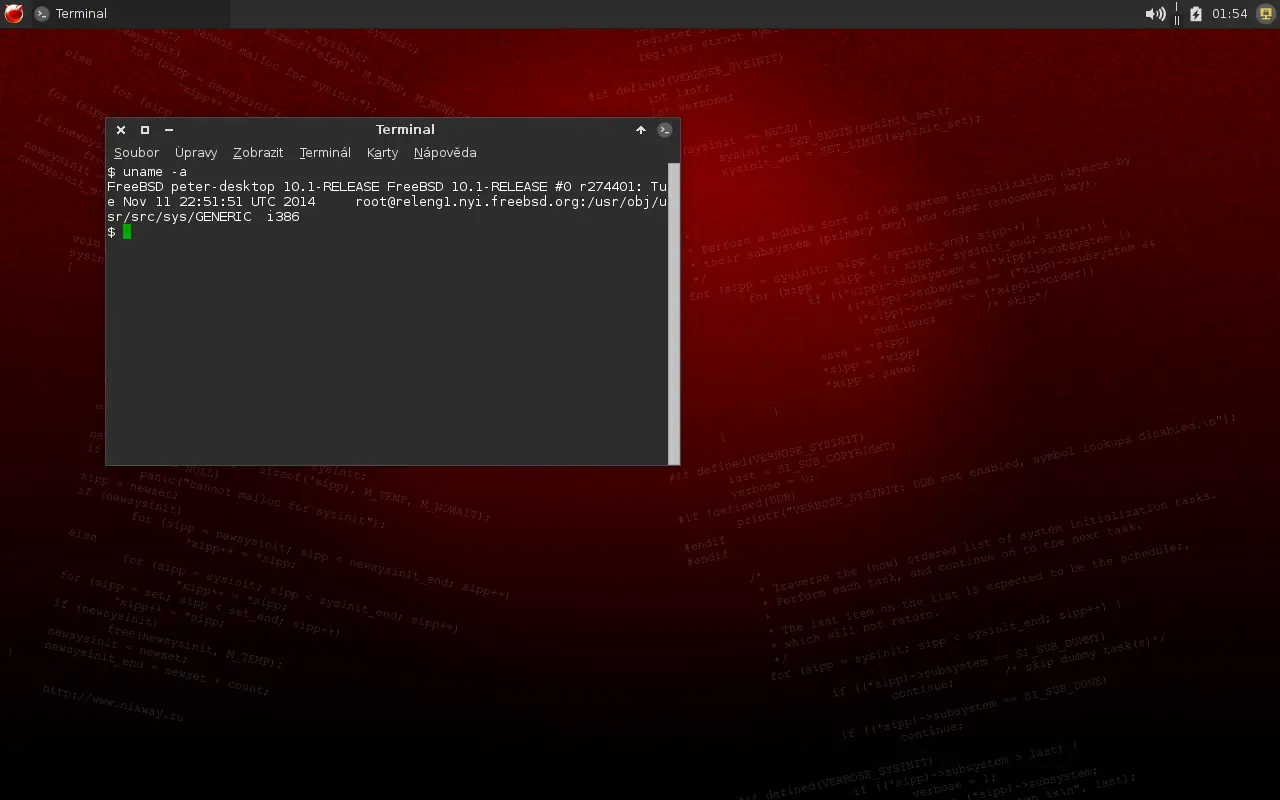
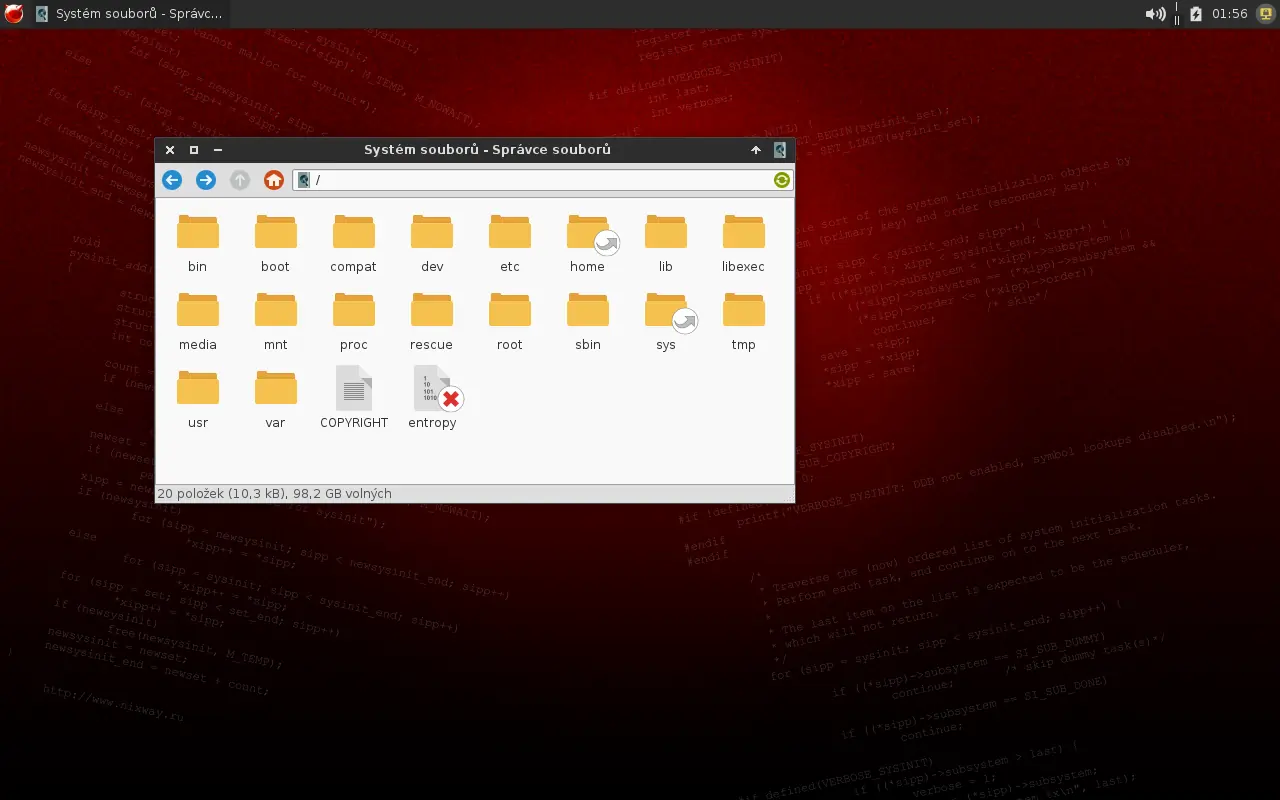
Unas imágenes de mi sistema no pueden faltar:
Sin más rollos vamos a lo que vamos.
¿Dónde lo puedo descargar?
ISO
Si lo necesitamos en un USB en vez del cd:
Actualización de ports y del sistema FreeBSD:
Instalación de nano:
Instalación de Touchpad Synaptics si tienen notebook:
Instalación de Xorg:
Instalación de XFCE:
Instalación de aplicaciónes base:
Instalación de la compatibilidad con linux + flash:
Instalación de webcam en caso de tener notebook:
Instalación de Virtualbox:
Instalación de Cups (controladores de impresoras):
Soporte para montar archivos USB:
Instalación del resto de aplicaciónes útiles
Cambiar idioma al Español:
Crear carpetas personales en el home del usuario:
Y listo amigos... Con esto ya tienen un sistema muy bien preparado . Durante el inicio se loguean con su usuario y ejecutan el entorno con el comando startx.
Espero que disfruten de su nuevo sistema operativo y no se olviden de comentar.
Lo prometido es deuda y aquí me tienen tan contento con mi FreeBSD con XFCE.
Todos sabemos que en el último año hice bastantes cambios en cuánto a distribuciones Linux se refiere y es que resulta realmente difícil encontrar a una señora distro ya que parece que el mundo Linux está cambiando. Cada vez hay más y más diversificación y eso hace que un desarrollador o Sysamin cambie de una distro a otra pensando que en una nueva va a estar mejor que en la anterior.
La comunidad Linux ya no está unida como antes.
Es por ello que llevo meses buscando, rebuscando y probando las distros principales ya que nunca me interesó una distro basada "En" o una distro "Fork" de otra ya que esto nunca lleva a ninguna parte.
Señalada esta información, hoy les traigo la configuración de una distro deverdad... Eso sí, ya no se trata de Linux si no de la familia que se encuentra por encima de Linux. Hablamos de la familia BSD. Y con esto ya hablamos de Unix... Sí, Unix.
¿Qué es FreeBSD?
FreeBSD es Unix.
FreeBSD es un avanzado sistema operativo para arquitecturas arm, armel, i386, ia64, mips, mipsel, sparc64, pc98, powerpc, powerpc64, ps3, x86_64 y xbox. A parte de esto, dispone de los entornos AfterStep, Awesome, Blackbox, Enlightenment, Fluxbox, GNOME, IceWM, KDE, LXDE, Openbox, WMaker y Xfce en sus repositorios. FreeBSD es un derivado de BSD, la versión de UNIX® desarrollada en la Universidad de California, Berkeley.
FreeBSD no es solo un kernel como Linux, sino que es un sistema operativo completo, por lo cual se logra una interoperabilidad entre el sistema y las aplicaciónes muy muy buenas. Esto se transmite en la estabilidad y eficiencia general del sistema.
FreeBSD ofrece altas prestaciones en comunicaciones de red, rendimiento, seguridad y compatibilidad, todavía inexistentes en otros sistemas operativos, incluyendo los comerciales de mayor renombre como RHEL de Red Hat o SLES de SUSE ( Novell ). FreeBSD puede ejecutar aplicaciónes de Linux, mientras que este no puede ejecutar aplicaciónes de BSD.
Bounce buffering trata sobre la limitación en la arquitectura ISA de los PC's que limita el acceso directo a memoria en los primeros 16 megabytes.
Resultado: sistemas con más de 16 megabytes operan más eficientemente con periféricos DMA en el bus ISA.
Un buffer de caché conjunto de memoria virtual y sistema de ficheros continuamente ajusta la cantidad de memoria usada por los programas y el cache de disco.
Resultado: los programas reciben una excelente gestión de memoria y un alto rendimiento en los accesos a disco, liberando al administrador del sistema del trabajo de ajustar los tamaños de los cachés.
Módulos de compatibilidad que permiten la ejecución de programas de otros sistemas operativos en FreeBSD, incluyendo programas para Linux, SCO, NetBSD y BSDI.
Resultado: los usuarios no tendrán que recompilar programas ya compilados para algunos de los sistemas compatibles, teniendo acceso a programas como las extensiones para BSDI de Microsoft FrontPage Server o WordPerfect para SCO y Linux.
Módulos de kernel de carga dinámica que permiten tener acceso a nuevos sistemas de ficheros, protocolos de red o emuladores de binarios en tiempo de ejecución sin necesidad de generar un nuevo kernel.
Resultado: Se puede ganar mucho tiempo y desarrolladores de terceras partes pueden ofrecer subsistemas completos como módulos de kernel sin necesidad de distribuir el código fuente o complejos procedimientos de instalación.
Librerías compartidas reducen el tamaño de los programas, ahorrando espacio de disco y memoria. FreeBSD usa un avanzado esquema de librerías compartidas que ofrecen muchas de las ventajas de ELF, ofreciendo la versión actual compatibilidad ELF con programas de Linux y nativos de FreeBSD.
Dispone de más de 22000 paquetes nativos ( binarios BSD ) + las aplicaciónes que puedas necesitar de Linux, por lo que la lista de aplicaciónes que puede ejecutar se hace más larga que la de Debian, CentOS, Arch, Ubuntu, Fedora o openSUSE por dar un ejemplo.
Unas imágenes de mi sistema no pueden faltar:
Sin más rollos vamos a lo que vamos.
¿Dónde lo puedo descargar?
ISO
32 bits

ftp://ftp.freebsd.org/pub/FreeBSD/releases/ISO-IMAGES/10.1/FreeBSD-10.1-RELEASE-i386-disc1.iso


64 bits

ftp://ftp.freebsd.org/pub/FreeBSD/releases/ISO-IMAGES/10.1/FreeBSD-10.1-RELEASE-amd64-disc1.iso


64 bits con UEFI

ftp://ftp.freebsd.org/pub/FreeBSD/releases/ISO-IMAGES/10.1/FreeBSD-10.1-RELEASE-amd64-uefi-disc1.iso
Si lo necesitamos en un USB en vez del cd:
32 bits

ftp://ftp.freebsd.org/pub/FreeBSD/releases/ISO-IMAGES/10.1/FreeBSD-10.1-RELEASE-i386-memstick.img


64 bits

ftp://ftp.freebsd.org/pub/FreeBSD/releases/ISO-IMAGES/10.1/FreeBSD-10.1-RELEASE-amd64-memstick.img


64 bits con UEFI

ftp://ftp.freebsd.org/pub/FreeBSD/releases/ISO-IMAGES/10.1/FreeBSD-10.1-RELEASE-amd64-uefi-memstick.img
Actualización de ports y del sistema FreeBSD:
portsnap fetch extract


cd /usr/ports/ports-mgmt/portmaster

make install clean


pkg

pkg upgrade


portmaster -a
Instalación de nano:
pkg install nano
Instalación de Touchpad Synaptics si tienen notebook:
nano /boot/loader.conf


hw.psm.synaptics_support="1"


Guardamos con CTRL+O y cerramos con CTRL+X.
Instalación de Xorg:
pkg install xorg


nano /etc/rc.conf


hald_enable="YES"

dbus_enable="YES"


Guardamos con CTRL+O y cerramos con CTRL+X.


service hald start

service dbus start
Instalación de XFCE:
pkg install xfce


En la carpeta /home del usuario no root creamos un archivo con el siguente contenido:


nano .xinitrc


exec /usr/local/bin/startxfce4


Guardamos con CTRL+O y cerramos con CTRL+X.


Ahora ya pueden ejecutar su entorno con el comando: startx


Seguimos instalado...


pkg install xfce4-screenshooter-plugin xfce4-battery-plugin xfce4-volumed xfce4-power-manager xfce4-mount-plugin xfce4-mixer xfce4-datetime-plugin xfce4-xkb-plugin xdg-user-dirs


sysctl kern.ipc.shm_allow_removed=1


nano /etc/sysctl.conf


kern.ipc.shm_allow_removed=1
Instalación de aplicaciónes base:
pkg install chromium


pkg install htop wget mc


pkg install icedtea-web


mkdir -p /usr/local/share/chromium/plugins


ln -s /usr/local/lib/IcedTeaPlugin.so /usr/local/share/chromium/plugins/
Instalación de la compatibilidad con linux + flash:
nano /etc/fstab


linproc        /compat/linux/proc    linprocfs    rw    0    0


Guardamos con CTRL+O y cerramos con CTRL+X.


/boot/loader.conf


linux_load="YES"


Guardamos con CTRL+O y cerramos con CTRL+X.


pkg install nspluginwrapper


Ejecutar como usuario normal: nspluginwrapper -v -a -i


cd /usr/ports/www/linux-f10-flashplugin11


make install clean


ln -s /usr/local/lib/browser_plugins/linux-f10-flashplugin/libflashplayer.so /usr/local/lib/browser_plugins/


cd /usr/home/TU_USUARIO/.mozilla/plugins


ln -s /usr/local/lib/browser_plugins/linux-f10-flashplugin/libflashplayer.so libflashplayer.so
Instalación de webcam en caso de tener notebook:
pkg install webcamd cuse4bsd-kmod


nano /etc/rc.conf


webcamd_enable="YES"


Guardamos con CTRL+O y cerramos con CTRL+X.


nano /boot/loader.conf


cuse4bsd_load="YES"


Guardamos con CTRL+O y cerramos con CTRL+X.
Instalación de Virtualbox:
pkg install virtualbox-ose


nano /boot/loader.conf


vboxdrv_load="yes"


Guardamos con CTRL+O y cerramos con CTRL+X.


nano /etc/rc.conf


vboxnet_enable="YES"


Guardamos con CTRL+O y cerramos con CTRL+X.


nano /etc/devfs.conf


# Virtualbox network access

own     vboxnetctl      root:vboxusers

perm    vboxnetctl      0660


Guardamos con CTRL+O y cerramos con CTRL+X.


pw usermod TU_USUARIO -G vboxusers
Instalación de Cups (controladores de impresoras):
pkg install cups

pkg install foomatic-filters


nano /etc/rc.conf


lpd_enable="NO"

cupsd_enable="YES"


Guardamos con CTRL+O y cerramos con CTRL+X.


pw usermod root -G cups

pw usermod TU_USUARIO -G cups
Soporte para montar archivos USB:
pkg install thunar-vfs fuse fuse-utils


pkg install fusefs-ntfs fusefs-ext4fuse


nano /boot/loader.conf


fuse_load="YES"


nano /etc/fstab


proc            /proc                   procfs          rw      0       0

fdesc           /dev/fd                 fdescfs         rw      0       0


Guardamos con CTRL+O y cerramos con CTRL+X.


nano /etc/sysctl.conf


vfs.usermount=1


Guardamos con CTRL+O y cerramos con CTRL+X.


pw usermod TU_USUARIO -G wheel

pw usermod TU_USUARIO -G operator


nano /etc/devfs.conf


perm    /dev/acd0       0666

perm    /dev/acd1       0666

perm    /dev/cd0        0666

perm    /dev/cd1        0666


perm    /dev/da0        0666

perm    /dev/da1        0666

perm    /dev/da2        0666

perm    /dev/da3        0666

perm    /dev/da4        0666

perm    /dev/da5        0666


perm    /dev/pass0      0666

perm    /dev/xpt0       0666

perm    /dev/uscanner0  0666

perm    /dev/video0     0666

perm    /dev/tuner0     0666

perm    /dev/dvb/adapter0/demux0    0666

perm    /dev/dvb/adapter0/dvr       0666

perm    /dev/dvb/adapter0/frontend0 0666


Guardamos con CTRL+O y cerramos con CTRL+X.


nano /etc/devfs.rules


[devfsrules_common=7]

add path 'ad[0-9]*'    mode 666

add path 'ada[0-9]*'   mode 666

add path 'da[0-9]*'    mode 666

add path 'acd[0-9]*'   mode 666

add path 'cd[0-9]*'    mode 666

add path 'mmcsd[0-9]*' mode 666

add path 'pass[0-9]*'  mode 666

add path 'xpt[0-9]*'   mode 666

add path 'ugen[0-9]*'  mode 666

add path 'usbctl'       mode 666

add path 'usb/*'       mode 666

add path 'lpt[0-9]*'   mode 666

add path 'ulpt[0-9]*'  mode 666

add path 'unlpt[0-9]*' mode 666

add path 'fd[0-9]*'    mode 666

add path 'uscan[0-9]*' mode 666

add path 'video[0-9]*' mode 666

add path 'tuner[0-9]*'  mode 666

add path 'dvb/*'       mode 666

add path 'cx88*'        mode 0660

add path 'cx23885*'     mode 0660

add path 'iicdev*'      mode 0660

add path 'uvisor[0-9]*' mode 0660


Guardamos con CTRL+O y cerramos con CTRL+X.


nano /etc/rc.conf


devfs_system_ruleset="devfsrules_common"


Guardamos con CTRL+O y cerramos con CTRL+X.
Instalación del resto de aplicaciónes útiles
pkg install vlc libreoffice xarchiver rar unrar p7zip filezilla epdfview gimp xfburn ristretto gtk-murrine-engine
Cambiar idioma al Español:
En la carpeta local de los usuarios (ojo se encuentra en /usr/home/TU_USUARIO y no en /home como en Linux):


nano .login_conf


me:

    :charset=ISO-8859-15:

    :lang=es_ES.ISO8859-15:

    :tc=default:


Guardamos con CTRL+O y cerramos con CTRL+X.


nano .profile


LANG=es_ES.ISO8859-15; export LANG

MM_CHARSET=ISO-8859-15; export MM_CHARSET


Guardamos con CTRL+O y cerramos con CTRL+X.


nano .xinitrc


LANG=es_ES.ISO8859-15; export LANG

setenv LANG es_ES.ISO8859-15
Crear carpetas personales en el home del usuario:
Ejecuta como usuario normal (no root): xdg-user-dirs-update
Y listo amigos... Con esto ya tienen un sistema muy bien preparado . Durante el inicio se loguean con su usuario y ejecutan el entorno con el comando startx.


Espero que disfruten de su nuevo sistema operativo y no se olviden de comentar.