
Hola, les traigo este tutorial para personalizar GNOME 2.x a nivel noob~intermedio, para esto nos basaremos en Ubuntu dado que es la distro más popular (por así decirlo) en usuarios que deciden probar Linux, el tutorial se puede aplicar en otras distros que usen GNOME 2.x con ligeras diferencias en el nombre de los paquetes que se usarán.
Supondré que ya tienen instalado y actualizado su equipo con algun tutorial del tipo "Que hacer despues de instalar Ubuntu 10.10" (que no abundan en internet ) y que ya saben usar un poco la "temida" Terminal.
Puede que el tutorial esté un poco largo, pero creo que vale la pena echarle un vistazo para configurar a tu gusto tu escritorio.
En el tutorial abordaré los siguientes temas:
1. Panel de GNOME && Applets
2. Temas GTK && Metacity
3. Temas de Iconos
4. Temas de Cursores
5. Emerald
6. Docks
7. Compiz
8. Configurando visualmente GNOME
9. Fuentes tipográficas
10. Buscando un Wallpaper
No agrego lo de Configurar Cubo de Escritorio porque ya hay tutoriales para ello
Partiremos de la siguiente captura, yo tengo actualmente instalado elementaryOS (basado en Ubuntu 10.10) cuya interfaz por default es muy diferente a la interfaz por default de Ubuntu.
Aclaración: La mayoria de las capturas son mias y van cambiando conforme avanzaba en el tutorial, las capturas que no son mias son las de algunos programas.
(Acá intenté recrear la interfaz por default de Ubuntu 10.10)
Ahora empezemos...
Supondré que ya tienen instalado y actualizado su equipo con algun tutorial del tipo "Que hacer despues de instalar Ubuntu 10.10" (que no abundan en internet ) y que ya saben usar un poco la "temida" Terminal.


Puede que el tutorial esté un poco largo, pero creo que vale la pena echarle un vistazo para configurar a tu gusto tu escritorio.
En el tutorial abordaré los siguientes temas:
1. Panel de GNOME && Applets
2. Temas GTK && Metacity
3. Temas de Iconos
4. Temas de Cursores
5. Emerald
6. Docks
7. Compiz
8. Configurando visualmente GNOME
9. Fuentes tipográficas
10. Buscando un Wallpaper
No agrego lo de Configurar Cubo de Escritorio porque ya hay tutoriales para ello
Partiremos de la siguiente captura, yo tengo actualmente instalado elementaryOS (basado en Ubuntu 10.10) cuya interfaz por default es muy diferente a la interfaz por default de Ubuntu.
Aclaración: La mayoria de las capturas son mias y van cambiando conforme avanzaba en el tutorial, las capturas que no son mias son las de algunos programas.
(Acá intenté recrear la interfaz por default de Ubuntu 10.10)
Ahora empezemos...
1. Panel de GNOME && Applets
1.1 Panel de GNOME
a) Conceptos basicos e identificación.
[quoe=San Wikipedia]GNOME Panel es una barra de tareas y lanzador de aplicaciones para GNOME. Hasta la versión 2.32, formó parte del escritorio de GNOME predeterminado.[/quote]
Los applets vienen siendo "mini aplicaciones" que se pueden agregar/quitar al panel a tu gusto.
Por defecto, Ubuntu 10.10 te coloca dos paneles con algunos applets.
Superior
Los applets que tiene (de izquierda a derecha) son Barra personalizada de menus, Ejecutar aplicación, Miniaplicacion de indicadores, Fecha y hora y Miniaplicacion de gestion de sesion
Inferior
Los applets que tiene (de izquierda a derecha) son Mostrar escriorio, Lista de ventanas, Cambiador de areas de trabajo y Papelera.
b) Personalizando el panel y applets al gusto.
Al dar click derecho sobre algun applet nos aparecerán varias opciones, veamos este ejemplo con la Barra de menus personalizada
Explicaré las "opciones globales" (por así decirlo) que salen en este y en los demás applets...
Quitar del panel: Logicamente te eliminará el applet seleccionado, descuida, lo podrás recuperar despues si lo deseas ^-^
Mover: Al seleccionar esta opcion, te permite mover el applet a lo largo del panel y ubicarlo en la posicion que más te acomode.
Tip-> Si pulsas el scroll del mouse encima de un applet y lo mantienes presionado podrás mover el applet igualmente sin tener que dar click derecho y escojer Mover.
Bloquear al panel: Hace que el applet no se pueda mover (ni con scroll), es decir, sirve àra dejarlo fijo.
Ahora que ya vimos las "opciones globales", procedemos a ver el menu contextual del panel, para esto damos click derecho a un espacio libre en el panel
Las opciones que más se usan (y explicando que funcion tienen) son:
Añadir al panel: Permite añadir applets ya instalados al panel.
Propiedades: Permite configurar el tamaño (en pixeles), fondo del panel y otras configuraciones.
Borrar este panel: Borra el panel perdiendo la configuración guardada de que applets poseia ese panel.
Panel nuevo: Te permite agregar un panel sin applets para que lo configures a tu gusto (hay usuarios que han personalizado su escritorio con 4 paneles )
Dentro de Añadir al panel te encontrarás con esto:
Aqui escoges un applet y le das click al boton Instalar para que se agregue al panel o simplemente arrastras el applet al lugar que quieras en el panel. Puedes agregar/quitar todos los que quieras para que veas para que funciona cada uno.
Al dar click en Propiedades nos encontramos con la siguiente ventana:
En General podemos cambiar:
Orientacion: Posicion del panel, ya sea Superior, Inferior, Izquierda o Derecha.
Tamaño: Te permite disminuir el tamaño o aumentar el tamaño del panel (tiene limitación en algunos temas GTK, a lo máximo que he visto que se puede achicar es a 14px).
Expandir: Que ocupe el largo total de la pantalla.
Ocultar automaticamente: Que se oculte ( roll: ) para que quede libre ese espacio en la pantalla en lo que no usas el panel.
Mostrar botones de ocultación: Para eso mismo, tu le das click al boton que genera y lo oculta, le vuelves a dar click y lo muestra, nada del otro mundo.
Mientras vas toqueteando estas opciones, el panel automaticamente cambia dependiendo de la opcion que escojas, no tienes que reiniciar abosulutamente nada.
Ahora en la pestaña Fondo vemos esto:
En esta pestaña puedes elegir el fondo que tendrá el panel:
Ninguno (utilizar el tema del sistema): Usa el color del panel que trae pre configurado el tema que estemos usando.
Color solido: Permite elegir un color mediante una "paleta de colores" y ajustar la transparencia u opacidad del color escogido.
Imagen de fondo: Permite poner una imagen personalizada de fondo.
Click ACÁ para ir a un blog con fondos para el panel.
Nota: Algunos temas GTK vienen con problemas al cambiar a color sólido o imagen de fondo ya que deja trozos en el panel que no se pueden cambiar, ejemplo:
Por defecto, Ubuntu 10.10 te coloca dos paneles con algunos applets.
Superior
Los applets que tiene (de izquierda a derecha) son Barra personalizada de menus, Ejecutar aplicación, Miniaplicacion de indicadores, Fecha y hora y Miniaplicacion de gestion de sesion
Inferior
Los applets que tiene (de izquierda a derecha) son Mostrar escriorio, Lista de ventanas, Cambiador de areas de trabajo y Papelera.
b) Personalizando el panel y applets al gusto.
Al dar click derecho sobre algun applet nos aparecerán varias opciones, veamos este ejemplo con la Barra de menus personalizada
Explicaré las "opciones globales" (por así decirlo) que salen en este y en los demás applets...
Quitar del panel: Logicamente te eliminará el applet seleccionado, descuida, lo podrás recuperar despues si lo deseas ^-^
Mover: Al seleccionar esta opcion, te permite mover el applet a lo largo del panel y ubicarlo en la posicion que más te acomode.
Tip-> Si pulsas el scroll del mouse encima de un applet y lo mantienes presionado podrás mover el applet igualmente sin tener que dar click derecho y escojer Mover.
Bloquear al panel: Hace que el applet no se pueda mover (ni con scroll), es decir, sirve àra dejarlo fijo.
Ahora que ya vimos las "opciones globales", procedemos a ver el menu contextual del panel, para esto damos click derecho a un espacio libre en el panel
Las opciones que más se usan (y explicando que funcion tienen) son:
Añadir al panel: Permite añadir applets ya instalados al panel.
Propiedades: Permite configurar el tamaño (en pixeles), fondo del panel y otras configuraciones.
Borrar este panel: Borra el panel perdiendo la configuración guardada de que applets poseia ese panel.
Panel nuevo: Te permite agregar un panel sin applets para que lo configures a tu gusto (hay usuarios que han personalizado su escritorio con 4 paneles )
Dentro de Añadir al panel te encontrarás con esto:
Aqui escoges un applet y le das click al boton Instalar para que se agregue al panel o simplemente arrastras el applet al lugar que quieras en el panel. Puedes agregar/quitar todos los que quieras para que veas para que funciona cada uno.
Al dar click en Propiedades nos encontramos con la siguiente ventana:
En General podemos cambiar:
Orientacion: Posicion del panel, ya sea Superior, Inferior, Izquierda o Derecha.
Tamaño: Te permite disminuir el tamaño o aumentar el tamaño del panel (tiene limitación en algunos temas GTK, a lo máximo que he visto que se puede achicar es a 14px).
Expandir: Que ocupe el largo total de la pantalla.
Ocultar automaticamente: Que se oculte ( roll: ) para que quede libre ese espacio en la pantalla en lo que no usas el panel.
Mostrar botones de ocultación: Para eso mismo, tu le das click al boton que genera y lo oculta, le vuelves a dar click y lo muestra, nada del otro mundo.
Mientras vas toqueteando estas opciones, el panel automaticamente cambia dependiendo de la opcion que escojas, no tienes que reiniciar abosulutamente nada.
Ahora en la pestaña Fondo vemos esto:
En esta pestaña puedes elegir el fondo que tendrá el panel:
Ninguno (utilizar el tema del sistema): Usa el color del panel que trae pre configurado el tema que estemos usando.
Color solido: Permite elegir un color mediante una "paleta de colores" y ajustar la transparencia u opacidad del color escogido.
Imagen de fondo: Permite poner una imagen personalizada de fondo.
Click ACÁ para ir a un blog con fondos para el panel.
Nota: Algunos temas GTK vienen con problemas al cambiar a color sólido o imagen de fondo ya que deja trozos en el panel que no se pueden cambiar, ejemplo:
1.2 Applets
¿Como instalar applets?
La mayoria de los applets que he encontrado tienen instaladores .deb o en su caso codigos para instalarse en Ubuntu, si tienes otra distro tal vez batalles en encontrar como instalarlos .
Veamos algunos applets que puedes instalar:
Indicator-Workspaces
Instalación en Ubuntu 10.10
La mayoria de los applets que he encontrado tienen instaladores .deb o en su caso codigos para instalarse en Ubuntu, si tienes otra distro tal vez batalles en encontrar como instalarlos .
Veamos algunos applets que puedes instalar:
Indicator-Workspaces
Instalación en Ubuntu 10.10
$ sudo add-apt-repository ppa:geod/ppa-geod

$ sudo apt-get update

$ sudo apt-get install indicator-workspaces
LookIt!
Instalación en Ubuntu 10.10
Instalación en Ubuntu 10.10
$ sudo add-apt-repository ppa:lookit/ppa

$ sudo apt-get update

$ sudo apt-get install lookit
GNOME Global Menu
Instalación en Ubuntu 10.10
Instalación en Ubuntu 10.10
]$ sudo add-apt-repository ppa:nilarimogard/webupd8

$ sudo apt-get update

$ sudo apt-get install gnome-globalmenu
Shutter

El último de la izquierda
Para instalarlo da click ACÁ
El último de la izquierda
Para instalarlo da click ACÁ
Más applets acá
(la página está en ingles, pero no está tan dificil entender para que sirve cada uno y como se instalan)
Una vez instalado un applet lo podrás agregar desde Añadir al panel, aunque hay algunos en los que tienes que cerrar sesion y volverla a iniciar para poder agregarlo y configurarlo al gusto (por ejemplo el global-menu)
Ahora toca personalizar el panel al gusto, les dejo el antes y el despues de personalizar un poco el panel superior a mi gusto:
Antes
Despues
(Menu principal + gnome-globalmenu)
Una vez instalado un applet lo podrás agregar desde Añadir al panel, aunque hay algunos en los que tienes que cerrar sesion y volverla a iniciar para poder agregarlo y configurarlo al gusto (por ejemplo el global-menu)
Ahora toca personalizar el panel al gusto, les dejo el antes y el despues de personalizar un poco el panel superior a mi gusto:
Antes
Despues
(Menu principal + gnome-globalmenu)
2. Temas GTK // Metacity
2.1 Temas GTK
Son temas para personalizar la interfaz de GNOME (aunque algunos sirven para otros entornos).
2.1.1 Nautilus
Para estar en "sintonia" usaremos Nautilus Elementary que es una version modificada de Nautilus haciendola más personalizable y "minimalista", vean las diferencias:
Nautilus Normal
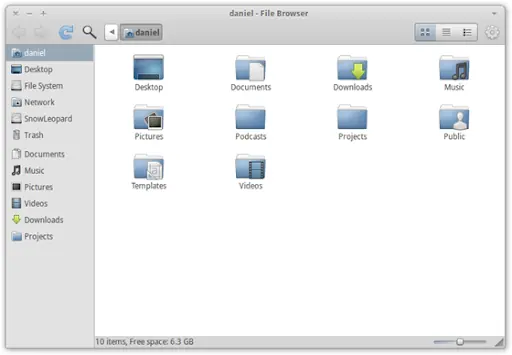
Nautilus Elementary
Instalacion en Ubuntu 10.10
Nautilus Normal
Nautilus Elementary
Instalacion en Ubuntu 10.10
$ sudo add-apt-repository ppa:am-monkeyd/nautilus-elementary-ppa

$ sudo apt-get update

$ sudo apt-get upgrade

$ nautilus -q
2.1.2 Motores GTK
Para una mejor visualización de los temas instalar algunos motores GTK, la mayoria están están en Synaptic, así que abrimos Menu->Sistema->Administración->Gestor de paquetes Synaptic, buscamos engine, marcamos los siguientes paquetes (si algunos ya están marcados los dejan así):
gtk2-engines
gtk2-engines-aurora
gtk2-engines-murrine
gtk2-engines-pixbuf
Y aplicamos para que se instalen.
Solo faltaria en motor Equinox, que lo instalaremos desde ppa con lo siguiente:
gtk2-engines
gtk2-engines-aurora
gtk2-engines-murrine
gtk2-engines-pixbuf
Y aplicamos para que se instalen.
Solo faltaria en motor Equinox, que lo instalaremos desde ppa con lo siguiente:
$ sudo add-apt-repository ppa:tiheum/equinox

$ sudo apt-get update

$ sudo apt-get install gtk2-engines-equinox
Hecho esto la mayoria de los temas andarán excelente.
2.1.3 Diferencia entre temas GTK y Metacity
La diferencia es muy básica, el tema GTK se refiere a esto:
Y Metacity es esto:
Y Metacity es esto:
2.1.4 Busqueda de temas GTK
Para encontrar temas GTK recomiendo estas dos páginas:
GNOME-look.org
DeviantArt.net
Busca un tema de tu agrado (la mayoria viene con una previsualizacion) y descargalo, en el siguiente punto veremos las formas de instalarlo.
GNOME-look.org
DeviantArt.net
Busca un tema de tu agrado (la mayoria viene con una previsualizacion) y descargalo, en el siguiente punto veremos las formas de instalarlo.
2.1.5 Instalación de temas GTK
A) Modo manual
Aqui ocuparemos un tema para ejemplificar, tomaremos el tema Clear Elementary y proseguiremos.
Una vez descargado un tema, descomprimimos y tenemos que tener la carpeta de la siguiente forma:
Tomaremos la carpeta Clear-Elementary y la copiaremos/moveremos a:
a) Si eres usuario unico basta con copiar/mover la carpeta del tema a ~/.themes (carpeta oculta en tu home)
b) Si tienes dos o más usuarios en tu equipo y quieres que ellos tambien dispongan del tema tendrás que copiar/mover la carpeta del tema a /usr/share/themes (esto lo tendrás que hacer en modo root, para esto pulsa Alt+F2, escribe gksudo nautilus, dirigete a la carpeta que menciono y copia/pega el tema)
Para elegir el tema ve a Menu->Sistema->Preferencias->Apariencia o da click derecho en el escritorio, selecciona Cambiar el fondo de escritorio y seleccionas la pestaña Tema y en la lista deberá aparecer el tema, en este caso Clear Elementary.
Nota-> En mi captura sale con el logo de Fedora debido a que modifiqué el tema cuando estaba en Fedora 14
B) Modo "facil"
Hay veces que al descomprimir los temas GTK descargados nos queda un archivo más comprimido, por ejemplo, esto-es-un-tema-GTK.tar.gz, para instalar facilmente este tema solo debemos de abrir Menu->Sistema->Preferencias->Apariencia y arrastrar el archivo .tar.gz para que se instale el tema ^-^
Una vez instalado el tema de cualquiera de las dos formas (a o b) seleccionamos el tema y veremos los cambios en segundos, acá dejo como quedó mi escritorio al aplicar el tema.
Ya cambió bastante el look .
Nota1-> Dentro de la pestaña Tema puedes dar click en Personalizar para que puedas mezclar temas a tu gusto, toquetea a tu antojo
Nota2-> Llamaré a esta sección Tema/Personalizar ya que la ocuparemos en los siguientes temas.
Aqui ocuparemos un tema para ejemplificar, tomaremos el tema Clear Elementary y proseguiremos.
Una vez descargado un tema, descomprimimos y tenemos que tener la carpeta de la siguiente forma:
Tomaremos la carpeta Clear-Elementary y la copiaremos/moveremos a:
a) Si eres usuario unico basta con copiar/mover la carpeta del tema a ~/.themes (carpeta oculta en tu home)
b) Si tienes dos o más usuarios en tu equipo y quieres que ellos tambien dispongan del tema tendrás que copiar/mover la carpeta del tema a /usr/share/themes (esto lo tendrás que hacer en modo root, para esto pulsa Alt+F2, escribe gksudo nautilus, dirigete a la carpeta que menciono y copia/pega el tema)
Para elegir el tema ve a Menu->Sistema->Preferencias->Apariencia o da click derecho en el escritorio, selecciona Cambiar el fondo de escritorio y seleccionas la pestaña Tema y en la lista deberá aparecer el tema, en este caso Clear Elementary.
Nota-> En mi captura sale con el logo de Fedora debido a que modifiqué el tema cuando estaba en Fedora 14
B) Modo "facil"
Hay veces que al descomprimir los temas GTK descargados nos queda un archivo más comprimido, por ejemplo, esto-es-un-tema-GTK.tar.gz, para instalar facilmente este tema solo debemos de abrir Menu->Sistema->Preferencias->Apariencia y arrastrar el archivo .tar.gz para que se instale el tema ^-^
Una vez instalado el tema de cualquiera de las dos formas (a o b) seleccionamos el tema y veremos los cambios en segundos, acá dejo como quedó mi escritorio al aplicar el tema.
Ya cambió bastante el look .
Nota1-> Dentro de la pestaña Tema puedes dar click en Personalizar para que puedas mezclar temas a tu gusto, toquetea a tu antojo
Nota2-> Llamaré a esta sección Tema/Personalizar ya que la ocuparemos en los siguientes temas.
3. Temas de iconos
Son temas que, al menos la mayoria, cambian todos o la mayoria de los iconos del sistema.
3.1.1 Busqueda de temas de iconos
Recomiendo estas dos páginas:
GNOME-look.org
DeviantArt.net
GNOME-look.org
DeviantArt.net
3.1.2 Instalacion de temas de iconos
Para aqui nos basaremos en el tema
elementary icons
, algunos temas traen consigo dos carpetas, una para panel oscuro y otra para panel claro.
La carpeta descomprimida del tema de iconos es parecida al de la carpeta del tema GTK, observa
Hay dos maneras de instalar los temas de iconos, al igual que los temas GTK:
A) Modo manual
Tienes que copiar el contenido del tema (en este caso desde la carpeta llamada elementary a:
a) Si eres usuario unico basta con copiar/mover la carpeta del tema a ~/.icons (carpeta oculta en tu home)
b) Si tienes dos o más usuarios en tu equipo y quieres que ellos tambien dispongan del tema tendrás que copiar/mover la carpeta del tema a /usr/share/icons (esto lo tendrás que hacer en modo root, para esto pulsa Alt+F2, escribe gksudo nautilus, dirigete a la carpeta que menciono y copia/pega el tema)
Las capturas vienen siendo practicamente iguales a las que puse en lo del tema GTK así que no las pondré acá.
B) Modo "facil"
Hay veces que al descomprimir los temas de iconos descargados nos queda un archivo más comprimido, por ejemplo, esto-es-un-tema-de-iconos.tar.gz, para instalar facilmente este tema solo debemos de abrir Menu->Sistema->Preferencias->Apariencia y arrastrar el archivo .tar.gz para que se instale el tema ^-^
Una vez instalado el tema de iconos de cualquiera de las dos formas (a o b), damos click en Personalizar:
Vamos a la pestaña Iconos y seleccionamos el tema que hayamos instalado y veremos los cambios.
Nota-> A mi me salen más temas debido a que instalado más.
Temas de iconos recomendados: Faenza, F-Dark, elementary icons, Awoken.
La carpeta descomprimida del tema de iconos es parecida al de la carpeta del tema GTK, observa
Hay dos maneras de instalar los temas de iconos, al igual que los temas GTK:
A) Modo manual
Tienes que copiar el contenido del tema (en este caso desde la carpeta llamada elementary a:
a) Si eres usuario unico basta con copiar/mover la carpeta del tema a ~/.icons (carpeta oculta en tu home)
b) Si tienes dos o más usuarios en tu equipo y quieres que ellos tambien dispongan del tema tendrás que copiar/mover la carpeta del tema a /usr/share/icons (esto lo tendrás que hacer en modo root, para esto pulsa Alt+F2, escribe gksudo nautilus, dirigete a la carpeta que menciono y copia/pega el tema)
Las capturas vienen siendo practicamente iguales a las que puse en lo del tema GTK así que no las pondré acá.
B) Modo "facil"
Hay veces que al descomprimir los temas de iconos descargados nos queda un archivo más comprimido, por ejemplo, esto-es-un-tema-de-iconos.tar.gz, para instalar facilmente este tema solo debemos de abrir Menu->Sistema->Preferencias->Apariencia y arrastrar el archivo .tar.gz para que se instale el tema ^-^
Una vez instalado el tema de iconos de cualquiera de las dos formas (a o b), damos click en Personalizar:
Vamos a la pestaña Iconos y seleccionamos el tema que hayamos instalado y veremos los cambios.
Nota-> A mi me salen más temas debido a que instalado más.
Temas de iconos recomendados: Faenza, F-Dark, elementary icons, Awoken.
4. Temas de cursores
Es el mismo proceso que instalar un tema GTK o de iconos, se copian las carpetas del tema a ~/.icons o a /usr/share/icons o arrastras el archivo .tar.gz generado al descomprimir a la ventana de Tema y lo seleccionas en Tema/Personalizar en la pestaña Puntero
Páginas recomendadas:
GNOME-look.org
DeviantArt.net
Páginas recomendadas:
GNOME-look.org
DeviantArt.net
5. Emerald
Este es un decorador "opcional", puedes usarlo o no, queda en ti la desición.
5.1 ¿Qué es Emerald?
Emerald es un gestor de ventanas diferente a lo que puede ser por ejemplo GTK+ ya que con este podremos tener transparencias en los bordes de ventanas y títulos distintos, lo cual agrada mucho.
5.2 Instalacion del Emerald
a) Mediante Centro de Software
Abre Centro de Software y busca Emerald e instalalo.
b) Mediante Synaptic
Abre Synaptic y busca Emerald e instala el paquete que dice Decorador para compiz-fusion.
c) Mediante Terminal
Abre Centro de Software y busca Emerald e instalalo.
b) Mediante Synaptic
Abre Synaptic y busca Emerald e instala el paquete que dice Decorador para compiz-fusion.
c) Mediante Terminal
$ sudo apt-get install emerald
Ahora abre Emerald desde Menu->Sistema->Preferencias->Gestor de temas del Emerald
5.3 Descarga de temas
Recomiendo estas dos páginas:
GNOME-look.org
DeviantArt.net
Busca un tema que te agrade y descargalo. Una vez descargado debes descomprimir hasta que tengas un archivo .emerald
GNOME-look.org
DeviantArt.net
Busca un tema que te agrade y descargalo. Una vez descargado debes descomprimir hasta que tengas un archivo .emerald
5.4 Instalación de temas
Dentro del programa Emerald hay un boton que dice Importar, damos click y buscamos el archivo .emerald y damos click en Abrir para que lo importe.
Para que cambie el borde de las ventanas, osea que se "active" debemos de pulsar Alt+F2 y escribir:
Para que cambie el borde de las ventanas, osea que se "active" debemos de pulsar Alt+F2 y escribir:
emerald --replace
Si te gustó y deseas que siempre se inicie cuando prendas tu equipo deberás hacer lo siguiente:
5.5 Agregarlo al Inicio de sesion
Vamos a Menu->Sistema->Preferencias->Aplicaciones al inicio
Seleccionamos Añadir y rellenamos con lo siguiente:
Seleccionamos Añadir y rellenamos con lo siguiente:
5.6 Desactivar Emerald
a) Quitarlo de Inicio de sesion
Vamos a Menu->Sistema->Preferencias->Aplicaciones al inicio, buscamos el "registro" que añadimos, lo seleccionamos y damos click en Quitar.
b) No lo agregué a inicio
Pulsa Alt+F2 y escribir:
Vamos a Menu->Sistema->Preferencias->Aplicaciones al inicio, buscamos el "registro" que añadimos, lo seleccionamos y damos click en Quitar.
b) No lo agregué a inicio
Pulsa Alt+F2 y escribir:
compiz --replace
Nota-> Si no se quita el decorador tendrás que reiniciar tu equipo.
6. Docks
Son lanzadores al más puro estilo MAC OSX, tenemos 3 docks que son los que más se usan.
Puedes usar el que más te guste.
Puedes usar el que más te guste.
6.1 Avant Window Navigator (AWN)
a) Version normal
Instalación
Buscar AWN en Centro de Software
b) Versión Lucido
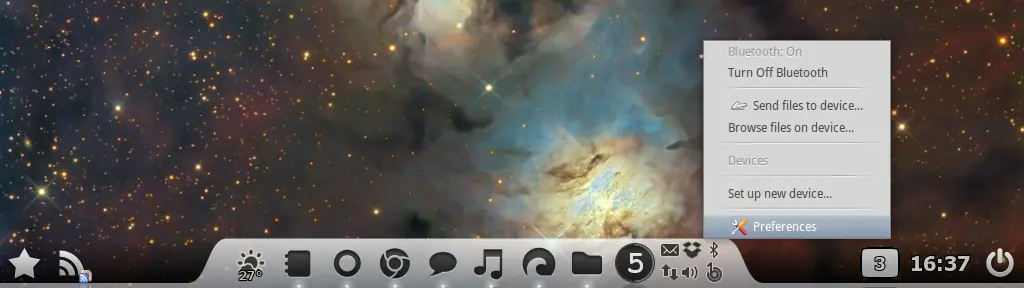
Instalación
Instalación
Buscar AWN en Centro de Software
b) Versión Lucido
Instalación
$ sudo add-apt-repository ppa:awn-testing/ppa

$ sudo apt-get update

$ sudo apt-get install avant-window-navigator-trunk avant-window-navigator-data-trunk python-awn-trunk awn-settings-trunk awn-applets-python-core-trunk python-awn-extras-trunk awn-applets-python-extras-trunk awn-applets-c-core-trunk awn-applets-c-extras-trunk
6.2 Docky
a) Normal
Instalación
Instalación
$ sudo add-apt-repository ppa:docky-core/ppa

$ sudo apt-get update

$ sudo apt-get install docky
b) + Stacks
Instalación
Ir a post para instrucciones.
Nota-> Gracias a @Eurux por el script
Instalación
Ir a post para instrucciones.
Nota-> Gracias a @Eurux por el script
6.3 Cairo Dock
Instalación
$ sudo add-apt-repository ppa:cairo-dock-team/ppa

$ sudo apt-get update

$ sudo apt-get install cairo-dock cairo-dock-plug-ins
Ya instalado lo ejecutan desde:
AWN: Menu->Accesorios->Navegador de ventanas Avant
Docky: Menu->Accesorios->Docky
Cairo Dock: Menu->Herramientas del Sistema->Cairo Dock
Y configuran a su gusto (toqueteen las opciones que traen, no sean timidos )
)
AWN: Menu->Accesorios->Navegador de ventanas Avant
Docky: Menu->Accesorios->Docky
Cairo Dock: Menu->Herramientas del Sistema->Cairo Dock
Y configuran a su gusto (toqueteen las opciones que traen, no sean timidos
)7. Compiz
Usaremos una opcion facil para que no se compliquen, necesitamos instalar Gestor de configuración sencillo de CompizConfig por lo cual lo buscamos desde Centro de Software e instalamos si no lo han hecho previamente.
Una vez instalado, damos click derecho en el escritorio, seleccionamos Cambiar fondo de escritorio, vamos a la pestaña de Efectos visuales y activamos Personalizado.
Esto hará que podamos configurar efectos en el escritorio, ahora damos click en el botón Personalizar, esta es la ventana que nos sale:
Y ahi se ponen a toquetear los efectos de minimizado, maximizado, ventanas gelatinosas , cuantos escritorios quieren, etc.
Hay configuraciones un poco más complicadas, se abren desde Menu->Sistema->Preferencias->Administrador de Opciones CompizConfig y pueden modificar a gusto si desean, prestenle atención (osea lean) las advertencias de conflictos con otros efectos que les pudiera mostrar.
Una vez instalado, damos click derecho en el escritorio, seleccionamos Cambiar fondo de escritorio, vamos a la pestaña de Efectos visuales y activamos Personalizado.
Esto hará que podamos configurar efectos en el escritorio, ahora damos click en el botón Personalizar, esta es la ventana que nos sale:
Y ahi se ponen a toquetear los efectos de minimizado, maximizado, ventanas gelatinosas
, cuantos escritorios quieren, etc.
Hay configuraciones un poco más complicadas, se abren desde Menu->Sistema->Preferencias->Administrador de Opciones CompizConfig y pueden modificar a gusto si desean, prestenle atención (osea lean) las advertencias de conflictos con otros efectos que les pudiera mostrar.
8. Configurando visualmente GNOME
8.1 Manualmente
Para esto, pulsamos Alt+F2 y escribimos:
gconf-editor
Dentro de la ventana que nos sale podremos hacer lo siguiente:
8.1.1 Iconos en menu contextual (click derecho) y en botones
Vamos a la ruta /desktop/gnome/interface y marcamos:
buttons_have_icons
menus_have_icons
buttons_have_icons
menus_have_icons
8.1.2 Mostrar/Ocultar Home, Equipo, Network, Papelera, Dispositivos montados
Vamos a la ruta /apps/nautilus/desktop y marcamos las opciones que queremos que estén activas:
computer_icon_visible
home_icon_visible
network_icon_visible
trash_icon_visible
volumes_visible
computer_icon_visible
home_icon_visible
network_icon_visible
trash_icon_visible
volumes_visible
8.1.3 Modificar el orden de los botones de minimizar. maximizar, cerrar
Vamos a la ruta /apps/metacity/general
Ubicamos la opcion button_layout
Y modificamos a nuestro gusto... ¿como? escribe el orden que quieras y pulsa enter, ve los ejemplos
menu:minimize,maximize,close
minimize,maximize,close:menu
minimize:close
:close
Hay muchas variedades, configuralo como gustes .
Ubicamos la opcion button_layout
Y modificamos a nuestro gusto... ¿como? escribe el orden que quieras y pulsa enter, ve los ejemplos
menu:minimize,maximize,close
minimize,maximize,close:menu
minimize:close
:close
Hay muchas variedades, configuralo como gustes .
8.2 Con "interfaz"
Para esto ocupamos Ubuntu Tweak, lo podemos instalar desde Centro de Software o desde Terminal con lo siguiente:
$ sudo add-apt-repository ppa:tualatrix/ppa

$ sudo apt-get update

$ sudo apt-get install ubuntu-tweak
Lo abrimos desde Menu->Herramientas del Sistema->Ubuntu Tweak y haremos lo mismo que hicimos "manualmente"
8.2.1 Iconos en menu contextual (click derecho) y en botones
Vamos a la sección Escritorio->Configuraciones de GNOME y ubicamos:
Mostrar iconos en los menus
Mostrar iconos en los botones
Y activan si gustan
Mostrar iconos en los menus
Mostrar iconos en los botones
Y activan si gustan
8.2.2 Mostrar/Ocultar Home, Equipo, Network, Papelera, Dispositivos montados
Vamos a la sección Escritorio->Configuración de los iconos del escritorio y activamos los que querramos:
8.2.3 Modificar el orden de los botones de minimizar. maximizar, cerrar
Vamos a la sección Escritorio->Preferencias del gestor de ventanas
Activamos, movemos, etc, todo a su gusto ^-^
Ubuntu Tweak tiene otras opciones de personalización, muevanle a su gusto y personalizen
Activamos, movemos, etc, todo a su gusto ^-^
Ubuntu Tweak tiene otras opciones de personalización, muevanle a su gusto y personalizen
9. Fuentes tipográficas
Una de las cosas que me agrada de GNOME es que puedes modificar las fuentes que usan los bordes, botones, etc, a tu gusto.
Para esto copia las fuentes que tengas en ~/.fonts (si no tienes la carpeta creala)
Página recomendada del fonts:
www.dafont.com
Tienes que copiar las fuentes con terminación .ttf o similar. Una vez copiadas damos click derecho en el escritorio->Cambiar el fondo del escritorio->Tipografias, ahi pulsamos en el nombre de la font y buscamos en la lista la font que sea de tu agrado.
Para esto copia las fuentes que tengas en ~/.fonts (si no tienes la carpeta creala)
Página recomendada del fonts:
www.dafont.com
Tienes que copiar las fuentes con terminación .ttf o similar. Una vez copiadas damos click derecho en el escritorio->Cambiar el fondo del escritorio->Tipografias, ahi pulsamos en el nombre de la font y buscamos en la lista la font que sea de tu agrado.
10. Buscando un wallpaper
Esta parte seria como un "mini spam" (again).
Recomiendo esta pagina:
www.wallbase.cc
Permite filtrar por resoluciones, visitas, etc. Busquen uno que les guste o pongan un wallpaper que les haya gustado.
¿Les explico como se cambia el fondo de pantalla?
Abre la imagen y...
Recomiendo esta pagina:
www.wallbase.cc
Permite filtrar por resoluciones, visitas, etc. Busquen uno que les guste o pongan un wallpaper que les haya gustado.
¿Les explico como se cambia el fondo de pantalla?
Abre la imagen y...
Bien, hasta acá llegó el tuto nivel noob~intermedio, si eres curioso le moverás algunas cosas a Compiz, Ubuntu Tweak, y algunas otras cosas.
Para finalizar les dejaré el "Antes y Despues" de mi escritorio al terminar el tutorial y algunos detalles.
Antes
Despues
¿Que usé?
· elementary Dark GTK + Emerald Fixed
· F-Dark Black (Iconos)
· gnome2-global-menu
· Applet Panflute
· AWN Lúcido
· La imagen del panel es una modificación de eDark Gnome-Panel para quedar bien en 16px en mi laptop :3
Los invito a la comunidad:
Comunidad creada para que los usuarios les muestren sus escritorios a todos los taringueros, no importa que sea minimalista, maximalista, con muchos iconos, pocos, etc. ¡Unete, y comparte!
No importa si usas Windows, Linux o MacOSX.
Si tienes alguna duda dejame un comentario o mandame un MP.
Gracias por visitar.
Comentarios fuera de lugar serán borrados
Changelog
28-Junio-2011 > Agregado Changelog (?)
28-Junio-2011 > Agregado un enlace a la comunidad "Mostrale tu escritorio al mundo V2.0"
28-Junio-2011 > Agregado 'Shutter' en la sección Applets (indicadores), gracias a @renovatto_fenix por el nombre del indicador
28-Junio-2011 > Agregada imagen en el enlace a "Mostrale tu escritorio al mundo V2.0"
29-Junio-2011 > Corregido un leve error en el bbcode, gracias a @Neck27 por reportarlo
27-Agosto-2011 > Resubidas más de 45 imágenes caídas del post
28-Abril-2012 > Resubidas todas las imagenes por cambio en el servidor que usaba
Saludos!