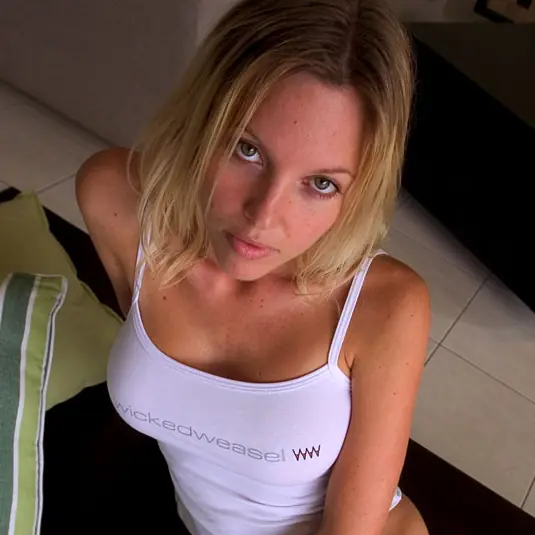
Una chica bonita, con la piel algo manchada, la candidata perfecta para el tutorial. Permítanme decir desde el principio, que no pienso que esta chica necesite cualquier tratamiento del aerógrafo - sino por el bien de este tutorial, daremos por supuesto que ella es una cliente que lo ha pedido.
Paso 1
Después de abrir imagen en Photoshop, la primera cosa que haremos es usar el Heal Brush (cepillo) para quitar cualquier mancha o marca obvia. Se puede ser tan completo como a uno le guste aquí, mientras más limpia esté la piel al comenzar, mejor serán los resultados al final. Use un tamaño apropiado (bastante pequeño) del cepillo para probar y remover las manchas sin perdedor cualquier detalle importante.
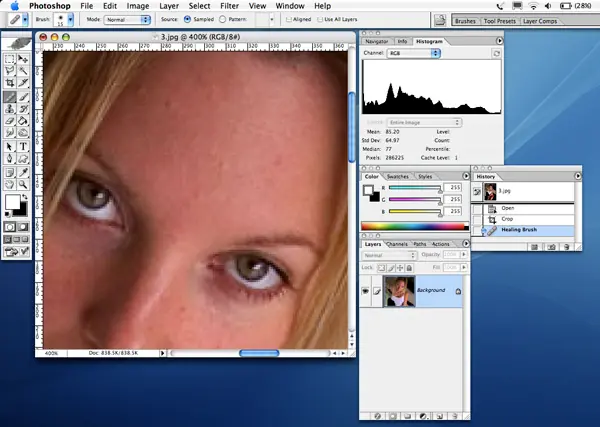
Paso 2
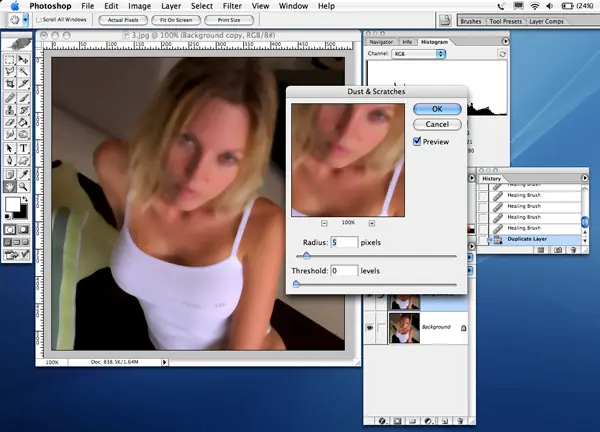
Una vez terminado con el Cepillo, duplique la capa y aplique el filtro Dust and Scratches
Filter > Noise > Dust & Scratches
Para este ejemplo, usé un radio de 5 pixeles y un umbral de 0. Usted puede ajustar éstos para satisfacer la imagen según se necesite. El resultado que usted está buscando es un preparado cremoso de características, sin demasiadas ataduras.
Paso 3
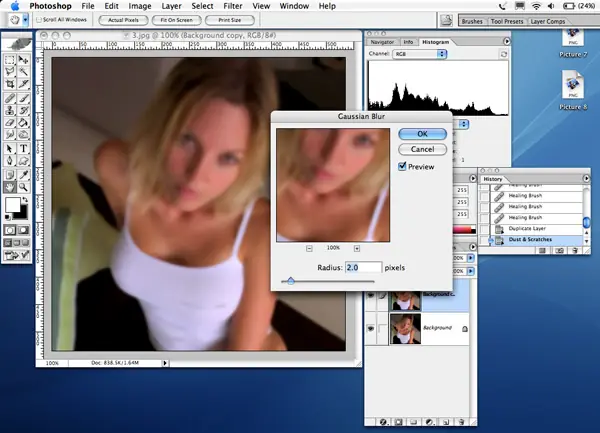
El siguiente filtro que vamos a usar es el de Gaussion Blur. Esto quitará cualquier circundando que podría haber ocurrido en el paso previo, y le da a la imagen entera un cutis más cremoso.
Filter > Blur > Gaussion Blur
Destiné un radio de 2 para este ejemplo. Otra vez, ajústese según el caso para cada imagen.
Paso 4
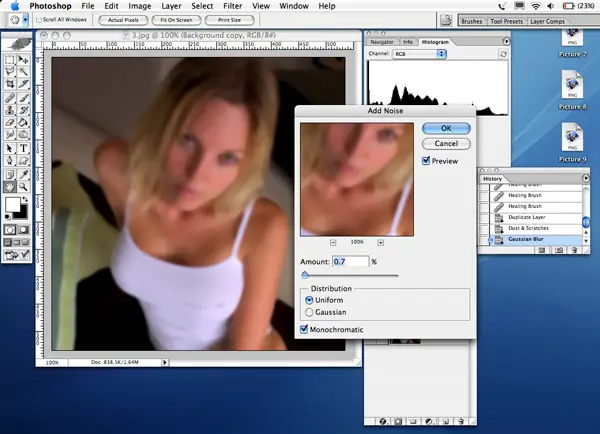
El paso final en preparar el cutis nuevo de nuestro modelo es sumar alguna textura. Todos nosotros sabemos que la piel humana no es generalmente una sustancia plástica cremosa, entonces sumándole algún ruido le daremos al proceso una apariencia más realista.
Filter > Noise > Add Noise
Usé una cantidad de ruido de 0.7 %, distribuí uniformemente con monocromático seleccionado. Como siempre, ajústese a satisfacer su imagen.
Paso 5
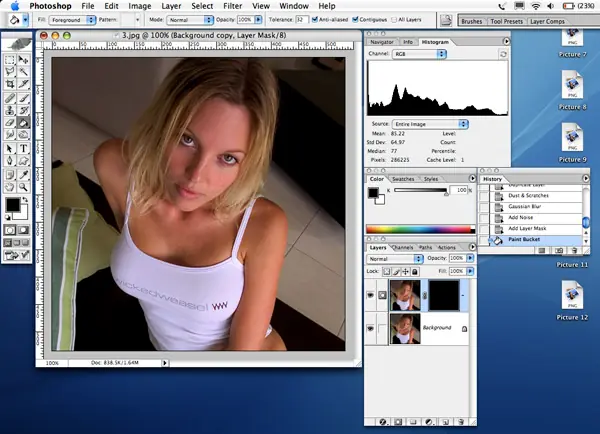
¡Está bien! la ' nueva ' piel de nuestra modelo esta lista para usarse.
Añádale una máscara de capa ala capa que hemos estado filtrando y llénelo de negro. Esto esencialmente causará que la imagen desaparezca y la capa de debajo (nuestro original) se transparentará. No se preocupe - está todavía allí, acaba de esconderse o está 'enmascarado'.
Paso 6
Ahora viene la parte de diversión! En este paso nos ponemos la ' pintura ' de la piel nueva de la modelo. Está en esta etapa que una mano estable y la atención para los detalles se destaca.
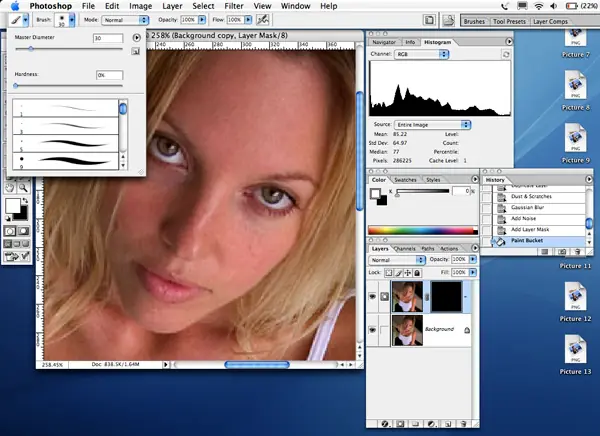
Seleccione la herramienta de Brush y asegúrese de que su color seleccionado es Blanco. Yo inicialmente escogí un tamaño del cepillo de 30 pixeles y una dureza de 0 %. Usted necesitará ajustar el tamaño de su cepillo a medida que progresa sobre la imagen para caber dentro de las apretadas esquinas, etc.
La meta del juego en este paso es pintar la piel ' nueva y mejorada ' sobre la piel original, sin interferir con el otro detalle que queremos retener como pelo, ojos, boca etcétera.
Si usted accidentalmente pinta sobre algo a lo que no quiso, simplemente cambie el color del cepillo para lustrar con negro y puede borrar su trabajo errante otra vez.
Paso 7
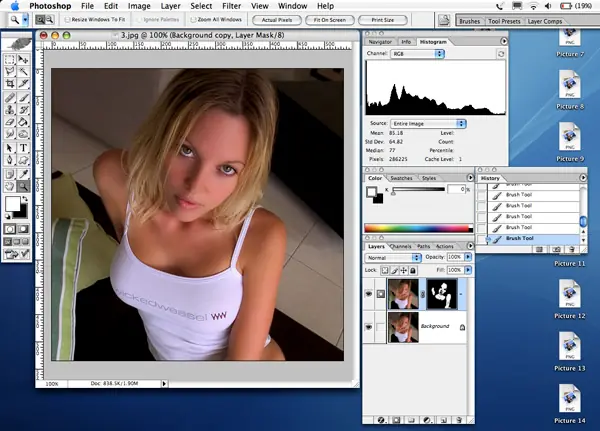
Una vez que ha terminado su ' pintura ' debe tener una imagen y paleta de estratos que aparece algo así como esto:
Paso 8
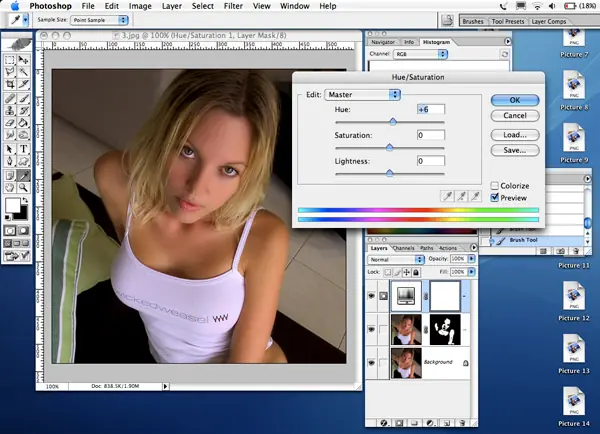
Ahora para algunos cambios menores de cosméticos. Nuestra modelo apareció un poco colorada (quizá toma demasiado sol) así es que necesito un modo rápido de equilibrar el color un poco. Simplemente sumaré un Estrato de Ajuste del matiz /saturación. Simplemente un pellizco menor aumentando el dispositivo deslizante del Matiz por 6 puntos aun expulsará el color en este ejemplo.
Layer > New Adjustment Layer > Hue/Saturation
Paso 9
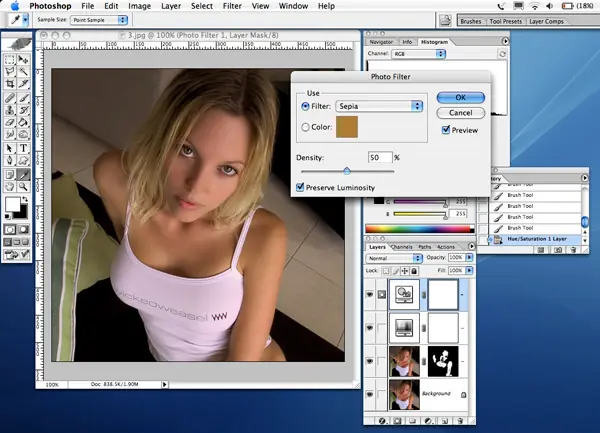
Ahora agregaremos otra capa de ajuste, pero esta vez usaremos un buen filtro de foto. Escogí Sepia con una densidad de 50 % aun mientras se preserva la luminosidad. Esto más lejos colocará los colores en nuestra imagen y dará un tono de piel más realista.
Layer > New Adjustment Layer > Photo Filter
Paso 10
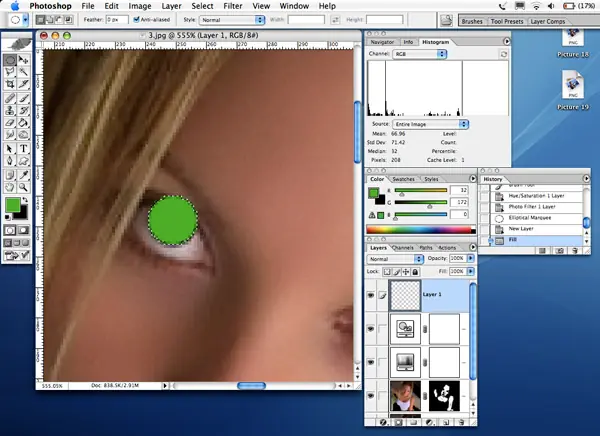
La mayoría de nuestro trabajo se hace ahora, pero vamos a tomar un desvío por un momento para amenizar los ojos de nuestra modelo quien con el resplandor podrían haber sufrido en nuestros dos pasos anteriores.
Vamos a crearon una capa nueva y hacer una selección circular para emparejar el ojo de nuestra modelo. Entonces simplemente llenamos la capa de un color verde de nuestra opción y ponemos la capa a cubrir.
Paso 11
Luego tenemos que agregar una Máscara de Capa a nuestro ojo nuevo interior y máscara de distancia (usando un cepillo con el color negro seleccionado) el verde que traslapa donde esto no debería.
Una vez que estamos felices con la forma del ojo interior nuevo, reduciremos la opacidad de la capa alrededor de 30 % para dar un color más natural.
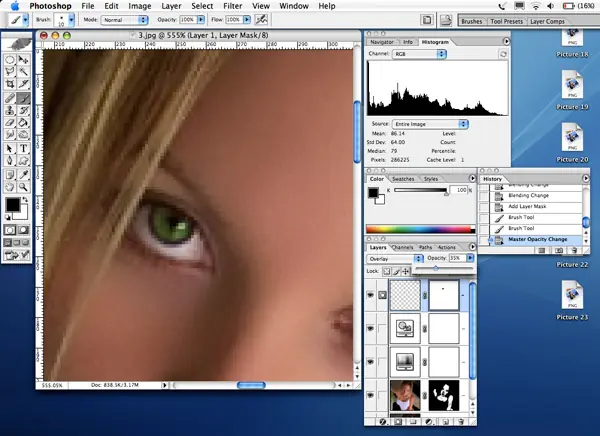
Acuérdese de repetir este proceso para ambos ojos!
Paso 12
El proceso final que aplicaremos debe afilar nuestra imagen un poquito. En vez de usar el Unsharp Mask filter , optaremos por un proceso mucho mejor , aunque un poco más complicado para el primer temporizador.
Primero por encima tenemos que duplicar sobre nuestra capa original. Simplemente arrastre la capa original en el botón de capa nueva sobre la paleta de capas - que hará el truco. Coloque este nueva capa para cubrir la capa original.
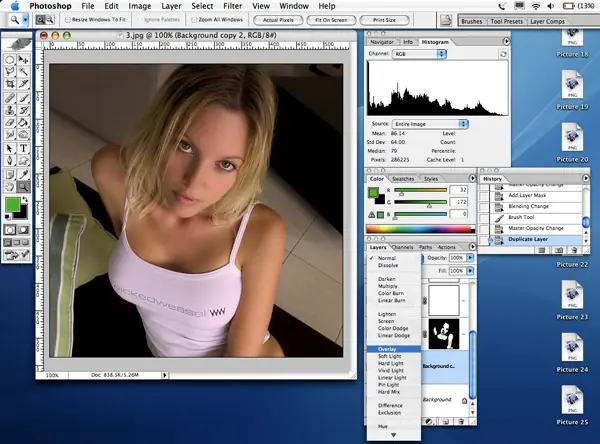
Ahora aplique un filtro de Pase Alto a la capa nueva.
Filter > Other > High Pass
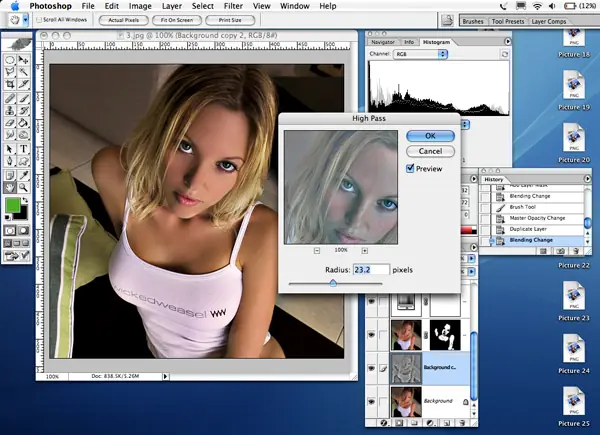
Usé un radio de 23.2 pixeles, pero el objetivo principal aquí es obtener su exhibición preliminar para ver una fracción sobre-afilada.
Una vez que el filtro es aplicado se puede ajustar la opacidad de la capa y eso aumentará / disminuir el nivel de afilado. Una capa ciertamente muy conveniente ! Saqué en limpio una opacidad de 30 %
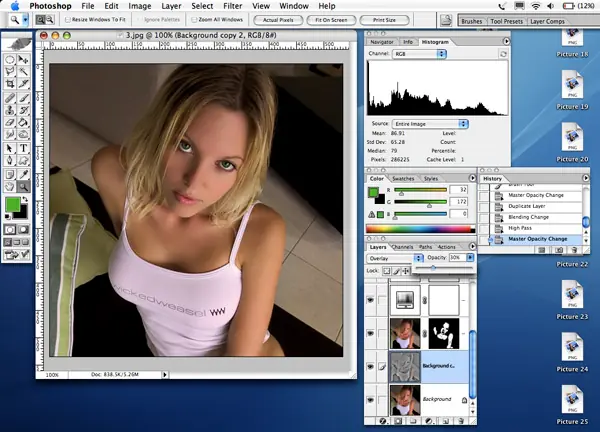
TODO HECHO
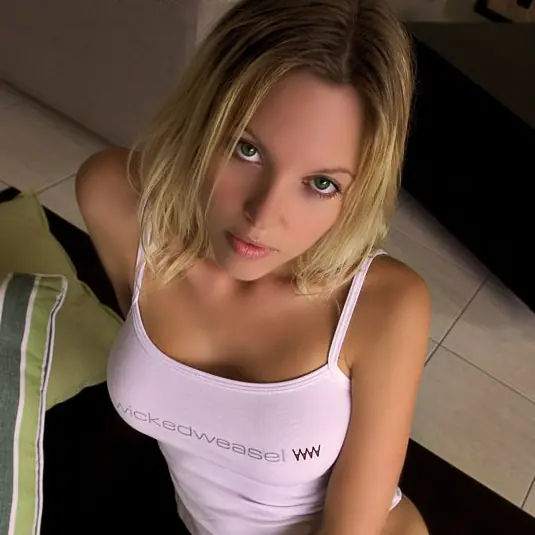
Lo hemos hecho. Qué maratón ...
Nuestro producto acabado debería quedar algo así como esto:
tutoriales y tips de photoshop muchos, buenos y recomendados!!!
ojo sin descarga paga ni megaupload ni rapidshare ni nada eso solo click y mas nada...
ojo sin descarga paga ni megaupload ni rapidshare ni nada eso solo click y mas nada...
1 link: 25 Tutoriales de photoshop en pdf para descargar
http://hernandavos.com.ar/000/25-tutoriales-de-photoshop-en-pdf-para-descargar
2 link: Cientos de tutoriales de Photoshop ordenados por temas
3 link: Trucos en la categoría [ photoshop ]
4 link: Tutoriales de Adobe Photoshop
http://www.web-studio.com.ar/photoshop
5: para los bilingues 60 Advanced Adobe Photoshop Tutorials
aqui les dejo un curso para q se inicien en el programa...