Windows 7 el último sistema operativo desarrollado y mejorado por Microsoft ha tenido bastante éxito desde su lanzamiento, sin embargo al ser nuevo (y muy distintos a los demás Windows) ha cambiado muchas cosas desde sus antecesores, por esa razón es bueno tener una pequeña guía de trucos para windows 7.
Habilitar la opción ejecutar en el menú inicio
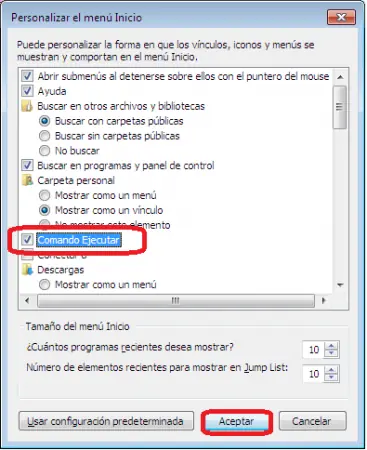
En Windows Vista y Windows Seven por defecto no sale la opción de “Ejecutar“, por lo tanto debemos agregarla manualmente. Esto es bastante sencillo:
1. Hacemos click derecho sobre la barra de tareas y seleccionamos Propiedades.
2. En la pestaña menú Inicio hacemos click en personalizar.
3. En la ventana que se abre marcamos la casilla comando ejecutar.
Windows 7 el último sistema operativo desarrollado y mejorado por Microsoft ha tenido bastante éxito desde su lanzamiento, sin embargo al ser nuevo (y muy distintos a los demás Windows) ha cambiado muchas cosas desde sus antecesores, por esa razón es bueno tener una pequeña guía de trucos para windows 7.
Habilitar la opción ejecutar en el menú inicio
En Windows Vista y Windows Seven por defecto no sale la opción de “Ejecutar“, por lo tanto debemos agregarla manualmente. Esto es bastante sencillo:
1. Hacemos click derecho sobre la barra de tareas y seleccionamos Propiedades.
2. En la pestaña menú Inicio hacemos click en personalizar.
3. En la ventana que se abre marcamos la casilla comando ejecutar.
Y listo con eso ya tendremos activada esa opción en el menú de inicio de Windows Seven.
Distintas opciones para proyectores
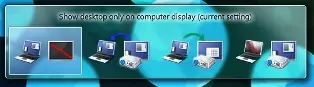
En Windows 7 podremos personalizar la visualización de la pantalla cuando conectemos un proyector al equipo. Aunque las opciones no son nuevas, se puede acceder a ellas de una manera más fácil y personalizada, basta con oprimir la combinación de teclas Windows + P y enseguida podremos visualizar un menú con 4 opciones como este:
Windows 7 el último sistema operativo desarrollado y mejorado por Microsoft ha tenido bastante éxito desde su lanzamiento, sin embargo al ser nuevo (y muy distintos a los demás Windows) ha cambiado muchas cosas desde sus antecesores, por esa razón es bueno tener una pequeña guía de trucos para windows 7.
Habilitar la opción ejecutar en el menú inicio
En Windows Vista y Windows Seven por defecto no sale la opción de “Ejecutar“, por lo tanto debemos agregarla manualmente. Esto es bastante sencillo:
1. Hacemos click derecho sobre la barra de tareas y seleccionamos Propiedades.
2. En la pestaña menú Inicio hacemos click en personalizar.
3. En la ventana que se abre marcamos la casilla comando ejecutar.
Y listo con eso ya tendremos activada esa opción en el menú de inicio de Windows Seven.
Distintas opciones para proyectores
En Windows 7 podremos personalizar la visualización de la pantalla cuando conectemos un proyector al equipo. Aunque las opciones no son nuevas, se puede acceder a ellas de una manera más fácil y personalizada, basta con oprimir la combinación de teclas Windows + P y enseguida podremos visualizar un menú con 4 opciones como este:
Vamos a ver las distintas funciones de cada opción:
Mostrar el escritorio solo en la pantalla de nuestro ordenador.
Duplicar el escritorio en el proyector.
Extender el escritorio al proyector.
Mostrar el escritorio solo en el proyector.
Con esta última opción hay que tener cuidado ya que si la activamos sin tener conectado el proyector no podremos visualizar el escritorio en nuestro monitor.
Fondos de pantalla aleatorios
El nuevo Windows 7 también incorpora opciones para que podamos visualizar distintos wallpapers o fondos de pantalla aleatoriamente o de una carpeta específica, aunque claro en Windows 7 esta opción se ha optimizado ya que en Vista consumía demasiados recursos y era casi imposible usar el ordenador sin que se tuviera que esperar mucho para abrir alguna opción.
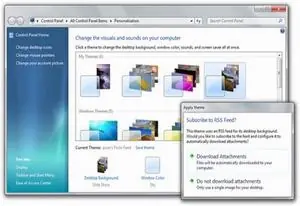
Además puedes visualizar imágenes desde un Feed. Por ejemplo si tienes una cuenta en Flickr puedes subir todos tus wallpapers favoritos y estos se cargaran automáticamente en el ordenador. Todas estas opciones son visibles desde la opción “Personalización” en el panel de control de Windows 7.
Obtener un disco de recuperación de Windows 7
Ahora podremos crear nuestro propio disco de recuperación del sistema sin necesidad de tener el disco original. Esto gracias a una opción que incorpora Windows 7 para poder crear nuestro disco de rescate fácilmente y usarlo cuántas veces lo necesitemos.
Para acceder a esta opción vamos Inicio > Panel de control > Copias de seguridad y restauración > Crear un disco de reparación del sistema y nos saldrá algo como esto:
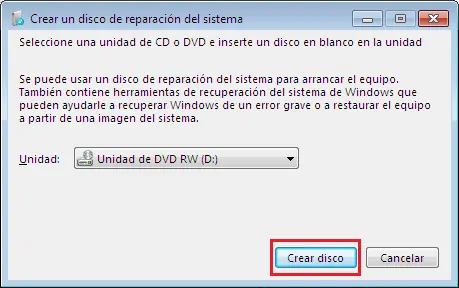
Ahora solo necesitamos insertar en la unidad grabadora el disco virgen y oprimir el botón “Crear disco”, y será cuestión de unos minutos para tener disponible nuestro disco de rescate.
Activar el “modo Dios” en Windows 7
Windows 7 incorpora una opción que te permite acceder a muchas de las características de del sistema, pero esta opción por defecto esta deshabilitada, por lo tanto es necesario activarla manualmente para poder visualizarla.
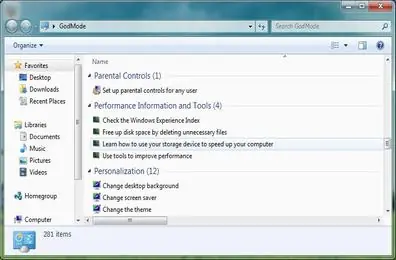
Pasos para activarlo solo necesitas seguir los siguientes pasos:
1. Creas una carpeta llamada GodMode.{ED7BA470-8E54-465E-825C-99712043E01C}
2. Haces doble click para acceder a ella.
Y listo. Aunque cabe aclarar que nosotros podemos acceder a todas estas funciones del modo habitual, el Modo Dios no es más que una carpeta que te ordena todo por categorías para poder visualizar mejor las opciones.
Dejar Windows Live Messenger en el área de notificación cerca al reloj
En Windows Vista y XP Veíamos que el icono de notificación de Windows Live Messenger se alojaba cerca del reloj, sin embargo en Windows 7 aparece en la barra de tareas, algo que puede resultar molesto para muchos. De igual manera no existe inconveniente ya que podemos dejarlo de nuevo allí siguiendo estos pasos:
1. Vamos a Inicio > Equipo > Abrimos la partición donde se encuentre el sistema.
2. Luego entramos a C:Archivos de programaWindows LiveMessengermsnmsgr
3. Hacemos clic derecho sobre msnmgr y seleccionamos Propiedades
4. Abrimos la pestaña Compatibilidad
5. Marcamos la casilla “Ejecutar este programa en modo de compatibilidad para:” Luego seleccionamos, por ejemplo, Windows Vista (Service pack 2)
Finalmente hacemos clic en Aceptar

Y listo, si tenías abierto el Messenger cierralo y vuelve a abrirlo y verás que al pulsar sobre “cerrar” o la X de la ventana de Windows Live Messenger este se alojará como un icono de notificación más.
Bloquear programas
En casi todas las versiones de Windows puedes aplicar las distintas directivas de seguridad local que hay, sin embargo en Windows 7 podemos usar esta opción más fácil y con ella podemos restringir el uso de programas.
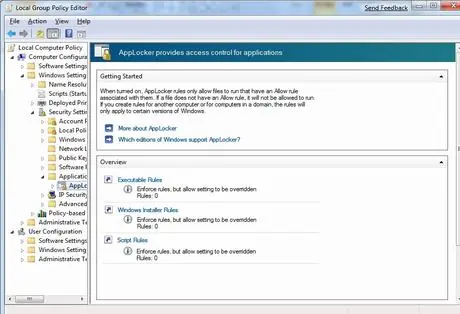
Para usar esta funcionalidad usaremos el Applocker. Lo primero que debemos hacer es ir al menú inicio y en ejecutar escribimos GPEDIT.MSC y abrimos la opción que dice Computer Configuration, Luego nosdirigimos a la carpeta Windows Settings > Security Settings > Application Control Policies y finalmente AppLocker.
Allí pueden revisar todas las opciones para bloquear la ejecución de aplicaciones.
Mostrar la barra de menús en el explorador de Windows 7
Por defecto en el explorador de Windows no podemos ver la barra de menús que traía Windows XP y que nos ayudaba bastante. Para activarla debemos seguir los siguiente pasos:
1. Vamos a Inicio y le damos a la opción Equipo
2. Vamos al Panel de control -> Opciones de carpeta -> Ver
Marcamos la casilla, Mostrar siempre menús y hacemos clic en Aceptar
Tal y como se ve en la siguiente imagen.
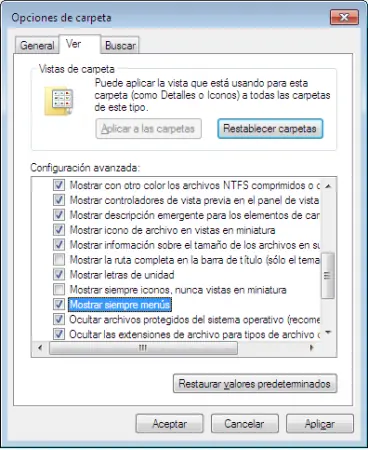
Esta barra es realmente útil. En Windows XP siempre disponíamos de todas sus opciones para realizar nuestras tareas
Como agregar Gadgets a Windows 7
Los gadgets siempre han representado una opción absurda para hacer ver mejor el escritorio de nuestro ordenador, esto debido a que los gadgets consumen memoria y recursos de sistema, por lo que en un ordenador no muy bien dotado no es buena idea instalarlos.
Sin embargo, los que si cuentan con esa ventaja pueden añadir los gadgets que quieran a su Windows sin problemas. Activar la opción es sencillo, simplemente en un lado vacío del escritorio hacemos clic derecho, y en la ventana emergente que nos sale oprimimos sobre la opción “Gadgets“.
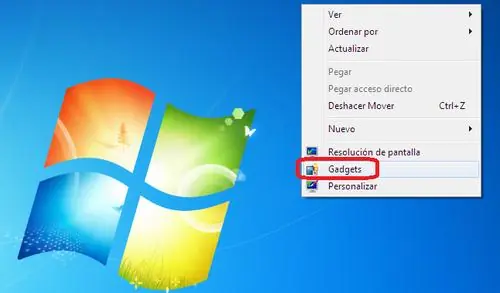
Allí nos sale una ventana con varios gadgets a escoger, podemos agregar un reloj, calendarios, rompecabezas, estado del tiempo, un conversor de monedas, incluso podremos descargar más gadgets en línea.
Comentar y puntuar es agradecer
Habilitar la opción ejecutar en el menú inicio
En Windows Vista y Windows Seven por defecto no sale la opción de “Ejecutar“, por lo tanto debemos agregarla manualmente. Esto es bastante sencillo:
1. Hacemos click derecho sobre la barra de tareas y seleccionamos Propiedades.
2. En la pestaña menú Inicio hacemos click en personalizar.
3. En la ventana que se abre marcamos la casilla comando ejecutar.
Windows 7 el último sistema operativo desarrollado y mejorado por Microsoft ha tenido bastante éxito desde su lanzamiento, sin embargo al ser nuevo (y muy distintos a los demás Windows) ha cambiado muchas cosas desde sus antecesores, por esa razón es bueno tener una pequeña guía de trucos para windows 7.
Habilitar la opción ejecutar en el menú inicio
En Windows Vista y Windows Seven por defecto no sale la opción de “Ejecutar“, por lo tanto debemos agregarla manualmente. Esto es bastante sencillo:
1. Hacemos click derecho sobre la barra de tareas y seleccionamos Propiedades.
2. En la pestaña menú Inicio hacemos click en personalizar.
3. En la ventana que se abre marcamos la casilla comando ejecutar.
Y listo con eso ya tendremos activada esa opción en el menú de inicio de Windows Seven.
Distintas opciones para proyectores
En Windows 7 podremos personalizar la visualización de la pantalla cuando conectemos un proyector al equipo. Aunque las opciones no son nuevas, se puede acceder a ellas de una manera más fácil y personalizada, basta con oprimir la combinación de teclas Windows + P y enseguida podremos visualizar un menú con 4 opciones como este:
Windows 7 el último sistema operativo desarrollado y mejorado por Microsoft ha tenido bastante éxito desde su lanzamiento, sin embargo al ser nuevo (y muy distintos a los demás Windows) ha cambiado muchas cosas desde sus antecesores, por esa razón es bueno tener una pequeña guía de trucos para windows 7.
Habilitar la opción ejecutar en el menú inicio
En Windows Vista y Windows Seven por defecto no sale la opción de “Ejecutar“, por lo tanto debemos agregarla manualmente. Esto es bastante sencillo:
1. Hacemos click derecho sobre la barra de tareas y seleccionamos Propiedades.
2. En la pestaña menú Inicio hacemos click en personalizar.
3. En la ventana que se abre marcamos la casilla comando ejecutar.
Y listo con eso ya tendremos activada esa opción en el menú de inicio de Windows Seven.
Distintas opciones para proyectores
En Windows 7 podremos personalizar la visualización de la pantalla cuando conectemos un proyector al equipo. Aunque las opciones no son nuevas, se puede acceder a ellas de una manera más fácil y personalizada, basta con oprimir la combinación de teclas Windows + P y enseguida podremos visualizar un menú con 4 opciones como este:
Vamos a ver las distintas funciones de cada opción:
Mostrar el escritorio solo en la pantalla de nuestro ordenador.
Duplicar el escritorio en el proyector.
Extender el escritorio al proyector.
Mostrar el escritorio solo en el proyector.
Con esta última opción hay que tener cuidado ya que si la activamos sin tener conectado el proyector no podremos visualizar el escritorio en nuestro monitor.
Fondos de pantalla aleatorios
El nuevo Windows 7 también incorpora opciones para que podamos visualizar distintos wallpapers o fondos de pantalla aleatoriamente o de una carpeta específica, aunque claro en Windows 7 esta opción se ha optimizado ya que en Vista consumía demasiados recursos y era casi imposible usar el ordenador sin que se tuviera que esperar mucho para abrir alguna opción.
Además puedes visualizar imágenes desde un Feed. Por ejemplo si tienes una cuenta en Flickr puedes subir todos tus wallpapers favoritos y estos se cargaran automáticamente en el ordenador. Todas estas opciones son visibles desde la opción “Personalización” en el panel de control de Windows 7.
Obtener un disco de recuperación de Windows 7
Ahora podremos crear nuestro propio disco de recuperación del sistema sin necesidad de tener el disco original. Esto gracias a una opción que incorpora Windows 7 para poder crear nuestro disco de rescate fácilmente y usarlo cuántas veces lo necesitemos.
Para acceder a esta opción vamos Inicio > Panel de control > Copias de seguridad y restauración > Crear un disco de reparación del sistema y nos saldrá algo como esto:
Ahora solo necesitamos insertar en la unidad grabadora el disco virgen y oprimir el botón “Crear disco”, y será cuestión de unos minutos para tener disponible nuestro disco de rescate.
Activar el “modo Dios” en Windows 7
Windows 7 incorpora una opción que te permite acceder a muchas de las características de del sistema, pero esta opción por defecto esta deshabilitada, por lo tanto es necesario activarla manualmente para poder visualizarla.
Pasos para activarlo solo necesitas seguir los siguientes pasos:
1. Creas una carpeta llamada GodMode.{ED7BA470-8E54-465E-825C-99712043E01C}
2. Haces doble click para acceder a ella.
Y listo. Aunque cabe aclarar que nosotros podemos acceder a todas estas funciones del modo habitual, el Modo Dios no es más que una carpeta que te ordena todo por categorías para poder visualizar mejor las opciones.
Dejar Windows Live Messenger en el área de notificación cerca al reloj
En Windows Vista y XP Veíamos que el icono de notificación de Windows Live Messenger se alojaba cerca del reloj, sin embargo en Windows 7 aparece en la barra de tareas, algo que puede resultar molesto para muchos. De igual manera no existe inconveniente ya que podemos dejarlo de nuevo allí siguiendo estos pasos:
1. Vamos a Inicio > Equipo > Abrimos la partición donde se encuentre el sistema.
2. Luego entramos a C:Archivos de programaWindows LiveMessengermsnmsgr
3. Hacemos clic derecho sobre msnmgr y seleccionamos Propiedades
4. Abrimos la pestaña Compatibilidad
5. Marcamos la casilla “Ejecutar este programa en modo de compatibilidad para:” Luego seleccionamos, por ejemplo, Windows Vista (Service pack 2)
Finalmente hacemos clic en Aceptar
Y listo, si tenías abierto el Messenger cierralo y vuelve a abrirlo y verás que al pulsar sobre “cerrar” o la X de la ventana de Windows Live Messenger este se alojará como un icono de notificación más.
Bloquear programas
En casi todas las versiones de Windows puedes aplicar las distintas directivas de seguridad local que hay, sin embargo en Windows 7 podemos usar esta opción más fácil y con ella podemos restringir el uso de programas.
Para usar esta funcionalidad usaremos el Applocker. Lo primero que debemos hacer es ir al menú inicio y en ejecutar escribimos GPEDIT.MSC y abrimos la opción que dice Computer Configuration, Luego nosdirigimos a la carpeta Windows Settings > Security Settings > Application Control Policies y finalmente AppLocker.
Allí pueden revisar todas las opciones para bloquear la ejecución de aplicaciones.
Mostrar la barra de menús en el explorador de Windows 7
Por defecto en el explorador de Windows no podemos ver la barra de menús que traía Windows XP y que nos ayudaba bastante. Para activarla debemos seguir los siguiente pasos:
1. Vamos a Inicio y le damos a la opción Equipo
2. Vamos al Panel de control -> Opciones de carpeta -> Ver
Marcamos la casilla, Mostrar siempre menús y hacemos clic en Aceptar
Tal y como se ve en la siguiente imagen.
Esta barra es realmente útil. En Windows XP siempre disponíamos de todas sus opciones para realizar nuestras tareas
Como agregar Gadgets a Windows 7
Los gadgets siempre han representado una opción absurda para hacer ver mejor el escritorio de nuestro ordenador, esto debido a que los gadgets consumen memoria y recursos de sistema, por lo que en un ordenador no muy bien dotado no es buena idea instalarlos.
Sin embargo, los que si cuentan con esa ventaja pueden añadir los gadgets que quieran a su Windows sin problemas. Activar la opción es sencillo, simplemente en un lado vacío del escritorio hacemos clic derecho, y en la ventana emergente que nos sale oprimimos sobre la opción “Gadgets“.
Allí nos sale una ventana con varios gadgets a escoger, podemos agregar un reloj, calendarios, rompecabezas, estado del tiempo, un conversor de monedas, incluso podremos descargar más gadgets en línea.
Comentar y puntuar es agradecer

