Crear efecto de imagen reflejada en un ojo con Photoshop
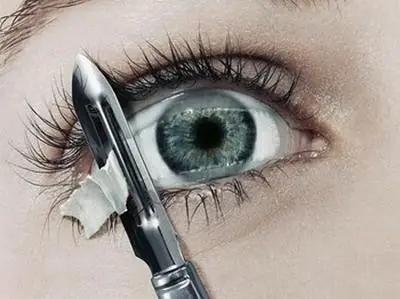
Voy a usar esta Imagen:
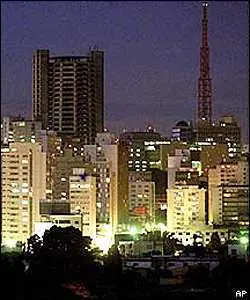
Y ésta como reflejo:
Pasos:
Primero tenemos que seleccionar el iris del ojo (con pupila por supuesto ) Yo use el lazo poligonal, y después con el click secundario le puse calar 1 px
Cuando tengamos seleccionado el ojo, apretamos Ctrl + J, y hace la función Capa Vía Copiar.
Debería quedar algo así:
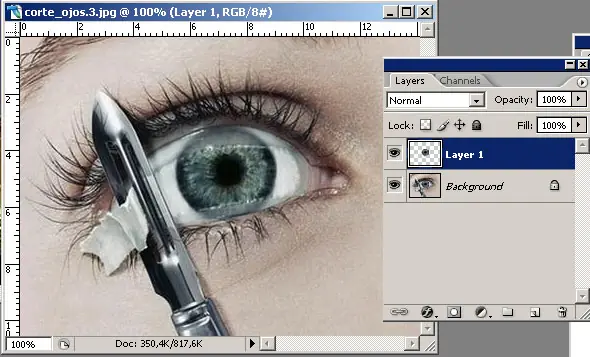
A la capa nueva la pueden llamar Ojo o como quieran.
Ahora pasamos a la foto de la ciudad.
Con la herramienta de selección circular, hacemos un círculo parecido a éste:
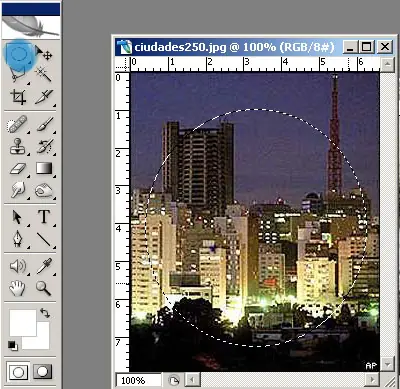
Ahora vamos a Filtro/Distorsionar/Esferizar. (Filter/Distort/Spherize para los que lo tienen en inlgés ):
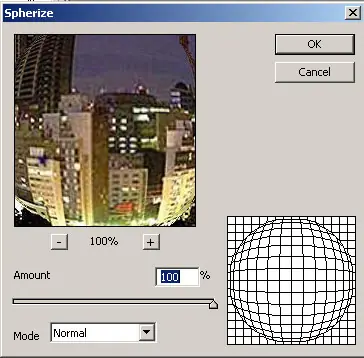
Lo dejan como está: Sin deseleccionar, van a Selección Invertir o Inverse para mi.
Luego hay que borrarlo, y quedaría algo como esto (con la selección normal):
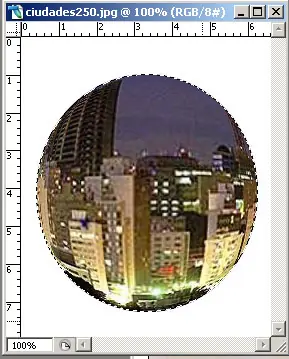
Ahora en el Ojo hacemos una nueva capa apretando Shift + Ctrl + N
Copiamos la esfera de la ciudad y la pegamos en esta capa, y leugo con la Transformación Libre lo adaptamos mas o menos al ojo.
Así se vería:
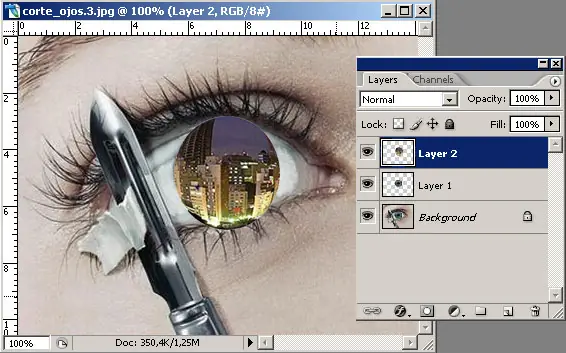
Después hacemos lo mismo que hicimos con la esfera pero con el ojo (lo de seleccionar, y después seleccionar a la inversa, etc)Per hay que situarse en la esfera y apretar el ojo con el click y mateniendo presionado Ctrl.
A la capa de la esfera de ciudad le ponemos como modo de fusion Trama.
Y quedaría así:
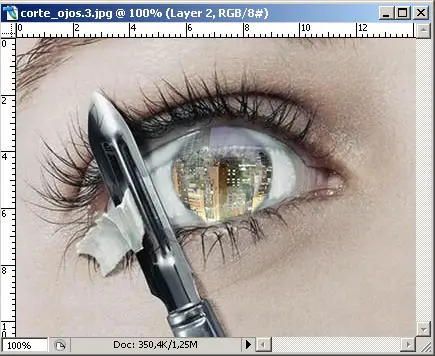
Le bajamos un poco la opacidad, y después en Imagen/Ajustes/Brillo-Contraste jugamos un poco, pero tendiendo a bajar siempre el brillo; la cantidad de contraste ya verán ustedes.Yo diría que en cuanto a la opacidad de la capa de la esfera no le bajen más de 80%
Este sería el resultado:
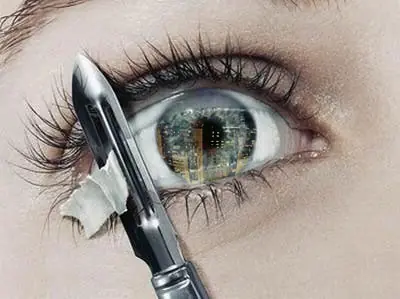
Una alternativa para que quede más realista es, con el pincel, el trazado "Pasto" por decirle, poniendo el color de fondo y el frontal en negro, y pintarle el reflejo de las pestañas, que todavía no lo hice, pero voy a probar....
Extraer cabello de fotografías de forma fácil con Photoshop
Es sistema que yo voy a mostrar es uno más directo ya que Photoshop trae un filtro especialmente diseñado para realizar esta función. Es el filtro Extraer.
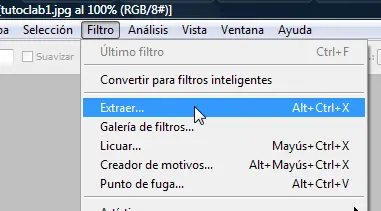
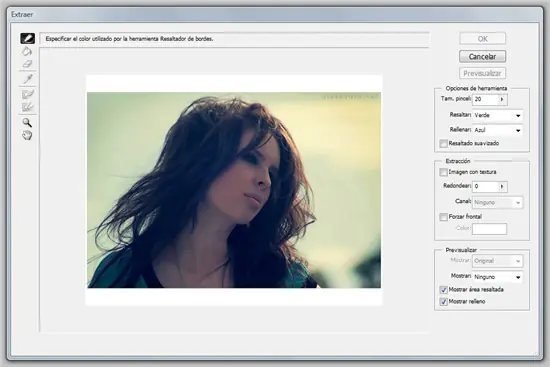
Se nos abrirá la pantalla de filtro. Con la herramienta Pincel pintaremos el contorno de la imagen, pintando de verde la zona de pelo que deseemos que tenga transparencia. Hemos de tener en cuenta que hemos de dibujar una zona cerrada.
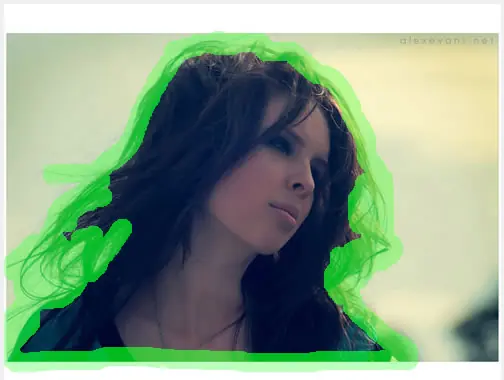
Ahora seleccionaremos la herramienta Bote de pintura y pintaremos el interior de la imagen.
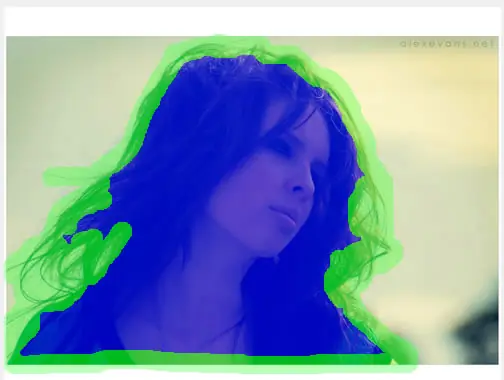
Daremos al aceptar. Esto nos conservará el interior de la zona seleccionada, y extraerá el fondo de la zona seleccionada en verde.
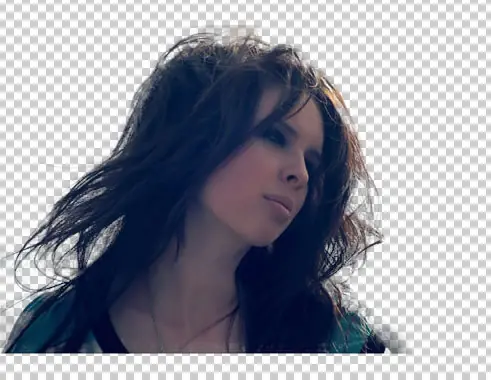
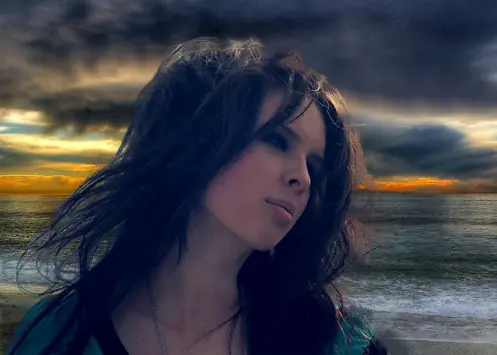
Ahora solo faltará seleccionar otro fondo para la fotografía. Como podremos comprobar el proceso de este filtro es bastante bueno y rápido de realizar.
Efecto de venas sobre la piel en Photoshop
Esta es la fotografía original que utilizaré:

Paso 1:
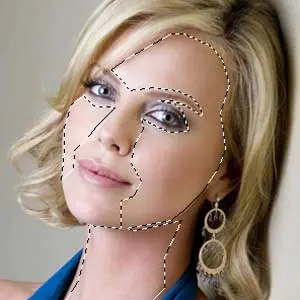
Abrimos la foto y seleccionamos el área donde van a ir las venas.
Paso 2:
Creamos una nueva capa
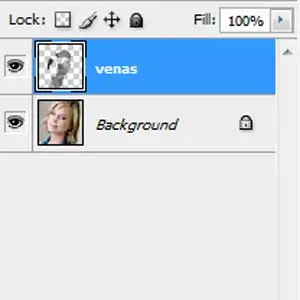
Y aplicamos un filtro: Filtro --> Render --> Cloud
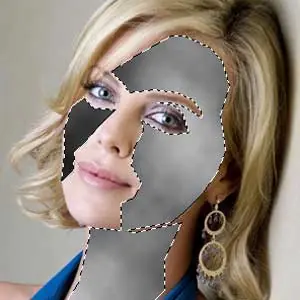
Paso 3:
Aplicamos: Filtro --> Pixelate --> Crystallize
Y le damos entre 20 y 40
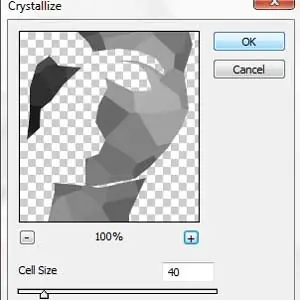
Resultado:
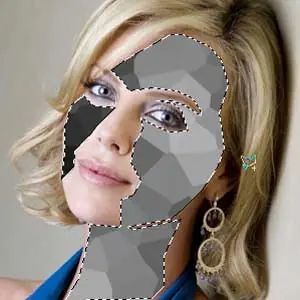
Paso 4:
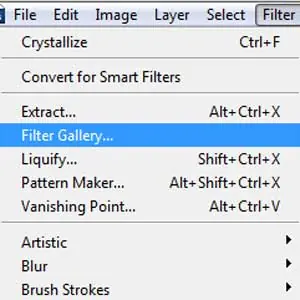
Vamos a la galería de filtros...
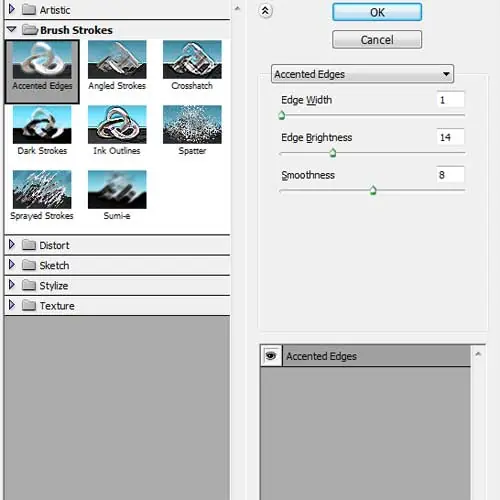
Y escogemos acentuar bordes (accented edges) y le damos los valores de 1, 14, 8
Este será el resultado:
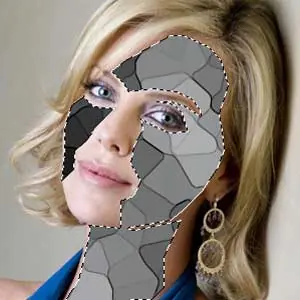
Paso 5:
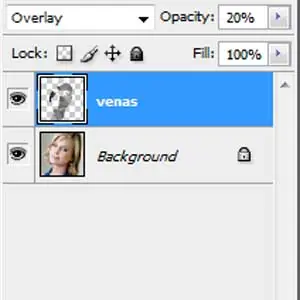
Cambiamos el modo de normal a superponer (overlay) y ponemos una opacidad de 20%
Este es el resultado final:

Efecto de texto con fuego en Photoshop
Paso 1
Creamos un archivo nuevo [ctrl+N] de 400x500px a 300dpi, RGB, fondo negro.
Paso 2
Vamos a los canales (channels), creamos uno nuevo y lo nombramos “texto”.
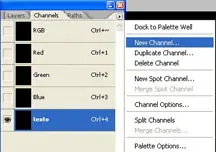
Paso 3
Seleccionamos la herramienta de texto y escribimos lo que queramos en color blanco. Elijan una tipografía negrita (bold) bien legible.
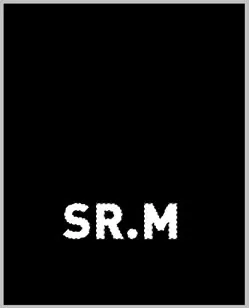
Paso 4
Duplicamos el canal y lo renombramos “fuego”.
Paso 5
Cargamos la selección del canal “fuego” y la expandimos 2px (Selección/Modificar/Expandir o Select/Modify/Expand...).
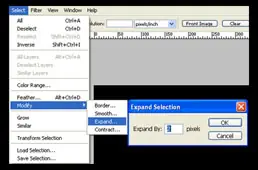
Paso 6
Rellenamos la selección de color blanco para engrosar mas la tipografía.

Paso 7
Rotamos el lienzo 90°cw (Imagen/Rotar lienzo o Image/Rotate canvas).
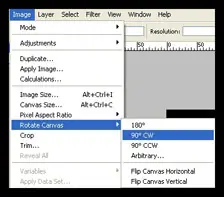
Paso 8
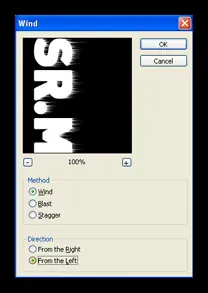
Aplicamos el efecto “Viento o Wind” (Filtro/Estilizar o Filter/Stylize). Método: Viento o Wind, Dirección: Desde la Izquierda o From the Left.
Paso 9
Volvemos a aplicar el filtro [ctrl+F] 2 o 3 veces mas. Rotamos el lienzo pero esta vez 90°ccw y le aplicamos el filtro “Rizo o Ripple...” (Filtro/Distorcionar o Filter/Distort). Con los valores Cantidad o Amount: 100% y Tamaño o Size: Chico o Small.

Paso 10
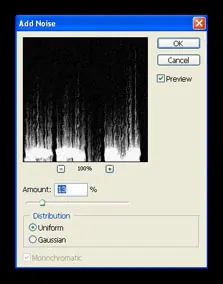
Le aplicamos un poco de “Ruido o Noise” (Filtro/Ruido/Añadir Ruido o Filter/Noise/Add Noise) Cantidad o Amount: 13 y Distribución o Distribution: Uniforme o Uniform.
Paso 11
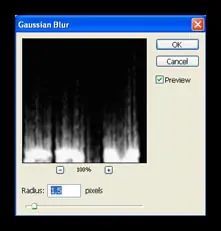
Le aplicamos un “Desenfoque Gaussinano o Gaussian Blur” con un valor de 1,5 (Filtro/Desenfocar o Filter/Blur).
Paso 12
Le volvemos a aplicar el filtro “Rizo o Ripple...” pero ahora con un valor de 50%.
Paso 13
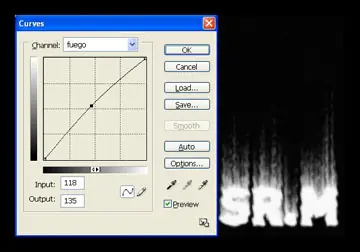
Ajustamos con las “Curvas o Curves” [ctrl+M] el contraste para que el centro del texto no quede con tanto ruido e incrementamos el valor de blanco (Imagen/Ajustar o Image/Adjustments).
Paso 14
Seleccionamos el Canal o Channel RGB y nos situemos en las Capas o Layers. Con la capa fondo o background seleccionada cargamos la selección “fuego” (Selección/Cargar Selección o Select/Load Selection) y la rellenamos con color blanco.
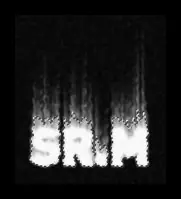
Paso 15
Deseleccionamos [ctrl+D], vamos al ajuste de imagen “Mapa de Degradado o Gradient Map” (Imagen/Ajustar o Image/Adjustments) y generamos un gradiente similar al que muestro en la imagen.
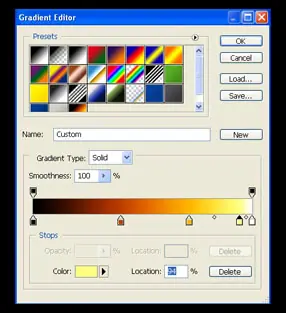
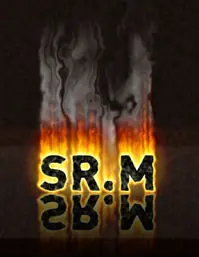
Con esto logramos que nuestro texto quede en llamas.
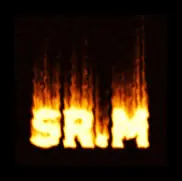
Tómense la libertad de crear su propia gama de colores, pueden crear fuegos azules, verdes, etc.
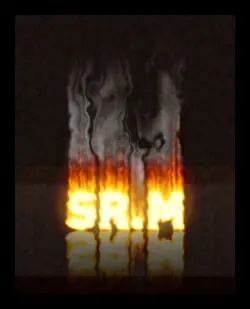
Acá les dejo la misma imagen con el efecto del tip terminada con un poco mas de elaboración y efectos.
Reflejo en Photoshop
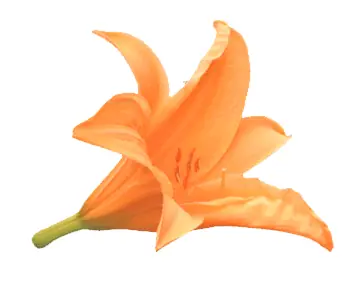
Lo primero es tener la imagen u objeto a aplicarle el efecto, debidamente recortado; a este layer le nombraremos "objeto". En este caso utilizare una flor:
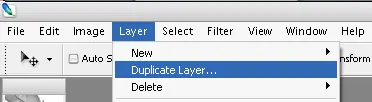
Ahora crearemos el reflejo del objeto, así que seleccionamos el layer objeto y lo duplicamos [Layer->Duplicate Layer....]; al cual nombraremos "reflejo".
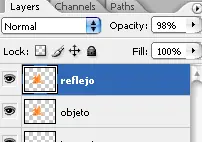
La ventana "layers" del panel derecho, ahora, debe quedarnos algo así:
Aquí viene lo mas importarte para que esto resulte, rotar el objeto. Seleccionamos el layer "reflejo" y lo rotamos verticalmente [Edit->Transform->Flip Vertical....]
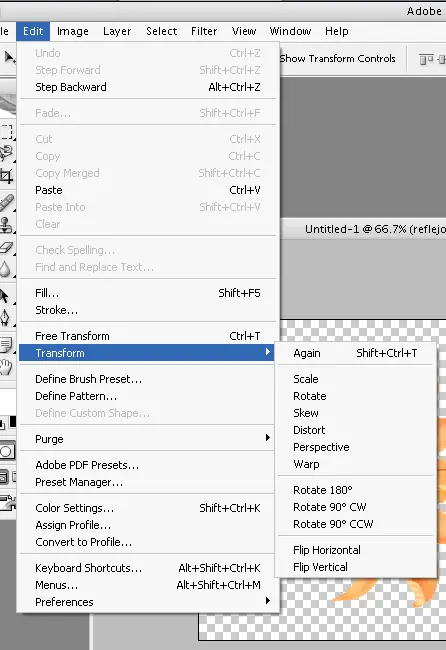
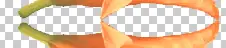
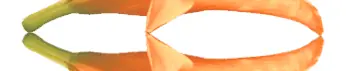
Ahora debemos asegurarnos que las dos figuras ("objeto" y "reflejo" coincidan, esto es, que la parte de abajo del layer objeto coincida con la parte de arriba del layer "reflejo". Si fuera necesario podemos rotar el layer "reflejo", para eso, seleccionamos el layer "reflejo" y lo rotamos[Edit->Free Transform...].
Antes:
Despues:
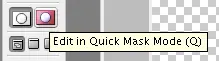
En este ejemplo simularemos el reflejo que se produce, cuando un objeto esta recargado sobre una superficie plana. Así que debemos degradar la imagen para que se logre el efecto. Para esto haremos uso de mascaras, seleccionamos el layer "reflejo" y entramos en modo editar mascara[Dar click en el botón"Edit in Quick Mask Mode", El cuadrado rojo con el circulo blanco que se encuentra en el panel izquierdo]:
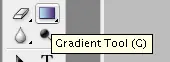
Ahora seleccionamos el botón Gradient Tool [Dar click en el botón Gradient Tool, se encuentra en el panel izquierdo] :
Ahora solo tenemos que trazar una línea, de arriba abajo. Comenzando un poco arriba del layer "reflejo" y terminando un 15% antes de que la figura del objeto termine:
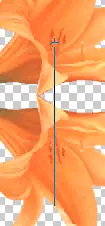
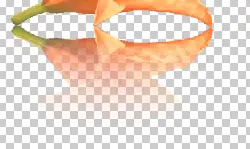
Una vez que soltemos el click del trazo, la parte de arriba de todo el layer se coloreara de rojo(recuerden, estamos en modo editar mascara; si no te sale así vuelve a comenzar; algo hiciste mal). Así que ahora volveremos al Modo Standard[Hacemos click en el botón Edit Standard Mode, el cuadro blanco con el circulo blanco del panel izquierdo]:
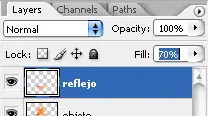
En mi caso, necesitare bajar el Fill de mi layer:
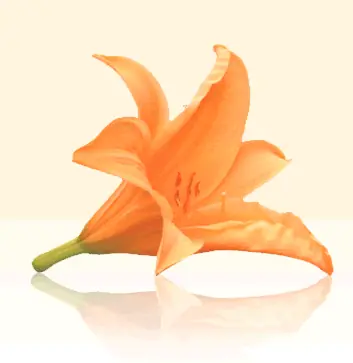
Ahora solo falta poner la superficie plana del objeto, y listo:
Efecto de texto con hielo en Photoshop
Paso 1:
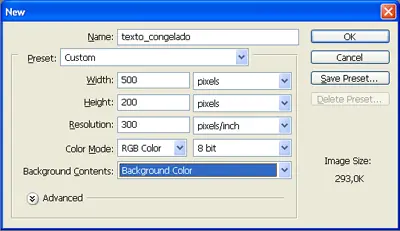
Creamos un archivo nuevo (Archivo/Nuevo o File/New [ctrl+N]) que en mi caso es de 500 x 200 px a 300 dpi de resolución con fondo negro.
Paso 2:
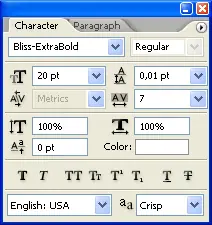
Seleccionamos la herramienta de texto elegimos una tipografía “bold” para que se aprecie bien el efecto. En mi caso es una Bliss Extra Bold cuerpo 20 y color blanco (Arial, Helvética o Verdana es lo mismo).
Paso 3:
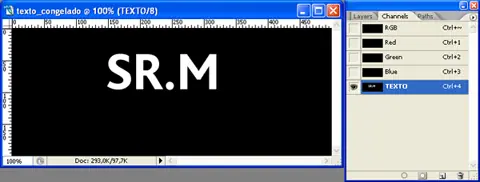
Vamos a los “Channels o Canales”, creamos uno nuevo lo renombramos a “texto” y tipeamos lo que mas nos guste.
Paso 4:
El texto tipeado lo ubicamos en el centro.
Paso 5:
Duplicamos el canal y lo renombramos a “blur” (hacemos clic en el botón del menú emergente en el panel acciones {arriba a la derecha} Duplicar canal o Duplicate channel).
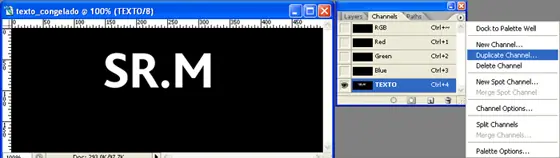
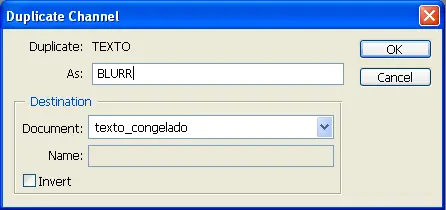
Paso 6:
Le aplicamos un "Desenfoque Gaussiano o Gaussian blur" de 4px (Filros/Desenfocar o Filter/blur).
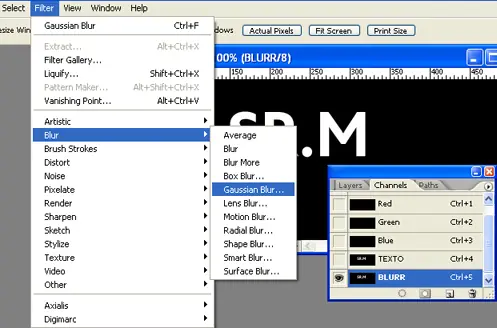
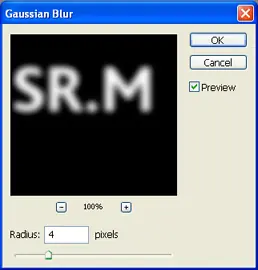
Paso 7:
Con el canal “blur” seleccionado cargamos la selección del canal “texto” (Selección/Cargar selección/canal “texto” o Select/Load selection/chanel “texto”[ctrl+clic sobre el canal texto]).
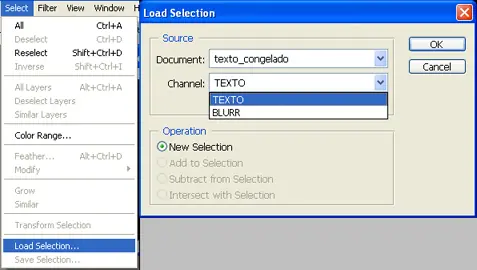
Paso 8:
Invertimos la selección (Selección/Invertir o Select/Inverse [ctrl+shift+I]).
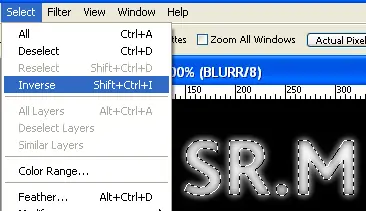
Paso 9:
Aplicamos el filtro “Cristlizar” con un valor de “10” o “12” (Filtros/Pixelar/Cristalizar o Filter/Pixelate/Cristallize).
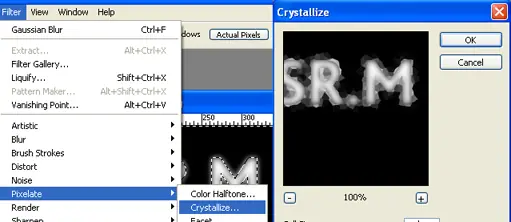
Paso 10:
Volvemos a invertir la selección [ctrl+shift+i] y aplicamos nuevamente el filtro “Cristalizar” pero esta vez con un valor de “5”.
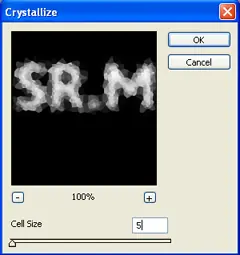
Paso 11:
Deseleccionamos el canal (Selección/Deseleccionar o Select/Deselect [ctrl+D]) y rotamos el lienzo “90ºCW” (Imagen/Rotar lienzo o Image/Rotate canvas).
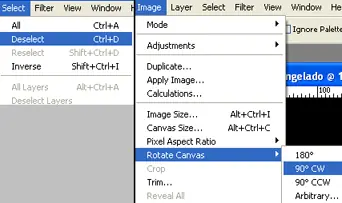
Paso 12:
Aplicamos el filtro “Viento” (Filtro/Estilizar/Viento o Filter/Stylize/Wind) y seleccionamos “Método/Viento o Method/Wind”, “Dirección/Desde la derecha o Direction/From the Right”.
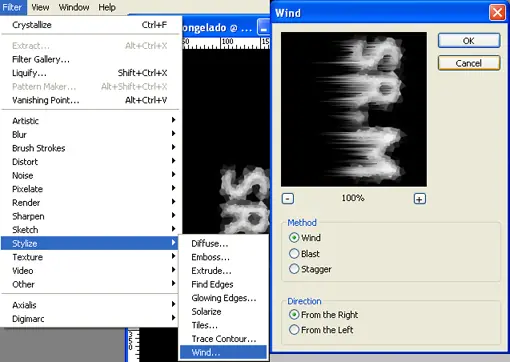
Paso 13:
Volvemos a rotar el lienzo pero esta vez 90°CCW.
Paso 14:
Vamos a la solapa “Capas o Layers” cargamos la selección del canal “blur” y la pintamos de “blanco” [alt+Delete] o [ctrl+Delete].
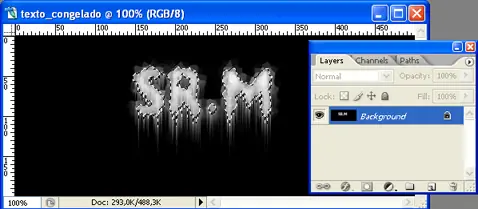
Paso 15:
Deseleccionamos y abrimos el ajuste de imagen “Tono/Saturación o Hue/Saturation” (Imagen/Ajustar o Image/Adjustments [ctrl+U]). Tildamos la casilla “Colorizar o Colorize”. Ahora a jugar un poco con los valores hasta lograr el color que mas les guste.
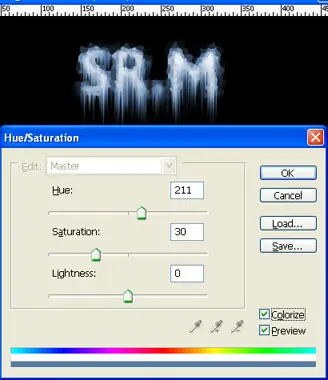
Ya tenemos nuestro texto cubierto de hielo
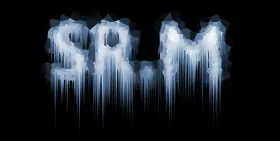
NOTA: Quiero aclarar un punto a tener en cuenta, el por qué de trabajar con los canales. Esto nos da la posibilidad de cargar la selección en cualquier momento y poder recortar perfectamente del fondo nuestro trabajo. Ademas que para poder aplicar bien el ajuste Tono/Saturación es necesario que no halla información alpha dentro de nuestra capa o sea, totalmente opaca.
Acá les dejo un ejemplo un poco mas elaborado con unos destellos, el tan usado reflejo y un gradiente para darle profundidad.
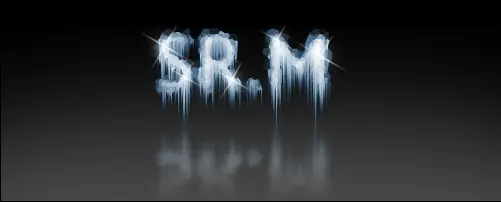
Despues sigo subiendo mas efectos..
Salu2
Voy a usar esta Imagen:
Y ésta como reflejo:
Pasos:
Primero tenemos que seleccionar el iris del ojo (con pupila por supuesto ) Yo use el lazo poligonal, y después con el click secundario le puse calar 1 px


Cuando tengamos seleccionado el ojo, apretamos Ctrl + J, y hace la función Capa Vía Copiar.
Debería quedar algo así:
A la capa nueva la pueden llamar Ojo o como quieran.
Ahora pasamos a la foto de la ciudad.
Con la herramienta de selección circular, hacemos un círculo parecido a éste:
Ahora vamos a Filtro/Distorsionar/Esferizar. (Filter/Distort/Spherize para los que lo tienen en inlgés ):
Lo dejan como está: Sin deseleccionar, van a Selección Invertir o Inverse para mi.
Luego hay que borrarlo, y quedaría algo como esto (con la selección normal):
Ahora en el Ojo hacemos una nueva capa apretando Shift + Ctrl + N
Copiamos la esfera de la ciudad y la pegamos en esta capa, y leugo con la Transformación Libre lo adaptamos mas o menos al ojo.
Así se vería:
Después hacemos lo mismo que hicimos con la esfera pero con el ojo (lo de seleccionar, y después seleccionar a la inversa, etc)Per hay que situarse en la esfera y apretar el ojo con el click y mateniendo presionado Ctrl.
A la capa de la esfera de ciudad le ponemos como modo de fusion Trama.
Y quedaría así:
Le bajamos un poco la opacidad, y después en Imagen/Ajustes/Brillo-Contraste jugamos un poco, pero tendiendo a bajar siempre el brillo; la cantidad de contraste ya verán ustedes.Yo diría que en cuanto a la opacidad de la capa de la esfera no le bajen más de 80%
Este sería el resultado:
Una alternativa para que quede más realista es, con el pincel, el trazado "Pasto" por decirle, poniendo el color de fondo y el frontal en negro, y pintarle el reflejo de las pestañas, que todavía no lo hice, pero voy a probar....
Extraer cabello de fotografías de forma fácil con Photoshop
Es sistema que yo voy a mostrar es uno más directo ya que Photoshop trae un filtro especialmente diseñado para realizar esta función. Es el filtro Extraer.
Se nos abrirá la pantalla de filtro. Con la herramienta Pincel pintaremos el contorno de la imagen, pintando de verde la zona de pelo que deseemos que tenga transparencia. Hemos de tener en cuenta que hemos de dibujar una zona cerrada.
Ahora seleccionaremos la herramienta Bote de pintura y pintaremos el interior de la imagen.
Daremos al aceptar. Esto nos conservará el interior de la zona seleccionada, y extraerá el fondo de la zona seleccionada en verde.
Ahora solo faltará seleccionar otro fondo para la fotografía. Como podremos comprobar el proceso de este filtro es bastante bueno y rápido de realizar.
Efecto de venas sobre la piel en Photoshop
Esta es la fotografía original que utilizaré:
Paso 1:
Abrimos la foto y seleccionamos el área donde van a ir las venas.
Paso 2:
Creamos una nueva capa
Y aplicamos un filtro: Filtro --> Render --> Cloud
Paso 3:
Aplicamos: Filtro --> Pixelate --> Crystallize
Y le damos entre 20 y 40
Resultado:
Paso 4:
Vamos a la galería de filtros...
Y escogemos acentuar bordes (accented edges) y le damos los valores de 1, 14, 8
Este será el resultado:
Paso 5:
Cambiamos el modo de normal a superponer (overlay) y ponemos una opacidad de 20%
Este es el resultado final:
Efecto de texto con fuego en Photoshop
Paso 1
Creamos un archivo nuevo [ctrl+N] de 400x500px a 300dpi, RGB, fondo negro.
Paso 2
Vamos a los canales (channels), creamos uno nuevo y lo nombramos “texto”.
Paso 3
Seleccionamos la herramienta de texto
y escribimos lo que queramos en color blanco. Elijan una tipografía negrita (bold) bien legible.
Paso 4
Duplicamos el canal y lo renombramos “fuego”.
Paso 5
Cargamos la selección del canal “fuego” y la expandimos 2px (Selección/Modificar/Expandir o Select/Modify/Expand...).
Paso 6
Rellenamos la selección de color blanco para engrosar mas la tipografía.
Paso 7
Rotamos el lienzo 90°cw (Imagen/Rotar lienzo o Image/Rotate canvas).
Paso 8
Aplicamos el efecto “Viento o Wind” (Filtro/Estilizar o Filter/Stylize). Método: Viento o Wind, Dirección: Desde la Izquierda o From the Left.
Paso 9
Volvemos a aplicar el filtro [ctrl+F] 2 o 3 veces mas. Rotamos el lienzo pero esta vez 90°ccw y le aplicamos el filtro “Rizo o Ripple...” (Filtro/Distorcionar o Filter/Distort). Con los valores Cantidad o Amount: 100% y Tamaño o Size: Chico o Small.
Paso 10
Le aplicamos un poco de “Ruido o Noise” (Filtro/Ruido/Añadir Ruido o Filter/Noise/Add Noise) Cantidad o Amount: 13 y Distribución o Distribution: Uniforme o Uniform.
Paso 11
Le aplicamos un “Desenfoque Gaussinano o Gaussian Blur” con un valor de 1,5 (Filtro/Desenfocar o Filter/Blur).
Paso 12
Le volvemos a aplicar el filtro “Rizo o Ripple...” pero ahora con un valor de 50%.
Paso 13
Ajustamos con las “Curvas o Curves” [ctrl+M] el contraste para que el centro del texto no quede con tanto ruido e incrementamos el valor de blanco (Imagen/Ajustar o Image/Adjustments).
Paso 14
Seleccionamos el Canal o Channel RGB y nos situemos en las Capas o Layers. Con la capa fondo o background seleccionada cargamos la selección “fuego” (Selección/Cargar Selección o Select/Load Selection) y la rellenamos con color blanco.
Paso 15
Deseleccionamos [ctrl+D], vamos al ajuste de imagen “Mapa de Degradado o Gradient Map” (Imagen/Ajustar o Image/Adjustments) y generamos un gradiente similar al que muestro en la imagen.
Con esto logramos que nuestro texto quede en llamas.
Tómense la libertad de crear su propia gama de colores, pueden crear fuegos azules, verdes, etc.
Acá les dejo la misma imagen con el efecto del tip terminada con un poco mas de elaboración y efectos.
Reflejo en Photoshop
Lo primero es tener la imagen u objeto a aplicarle el efecto, debidamente recortado; a este layer le nombraremos "objeto". En este caso utilizare una flor:
Ahora crearemos el reflejo del objeto, así que seleccionamos el layer objeto y lo duplicamos [Layer->Duplicate Layer....]; al cual nombraremos "reflejo".
La ventana "layers" del panel derecho, ahora, debe quedarnos algo así:
Aquí viene lo mas importarte para que esto resulte, rotar el objeto. Seleccionamos el layer "reflejo" y lo rotamos verticalmente [Edit->Transform->Flip Vertical....]
Ahora debemos asegurarnos que las dos figuras ("objeto" y "reflejo" coincidan, esto es, que la parte de abajo del layer objeto coincida con la parte de arriba del layer "reflejo". Si fuera necesario podemos rotar el layer "reflejo", para eso, seleccionamos el layer "reflejo" y lo rotamos[Edit->Free Transform...].
Antes:
Despues:
En este ejemplo simularemos el reflejo que se produce, cuando un objeto esta recargado sobre una superficie plana. Así que debemos degradar la imagen para que se logre el efecto. Para esto haremos uso de mascaras, seleccionamos el layer "reflejo" y entramos en modo editar mascara[Dar click en el botón"Edit in Quick Mask Mode", El cuadrado rojo con el circulo blanco que se encuentra en el panel izquierdo]:
Ahora seleccionamos el botón Gradient Tool [Dar click en el botón Gradient Tool, se encuentra en el panel izquierdo] :
Ahora solo tenemos que trazar una línea, de arriba abajo. Comenzando un poco arriba del layer "reflejo" y terminando un 15% antes de que la figura del objeto termine:
Una vez que soltemos el click del trazo, la parte de arriba de todo el layer se coloreara de rojo(recuerden, estamos en modo editar mascara; si no te sale así vuelve a comenzar; algo hiciste mal). Así que ahora volveremos al Modo Standard[Hacemos click en el botón Edit Standard Mode, el cuadro blanco con el circulo blanco del panel izquierdo]:
En mi caso, necesitare bajar el Fill de mi layer:
Ahora solo falta poner la superficie plana del objeto, y listo:
Efecto de texto con hielo en Photoshop
Paso 1:
Creamos un archivo nuevo (Archivo/Nuevo o File/New [ctrl+N]) que en mi caso es de 500 x 200 px a 300 dpi de resolución con fondo negro.
Paso 2:
Seleccionamos la herramienta de texto
elegimos una tipografía “bold” para que se aprecie bien el efecto. En mi caso es una Bliss Extra Bold cuerpo 20 y color blanco (Arial, Helvética o Verdana es lo mismo).
Paso 3:
Vamos a los “Channels o Canales”, creamos uno nuevo lo renombramos a “texto” y tipeamos lo que mas nos guste.
Paso 4:
El texto tipeado lo ubicamos en el centro.
Paso 5:
Duplicamos el canal y lo renombramos a “blur” (hacemos clic en el botón del menú emergente en el panel acciones {arriba a la derecha} Duplicar canal o Duplicate channel).
Paso 6:
Le aplicamos un "Desenfoque Gaussiano o Gaussian blur" de 4px (Filros/Desenfocar o Filter/blur).
Paso 7:
Con el canal “blur” seleccionado cargamos la selección del canal “texto” (Selección/Cargar selección/canal “texto” o Select/Load selection/chanel “texto”[ctrl+clic sobre el canal texto]).
Paso 8:
Invertimos la selección (Selección/Invertir o Select/Inverse [ctrl+shift+I]).
Paso 9:
Aplicamos el filtro “Cristlizar” con un valor de “10” o “12” (Filtros/Pixelar/Cristalizar o Filter/Pixelate/Cristallize).
Paso 10:
Volvemos a invertir la selección [ctrl+shift+i] y aplicamos nuevamente el filtro “Cristalizar” pero esta vez con un valor de “5”.
Paso 11:
Deseleccionamos el canal (Selección/Deseleccionar o Select/Deselect [ctrl+D]) y rotamos el lienzo “90ºCW” (Imagen/Rotar lienzo o Image/Rotate canvas).
Paso 12:
Aplicamos el filtro “Viento” (Filtro/Estilizar/Viento o Filter/Stylize/Wind) y seleccionamos “Método/Viento o Method/Wind”, “Dirección/Desde la derecha o Direction/From the Right”.
Paso 13:
Volvemos a rotar el lienzo pero esta vez 90°CCW.
Paso 14:
Vamos a la solapa “Capas o Layers” cargamos la selección del canal “blur” y la pintamos de “blanco” [alt+Delete] o [ctrl+Delete].
Paso 15:
Deseleccionamos y abrimos el ajuste de imagen “Tono/Saturación o Hue/Saturation” (Imagen/Ajustar o Image/Adjustments [ctrl+U]). Tildamos la casilla “Colorizar o Colorize”. Ahora a jugar un poco con los valores hasta lograr el color que mas les guste.
Ya tenemos nuestro texto cubierto de hielo
NOTA: Quiero aclarar un punto a tener en cuenta, el por qué de trabajar con los canales. Esto nos da la posibilidad de cargar la selección en cualquier momento y poder recortar perfectamente del fondo nuestro trabajo. Ademas que para poder aplicar bien el ajuste Tono/Saturación es necesario que no halla información alpha dentro de nuestra capa o sea, totalmente opaca.
Acá les dejo un ejemplo un poco mas elaborado con unos destellos, el tan usado reflejo y un gradiente para darle profundidad.
Despues sigo subiendo mas efectos..
Salu2