Hola a todos, bueno aqui les dejo los atajos que pueden usar en windows 7 y en windows Vista
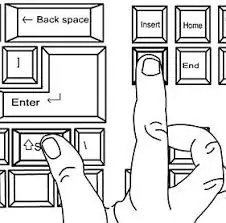
WINDOWS 7

Abreviaturas
Win = Tecla Windows
Shift = Tecla mayusculas, distinta de bloqueo mayusculas (Bloq Mayus)
Alt = Tecla Alt(anternativa)
Tab = Tecla Tab(Tabulador)
Ctrl = Tecla Ctrl(Control)
Esc = Tecla Esc(Escape)
Espacio = Tecla Espacio(Barra espaciadora)
Atajos de Windows 7
Win = Abre el menu de inicio.
Win + B = Muestra los iconos ocultos de la bandeja del sistema.
Win + D = Muestra el escritorio, al pulsarlo de nuevo vuelve al estado anterior.
Win + E = Abre el explorador de Windows.
Win + F = Abre la ventana de busqueda.
Win + G = Muestra los gadgets de la barra lateral y nos permite movernos por ellos.
Win + L = Bloquea el equipo.
Win + M = Minimiza todas las ventanas.
Win + Shift + M = Restaura las ventanas a su estado anterior.
Win + P = Extiende la pantalla.
Win + R = Abre Ejecutar.
Win + T = Te lleva a la barra de inicio, y va pasando por los items de la barra.
Win + U = Abre el Centro de accesibilidad.
Win + X = Abre el Centro de movilidad(portatiles).
Win + (+/-) = Aumenta zoom / Disminuye zoom (Lupa).
Win + F1 = Ayuda y soporte técnico.
Win + Pausa = Información del sistema.
Win + Tab = Cambiar de ventanas en Flip 3D, donde nos moveremos entre las ventanas abiertas viendo una vista previa de cada una de ellas.
Win + numero (1-9) = El numero 1 indica que ejecutara el primer icono de nuestra barra de inicio, en caso de ya estar ejecutado nos cambia a ese programa.
Win + Shift + numero (1-9) = El numero 1 indica que ejecutara el primer icono de nuestra barra de inicio, en caso de ya estar ejecutado nos inicia una nueva instancia.
Win + Ctrl + numero (1-9) = Cambia entre las ventanas abiertas, donde cada numero indica a que icono de nuestra barra de inicio pertenece.
Win + Alt + numero (1-9) = Muestra la lista de saltos(Jump List) para la aplicacion elegida con el numero que le indiquemos.
Win + Espacio = Trasparenta todas las ventanas y deja ver el escritorio.
Win + Esc + flechas = Moverse por la barra.
Win + flecha izquierda = Mueve la ventana activa(izquierda, derecha y centro).
Win + flecha derecha = Mueve la ventana activa(izquierda, derecha y centro).
Win + flecha arriba = Maximiza la ventana.
Win + flecha abajo = Minimiza la ventana.
Win + Shif + flecha arriba = Ajusta la ventana verticalmente(maximiza).
Win + Shif + flecha abajo = Ajusta la ventana verticalmente(recupera el tamaño).
WINDOWS VISTA

Alt + Tab = Combinación para cambiar entre las distintas ventanas que tengamos abiertas.
Ctrl + Alt + Tab = Hace lo mismo que Alt + Tab pero si soltamos las teclas no se cerrara la ventana.
Ctrl + Alt + Supr = Abre una ventana desde la que podemos, bloquear el equipo, cambiar de usuario, cerrar sesión, cambiar una contraseña e iniciar el administrador de tareas.
Ctrl + Mayúsculas + Esc = Abre el administrador de tareas de Windows.
Ctrl + Mayúsculas + Enter = Abre un programa como administrador.
Win = Abre el menú de inicio.
Win + F1 = Abre la ayuda de Windows.
Win + 1 = Lanza la primera aplicación de la barra de inicio rápido, cambiando el numero 1 por el numero 2 abrirá la segunda aplicación de la barra de inicio rápido y así sucesivamente con todas las aplicaciones que tengamos en el menú.
Win + Tab = Activa el Flip 3D con el que movernos entre las ventanas viendo una vista previa. Cada pulsación sobre Tab que hagamos (manteniendo Win pulsada) cambiará a la siguiente ventana y al soltar, la ventana seleccionada se mostrará en el frente.
Ctrl + Win + Tab = Mantiene el Flip 3D después de liberar las teclas y podemos movernos entre las ventanas con las teclas de cursor.
Win + Espacio = Trae al frente la barra lateral.
Win + Pausa = Abre la sección de Sistema del panel de control.
Win + D = Muestra el escritorio, si volvemos a usarlo vuelve a su estado anterior.
Win + E = Abre el explorador de Windows.
Win + F = Abre el diálogo de búsqueda.
Win + G = Permite cambiar el foco entre los gadgets de la barra lateral.
Win + L = Bloquea el equipo.
Win + M = Minimizar todas las ventanas.
Mayúsculas + Win + M = Permite restaurar todas las ventanas.
Win + R = Abre el diálogo Ejecutar.
Win + T = Pone el foco en la barra de tareas, con la versión minimizada de la ventana activa seleccionada, mostrando la vista previa de la ventana. Podemos movernos entre las distintas ventanas pulsando de nuevo Win + T, o pulsando T sin soltar Win, o con las teclas de cursor.
Win + U = Centro de accesibilidad.
Win + X = Centro de movilidad de Windows.
WINDOWS XP

Atajos con la tecla Control
CTRL + ASelecciona todos los items de la ventana activa.
CTRL + CCopia el o los items al portapapeles.
CTRL + VPega el o los items copiados al portapapeles.
CTRL + GMuestra el cuadro de diálogo “Ir a carpeta”.
CTRL + NMuestra el cuadro de diálogo “Nuevo”.
CTRL + OMuestra el cuadro de diálogo “Abrir”.
CTRL + PMuestra el cuadro de diálogo “Imprimir”.
CTRL + SMuestra el cuadro de diálogo “Guardar”.
CTRL + FMuesta el cuadro de diálogo “Buscar todos los archivos”.
CTRL + XCorta el o los items seleccionados al portapapeles.
CTRL + ZDeshace la última acción.
CTRL + F4Cierra la ventana de documento activa.
CTRL mientras arrastra un itemCopia el item seleccionado.
CTRL+SHIFT con las flechasResalta un bloque de texto.
CTRL + F4Cierra el documento activo.
CTRL + ESCMuesta el menú Inicio.
CTRL + F6Abre la sigiente ventana de documento en el programa activo.
Atajos con la tecla ALT
ALT + ENTERVer las propiedades del item seleccionado.
ALT + F4Cierra el item activo o cierra el programa activo.
ALT + Barra de espacioAbre el menu de acceso directo para la ventana activa.
ALT + TABIntercambia entre los items abiertos.
ALT + ESCNavega através de los items en el orden en que fueron abiertos.
Atajos con la teclas de Funciones
Tecla F1Entrega ayuda en la ventana activa para el item seleccionado.
Tecla F2Renombra el item seleccionado.
Tecla F3Busca por un archivo o carpeta.
Tecla F4Muestra la barra de direcciones en Mi PC o en Windows Explorer.
Tecla F5Refresca o actualiza la ventana activa.
Tecla F6Navega atraves de los elementos o items de la ventana o en el escritorio.
Tecla F10Activa o desactiva la barra de menu en la ventana activa.
Atajos con la tecla Windows
Tecla WindowsMuestra u oculta el menu Inicio.
Tecla Windows + Pausa (break)Muestra el cuadro de diálogo “Propiedades del sistema”.
Tecla Windows + DMuestra el escritorio.
Tecla Windows + MMinimiza todas las ventanas.
Tecla Windows + Shift + MRestaura las ventanas minimizadas.
Tecla Windows + EAbre Mi PC.
Tecla Windows + FBusca por un archivo o carpeta.
CTRL + Tecla Windows + FBusca computadores en la red.
Tecla Windows + F1Muestra la ventana de ayuda.
Tecla Windows + LBloquea el teclado.
Tecla Windows + RAbre el cuadro de diálogo “Ejecutar”.
Tecla Windows + UAbre el administrador de utilidades.
WINDOWS 8
A continuación la lista completa de atajos para Windows 8 (muy útil)
Tecla Windows – Te muestra la pantalla de inicio de la interfaz Metro
Win + B – Cambias a la ventana clásica de Windows
Win + C – Abre el menú donde puedes busca, compartir y cambiar la configuración del sistema.
Win + D – Cambias a la antigua interfaz del escritorio
Win + E – Abres el Explorador de Windows
Win + F – Abre el buscador de Metro
Win + H – Abre el panel de compatir de Metro
Win + I – Abre el panel de control, donde puedes hacer cambios en la actual aplicación, subir o bajar el volumen, configurar las redes inalámbricas, apagar la computadora o ajustar el brillo
Win + K – Abres el panel de dispositivos
Win + L – Bloqueas la PC y te muestra la pantalla de iniciar sesión
Win + M – Minimiza todas las ventanas y te muestra el escritorio
Win + O – Bloquea la orientación del dispositivo
Win + P – Elige entre las vistas disponibles
Win + Q – Abre el buscador de Metro para aplicaciones
Win + R – Cambia al clásico Windows y te muestra el Run Box
Win + U – Cambia al Windows clásico y abre el Access Center
Win + V – Muestra las notificaciones
Win + W – Abre la pantalla de buscar en la configuración
Win + X – Abre el menú de inicio
Win + Y – Abre temporalmente el escritorio
Win + Z – Abre la barra de aplicaciones en cualquier aplicación Metro
Win + Re Pág/Av Pág – Te mueves entre la izquierda o derecha en Metro
Win + Tab – Abres el menú para cambiar entre aplicaciones en Metro, cambias de aplicaciones
Win + ,(coma) – Muestra Aero en el escritorio
Win + .(punto) – Ajusta la aplicación Metro que esté abierta al lado derecho de la pantalla
Win + Shift + . (punto) – Ajusta la aplicación Metro que esté abierta al lado izquierdo de la pantalla
Win + Space – Cambias el idioma y el teclado
Win + Shift + V – Avanzas entre las pantallas de Metro en orden reverso
Win + Enter – Abre el narrador
Win + Flechas – Cambias a la vista clásica de Windows y permite Aero
ATAJOS DEL TECLADO PARA MAC

Atajos de teclado comunes en Mac OS X
Arranque
Pulsar X durante el arranque …Fuerza al Mac OS X a arrancar
Pulsar Opción-Comando-Mayúsculas- Borrar durante el arranque …Evita el volumen primario de arranque y busca un volumen diferente de arranque (tal como un CD o un disco externo)
Pulsar C durante el arranque… Arranca desde un CD con carpeta del sistema
Pulsar N durante el arranque…Intenta arrancar desde un servidor de red
compatible (NetBoot)
Pulsar R durante el arranque… Fuerza un reset a la pantalla del PowerBook
Pulsar T durante el arranque … Arranca en modo disco Firewire
Pulsar Mayúsculas durante el arranque … Arranca en modo Safe Boot y temporalmente deshabilita los items de conexión y las extensiones kernel no esenciales (Mac OS X 10.2 y posteriores)
Pulsar Comando-V durante el arranque… Arranca en modo Verbose
Pulsar Command-S durante el arranque … Arranca en modo Usuario-Simple (línea de comando)
Ventana del Finder
Comando-W … Cierra la ventana
Opción-Comando-W… Cierra todas las ventanas
Opción + click botón cerrar … Cierra todas las ventanas abiertas
Opción + click botón minimizar… Minimiza todas las ventanas abiertas
Opción + click botón zoom Amplía la ventana hasta llenar la pantalla
Opción + click una ventana… Oculta el programa anterior
Opción + click icono del Dock
Comando + arrastrar ventana… Mueve una ventana sin activarla
Comando + pulsar título ventana… Opta a una carpeta que contiene la carpeta en uso
Comando-Flecha Derecha… Descubre la carpeta (vista lista)
Opción-Comando-Flecha Derecha… Descubre la carpeta y subcarpetas (vista lista)
Comando-Flecha Izquierda… Contrae la carpeta (vista lista)
Opción-Comando-Flecha Arriba… Abre la carpeta origen y cierra la actual en uso
Clicks de ratón y combinación de teclas para el Dock
Click … Lanza o abre el item. Vuelve en sí fuera del
Dock la ventana minimizada
Control-click… Descubre el menú contextual para el ítem.
Usado sobre un separador del Dock descubre sus preferencias
Comando-click… Descubre el ítem original en el Finder
Control-Opción-click… Forzar salida sustituye a Salir en el menú
contextual
Comando-Opción-click … Oculta todos los otros items abiertos
Pulsar … Descubre el menú contextual del item
Opción-pulsar… Forzar salida sustituye a Salir en el menú,
añadiendo a la acción de presionar
Mayúsculas-click … Sólo aplicado para minimizar ventanas. El ítem
es minimizado lentamente. Puedes verlo si presionas Mayúsculas mientras minimiza.
Mayúsculas-arrastrar… Usado sobre un separador del Dock, cambia
el Dock de posición (izquierda, abajo, derecha)
Opción-arrastrar… Usado sobre un separador del Dock,dimensiona
los iconos a su tamaño común (128x128, 64x64, 32x32, 16x16)
Comando-Tabulador … Ciclo adelante por las aplicaciones abiertas
(Conmutador de Aplicaciones). Presiona Comando continuamente, mientras presionas y sueltas Mayúsculas y Tabulador
Comando-Mayúsculas-Tabulador… Ciclo atrás por las aplicaciones abiertas
(Conmutador de Aplicaciones). Presiona Comando continuamente, mientras presionas y sueltas Mayúsculas y Tabulador
Comando-H… Oculta una aplicación que has seleccionado
via Conmutador de Aplicaciones. Comando debe ser presionado continuamente desde el instante en que tu elección es hecha, hasta
presionar H. Después de ocultar la aplicación selecciona otra con el Conmutador o volverá a primer plano cuando sueltes Comando
Comando-Q … Sale de una aplicación, debe ser usado con el Conmutador de Aplicaciones
Comando-Opción-D… Oculta o muestra el Dock
Comandos de Menú
Menú Apple
Mayúsculas-Comando-Q… Cierra la sesión
Mayúsculas-Opción-Comando-Q … Cierra la sesión inmediatamente
Menú Finder
Mayúsculas-Comando-Borrar… Vacia la Papelera
Opción-Mayúsculas-Comando-Borrar … Vacia la Papelera sin diálogo
Comando-H Oculta el Finder
Opción-Comando-H… Oculta otras aplicaciones
Menú Archivo
Comando-N… Nueva ventana Finder
Mayúsculas-Comando-N … Nueva carpeta
Comando-O … Abre
Comando-S … Guarda
Mayúsculas-Comando-S… Guarda como
Comando-P… Imprime
Comando-W… Cierra la ventana
Opción-Comando-W… Cierra todas las ventanas
Comando-I… Muestra Información
Opción-Comando-I… Muestra el Inspector de Información
Comando-D… Duplica
Comando-L… Crea un Alias
Comando-R … Muestra el original
Comando-T … Añade a Favoritos
Comando-Borrar… Traslada a la Papelera
Comando-E… Expulsa
Comando-F … Busca
Menú Edición
Comando-Z… Deshace
Comando-X … Corta
Comando-C… Copia
Comando-V … Pega
Comando-A… Selecciona todo
Menú Ver
Comando-1… Vista como Iconos
Comando-2… Viista como Lista
Comando-3… Vista como Columnas
Comando-B… Ocultar
Comando-J … Muestra las Opciones de Vista
Menú Ir
Comando - [… Vuelve
Comando - ] … Adelanta
Mayúsculas-Comando-C… Ordenador
Mayúsculas-Comando-H… Inicio
Mayúsculas-Comando-I … iDisk
Mayúsculas-Comando-A… Aplicaciones
Mayúsculas-Comando-F… Favoritos
Mayúsculas-Comando-G… Ir a la carpeta
Comando-K… Conecta al Servidor
Menú Ventana
Comando-M… Minimiza la ventana
Opción-Comando-M… Minimiza todas las ventanas
Menú Ayuda
Comando-?… Abre la Ayuda Mac
Acceso Universal
Opción-Comando- * (asterisco) … Habilita el Zoom
Opción-Comando- + (más) … Acerca la vista
Opción-Comando- - (menos) … Aleja la vista
Control-Opción-Comando- * (asterisco) … Alterna entre Blanco y Negro
Control-F1 … Habilita el Acceso Total de Teclado. Siendo el Acceso Total de Teclado habilitado, puedes usar la combinación de teclas mostrada debajo desde el Finder
Acceso Total de Teclado
Control-F2… Realza el Menú Apple
Control-F3 … Realza el Dock
Control-F4… Realza la ventana (activa) o la ventana colocada
inmediatamente detrás
Control-F5… Realza la Barra de Herramientas
Control-F6… Realza una paleta de herramientas y las paletas
subyacentes por orden de activación
Control-F7 … Accede a todos los controles del cuadro de diálogo actual al seleccionar la opción de realzar sólo los campos de texto y las listas
El panel de preferencias de Acceso Universal te permite habilitar las Teclas de Ratón.
Cuando están activadas, puedes usar el teclado numérico para mover el cursor. Si tu ordenador no tiene un teclado numérico, usa la tecla Fn (función).
Teclas de Ratón
8… Mueve Arriba
2… Mueve Abajo
4… Mueve a la Izquierda
6… Mueve a la Derecha
1, 3, 7, y 9… Mueve Diagonalmente
5… Clickea con el Botón del Ratón
0 … Mantiene pulsado el Botón del Ratón
. (punto) … Libera el Botón del Ratón (usado después de
pulsar 0)
Otros Comandos:
Opción-Comando-D… Muestra / Oculta el Dock
Comando-Tabulador… Cambia de aplicación
Tabulador… Realza el siguiente ítem
Comando-Flecha Arriba … Adelanta un directorio
Comando-Flecha Abajo … Atrasa un directorio
Página Adelante o Control-Flecha Arriba … Adelanta una página
Página Atrás o Control-Flecha Abajo… Atrasa una página
Opción-Arrastrar … Copia a una nueva localización
Opción-Comando-Arrastrar… Crea un Alias en una nueva localización
Comando-Arrastrar Mueve a una nueva localización sin copiar
Mayúsculas-Comando-C… Muestra la paleta Colores de la aplicación
Comando-T… Muestra la paleta de Tipos de la aplicación
Comando-Mayúsculas-3… Toma una imagen de la pantalla
Comando-Mayúsculas-4 … Toma una imagen de la selección
Comando-Mayúsculast-4, entonces barra Espaciadora … Toma una imagen de la ventana seleccionada
Control-Comando-Mayúsculas-3… Copia la pantalla capturada al Portapapeles en vez de salvarla como un archivo
Control-Comando-Mayúsculas-4 … Copia la selección capturada al Portapapeles en vez de salvarla como un archivo
Opción-Comando-Escape… Fuerza la salida
Control-Expulsar … Cuadro de diálogo Reiniciar, Reposo, Apagar
Control-Comando-Expulsar … Sale de todas las aplicaciones y reinicia
Opción-Comando-Expulsar u Opción-Comando-Encendido… Reposo
Control-Opción-Comando-Expulsar … Sale de todas las aplicaciones y apaga
Comando-click botón barra herramientas (arriba esquina dercha) …Ciclo por vistas disponibles para la barra de herramientas de la ventana (dependiendo de la clase de Finder o ventana de aplicación)
WINDOWS 7
Abreviaturas
Win = Tecla Windows
Shift = Tecla mayusculas, distinta de bloqueo mayusculas (Bloq Mayus)
Alt = Tecla Alt(anternativa)
Tab = Tecla Tab(Tabulador)
Ctrl = Tecla Ctrl(Control)
Esc = Tecla Esc(Escape)
Espacio = Tecla Espacio(Barra espaciadora)
Atajos de Windows 7
Win = Abre el menu de inicio.
Win + B = Muestra los iconos ocultos de la bandeja del sistema.
Win + D = Muestra el escritorio, al pulsarlo de nuevo vuelve al estado anterior.
Win + E = Abre el explorador de Windows.
Win + F = Abre la ventana de busqueda.
Win + G = Muestra los gadgets de la barra lateral y nos permite movernos por ellos.
Win + L = Bloquea el equipo.
Win + M = Minimiza todas las ventanas.
Win + Shift + M = Restaura las ventanas a su estado anterior.
Win + P = Extiende la pantalla.
Win + R = Abre Ejecutar.
Win + T = Te lleva a la barra de inicio, y va pasando por los items de la barra.
Win + U = Abre el Centro de accesibilidad.
Win + X = Abre el Centro de movilidad(portatiles).
Win + (+/-) = Aumenta zoom / Disminuye zoom (Lupa).
Win + F1 = Ayuda y soporte técnico.
Win + Pausa = Información del sistema.
Win + Tab = Cambiar de ventanas en Flip 3D, donde nos moveremos entre las ventanas abiertas viendo una vista previa de cada una de ellas.
Win + numero (1-9) = El numero 1 indica que ejecutara el primer icono de nuestra barra de inicio, en caso de ya estar ejecutado nos cambia a ese programa.
Win + Shift + numero (1-9) = El numero 1 indica que ejecutara el primer icono de nuestra barra de inicio, en caso de ya estar ejecutado nos inicia una nueva instancia.
Win + Ctrl + numero (1-9) = Cambia entre las ventanas abiertas, donde cada numero indica a que icono de nuestra barra de inicio pertenece.
Win + Alt + numero (1-9) = Muestra la lista de saltos(Jump List) para la aplicacion elegida con el numero que le indiquemos.
Win + Espacio = Trasparenta todas las ventanas y deja ver el escritorio.
Win + Esc + flechas = Moverse por la barra.
Win + flecha izquierda = Mueve la ventana activa(izquierda, derecha y centro).
Win + flecha derecha = Mueve la ventana activa(izquierda, derecha y centro).
Win + flecha arriba = Maximiza la ventana.
Win + flecha abajo = Minimiza la ventana.
Win + Shif + flecha arriba = Ajusta la ventana verticalmente(maximiza).
Win + Shif + flecha abajo = Ajusta la ventana verticalmente(recupera el tamaño).
WINDOWS VISTA
Alt + Tab = Combinación para cambiar entre las distintas ventanas que tengamos abiertas.
Ctrl + Alt + Tab = Hace lo mismo que Alt + Tab pero si soltamos las teclas no se cerrara la ventana.
Ctrl + Alt + Supr = Abre una ventana desde la que podemos, bloquear el equipo, cambiar de usuario, cerrar sesión, cambiar una contraseña e iniciar el administrador de tareas.
Ctrl + Mayúsculas + Esc = Abre el administrador de tareas de Windows.
Ctrl + Mayúsculas + Enter = Abre un programa como administrador.
Win = Abre el menú de inicio.
Win + F1 = Abre la ayuda de Windows.
Win + 1 = Lanza la primera aplicación de la barra de inicio rápido, cambiando el numero 1 por el numero 2 abrirá la segunda aplicación de la barra de inicio rápido y así sucesivamente con todas las aplicaciones que tengamos en el menú.
Win + Tab = Activa el Flip 3D con el que movernos entre las ventanas viendo una vista previa. Cada pulsación sobre Tab que hagamos (manteniendo Win pulsada) cambiará a la siguiente ventana y al soltar, la ventana seleccionada se mostrará en el frente.
Ctrl + Win + Tab = Mantiene el Flip 3D después de liberar las teclas y podemos movernos entre las ventanas con las teclas de cursor.
Win + Espacio = Trae al frente la barra lateral.
Win + Pausa = Abre la sección de Sistema del panel de control.
Win + D = Muestra el escritorio, si volvemos a usarlo vuelve a su estado anterior.
Win + E = Abre el explorador de Windows.
Win + F = Abre el diálogo de búsqueda.
Win + G = Permite cambiar el foco entre los gadgets de la barra lateral.
Win + L = Bloquea el equipo.
Win + M = Minimizar todas las ventanas.
Mayúsculas + Win + M = Permite restaurar todas las ventanas.
Win + R = Abre el diálogo Ejecutar.
Win + T = Pone el foco en la barra de tareas, con la versión minimizada de la ventana activa seleccionada, mostrando la vista previa de la ventana. Podemos movernos entre las distintas ventanas pulsando de nuevo Win + T, o pulsando T sin soltar Win, o con las teclas de cursor.
Win + U = Centro de accesibilidad.
Win + X = Centro de movilidad de Windows.
WINDOWS XP
Atajos con la tecla Control
CTRL + ASelecciona todos los items de la ventana activa.
CTRL + CCopia el o los items al portapapeles.
CTRL + VPega el o los items copiados al portapapeles.
CTRL + GMuestra el cuadro de diálogo “Ir a carpeta”.
CTRL + NMuestra el cuadro de diálogo “Nuevo”.
CTRL + OMuestra el cuadro de diálogo “Abrir”.
CTRL + PMuestra el cuadro de diálogo “Imprimir”.
CTRL + SMuestra el cuadro de diálogo “Guardar”.
CTRL + FMuesta el cuadro de diálogo “Buscar todos los archivos”.
CTRL + XCorta el o los items seleccionados al portapapeles.
CTRL + ZDeshace la última acción.
CTRL + F4Cierra la ventana de documento activa.
CTRL mientras arrastra un itemCopia el item seleccionado.
CTRL+SHIFT con las flechasResalta un bloque de texto.
CTRL + F4Cierra el documento activo.
CTRL + ESCMuesta el menú Inicio.
CTRL + F6Abre la sigiente ventana de documento en el programa activo.
Atajos con la tecla ALT
ALT + ENTERVer las propiedades del item seleccionado.
ALT + F4Cierra el item activo o cierra el programa activo.
ALT + Barra de espacioAbre el menu de acceso directo para la ventana activa.
ALT + TABIntercambia entre los items abiertos.
ALT + ESCNavega através de los items en el orden en que fueron abiertos.
Atajos con la teclas de Funciones
Tecla F1Entrega ayuda en la ventana activa para el item seleccionado.
Tecla F2Renombra el item seleccionado.
Tecla F3Busca por un archivo o carpeta.
Tecla F4Muestra la barra de direcciones en Mi PC o en Windows Explorer.
Tecla F5Refresca o actualiza la ventana activa.
Tecla F6Navega atraves de los elementos o items de la ventana o en el escritorio.
Tecla F10Activa o desactiva la barra de menu en la ventana activa.
Atajos con la tecla Windows
Tecla WindowsMuestra u oculta el menu Inicio.
Tecla Windows + Pausa (break)Muestra el cuadro de diálogo “Propiedades del sistema”.
Tecla Windows + DMuestra el escritorio.
Tecla Windows + MMinimiza todas las ventanas.
Tecla Windows + Shift + MRestaura las ventanas minimizadas.
Tecla Windows + EAbre Mi PC.
Tecla Windows + FBusca por un archivo o carpeta.
CTRL + Tecla Windows + FBusca computadores en la red.
Tecla Windows + F1Muestra la ventana de ayuda.
Tecla Windows + LBloquea el teclado.
Tecla Windows + RAbre el cuadro de diálogo “Ejecutar”.
Tecla Windows + UAbre el administrador de utilidades.
WINDOWS 8
A continuación la lista completa de atajos para Windows 8 (muy útil)
Tecla Windows – Te muestra la pantalla de inicio de la interfaz Metro
Win + B – Cambias a la ventana clásica de Windows
Win + C – Abre el menú donde puedes busca, compartir y cambiar la configuración del sistema.
Win + D – Cambias a la antigua interfaz del escritorio
Win + E – Abres el Explorador de Windows
Win + F – Abre el buscador de Metro
Win + H – Abre el panel de compatir de Metro
Win + I – Abre el panel de control, donde puedes hacer cambios en la actual aplicación, subir o bajar el volumen, configurar las redes inalámbricas, apagar la computadora o ajustar el brillo
Win + K – Abres el panel de dispositivos
Win + L – Bloqueas la PC y te muestra la pantalla de iniciar sesión
Win + M – Minimiza todas las ventanas y te muestra el escritorio
Win + O – Bloquea la orientación del dispositivo
Win + P – Elige entre las vistas disponibles
Win + Q – Abre el buscador de Metro para aplicaciones
Win + R – Cambia al clásico Windows y te muestra el Run Box
Win + U – Cambia al Windows clásico y abre el Access Center
Win + V – Muestra las notificaciones
Win + W – Abre la pantalla de buscar en la configuración
Win + X – Abre el menú de inicio
Win + Y – Abre temporalmente el escritorio
Win + Z – Abre la barra de aplicaciones en cualquier aplicación Metro
Win + Re Pág/Av Pág – Te mueves entre la izquierda o derecha en Metro
Win + Tab – Abres el menú para cambiar entre aplicaciones en Metro, cambias de aplicaciones
Win + ,(coma) – Muestra Aero en el escritorio
Win + .(punto) – Ajusta la aplicación Metro que esté abierta al lado derecho de la pantalla
Win + Shift + . (punto) – Ajusta la aplicación Metro que esté abierta al lado izquierdo de la pantalla
Win + Space – Cambias el idioma y el teclado
Win + Shift + V – Avanzas entre las pantallas de Metro en orden reverso
Win + Enter – Abre el narrador
Win + Flechas – Cambias a la vista clásica de Windows y permite Aero
ATAJOS DEL TECLADO PARA MAC
Atajos de teclado comunes en Mac OS X
Arranque
Pulsar X durante el arranque …Fuerza al Mac OS X a arrancar
Pulsar Opción-Comando-Mayúsculas- Borrar durante el arranque …Evita el volumen primario de arranque y busca un volumen diferente de arranque (tal como un CD o un disco externo)
Pulsar C durante el arranque… Arranca desde un CD con carpeta del sistema
Pulsar N durante el arranque…Intenta arrancar desde un servidor de red
compatible (NetBoot)
Pulsar R durante el arranque… Fuerza un reset a la pantalla del PowerBook
Pulsar T durante el arranque … Arranca en modo disco Firewire
Pulsar Mayúsculas durante el arranque … Arranca en modo Safe Boot y temporalmente deshabilita los items de conexión y las extensiones kernel no esenciales (Mac OS X 10.2 y posteriores)
Pulsar Comando-V durante el arranque… Arranca en modo Verbose
Pulsar Command-S durante el arranque … Arranca en modo Usuario-Simple (línea de comando)
Ventana del Finder
Comando-W … Cierra la ventana
Opción-Comando-W… Cierra todas las ventanas
Opción + click botón cerrar … Cierra todas las ventanas abiertas
Opción + click botón minimizar… Minimiza todas las ventanas abiertas
Opción + click botón zoom Amplía la ventana hasta llenar la pantalla
Opción + click una ventana… Oculta el programa anterior
Opción + click icono del Dock
Comando + arrastrar ventana… Mueve una ventana sin activarla
Comando + pulsar título ventana… Opta a una carpeta que contiene la carpeta en uso
Comando-Flecha Derecha… Descubre la carpeta (vista lista)
Opción-Comando-Flecha Derecha… Descubre la carpeta y subcarpetas (vista lista)
Comando-Flecha Izquierda… Contrae la carpeta (vista lista)
Opción-Comando-Flecha Arriba… Abre la carpeta origen y cierra la actual en uso
Clicks de ratón y combinación de teclas para el Dock
Click … Lanza o abre el item. Vuelve en sí fuera del
Dock la ventana minimizada
Control-click… Descubre el menú contextual para el ítem.
Usado sobre un separador del Dock descubre sus preferencias
Comando-click… Descubre el ítem original en el Finder
Control-Opción-click… Forzar salida sustituye a Salir en el menú
contextual
Comando-Opción-click … Oculta todos los otros items abiertos
Pulsar … Descubre el menú contextual del item
Opción-pulsar… Forzar salida sustituye a Salir en el menú,
añadiendo a la acción de presionar
Mayúsculas-click … Sólo aplicado para minimizar ventanas. El ítem
es minimizado lentamente. Puedes verlo si presionas Mayúsculas mientras minimiza.
Mayúsculas-arrastrar… Usado sobre un separador del Dock, cambia
el Dock de posición (izquierda, abajo, derecha)
Opción-arrastrar… Usado sobre un separador del Dock,dimensiona
los iconos a su tamaño común (128x128, 64x64, 32x32, 16x16)
Comando-Tabulador … Ciclo adelante por las aplicaciones abiertas
(Conmutador de Aplicaciones). Presiona Comando continuamente, mientras presionas y sueltas Mayúsculas y Tabulador
Comando-Mayúsculas-Tabulador… Ciclo atrás por las aplicaciones abiertas
(Conmutador de Aplicaciones). Presiona Comando continuamente, mientras presionas y sueltas Mayúsculas y Tabulador
Comando-H… Oculta una aplicación que has seleccionado
via Conmutador de Aplicaciones. Comando debe ser presionado continuamente desde el instante en que tu elección es hecha, hasta
presionar H. Después de ocultar la aplicación selecciona otra con el Conmutador o volverá a primer plano cuando sueltes Comando
Comando-Q … Sale de una aplicación, debe ser usado con el Conmutador de Aplicaciones
Comando-Opción-D… Oculta o muestra el Dock
Comandos de Menú
Menú Apple
Mayúsculas-Comando-Q… Cierra la sesión
Mayúsculas-Opción-Comando-Q … Cierra la sesión inmediatamente
Menú Finder
Mayúsculas-Comando-Borrar… Vacia la Papelera
Opción-Mayúsculas-Comando-Borrar … Vacia la Papelera sin diálogo
Comando-H Oculta el Finder
Opción-Comando-H… Oculta otras aplicaciones
Menú Archivo
Comando-N… Nueva ventana Finder
Mayúsculas-Comando-N … Nueva carpeta
Comando-O … Abre
Comando-S … Guarda
Mayúsculas-Comando-S… Guarda como
Comando-P… Imprime
Comando-W… Cierra la ventana
Opción-Comando-W… Cierra todas las ventanas
Comando-I… Muestra Información
Opción-Comando-I… Muestra el Inspector de Información
Comando-D… Duplica
Comando-L… Crea un Alias
Comando-R … Muestra el original
Comando-T … Añade a Favoritos
Comando-Borrar… Traslada a la Papelera
Comando-E… Expulsa
Comando-F … Busca
Menú Edición
Comando-Z… Deshace
Comando-X … Corta
Comando-C… Copia
Comando-V … Pega
Comando-A… Selecciona todo
Menú Ver
Comando-1… Vista como Iconos
Comando-2… Viista como Lista
Comando-3… Vista como Columnas
Comando-B… Ocultar
Comando-J … Muestra las Opciones de Vista
Menú Ir
Comando - [… Vuelve
Comando - ] … Adelanta
Mayúsculas-Comando-C… Ordenador
Mayúsculas-Comando-H… Inicio
Mayúsculas-Comando-I … iDisk
Mayúsculas-Comando-A… Aplicaciones
Mayúsculas-Comando-F… Favoritos
Mayúsculas-Comando-G… Ir a la carpeta
Comando-K… Conecta al Servidor
Menú Ventana
Comando-M… Minimiza la ventana
Opción-Comando-M… Minimiza todas las ventanas
Menú Ayuda
Comando-?… Abre la Ayuda Mac
Acceso Universal
Opción-Comando- * (asterisco) … Habilita el Zoom
Opción-Comando- + (más) … Acerca la vista
Opción-Comando- - (menos) … Aleja la vista
Control-Opción-Comando- * (asterisco) … Alterna entre Blanco y Negro
Control-F1 … Habilita el Acceso Total de Teclado. Siendo el Acceso Total de Teclado habilitado, puedes usar la combinación de teclas mostrada debajo desde el Finder
Acceso Total de Teclado
Control-F2… Realza el Menú Apple
Control-F3 … Realza el Dock
Control-F4… Realza la ventana (activa) o la ventana colocada
inmediatamente detrás
Control-F5… Realza la Barra de Herramientas
Control-F6… Realza una paleta de herramientas y las paletas
subyacentes por orden de activación
Control-F7 … Accede a todos los controles del cuadro de diálogo actual al seleccionar la opción de realzar sólo los campos de texto y las listas
El panel de preferencias de Acceso Universal te permite habilitar las Teclas de Ratón.
Cuando están activadas, puedes usar el teclado numérico para mover el cursor. Si tu ordenador no tiene un teclado numérico, usa la tecla Fn (función).
Teclas de Ratón
8… Mueve Arriba
2… Mueve Abajo
4… Mueve a la Izquierda
6… Mueve a la Derecha
1, 3, 7, y 9… Mueve Diagonalmente
5… Clickea con el Botón del Ratón
0 … Mantiene pulsado el Botón del Ratón
. (punto) … Libera el Botón del Ratón (usado después de
pulsar 0)
Otros Comandos:
Opción-Comando-D… Muestra / Oculta el Dock
Comando-Tabulador… Cambia de aplicación
Tabulador… Realza el siguiente ítem
Comando-Flecha Arriba … Adelanta un directorio
Comando-Flecha Abajo … Atrasa un directorio
Página Adelante o Control-Flecha Arriba … Adelanta una página
Página Atrás o Control-Flecha Abajo… Atrasa una página
Opción-Arrastrar … Copia a una nueva localización
Opción-Comando-Arrastrar… Crea un Alias en una nueva localización
Comando-Arrastrar Mueve a una nueva localización sin copiar
Mayúsculas-Comando-C… Muestra la paleta Colores de la aplicación
Comando-T… Muestra la paleta de Tipos de la aplicación
Comando-Mayúsculas-3… Toma una imagen de la pantalla
Comando-Mayúsculas-4 … Toma una imagen de la selección
Comando-Mayúsculast-4, entonces barra Espaciadora … Toma una imagen de la ventana seleccionada
Control-Comando-Mayúsculas-3… Copia la pantalla capturada al Portapapeles en vez de salvarla como un archivo
Control-Comando-Mayúsculas-4 … Copia la selección capturada al Portapapeles en vez de salvarla como un archivo
Opción-Comando-Escape… Fuerza la salida
Control-Expulsar … Cuadro de diálogo Reiniciar, Reposo, Apagar
Control-Comando-Expulsar … Sale de todas las aplicaciones y reinicia
Opción-Comando-Expulsar u Opción-Comando-Encendido… Reposo
Control-Opción-Comando-Expulsar … Sale de todas las aplicaciones y apaga
Comando-click botón barra herramientas (arriba esquina dercha) …Ciclo por vistas disponibles para la barra de herramientas de la ventana (dependiendo de la clase de Finder o ventana de aplicación)