Bueno este es mi primer post asi que pues no se k tan bien salga pero ahi va...
Este tutorial es para akellos k usamos linux y ademas nos gusta stickam....
Stickam para los k no lo conocen es una pagina para vloggers y en español kiere decir para gente que le gusta poner su camara web y transmitir en vivo a mi en lo personal me gusto mucho cuando entre a ver de k se trataba, asi que procedi a registrarme para probar k tan bueno seria la transmision desde mi linux, cual fue mi sorpresa que despues de los debidos registros y configuraciones al intentar transmitir en vivo no me reconocia mi webcam (logitech webcam express) y eso me extraño mucho ya que mi webcam funcionaba a la perfeccion en amsn y skype, entonces empece a buscar y buscar en google para ver si encontraba alguna solucion y bueno pues encontraba respuestas por partes asi que pues despues de un muy buen rato de estar aqui moviendole y combinando las diferentes configuraciones k encontraba por fin logre hacer que mi camara web pudiera transmitir en vivo en stickam desde linux!
Cabe mencionar que los pasos k ire describiendo poco a poco SOLO los hice para stickam pero kiero pensar que estos pasos pudieran servir para cualquier tipo de pagina de transmision en vivo....empecemos.
Antes de empezar es importante aclarar que todo ha sido probado en ubuntu 10.04 y que la camara por lo menos deberia de funcionar con algun programa de chat como amsn o skype, si la webcam no funciona o esta mal instalada los pasos aki descritos no serviran de nada, esto es SOLO para los k no les funcione la camara web en STICKAM... ahora si empecemos.
Paso 1
Pues bien lo primero obviamente es tener una cuenta en stickam en ingles o stickam en español cabe mencionar que aqui no dare los pasos de registro ya que no tiene gran ciencia hacerlo.


Paso 2
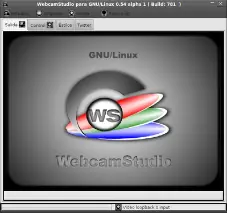
Ya k se tenga la cuenta en stickam deberan instalar el programa WebCamStudio
dar clic en Webcamstudio.deb package <---descarga directa de la version 0.56 build (890) OJO! solo lo probe en ubuntu 10.04.
Paso 3
Una vez que se haya descargado el webcamstudio.deb pues se instala haciendo doble clic sobre el y automaticamente empezara la instalacion, tal vez a algunos les dira que disponen de una version anterior en los repositorios asi k ya es decision de uds si instalan la version anterior o la actual, yo la probe con la version 0.56 buld (890) k hasta el momento es la actual.
Paso 4
Despues de k la instalacion de webcamstudio haya sido concluida es aqui donde viene lo bueno....
Como se habran dado cuanta si es k curiosearon en stickam o para los k ya se han metido a moverle, la transmision es acargo de flash asi que pues hay k darle permisos a flash de k las paginas tanto de stickam como de ustream puedan acceder a nuestra webcam.
Asi k lo siguiente sera loggearnos en la pagina de stickam e iniciaremos una sesion con GO LIVE, una vez hecho esto tambien deberan iniciar el programa Webcamstudio.
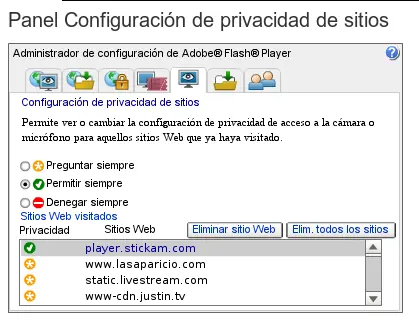
Ya k tengan abiertos estos dos programas deberan ingresar a la siguiente direccion de adobe para configurar los permisos de transmision de video y audio clic AQUI y deberan buscar las direcciones k digan player.stickam.com y la de cdn1.ustream.tv y seleccionar la opcion permitir siempre... aki les dejo unas imagenes para k sea un poco mas ilustrativo.
player.stickam.com
cdn1.ustream.tv
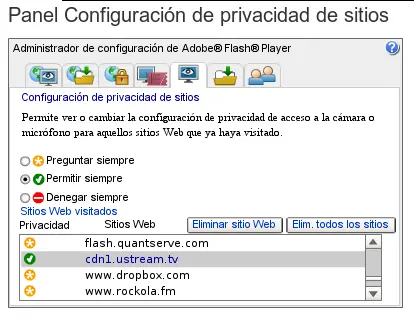
lo k yo hice fue buscar todas las urls k contenian stickam.com y ustream.tv para no errar, tambien busque en todas las pestañas y si encontraba una de las anteriores pues les ponia permitir siempre.
Antes de continuar nos daremos un pekeño respiro porque se k al principio es un poco tedioso y fastidioso pero es una solucion que a mi me funciono y kise compartir con ustedes, yo tengo ya desde el 2008 en T! y nunca me habia atrevido a postear nada, ya sea por indesicion, por miedo a las criticas, por falta de tiempo o porque pensaba que tal vez a nadie le podria interesar lo k yo tuviera k decir u opinar al respecto de un tema, pero esta vez si que batalle lo suficiente como para poder animarme y postear algo k espero le sirva a mas de uno.
...bueno continuemos con el....
Paso 5
Habiendo configurado los permisos correspondientes de flash para k le permitiera a las urls señaladas accesar a nuestra webcam y a nuestro audio lo siguiente sera configurar nuestro webcamstudio asi k manos a la obra....
Como ya teniamos abierto nuestro webcamstudio con anterioridad pues nos enfocamos en él, asi que pues vamos a tener k seleccionar nuestra webcam dentro del programa como se indica en la siguiente imagen:
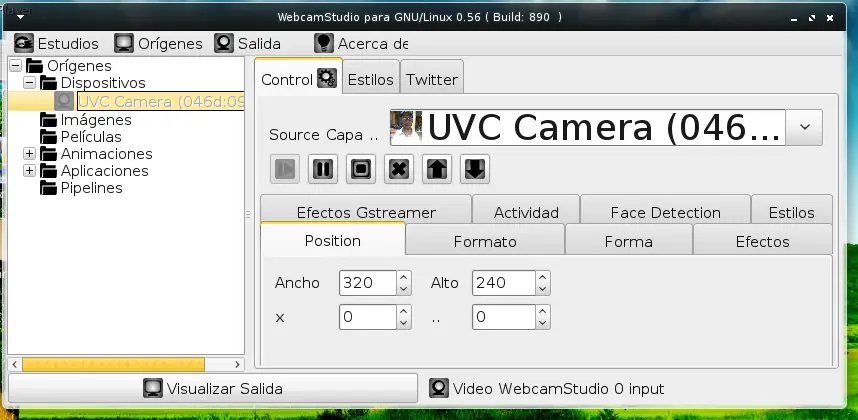
Como podran apreciar a mi me reconocio mi webcam logitech como UVC Camera (xxxx) supongo k a cada kien la reconocera con algun identificador diferente salvo k sea el mismo para todas las webcams en fin...pues bien para hacerla funcionar solo bastara con hacer doble clic (yo le tuve k dar como 4 clic pa k se activara xD) hecho esto en la parte derecha del programa se nos colocara el nombre de nuestra camara y para activarla solo daremos clic en el boton de play tal vez no vean nada mas k una miniatura en el inicio del nombre de la webcam para poder apreciar una vista preliminar debajo se encuentra un boton llamado Visualizar salida con esto se nos abrira una ventana con la vista preliminar de nuestra camara.
Paso 6
Si nos ha salido todo bien hasta aqui, podremos ver nuestra webcam funcionando, ahora solo falta crear el enlace para k todo lo k se vea en nuestra webcam sea transmitido en stickcam, para esto tendremos k ir a nuestra pagina de stickam y como ya nos habiamos loggeado al principio de este tutorial pues solo abrimos la ventana correspondiente, si por cualkier cosa se tuvo k cerrar la ventana pues simplemente vuelvanla abrir.
Una vez dentro de nuestra cuenta de stickam haremos clic en My Page en la barra superior...

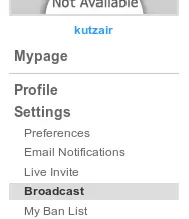
Posteriormente daran clic en Settings y por ultimo en Broadcast
Si estan loggeados en stickam y no kieren batallar con el paso a paso aki les dejo el link directo pero solo funcionara si estan loggeados en stickam enlace directo
Cuando ya esten dentro de la pantalla de configuracion de Broadcast veran una pantalla igual a esta solo k con algunos datos diferentes y correspondientes a su cuenta.
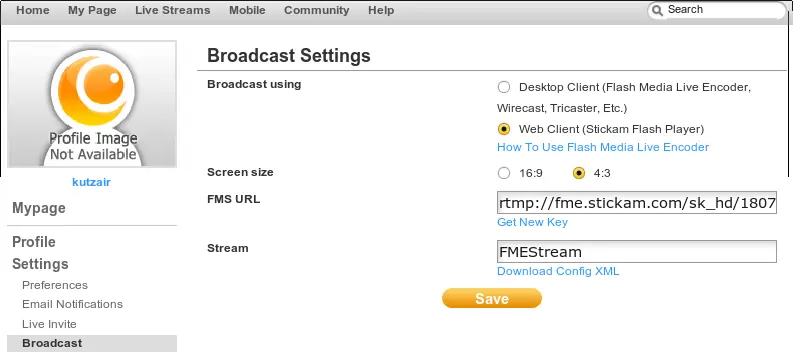
Esto es importante ya que sin este paso no funcionara la transmision, como podran apreciar se ven los siguientes datos:
Broadcast Settings
Broadcast using
Desktop Client (Flash Media Live Encoder, Wirecast, Tricaster, Etc.)
Web Client (Stickam Flash Player)
How To Use Flash Media Live Encoder
Screen size
16:9 4:3
FMS URL rtmp://fme.stickam.com....
Get New Key
Stream FMEStream
Download Config XML
Pues bien aqui el dato que realmente nos importa es FMS URL asi k le damos clic derecho sobre el campo de texto k tiene la direccion rtmp y le damos seleccionar todo, porterior mente volvemos a dar clic derecho y seleccionamos pegar.
Por seguridad seria conveniente guardar esta direccion en algun archivo de texto dentro de nuestra pc porque la utilizaremos posteriormente.
Precisamente en esta seccion de configuracion de emision (broadcast) podremos modificar la apariencia en screen size, etc..
Paso 7
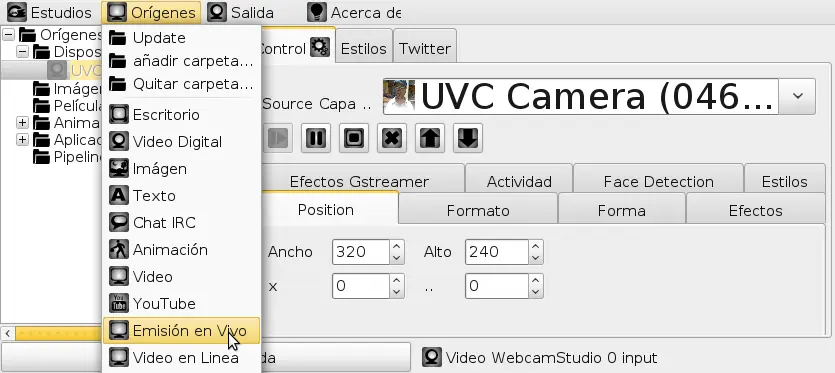
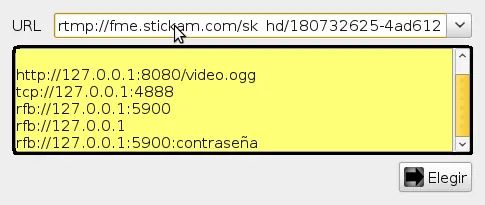
Bueno ahora nos keda hacer una ultima configuracion en nuestro WebcamStudio asi k vamos al programa y tendremos que buscar en el menu Origenes la opción Emision en Vivo la cual nos abrira una ventana solicitandonos una url, es aqui donde pegaremos la direccion rtmp k copiamos anteriormente de nuestra pagina de stickam y daremos en el boton elegir dejo una imagen para mayor ilustracion:
Origenes / Emision en vivo...
Pegando nuestra direccion RTMP...
Paso 8
Y bueno antes de seguir con nuestro ultimo paso es importante verificar que hsta aqui nuestra webcam este funcionando en nuestra visualizacion de salida o vista previa, si no es asi bastara con que en la parte derecha de nuestro webcamstudio seleccionemos nuestra webcam y le demos en play.
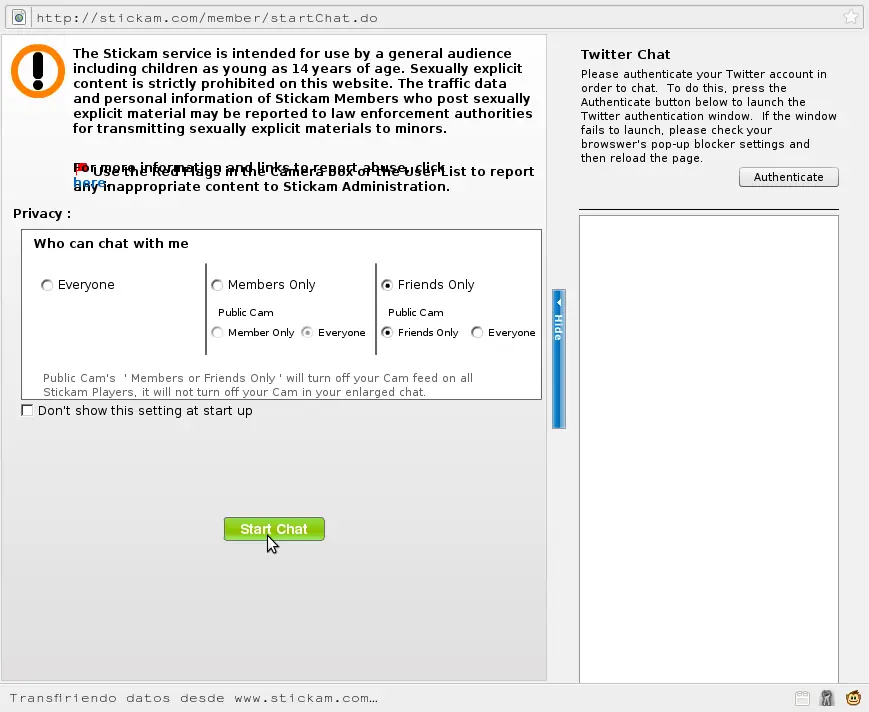
Verificado lo anterior nos iremos a nuestra pagina de stickam y daremos simplemente clic en el boton GO LIVE! configuramos kienes podran chatear con nosotros y kienes podran ver la webcam y le damos en Start Chat pero para mayor entendimiento k mejor k un par de imagenes:
Configurando las opciones de la sala de chat y quien podra ver mi webcam
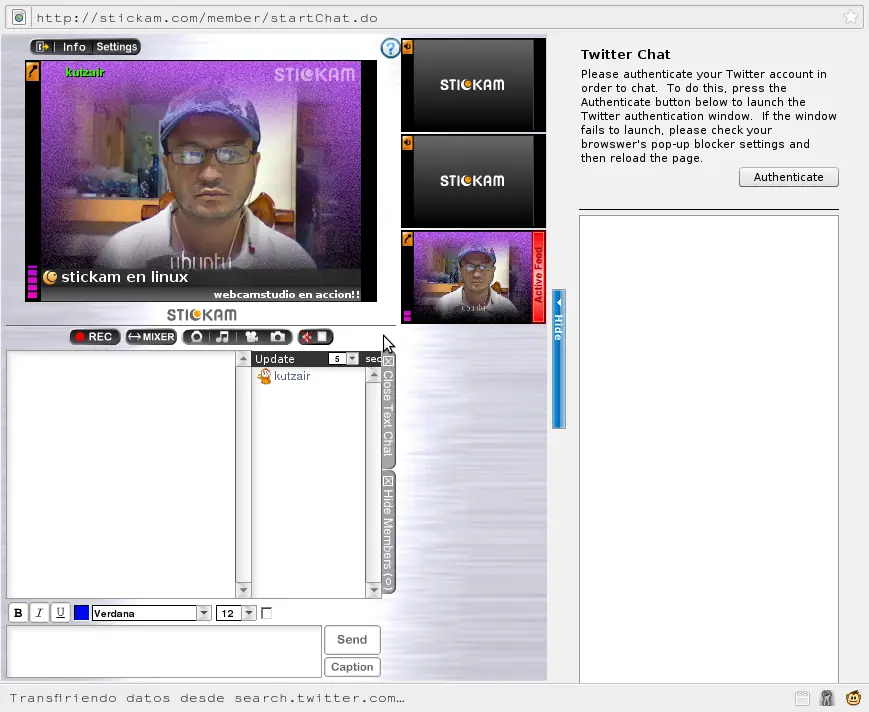
Y Finalmente!!! nuestra webcam funcionando en vivo en stickam con nuestro ubuntu 10.04
no me hago responsabe de los daños directos y colaterales que pueda provocar el ver la siguiente imagen jajajaja! ya que salgo yo trate de poner algun efecto k me cubriera pero ps ni modo creo k no lo logre jajajajaja!!!
En fin...aqui esta ya funcionando todo a la perfeccion! =)
Bueno aqui algunas observaciones y anotaciones finales:
Realmente no tengo idea si la direccion rtmp sea permanente o temporal por algo es rTMP pero por si las dudas no estara de mas que de vez en cuando pasen a checarla en my page/settings/broadcast y volver a copiar la direccion rtmp de FMS URL o bien darle en Get new key para generar una nueva llave o direccion rtmp.
El proceso ya de aqui en adelante no sera el mismo, seria medio tonto hacer los mismos pasos cada vez, lo que hicimos aqui es configurar todo nuestro enlace y nuestra webcam, asi que de aqui en adelante solo bastara con abrir nuestro programa WebcamStudio seleccionar nuestra webcam en dispositivos como vimos en las imagenes, darle play, agregar nuestra rtmp y abrir nuestra pagina de stickam e iniciar transmision con GO LIVE!
Bueno pues eso creo seria ya todo, se ke el proceso fue largo pero a mi parecer vale la pena si te gusta transmitir en este tipo de paginas desde linux y si tu webcam no funciona, es entretenido...
Me despido no sin antes recordarles que es mi primer post asi k sean benebolos con sus criticas jajaja, bueno hasta otra!! a ver si me animo a escribir algo mas adelante...
Ah!! por cierto por akello de ke surgan dudas y preguntas seran con relacion a alguno de los pasos mas no de configuraciones externas o ajenas a este tutorial ya que aun me considero novato en linux y no creo saber todas las respuestas, aun asi si alguien mas tiene la solucion seria buena onda que diera la solucion o bien posteara dicha solucion...
Bueno ahora si ya me retiro y me despido de todos uds. espero que este tutorial les haya sido de mucha ayuda!!!
Saludos y Dios Los Bendiga!!
Su amigo kutzair Chau!!
Este tutorial es para akellos k usamos linux y ademas nos gusta stickam....
Stickam para los k no lo conocen es una pagina para vloggers y en español kiere decir para gente que le gusta poner su camara web y transmitir en vivo a mi en lo personal me gusto mucho cuando entre a ver de k se trataba, asi que procedi a registrarme para probar k tan bueno seria la transmision desde mi linux, cual fue mi sorpresa que despues de los debidos registros y configuraciones al intentar transmitir en vivo no me reconocia mi webcam (logitech webcam express) y eso me extraño mucho ya que mi webcam funcionaba a la perfeccion en amsn y skype, entonces empece a buscar y buscar en google para ver si encontraba alguna solucion y bueno pues encontraba respuestas por partes asi que pues despues de un muy buen rato de estar aqui moviendole y combinando las diferentes configuraciones k encontraba por fin logre hacer que mi camara web pudiera transmitir en vivo en stickam desde linux!
Cabe mencionar que los pasos k ire describiendo poco a poco SOLO los hice para stickam pero kiero pensar que estos pasos pudieran servir para cualquier tipo de pagina de transmision en vivo....empecemos.
Antes de empezar es importante aclarar que todo ha sido probado en ubuntu 10.04 y que la camara por lo menos deberia de funcionar con algun programa de chat como amsn o skype, si la webcam no funciona o esta mal instalada los pasos aki descritos no serviran de nada, esto es SOLO para los k no les funcione la camara web en STICKAM... ahora si empecemos.
Paso 1
Pues bien lo primero obviamente es tener una cuenta en stickam en ingles o stickam en español cabe mencionar que aqui no dare los pasos de registro ya que no tiene gran ciencia hacerlo.
Paso 2
Ya k se tenga la cuenta en stickam deberan instalar el programa WebCamStudio
dar clic en Webcamstudio.deb package <---descarga directa de la version 0.56 build (890) OJO! solo lo probe en ubuntu 10.04.
Existe en la pagina oficial de WebcamStudio en la barra de menu izquierda de la pagina algunos tutoriales para descargar el source y compilarlo en otro tipo de distribuciones linux, asi como un manual de instalacion del mismo.
Paso 3
Una vez que se haya descargado el webcamstudio.deb pues se instala haciendo doble clic sobre el y automaticamente empezara la instalacion, tal vez a algunos les dira que disponen de una version anterior en los repositorios asi k ya es decision de uds si instalan la version anterior o la actual, yo la probe con la version 0.56 buld (890) k hasta el momento es la actual.
Paso 4
Despues de k la instalacion de webcamstudio haya sido concluida es aqui donde viene lo bueno....
Como se habran dado cuanta si es k curiosearon en stickam o para los k ya se han metido a moverle, la transmision es acargo de flash asi que pues hay k darle permisos a flash de k las paginas tanto de stickam como de ustream puedan acceder a nuestra webcam.
Asi k lo siguiente sera loggearnos en la pagina de stickam e iniciaremos una sesion con GO LIVE, una vez hecho esto tambien deberan iniciar el programa Webcamstudio.
Ya k tengan abiertos estos dos programas deberan ingresar a la siguiente direccion de adobe para configurar los permisos de transmision de video y audio clic AQUI y deberan buscar las direcciones k digan player.stickam.com y la de cdn1.ustream.tv y seleccionar la opcion permitir siempre... aki les dejo unas imagenes para k sea un poco mas ilustrativo.
player.stickam.com
cdn1.ustream.tv
lo k yo hice fue buscar todas las urls k contenian stickam.com y ustream.tv para no errar, tambien busque en todas las pestañas y si encontraba una de las anteriores pues les ponia permitir siempre.
Antes de continuar nos daremos un pekeño respiro porque se k al principio es un poco tedioso y fastidioso pero es una solucion que a mi me funciono y kise compartir con ustedes, yo tengo ya desde el 2008 en T! y nunca me habia atrevido a postear nada, ya sea por indesicion, por miedo a las criticas, por falta de tiempo o porque pensaba que tal vez a nadie le podria interesar lo k yo tuviera k decir u opinar al respecto de un tema, pero esta vez si que batalle lo suficiente como para poder animarme y postear algo k espero le sirva a mas de uno.
...bueno continuemos con el....
Paso 5
Habiendo configurado los permisos correspondientes de flash para k le permitiera a las urls señaladas accesar a nuestra webcam y a nuestro audio lo siguiente sera configurar nuestro webcamstudio asi k manos a la obra....
Como ya teniamos abierto nuestro webcamstudio con anterioridad pues nos enfocamos en él, asi que pues vamos a tener k seleccionar nuestra webcam dentro del programa como se indica en la siguiente imagen:
Como podran apreciar a mi me reconocio mi webcam logitech como UVC Camera (xxxx) supongo k a cada kien la reconocera con algun identificador diferente salvo k sea el mismo para todas las webcams en fin...pues bien para hacerla funcionar solo bastara con hacer doble clic (yo le tuve k dar como 4 clic pa k se activara xD) hecho esto en la parte derecha del programa se nos colocara el nombre de nuestra camara y para activarla solo daremos clic en el boton de play tal vez no vean nada mas k una miniatura en el inicio del nombre de la webcam para poder apreciar una vista preliminar debajo se encuentra un boton llamado Visualizar salida con esto se nos abrira una ventana con la vista preliminar de nuestra camara.
Paso 6
Si nos ha salido todo bien hasta aqui, podremos ver nuestra webcam funcionando, ahora solo falta crear el enlace para k todo lo k se vea en nuestra webcam sea transmitido en stickcam, para esto tendremos k ir a nuestra pagina de stickam y como ya nos habiamos loggeado al principio de este tutorial pues solo abrimos la ventana correspondiente, si por cualkier cosa se tuvo k cerrar la ventana pues simplemente vuelvanla abrir.
Una vez dentro de nuestra cuenta de stickam haremos clic en My Page en la barra superior...
Posteriormente daran clic en Settings y por ultimo en Broadcast
Si estan loggeados en stickam y no kieren batallar con el paso a paso aki les dejo el link directo pero solo funcionara si estan loggeados en stickam enlace directo
Cuando ya esten dentro de la pantalla de configuracion de Broadcast veran una pantalla igual a esta solo k con algunos datos diferentes y correspondientes a su cuenta.
Esto es importante ya que sin este paso no funcionara la transmision, como podran apreciar se ven los siguientes datos:
Broadcast Settings
Broadcast using
Desktop Client (Flash Media Live Encoder, Wirecast, Tricaster, Etc.)
Web Client (Stickam Flash Player)
How To Use Flash Media Live Encoder
Screen size
16:9 4:3
FMS URL rtmp://fme.stickam.com....
Get New Key
Stream FMEStream
Download Config XML
Pues bien aqui el dato que realmente nos importa es FMS URL asi k le damos clic derecho sobre el campo de texto k tiene la direccion rtmp y le damos seleccionar todo, porterior mente volvemos a dar clic derecho y seleccionamos pegar.
Por seguridad seria conveniente guardar esta direccion en algun archivo de texto dentro de nuestra pc porque la utilizaremos posteriormente.
Precisamente en esta seccion de configuracion de emision (broadcast) podremos modificar la apariencia en screen size, etc..
Paso 7
Bueno ahora nos keda hacer una ultima configuracion en nuestro WebcamStudio asi k vamos al programa y tendremos que buscar en el menu Origenes la opción Emision en Vivo la cual nos abrira una ventana solicitandonos una url, es aqui donde pegaremos la direccion rtmp k copiamos anteriormente de nuestra pagina de stickam y daremos en el boton elegir dejo una imagen para mayor ilustracion:
Origenes / Emision en vivo...
Pegando nuestra direccion RTMP...
Paso 8
Y bueno antes de seguir con nuestro ultimo paso es importante verificar que hsta aqui nuestra webcam este funcionando en nuestra visualizacion de salida o vista previa, si no es asi bastara con que en la parte derecha de nuestro webcamstudio seleccionemos nuestra webcam y le demos en play.
Verificado lo anterior nos iremos a nuestra pagina de stickam y daremos simplemente clic en el boton GO LIVE! configuramos kienes podran chatear con nosotros y kienes podran ver la webcam y le damos en Start Chat pero para mayor entendimiento k mejor k un par de imagenes:
Configurando las opciones de la sala de chat y quien podra ver mi webcam
Y Finalmente!!! nuestra webcam funcionando en vivo en stickam con nuestro ubuntu 10.04
Advertencia!!!
no me hago responsabe de los daños directos y colaterales que pueda provocar el ver la siguiente imagen jajajaja! ya que salgo yo trate de poner algun efecto k me cubriera pero ps ni modo creo k no lo logre jajajajaja!!!
En fin...aqui esta ya funcionando todo a la perfeccion! =)
Bueno aqui algunas observaciones y anotaciones finales:
Realmente no tengo idea si la direccion rtmp sea permanente o temporal por algo es rTMP pero por si las dudas no estara de mas que de vez en cuando pasen a checarla en my page/settings/broadcast y volver a copiar la direccion rtmp de FMS URL o bien darle en Get new key para generar una nueva llave o direccion rtmp.
El proceso ya de aqui en adelante no sera el mismo, seria medio tonto hacer los mismos pasos cada vez, lo que hicimos aqui es configurar todo nuestro enlace y nuestra webcam, asi que de aqui en adelante solo bastara con abrir nuestro programa WebcamStudio seleccionar nuestra webcam en dispositivos como vimos en las imagenes, darle play, agregar nuestra rtmp y abrir nuestra pagina de stickam e iniciar transmision con GO LIVE!
Bueno pues eso creo seria ya todo, se ke el proceso fue largo pero a mi parecer vale la pena si te gusta transmitir en este tipo de paginas desde linux y si tu webcam no funciona, es entretenido...
Me despido no sin antes recordarles que es mi primer post asi k sean benebolos con sus criticas jajaja, bueno hasta otra!! a ver si me animo a escribir algo mas adelante...
Ah!! por cierto por akello de ke surgan dudas y preguntas seran con relacion a alguno de los pasos mas no de configuraciones externas o ajenas a este tutorial ya que aun me considero novato en linux y no creo saber todas las respuestas, aun asi si alguien mas tiene la solucion seria buena onda que diera la solucion o bien posteara dicha solucion...
Bueno ahora si ya me retiro y me despido de todos uds. espero que este tutorial les haya sido de mucha ayuda!!!
Saludos y Dios Los Bendiga!!
Su amigo kutzair Chau!!