![[Tutorial] Añadir repositorio GetDeb en LM (Linux)](https://storage.posteamelo.com/assets-adonis/assets/2018/10/13/1F2-9P_TWUQusOy.gif "[Tutorial] Añadir repositorio GetDeb en LM (Linux)")


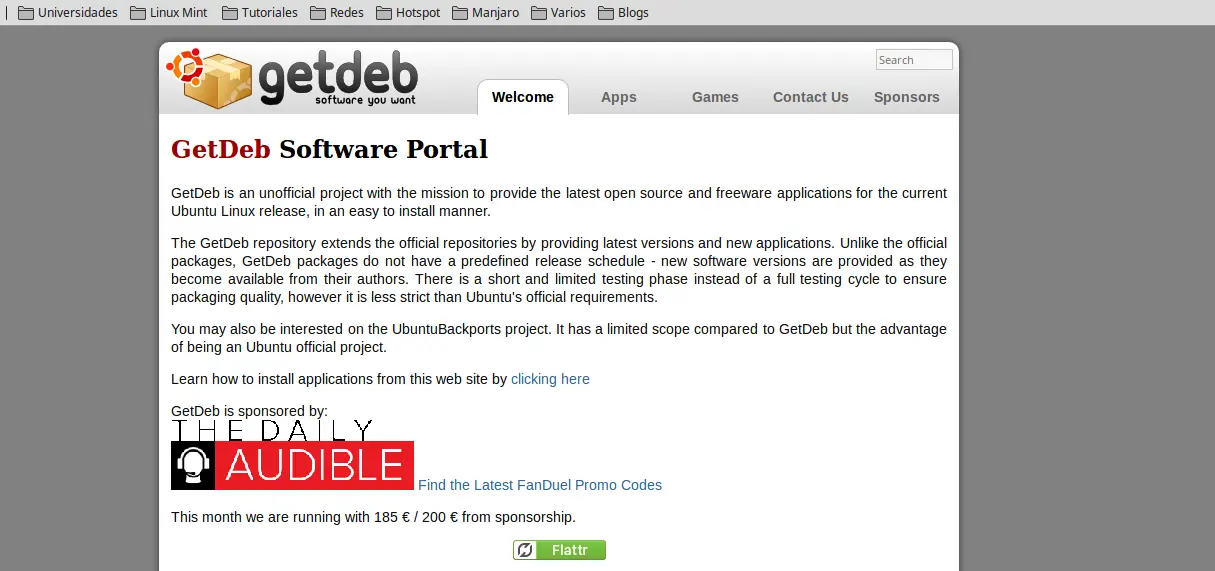
Hola a todos, como están? espero que estén bien, bastante bien, en este artículo voy a explicar como añadir el repositorio GetDeb en LinuxMint, como el mismo Portal de Software GetDeb explica, "GetDeb es un proyecto no oficial cuyo objetivo es proporcionar aplicaciones libres y de código abierto para la última versión de Ubuntu Linux y con una manera sencilla de instalación". Si tienes un buen dominio del inglés o si solo por curiosidad quieres ver la fuente original, te la dejo ACÁ . En este portal disponemos de multitud de programas y juegos , algunos en versiones superiores a las que ya tenemos disponibles en el Gestor de Software y otros que no están disponibles en él.
Cabe aclarar que también repetí estos pasos en Xubuntu 16.04 y no hubo inconvenientes, por lo que me atrevería a afirmar que este tutorial es válido, para cualquier distro basada en Ubuntu y sus derivados.
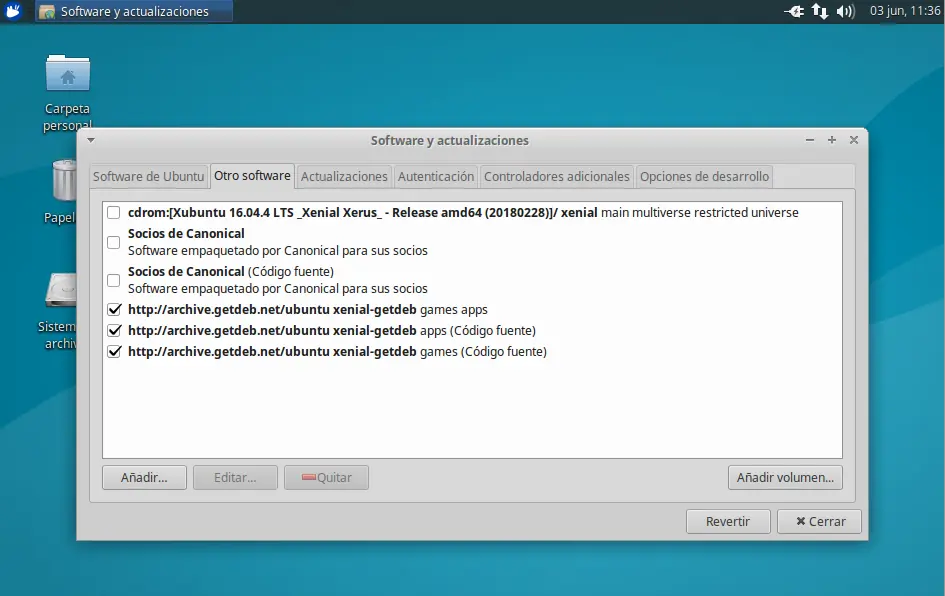
Para acceder a estos programas y juegos debemos añadir uno o dos repositorios a nuestro sistema pero la forma de hacerlo varía algo según qué versión de Linux Mint estemos utilizando. Pasos:
LINUX MINT 17.X:
1.- Menú > Administración > Gestor de actualizaciones > Editar > Orígenes del software. En la pestaña Repositorios adicionales podemos marcar el correspondiente a los programas de GetDeb.
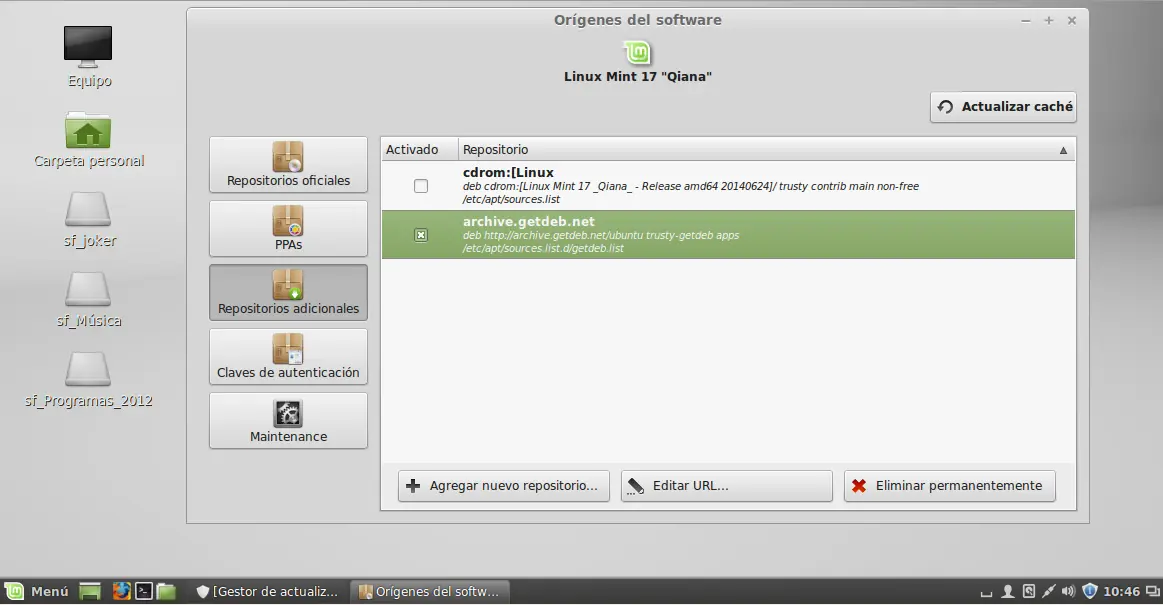
Si hemos terminado, pinchamos en Actualizar caché.
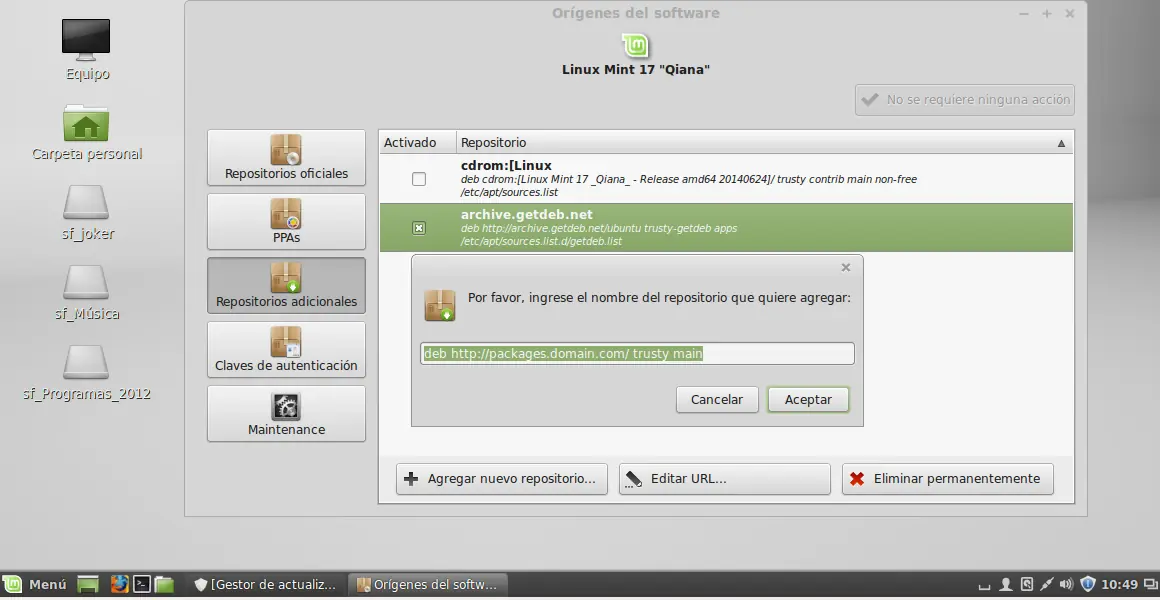
Si queremos añadir el repositorio correspondiente a los juegos pinchamos en Agregar nuevo repositorio...:
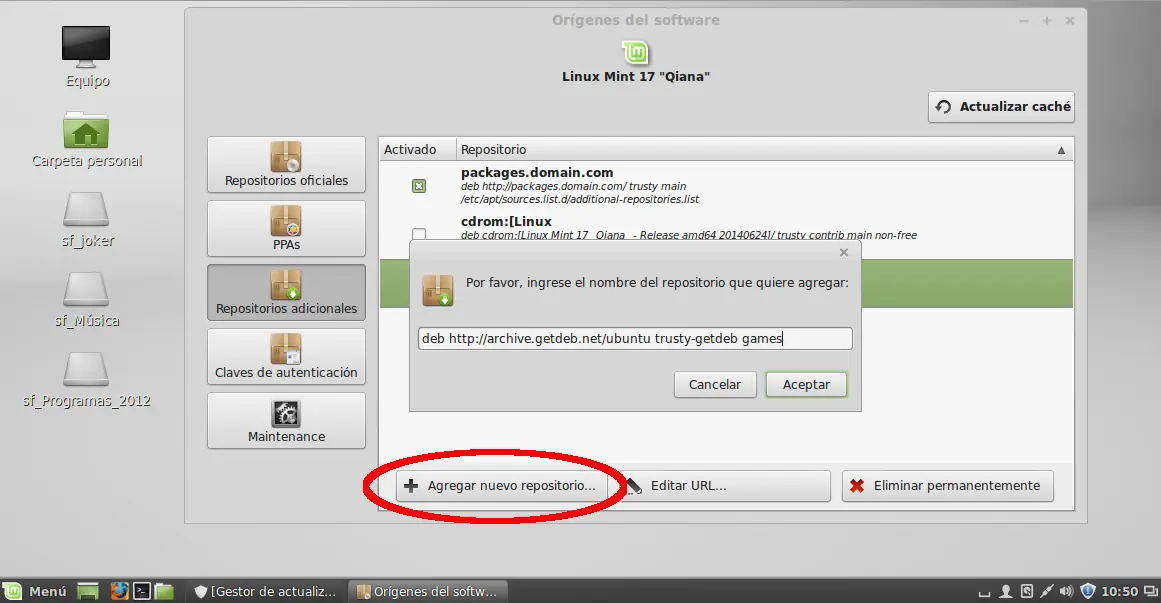
2.- En la caja que se abre escribimos:
deb http://archive.getdeb.net/ubuntu trusty-getdeb games
Click en Aceptar:
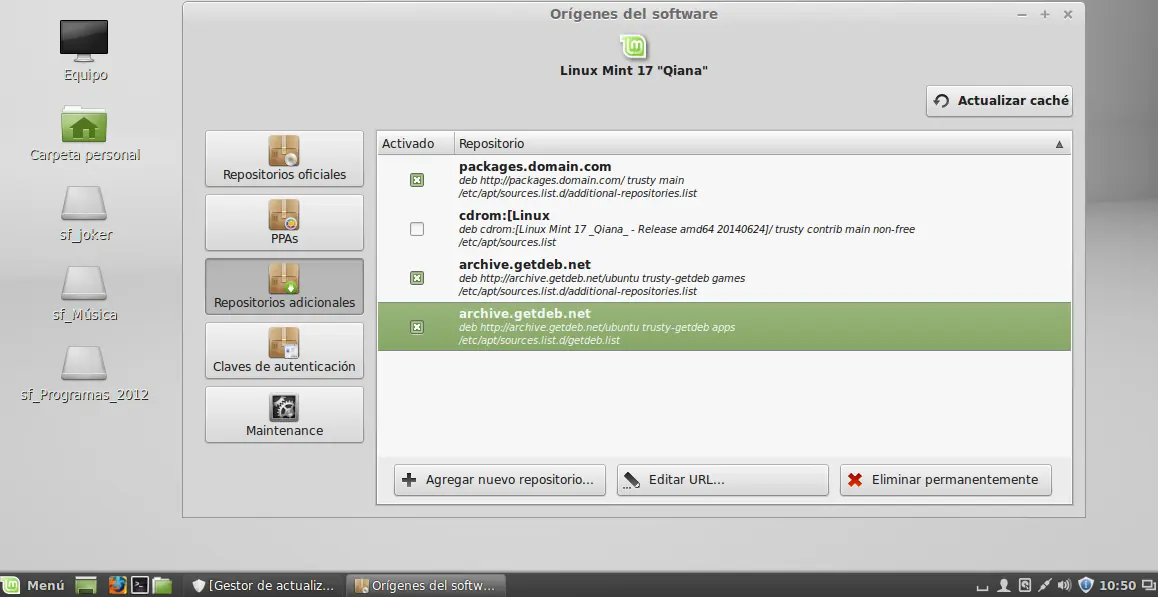
3.- Actualizamos el contenido de los repositorios pinchando en Actualizar caché:
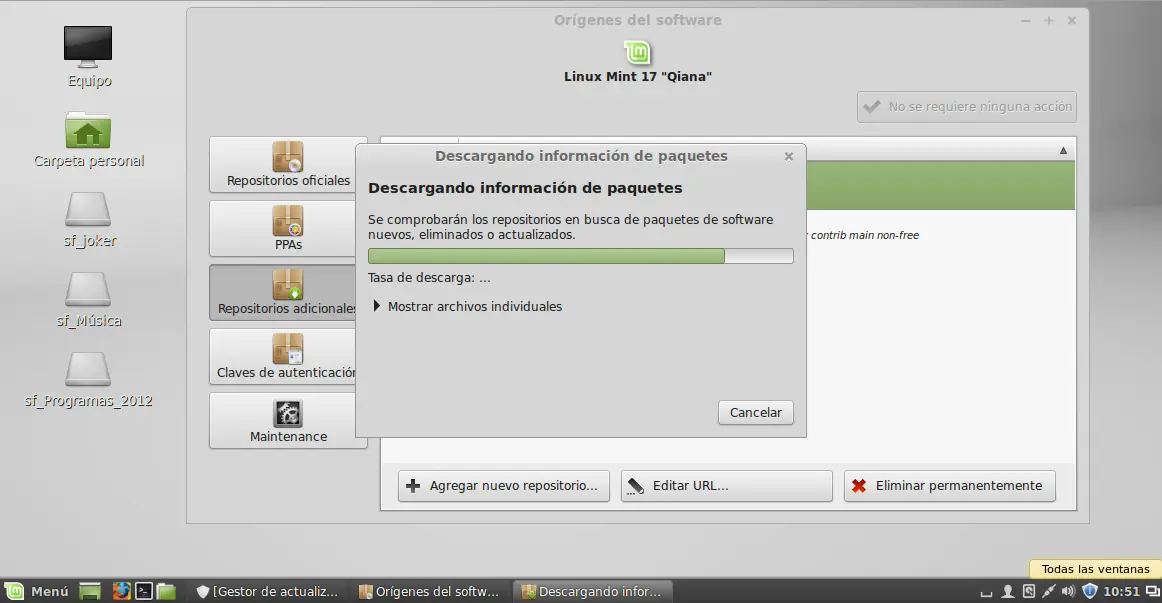
4.- Se recarga el contenido del nuevo repositorio y, al finalizar, cerramos la ventana:
LINUX MINT 18.X:
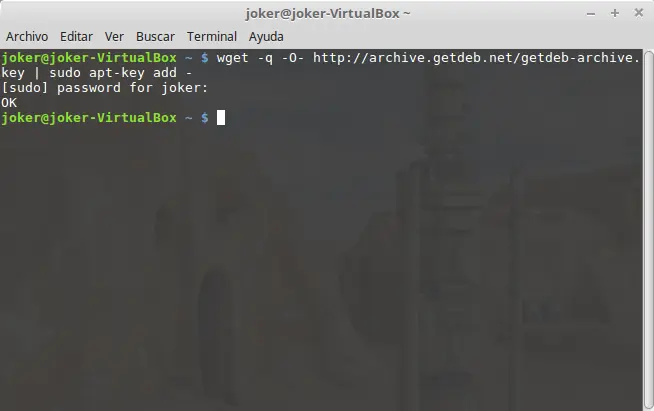
1.- En esta versión de Linux Mint los repositorios de GetDeb no están añadidos por defecto al sistema así que los añadimos a mano. Lo primero que debemos hacer es añadir su clave GPG a nuestro sistema. Abrimos el Terminal y escribimos:
wget -q -O- http://archive.getdeb.net/getdeb-archive.key | sudo apt-key add -
Proceso correcto (OK) y cerramos el Terminal:
2.- Menú > Administración > Fuentes de Software y click en Repositorios adicionales > Agregar nuevo repositorio...:
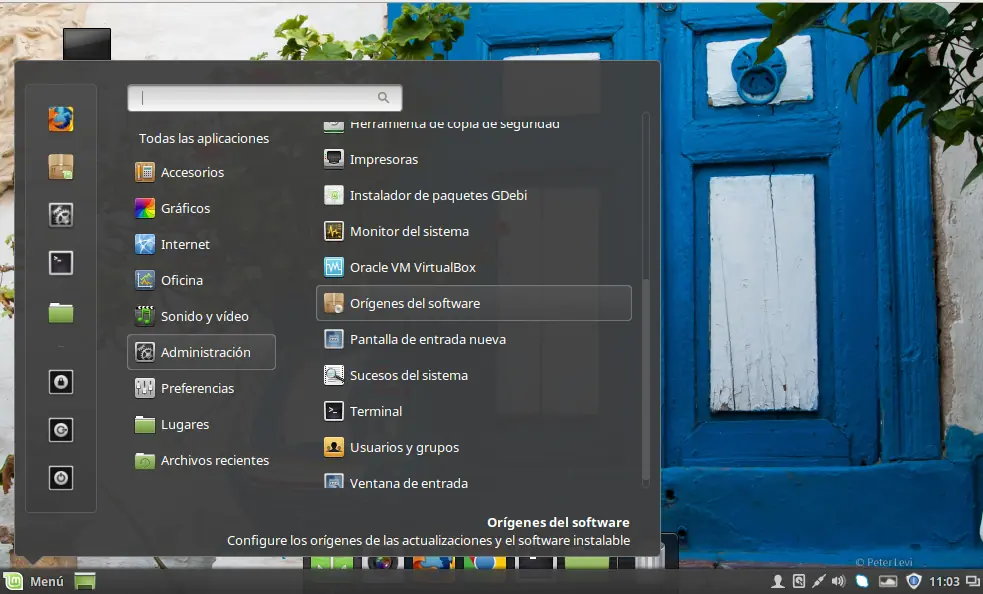
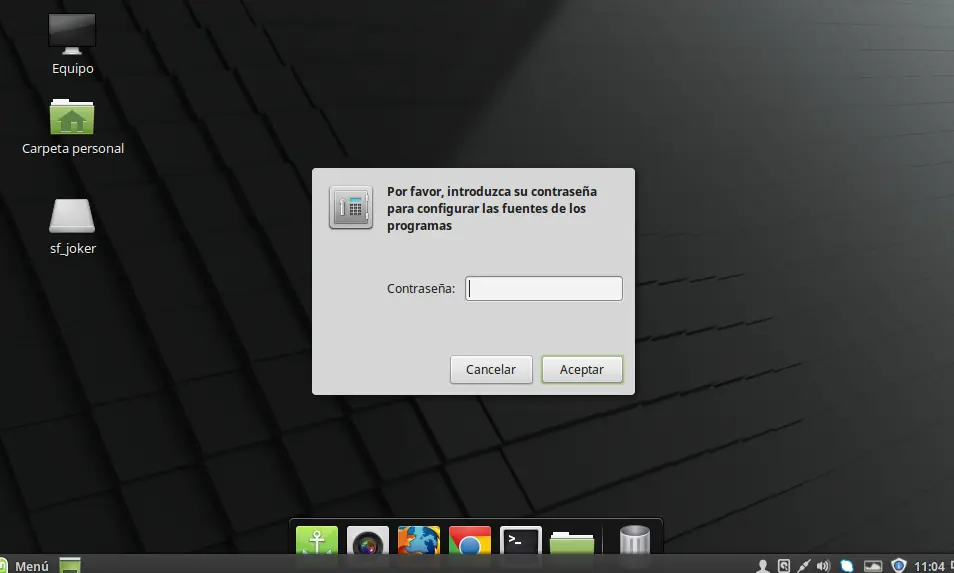
Nos autenticamos con nuestra contraseña.
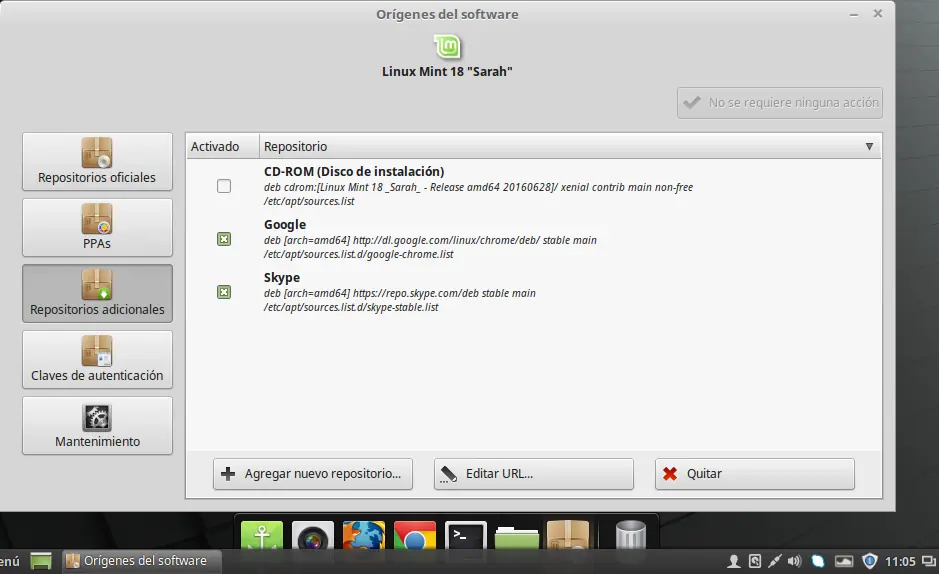
3.- En la caja que se abre escribimos:
deb http://archive.getdeb.net/ubuntu xenial-getdeb apps
Click en Aceptar:
![[Tutorial] Añadir repositorio GetDeb en LM (Linux)](https://storage.posteamelo.com/assets-adonis/assets/2018/10/13/4A9.png-VA41v13od59.webp "[Tutorial] Añadir repositorio GetDeb en LM (Linux)")
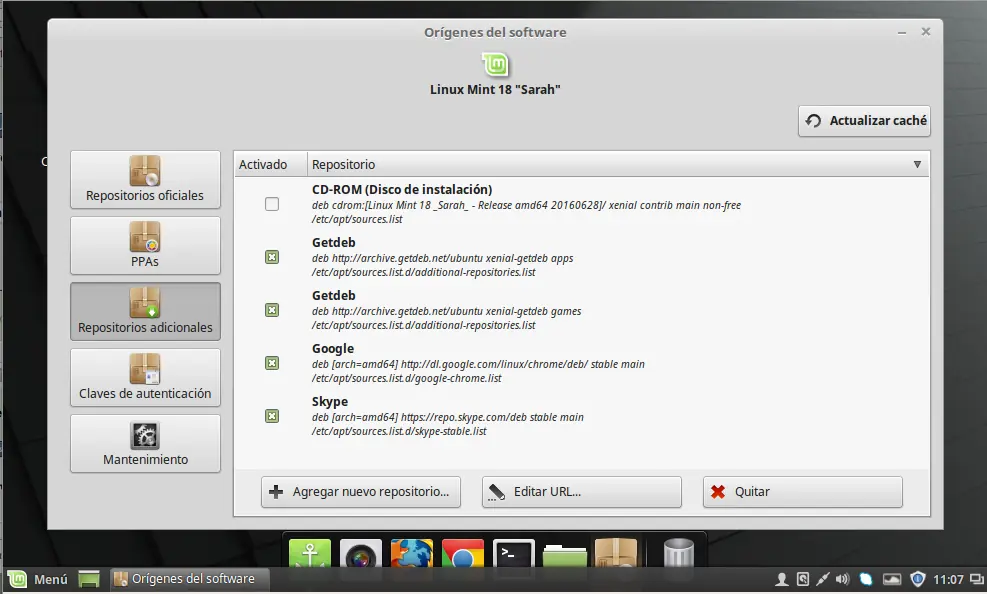
4.- Si queremos añadir el repositorio para los juegos repetimos el proceso añadiendo esta vez la linea:
deb http://archive.getdeb.net/ubuntu xenial-getdeb games
Al terminar click en Actualizar caché, se recarga la información y cerramos la ventana:
Espero que este tutorial les sea de mucha utilidad y lo disfruten, si tienen algún inconveniente lo pueden dejar en comentarios que trataré de ayudarles lo que más pueda, hasta la próxima y muchos éxitos a todos.