¿Quieres tener tu Firefox al Máximo y que Ande o descargue más Rápido?
Pues sigue estos pasos:
1 - Optimizar visionado de páginas
Cuando se carga una página, se muestra dicha página pero, si tiene enlaces a otras páginas empieza a cargar las que cree que vas a utilizar próximamente. Para eliminar esto, introduce en la barra de navegación about:config, y en el campo de Filtro escribe network.prefetch-next. Haces doble clic y cambias la opción true por false.
En algunas ocasiones Firefox cambia varias veces el formato de la página según le van llegando los datos. Si realiza demasiados cambios, el navegador trabaja más y tarda en renderizar la página.
Para evitar esto, ampliaremos el tiempo que transcurre entre reformateo, de 0,12 segundos que viene por defecto a 0,5 segundos.
Introduce about:config y presiona Enter. Haces clic con el botón derecho sobre la página de preferencias y eliges Nuevo, Entero.
En la ventana escribe a continuación content.notify.interval y das a Aceptar
En la siguiente ventana introduce el valor 500000 y das a Aceptar.
A continuación crea otra preferencia como antes pero selecciona Nuevo, Lógico. Escribe content.notify.ontimer y das a Aceptar. Cambia esta preferencia a true y dale a Aceptar.
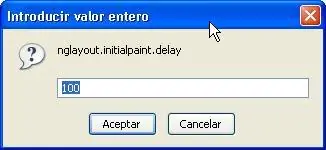
Ahora vamos a reducir el tiempo de espera de Firefox antes de iniciar el proceso de renderizado.
Con el botón derecho crea una preferencia del tipo Entero, y escribe nglayout.initialpaint.delay. A continuación escribe el valor 0. El navegador comenzará a renderizar directamente sin esperar.
Al escribir algo distinto a una dirección de Internet, Firefox envía de forma predeterminada el texto a Google con la opción Voy a tener suerte activada. Si quieres poner otro buscador, escribe en el Filtro: keyword.URL. Selecciona
con doble clic esta preferencia y teclea la dirección de tu buscador favorito:
Yahoo : http://search.yahoo.com/search?p=
Live : http://search.live.com/results.aspx?q=
Para volver a Google
Google : http://www.google.com/search?ie=UTF-8&oe=UTF-8&sourceid=navclient&gfns=1&q=
Si haces doble clic sobre una palabra, se marca incluyendo el espacio que hay al final. Para evitar esto, escribe en el Filtro layout.word_select.eat_space_to_next_word, y cambia el valor de true a false.
2 - Optimizar RAM
A continuación vamos a limitar el uso de RAM que hace Firefox.
Introduce como siempre about:config y pon en el Filtro browser.cache.disk.capacity. Haz doble clic y cambia el valor de la preferencia según la cantidad de memoria que tenga tu equipo.
Para ordenadores con memoria entre 512 MB y 1GB, introduce el valor 15000. Para equipos con memoria entre 128MB y 512MB, introduce el valor 5000
Al minimizar Firefox podemos hacer que libere parte de la memoria que utiliza al disco duro, para que sea utilizada en otros programas. Crea de nuevo una preferencia Nuevo, Lógico y escribe
config.trim_on_minimize y selecciona true
Firefox mantiene en la RAM, los elementos de las páginas visitadas por si vuelves a visitarlas. Si ves muchas páginas seguidas el consumo de RAM se incrementa notablemente. Vamos a limitar el uso de memoria para guardar una copia de cache de los elementos de las páginas visitadas.
Crea una preferencia en la página about:config, dando con el botón derecho y seleccionando Nuevo, Entero. Teclea browser.cache.memory.capacity y en la ventana que aparece pon un -1.
3 - Optimizar conexiones de red
Si configuras Firefox para que abra muchas pestañas a la vez, puedes optimizar el número de conexiones con los diferentes servidores para que se descarguen mejor. Introduce en el Filtro network.http.max-connections y cambia el valor de 24 a 32
4 - Trabajar con pestañas
Antes de la versión 2.0 el botón de cerrar la pestaña se encontraba en la página que estaba activa. Pero a partir de esa versión aparece en todas las pestañas lo que puede llevar a confusión y que cierres pestañas accidentalmente.
Para modificar esto escribe en el Filtro de la página about:config browser.tabs.closeButtons. En la siguiente ventana cambia el valor de 1 a 0. De esta forma el botón de cerrar pestaña aparecerá en la que esté activa. Existen cuatro configuraciones posibles:
0: sólo aparece el botón de cerrar en la pestaña activa.
1: botón aparece en todas las pestañas.
2: no aparece ningún botón y la única forma de cerrar pestañas es pulsar Control+F4 o haciendo clic con el botón central del ratón
3: el botón aparece al final de la barra de pestañas como en la versión 1.5 de Firefox
Comenten!!!!!

