Hola taringueros y taringueras no soy de crapear mucho como veran no tengo muchos post ni puntos generalmente entro a taringa para leer y comentar algun que otro post interesante con inteligencia colectiva como por ejemplo post sobre informatica, cursos de idiomas, algun tutorial para crear algo esos post son los que me gustan.
de todas formas me veo obligado a crapear en esta ocacion porque en los ultimos tiempos eh notado que la inteligencia en taringa decayo bastante, solo veo crap tras otro crap, crap sobre trabas, dibujitos de figuras infantiles insinuando indirectamente la pedofilia, si esos animes de otakus que por sierto me preocupa demaciado que haya personas con ese pensamiento y que consuman esa basura. otra cosa que noto es que mucha gente comenta estupideses en post serios como por ejemplo cuando un taringuero abre su corazon a la comunidad y terminan bardeandolo de homosexual o de infeliz, la verdad eso me rebienta y me da por las pelotas porque esta gente que bardea no piensa que hay otro ser humano al otro lado al que capas le afecte las bardeadas. Si, me refiero a los trolles. tambien hay de esos que comentan con imgenes de chicas en bolas o con gif de culos, esos son insoportables creo que los administradores deberian tomar cartas en el asunto porque es muy serio esto, hay muchos chicos chicos que entran en taringa buscando info y terminan recibiendo una dosis de paja.
me gustaria volver a la vieja taringa de antes donde se compartia info e inteligencia, con descargas y gif pornos.
bueno esto fue mi crap espero que les haya gustado chau

De yapa dejo un pequeño tutorial para aportar a la causa, espero que les guste. chau
¿Por qué Ubuntu-Server 12.04 LTS?
Primero porque es Ubuntu, es decir, es un sistema operativo linux basado en Debian orientado al usuario final en informática. Es una distribución más que probada, segura y relativamente fácil de configurar, además de que contamos con multitud de tutoriales para personallizarlo hasta la saciedad. Elegimos la versión 12.04 LTS, porque es la “Long Time Support” y seguirá habiendo actualizaciones hasta el 2017
¿Como obtener Ubuntu?
Podéis descargarlo en el sitio de Ubuntu. Os recomiendan la versión AMD64, pero yo he probado la i386 y funciona fenomenal, sobre todo en equipos con menos 2Gb de Ram. Un vez descargada la imagen, la grabáis en un CD, o si tenéis ubuntu ya instalado en algún ordenador o máquina virtual, podéis crear un usb stick de arranque. La primera pantalla que nos encontramos es
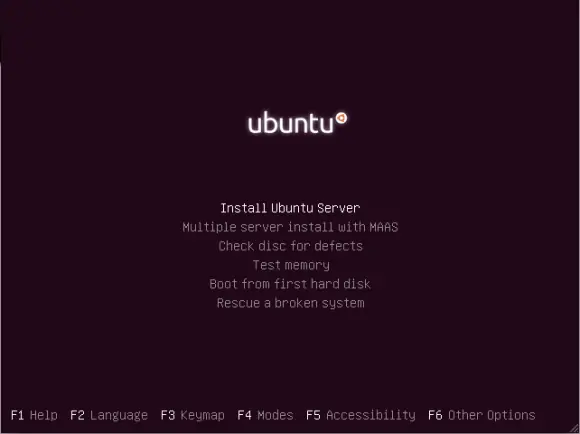
Tenemos que elegir el idioma
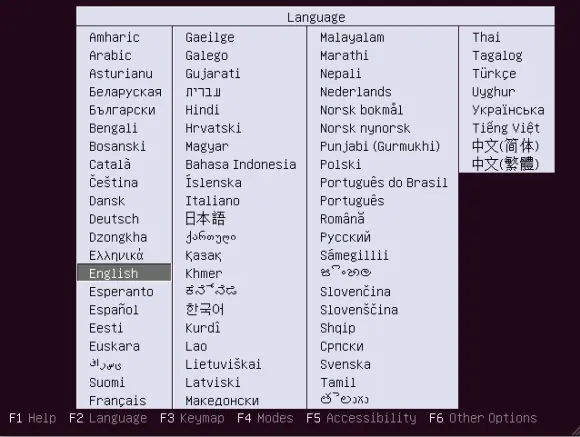
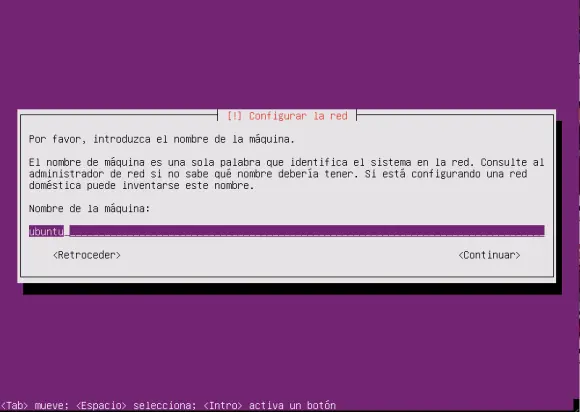
Una vez elegido el idioma instalamos el Ubuntu server De nuevo elegimos nuestro idioma, la distribución del teclado,.. y no ocurre nada interesante hasta que nos pide el nombre de la máquina. Si vais a instalar un servidor, lo lógico es tener acceso a el desde internet. Podéis obtener un dominio gratuito en www.dyndns.com. Una vez que lo tengáis es importante que lo escribáis en la siguiente página.
Ahora os pedirá el nombre del usuario y su contraseña. Es importante que no seáis cómodos y pongáis una contraseña fuerte, pues es la primera medida de seguridad del sistema. No me pongáis cumpleaños, el nombre de la tía Berta,…. meted un password aleatorio y lo apuntáis. Podéis generar uno en password.es
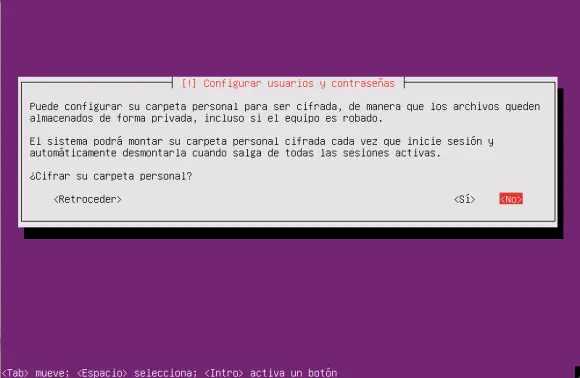
Os da la opción de cifrar vuestra carpeta personal, pero para un servidor no me parece buena idea. No está mal para equipos portátiles, si trabajas para la CIA y no quieres que nadie te robe el ordenador y te saque la información, pero en casa la seguridad va por otros derroteros. Cifrar significa consumir recursos, y no poder montar el disco duro en otro ordenador para sacar la información en caso de fallo. Así que os recomiendo que no lo hagáis.
Después aceptáis la zona horaria ( o no y la cambias) y llega el segundo momento fundamental el particionado del disco. Podéis montar un raid de arranque ( tiene que ser un raid 1) y configurar LVM, Podéis montar distintos raid y unirlos con LVM para que funcionan como un único disco expendiendo la capacidad. Merece la pena que perdáis tiempo y sesera en combinar todos los discos posibles para obtener la mayor capacidad y seguridad. Por ejemplo, en nuestra instalación de ejemplo, voy a armar un raid 1 para el sistema, y un raid 5 (con spare). A la partición root de Ubuntu le sobra con 10Gb, así que lo demás lo distribuimos como nos convenga. En la pantalla de particionado de Discos elegimos Manual

Consejos Previos Si ya habéis montado un raid o un LVM, sería aconsejable que antes de instalar Ubuntu-Server, arrancarais el ordenador con la distribución desktop del CD de ubuntu y teclearais el siguiente comando, donde sdX, puede ser sda, sdb,.. Con esto llenáis el disco de ceros y cualquier configuración anterior de raid, lvm se pierde, junto a todo lo demás claro, así que cuidado con no borrar nada que sea importante para vosotros.
Vasta con que contéis hasta 10 y con un Ctrl +C para el comando, porque solo necesitamos borrar los primeros sectores del disco. Si acaso los discos provienen de un hardware raid (por ejemplo, los teníais en raid en una placa AMD o Intel, o cualquier controladora….) es necesario que borréis antes los raid creados con el menú en que fueron creados, por que ni siquiera el dd es capaz de borrar algunos de los datos generados por estas controladoras. En la segunda pantalla tenemos toda la lista de discos, damos enter encima de cada uno de los discos y generamos una nueva tabla de particiones para todos y cada uno de ellos.
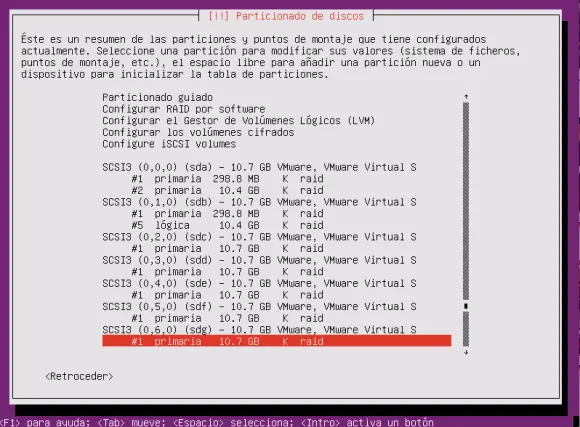
En una primera etapa vamos a escribir todas las particiones en tipo raid. Como quiero hacer un raid uno de arranque voy a utilizar el sda y el sdb como espejos. A ambos les he creado una partición de 300mb para el punto de montaje /boot, y el resto se lo he dejado al raid 1 donde montaré el sistema El resto de discos son para armar un raid 5 ( que sirve como copia de seguridad del disco físico, en caso de que falla uno de ellos. Un vez escrito todas las particiones como raid, elegimos Configurar Raid por Software, que os aparece en la segunda línea del menú en el que estáis. Aplicáis los cambios y os aparece un menú y elegís “Crear un dispositivo MD”. 1º. Elegís un raid 1, después asignáis dos dispositivos, y dejáis cero libres en el raid. Elegís las particiones que formarán parte del raid y le dais a continuar. En el caso del raid de arranque
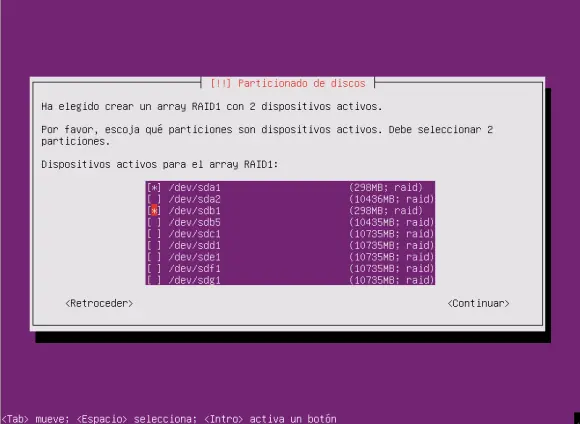
Repetimos el proceso para el raid1 del sistema

En el caso del Raid 5, vamos a seleccionar cuatro discos activos y dejamos uno libre. Esto significa que si falla uno de los discos, automáticamente el raid empezará a recomponerse con el disco que le hemos dejado libre. Otra opción es hacer un raid 6, y poner todos a funcionar. La ventaja es que hay una doble paridad, la desventaja es que el raid irá mucho más lento. El procedimiento es similar al anterior Una ves terminada esta parte nuestro esquema de partición quedará

Ahora vamos a formatear los nuevos raid. El raid de 300Mb para el arranque le damos formato ext2 , 1% reservado para el sistema y le asiognamosasignamos el punto de montaje boot. A los otros dos, de momento los formateamos como LVM.

El siguiente paso es configurar LVM. Seleccionamos la opción del menú “Configurar el Gestor de Volúmenes Lógicos” y guardamos lo anterior. Primero le damos a “Crear un grupo de volúmenes”. En este paso podríamos asignar varios discos duros, o varios raids. Yo solo voy a elegir el raid de sistema.
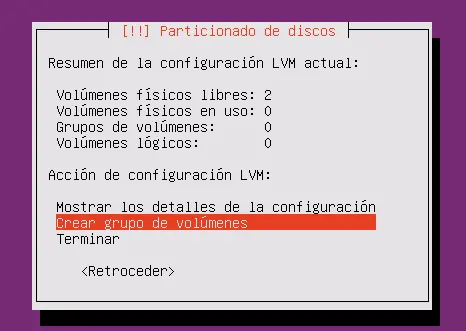
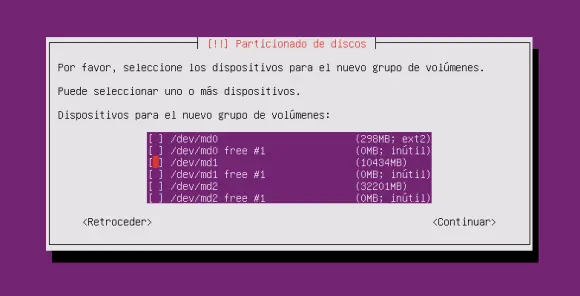
Primero le damos un nombre al grupo de volúmenes y después podemos crear diferentes volúmenes lógicos para los puntos de montaje /, /home, /var según nos convenga y hasta llena el grupo de volúmenes. Después ya formateamos todo el sistema. El raid1 de 300Mb como ext2, 1% para sistema y punto de montaje /boot El raid 5 como ext4, 1% para sistema y punto de montaje Home El raid1 para sistema, ahora son dos volúmenes lógicos, el primero lo dejaremos para “/” y el segundo para “/var”, ambos 1% para sistema y formato ext 4. En nuestro caso el esquema de partición quedará
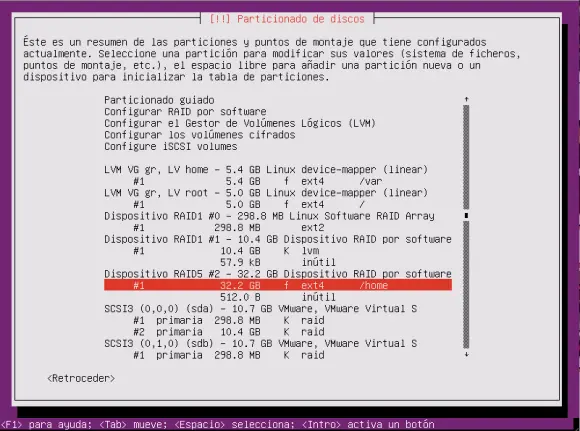
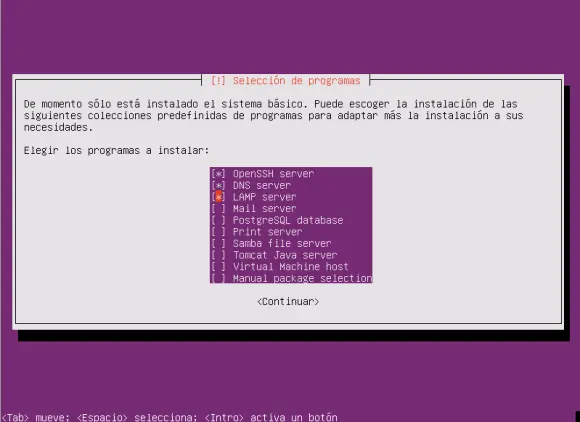
Le damos a finalizar el particionado y escribir los cambios en el disco, que es la última línea del menú. Nos preguntará que si queremos que el sistema arranque si el raid está degradado: le decimos que si. Si tenéis un sistema con menos de 2Gb de Ram, o vais a utilizar el servidor para virtual izar, nos faltaría haber generado un partición swap de tamaño, el doble de vuestra ram. Si como yo no lo vais a usar no la necesitáis. El instalador se quejará, pero con no hacerle caso… El instalador seguirá, la línea del proxy la dejáis en blanco ( a no ser que tengáis acceso a un proxy decente), después activáis “Instalar actualizaciones automáticamente” Seguir la instalación dándole a todo que si hasta que aparece la selección de programas. En mi caso como el uso va a ser para un servidor web casero selecciono …
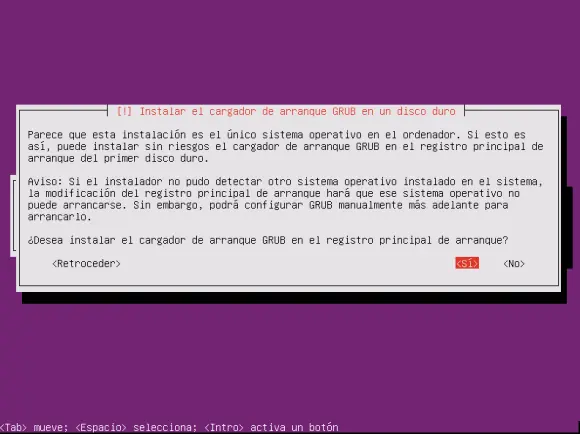
Nos preguntara por el password del root de Mysql ( elegir un password fuerte diferente al del usuario anterior). El último paso es instalar Grub, que le decimos que instale en el “registro de arranque principal”.
Los últimos pasos son cuando arranca el sistema. Entramos con nuestro usuario y password, y actualizamos el sistema ejecutando:
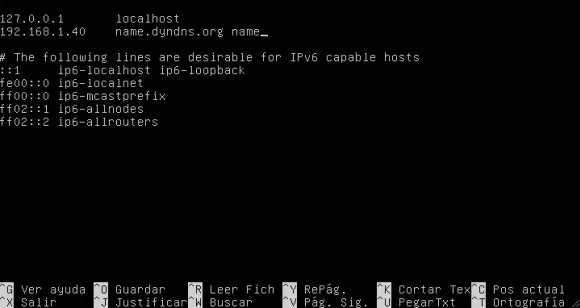
Como último paso modificamos el archivo /etc/hosts, y le asignamos al nombre que obtuvimos en dyndns.com a la dirección ip de nuestro servidor

Comandos básicos.
Esta sección introduce algunas de los comandos básicas más útiles de un sistema Unix.
Nótese que las opciones usualmente comienzan con “-” y en la mayoría de los casos se pueden añadir múltiples opciones de una letra con un único “-”. Por ejemplo, en lugar de usar “ls -l -F” es posible usar “ls -lF”. En lugar de listar todas las opciones disponibles para cada uno de los comandos sólo hablaremos de aquellas más útiles o importantes. De hecho, la mayoría de los comandos tienen un gran número de opciones. Puede usar man para ver las páginas de manual de cada comando, la cual le mostrará la lista completa de opciones disponibles.
Nótese también, que la mayoría de los comandos toman una lista de archivos o directorios como argumentos, denotados como “<archivo1> ... <archivoN>”. Por ejemplo, el comando cp toma como argumentos la lista de archivos a copiar, seguidos del archivo o directorio destino. Cuando se copia o mueve más de un archivo, el destino <archivoN> debe ser un directorio.
Operaciones sobre directorios
cd
Cambia el directorio de trabajo actual.
Sintaxis: cd <directorio>
<directorio> es el directorio al que cambiamos. (“.” se refiere al directorio actual, “..” al directorio padre.)
Ejemplo: “cd ../nuevo” pone “../nuevo” como directorio actual.
ls
Muestra información sobre los archivos o directorios indicados.
Sintaxis: ls <archivo1> <archivo2> ... <archivoN>
Donde <archivo1> a <archivoN> son los archivos o directorios a listar.
Opciones: Éste comando tiene gran cantidad de opciones. Las más usadas son: -F (muestra información sobre el tipo de archivo) y -l (da un listado “largo” incluyendo tamaño, propietario, permisos, etc.).
Ejemplo: “ls -lF /home/diego” mostrará el contenido del directorio “/home/diego”.
mkdir
Crea directorios.
Sintaxis: mkdir <dir1> <dir2> ...<dirN>
Donde <dir1> a <dirN> son los directorios a crear.
Ejemplo: “mkdir /home/diego/prueba” crea el directorio “prueba” dentro de “/home/diego”.
rmdir
Borra directorios vacíos. El directorio de trabajo actual no debe de estar dentro del directorio a borrar.
Sintaxis: rmdir <dir1> <dir2> ... <dirN>
Donde <dir1> a <dirN> son los directorios a borrar.
Ejemplo: “rmdir /home/diego/articulos” borra el directorio “/home/diego/articulos” si está vacío.
Operaciones sobre archivos
cp
Copia archivos.
Sintaxis: cp <archivo1> <archivo2> ... <archivoN> <destino>
Donde <archivo1> a <archivoN> son los archivos a copiar y <destino> es el archivo o directorio destino.
Ejemplo: “cp ../primero segundo” copia el archivo “../primero” al archivo o directorio “segundo”.
mv
Mueve archivos. Es equivalente a una copia seguida del borrado del original.Puede ser usado para renombrar archivos.
Sintaxis: mv <archivo1> <archivo2> ... <archivoN> <destino>
Donde <archivo1> a <archivoN> son los archivos a mover y <destino> es el archivo o directorio destino.
Ejemplo: “mv ../primero segundo” mueve el archivo “../primero” al archivo o directorio “segundo”.
rm
Borra archivos (de forma irrecuperable).
Sintaxis: rm <archivo1> <archivo2> ... <archivoN>
Donde <archivo1> a <archivoN> son los nombres de los archivos a borrar.
Opciones: -i pedirá confirmación antes de borrar un archivo.
Ejemplo: “rm -i /home/diego/primero /home/diego/segundo” borra los archivos “primero” y “segundo” en “/home/diego”.
cat
Concatena archivos. También es usado para mostrar el contenido completo de un archivo.
Sintaxis: cat <archivo1> <archivo2> ... <archivoN>
Donde <archivo1> a <archivoN> son los archivos a mostrar.
Ejemplo: “cat cartas/mi-novia” muestra por la pantalla el contenido del archivo mi-novia que se encuentra en el directorio cartas.
Otras utilidades
less
Muestra el contenido de los archivos indicados, una pantalla cada vez.
Sintaxis: less <archivo1> <archivo2> ... <archivoN>
Donde <archivo1> a <archivoN> son los archivos a mostrar.
Ejemplo: “less articulos/historia” muestra por la pantalla el contenido del archivo “historia” dentro del directorio “articulos”.
man
Muestra la página de manual del comando o recurso (función de librería, archivo de configuración) dado.
Sintaxis: man <comando>
Donde <comando> es el nombre del comando o recurso sobre el que queremos obtener información.
Ejemplo: “man ls” muestra ayuda sobre el comando “ls”.
grep
Muestra todas las líneas de un archivo dado que coinciden con un cierto patrón.
Sintaxis: grep <patrón> <archivo1> <archivo2> ... <archivoN>
Donde <patrón> es una expresión regular
Las expresiones regulares son una forma de describir un conjunto de cadenas.
y <archivo1> a <archivoN> son los archivos donde buscar.
Ejemplo: “grep micasa /etc/hosts” mostrará todas las líneas en el archivo /etc/hosts que contienen la cadena “micasa”.

de todas formas me veo obligado a crapear en esta ocacion porque en los ultimos tiempos eh notado que la inteligencia en taringa decayo bastante, solo veo crap tras otro crap, crap sobre trabas, dibujitos de figuras infantiles insinuando indirectamente la pedofilia, si esos animes de otakus que por sierto me preocupa demaciado que haya personas con ese pensamiento y que consuman esa basura. otra cosa que noto es que mucha gente comenta estupideses en post serios como por ejemplo cuando un taringuero abre su corazon a la comunidad y terminan bardeandolo de homosexual o de infeliz, la verdad eso me rebienta y me da por las pelotas porque esta gente que bardea no piensa que hay otro ser humano al otro lado al que capas le afecte las bardeadas. Si, me refiero a los trolles. tambien hay de esos que comentan con imgenes de chicas en bolas o con gif de culos, esos son insoportables creo que los administradores deberian tomar cartas en el asunto porque es muy serio esto, hay muchos chicos chicos que entran en taringa buscando info y terminan recibiendo una dosis de paja.
me gustaria volver a la vieja taringa de antes donde se compartia info e inteligencia, con descargas y gif pornos.
bueno esto fue mi crap espero que les haya gustado chau
De yapa dejo un pequeño tutorial para aportar a la causa, espero que les guste. chau
¿Por qué Ubuntu-Server 12.04 LTS?
Primero porque es Ubuntu, es decir, es un sistema operativo linux basado en Debian orientado al usuario final en informática. Es una distribución más que probada, segura y relativamente fácil de configurar, además de que contamos con multitud de tutoriales para personallizarlo hasta la saciedad. Elegimos la versión 12.04 LTS, porque es la “Long Time Support” y seguirá habiendo actualizaciones hasta el 2017
¿Como obtener Ubuntu?
Podéis descargarlo en el sitio de Ubuntu. Os recomiendan la versión AMD64, pero yo he probado la i386 y funciona fenomenal, sobre todo en equipos con menos 2Gb de Ram. Un vez descargada la imagen, la grabáis en un CD, o si tenéis ubuntu ya instalado en algún ordenador o máquina virtual, podéis crear un usb stick de arranque. La primera pantalla que nos encontramos es
Tenemos que elegir el idioma
Una vez elegido el idioma instalamos el Ubuntu server De nuevo elegimos nuestro idioma, la distribución del teclado,.. y no ocurre nada interesante hasta que nos pide el nombre de la máquina. Si vais a instalar un servidor, lo lógico es tener acceso a el desde internet. Podéis obtener un dominio gratuito en www.dyndns.com. Una vez que lo tengáis es importante que lo escribáis en la siguiente página.
Ahora os pedirá el nombre del usuario y su contraseña. Es importante que no seáis cómodos y pongáis una contraseña fuerte, pues es la primera medida de seguridad del sistema. No me pongáis cumpleaños, el nombre de la tía Berta,…. meted un password aleatorio y lo apuntáis. Podéis generar uno en password.es
Os da la opción de cifrar vuestra carpeta personal, pero para un servidor no me parece buena idea. No está mal para equipos portátiles, si trabajas para la CIA y no quieres que nadie te robe el ordenador y te saque la información, pero en casa la seguridad va por otros derroteros. Cifrar significa consumir recursos, y no poder montar el disco duro en otro ordenador para sacar la información en caso de fallo. Así que os recomiendo que no lo hagáis.
Después aceptáis la zona horaria ( o no y la cambias) y llega el segundo momento fundamental el particionado del disco. Podéis montar un raid de arranque ( tiene que ser un raid 1) y configurar LVM, Podéis montar distintos raid y unirlos con LVM para que funcionan como un único disco expendiendo la capacidad. Merece la pena que perdáis tiempo y sesera en combinar todos los discos posibles para obtener la mayor capacidad y seguridad. Por ejemplo, en nuestra instalación de ejemplo, voy a armar un raid 1 para el sistema, y un raid 5 (con spare). A la partición root de Ubuntu le sobra con 10Gb, así que lo demás lo distribuimos como nos convenga. En la pantalla de particionado de Discos elegimos Manual
Consejos Previos Si ya habéis montado un raid o un LVM, sería aconsejable que antes de instalar Ubuntu-Server, arrancarais el ordenador con la distribución desktop del CD de ubuntu y teclearais el siguiente comando, donde sdX, puede ser sda, sdb,.. Con esto llenáis el disco de ceros y cualquier configuración anterior de raid, lvm se pierde, junto a todo lo demás claro, así que cuidado con no borrar nada que sea importante para vosotros.
dd if=/dev/zero of=/dev/sdX
Vasta con que contéis hasta 10 y con un Ctrl +C para el comando, porque solo necesitamos borrar los primeros sectores del disco. Si acaso los discos provienen de un hardware raid (por ejemplo, los teníais en raid en una placa AMD o Intel, o cualquier controladora….) es necesario que borréis antes los raid creados con el menú en que fueron creados, por que ni siquiera el dd es capaz de borrar algunos de los datos generados por estas controladoras. En la segunda pantalla tenemos toda la lista de discos, damos enter encima de cada uno de los discos y generamos una nueva tabla de particiones para todos y cada uno de ellos.
En una primera etapa vamos a escribir todas las particiones en tipo raid. Como quiero hacer un raid uno de arranque voy a utilizar el sda y el sdb como espejos. A ambos les he creado una partición de 300mb para el punto de montaje /boot, y el resto se lo he dejado al raid 1 donde montaré el sistema El resto de discos son para armar un raid 5 ( que sirve como copia de seguridad del disco físico, en caso de que falla uno de ellos. Un vez escrito todas las particiones como raid, elegimos Configurar Raid por Software, que os aparece en la segunda línea del menú en el que estáis. Aplicáis los cambios y os aparece un menú y elegís “Crear un dispositivo MD”. 1º. Elegís un raid 1, después asignáis dos dispositivos, y dejáis cero libres en el raid. Elegís las particiones que formarán parte del raid y le dais a continuar. En el caso del raid de arranque
Repetimos el proceso para el raid1 del sistema
En el caso del Raid 5, vamos a seleccionar cuatro discos activos y dejamos uno libre. Esto significa que si falla uno de los discos, automáticamente el raid empezará a recomponerse con el disco que le hemos dejado libre. Otra opción es hacer un raid 6, y poner todos a funcionar. La ventaja es que hay una doble paridad, la desventaja es que el raid irá mucho más lento. El procedimiento es similar al anterior Una ves terminada esta parte nuestro esquema de partición quedará
Ahora vamos a formatear los nuevos raid. El raid de 300Mb para el arranque le damos formato ext2 , 1% reservado para el sistema y le asiognamosasignamos el punto de montaje boot. A los otros dos, de momento los formateamos como LVM.
El siguiente paso es configurar LVM. Seleccionamos la opción del menú “Configurar el Gestor de Volúmenes Lógicos” y guardamos lo anterior. Primero le damos a “Crear un grupo de volúmenes”. En este paso podríamos asignar varios discos duros, o varios raids. Yo solo voy a elegir el raid de sistema.
Primero le damos un nombre al grupo de volúmenes y después podemos crear diferentes volúmenes lógicos para los puntos de montaje /, /home, /var según nos convenga y hasta llena el grupo de volúmenes. Después ya formateamos todo el sistema. El raid1 de 300Mb como ext2, 1% para sistema y punto de montaje /boot El raid 5 como ext4, 1% para sistema y punto de montaje Home El raid1 para sistema, ahora son dos volúmenes lógicos, el primero lo dejaremos para “/” y el segundo para “/var”, ambos 1% para sistema y formato ext 4. En nuestro caso el esquema de partición quedará
Le damos a finalizar el particionado y escribir los cambios en el disco, que es la última línea del menú. Nos preguntará que si queremos que el sistema arranque si el raid está degradado: le decimos que si. Si tenéis un sistema con menos de 2Gb de Ram, o vais a utilizar el servidor para virtual izar, nos faltaría haber generado un partición swap de tamaño, el doble de vuestra ram. Si como yo no lo vais a usar no la necesitáis. El instalador se quejará, pero con no hacerle caso… El instalador seguirá, la línea del proxy la dejáis en blanco ( a no ser que tengáis acceso a un proxy decente), después activáis “Instalar actualizaciones automáticamente” Seguir la instalación dándole a todo que si hasta que aparece la selección de programas. En mi caso como el uso va a ser para un servidor web casero selecciono …
Nos preguntara por el password del root de Mysql ( elegir un password fuerte diferente al del usuario anterior). El último paso es instalar Grub, que le decimos que instale en el “registro de arranque principal”.
Los últimos pasos son cuando arranca el sistema. Entramos con nuestro usuario y password, y actualizamos el sistema ejecutando:
sudo apt-get update
sudo apt-get upgrade
Como último paso modificamos el archivo /etc/hosts, y le asignamos al nombre que obtuvimos en dyndns.com a la dirección ip de nuestro servidor
sudo nano /etc/hosts ### salimos con Ctrl + X, y le decimos si a modificar los cambios
Comandos básicos.
Esta sección introduce algunas de los comandos básicas más útiles de un sistema Unix.
Nótese que las opciones usualmente comienzan con “-” y en la mayoría de los casos se pueden añadir múltiples opciones de una letra con un único “-”. Por ejemplo, en lugar de usar “ls -l -F” es posible usar “ls -lF”. En lugar de listar todas las opciones disponibles para cada uno de los comandos sólo hablaremos de aquellas más útiles o importantes. De hecho, la mayoría de los comandos tienen un gran número de opciones. Puede usar man para ver las páginas de manual de cada comando, la cual le mostrará la lista completa de opciones disponibles.
Nótese también, que la mayoría de los comandos toman una lista de archivos o directorios como argumentos, denotados como “<archivo1> ... <archivoN>”. Por ejemplo, el comando cp toma como argumentos la lista de archivos a copiar, seguidos del archivo o directorio destino. Cuando se copia o mueve más de un archivo, el destino <archivoN> debe ser un directorio.
Operaciones sobre directorios
cd
Cambia el directorio de trabajo actual.
Sintaxis: cd <directorio>
<directorio> es el directorio al que cambiamos. (“.” se refiere al directorio actual, “..” al directorio padre.)
Ejemplo: “cd ../nuevo” pone “../nuevo” como directorio actual.
ls
Muestra información sobre los archivos o directorios indicados.
Sintaxis: ls <archivo1> <archivo2> ... <archivoN>
Donde <archivo1> a <archivoN> son los archivos o directorios a listar.
Opciones: Éste comando tiene gran cantidad de opciones. Las más usadas son: -F (muestra información sobre el tipo de archivo) y -l (da un listado “largo” incluyendo tamaño, propietario, permisos, etc.).
Ejemplo: “ls -lF /home/diego” mostrará el contenido del directorio “/home/diego”.
mkdir
Crea directorios.
Sintaxis: mkdir <dir1> <dir2> ...<dirN>
Donde <dir1> a <dirN> son los directorios a crear.
Ejemplo: “mkdir /home/diego/prueba” crea el directorio “prueba” dentro de “/home/diego”.
rmdir
Borra directorios vacíos. El directorio de trabajo actual no debe de estar dentro del directorio a borrar.
Sintaxis: rmdir <dir1> <dir2> ... <dirN>
Donde <dir1> a <dirN> son los directorios a borrar.
Ejemplo: “rmdir /home/diego/articulos” borra el directorio “/home/diego/articulos” si está vacío.
Operaciones sobre archivos
cp
Copia archivos.
Sintaxis: cp <archivo1> <archivo2> ... <archivoN> <destino>
Donde <archivo1> a <archivoN> son los archivos a copiar y <destino> es el archivo o directorio destino.
Ejemplo: “cp ../primero segundo” copia el archivo “../primero” al archivo o directorio “segundo”.
mv
Mueve archivos. Es equivalente a una copia seguida del borrado del original.Puede ser usado para renombrar archivos.
Sintaxis: mv <archivo1> <archivo2> ... <archivoN> <destino>
Donde <archivo1> a <archivoN> son los archivos a mover y <destino> es el archivo o directorio destino.
Ejemplo: “mv ../primero segundo” mueve el archivo “../primero” al archivo o directorio “segundo”.
rm
Borra archivos (de forma irrecuperable).
Sintaxis: rm <archivo1> <archivo2> ... <archivoN>
Donde <archivo1> a <archivoN> son los nombres de los archivos a borrar.
Opciones: -i pedirá confirmación antes de borrar un archivo.
Ejemplo: “rm -i /home/diego/primero /home/diego/segundo” borra los archivos “primero” y “segundo” en “/home/diego”.
cat
Concatena archivos. También es usado para mostrar el contenido completo de un archivo.
Sintaxis: cat <archivo1> <archivo2> ... <archivoN>
Donde <archivo1> a <archivoN> son los archivos a mostrar.
Ejemplo: “cat cartas/mi-novia” muestra por la pantalla el contenido del archivo mi-novia que se encuentra en el directorio cartas.
Otras utilidades
less
Muestra el contenido de los archivos indicados, una pantalla cada vez.
Sintaxis: less <archivo1> <archivo2> ... <archivoN>
Donde <archivo1> a <archivoN> son los archivos a mostrar.
Ejemplo: “less articulos/historia” muestra por la pantalla el contenido del archivo “historia” dentro del directorio “articulos”.
man
Muestra la página de manual del comando o recurso (función de librería, archivo de configuración) dado.
Sintaxis: man <comando>
Donde <comando> es el nombre del comando o recurso sobre el que queremos obtener información.
Ejemplo: “man ls” muestra ayuda sobre el comando “ls”.
grep
Muestra todas las líneas de un archivo dado que coinciden con un cierto patrón.
Sintaxis: grep <patrón> <archivo1> <archivo2> ... <archivoN>
Donde <patrón> es una expresión regular
Las expresiones regulares son una forma de describir un conjunto de cadenas.
y <archivo1> a <archivoN> son los archivos donde buscar.
Ejemplo: “grep micasa /etc/hosts” mostrará todas las líneas en el archivo /etc/hosts que contienen la cadena “micasa”.