
Manual de Scribus:
software libre para publicación y maquetación
software libre para publicación y maquetación
Aquí tenemos un manual que incluye ejemplos de aplicación sobre el Scribus: programa de software libre para autoedición, que ofrece un gran rendimiento en la creación de publicaciones por ordenador.
1. Introducción al Scribus y descarga - instalación
Scribus es software libre y multiplataforma. Lo podrás bajar Descargar Scribus 1.4.1 acá. y utilizar libremente.
1.1. Scribus: qué podemos hacer con él
Scribus es un programa de software libre similar los programas comerciales Adobe PageMaker, QuarkXPress y Adobe InDesign.
Scribus ofrece un gran rendimiento en la creación de publicaciones por ordenador.
La aplicación está diseñada para dar flexibilidad en el diseño y la composición y nos ofrece:
Capacidad de preparar archivos para equipos profesionales de filmación de imágenes.
Crear presentaciones animadas e interactivas en PDF
Crear formularios en PDF
.....
Ejemplos de aplicación:
Pequeños periódicos y revistas
Carteles, folletos, trípticos
Boletines de noticias
Libros
.....
1.2. Descarga e instalación del Scribus
Tal y como hemos comentado, el Scribus es software libre y lo tenemos disponible para descargar y utilizar gratuitamente. Veremos de dónde descargarlo y cómo instalarlo. Es muy sencillo.
Instalación para Windows
Descargamos desde www.scribus.net
Elegimos la sección de Downloads para descargar el programa

Dentro de la sección de Downloads, elegimos el sistema operativo que tenemos:
Hay que bajarse la ultima versión estable.
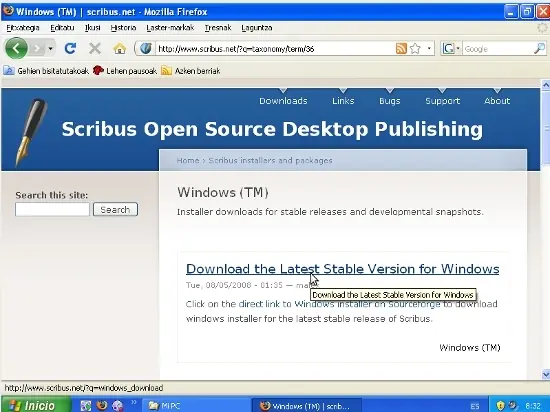
Seguimos el enlace:
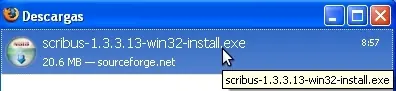
Empieza la descarga del fichero instalador. Lo guardamos en el disco:
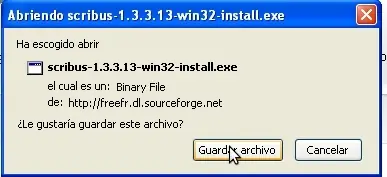
Una vez se ha descargado el paquete, lo ejecutamos para comenzar con la instalación
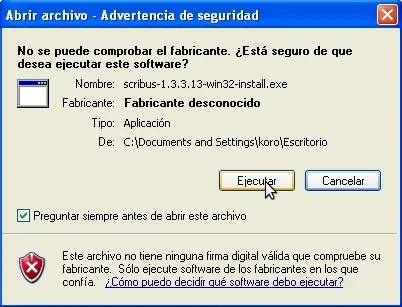
Nos da un aviso. Le decimos que estamos seguros (sabemos que hemos descargado de un sitio confiable)
Damos a Ejecutar:
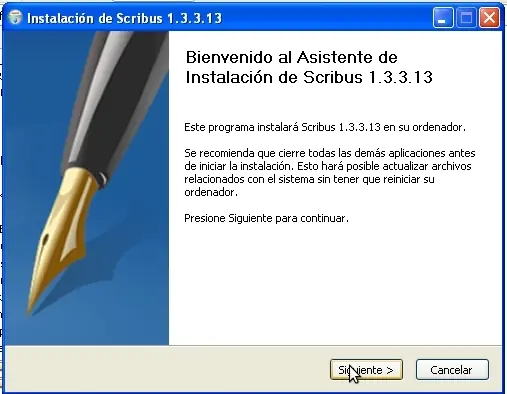
Nos permite elegir entre varios idiomas de instalación:
Y comienza la instalación en si. Todo elegiremos por defecto:
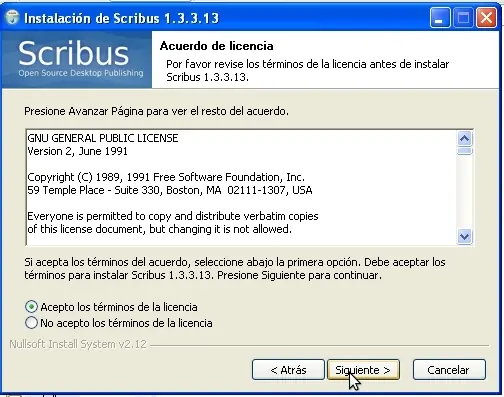
Aceptamos los términos de licencia para poder seguir:
Tipo de instalación: completa (Full) y el resto por defecto. Si queremos que se añada un acceso directo al programa para todos los usuarios del ordenador, seleccionamos también: Shortcuts for All Users
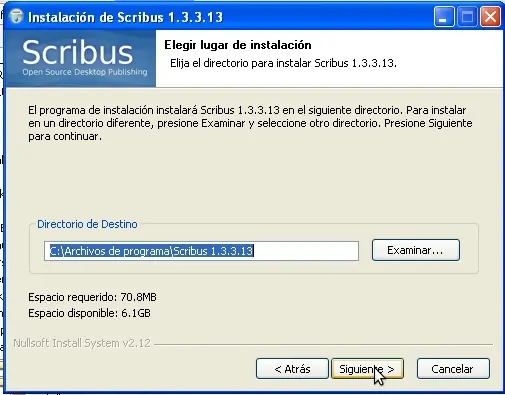
Dónde queremos que quede instalado el programa. Por defecto está bien, sólo cambiar la ruta si sabemos lo que estamos haciendo y realmente queremos instalarlo en otro sitio:
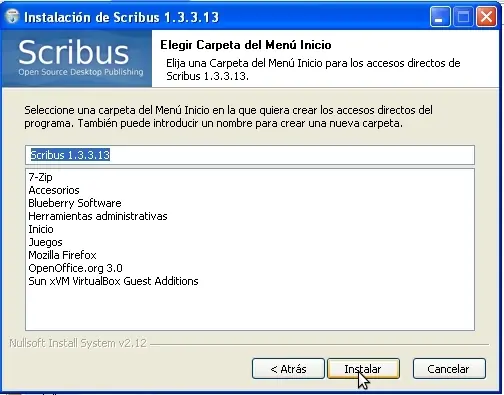
Darle a Instalar
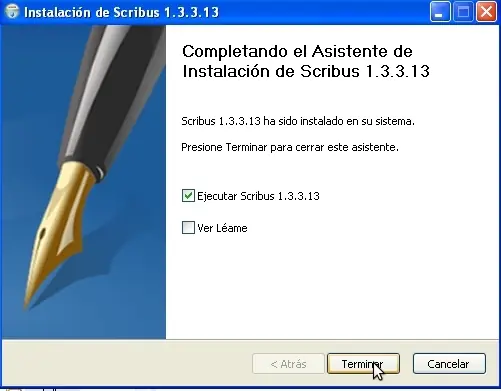
Cuando termine la instalación, podemos darle que nos arranque el Scribus directamente:
Instalamos el programa, todo con las opciones como vienen por defecto

Al arrancar puede ser que nos de un error:
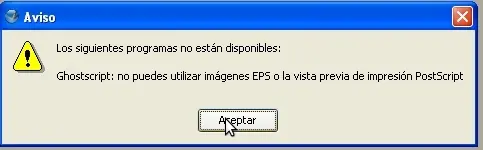
En tal caso, hay que descargar e instalar el GhostScript (también software libre):
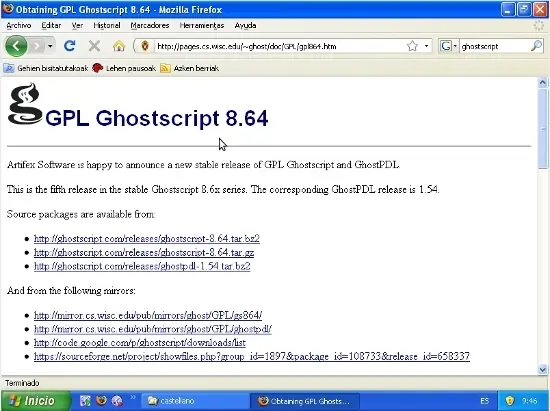
Un poco más abajo está el programa para Windows, versión 32 o 62 bits, dependiendo de nuestro ordenador deberemos bajar uno u otro.
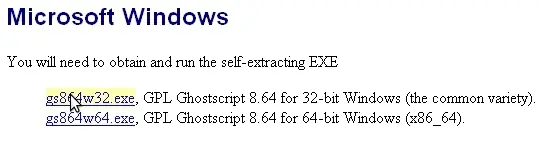
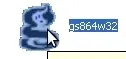
lo descargamos y lo ejecutamos:
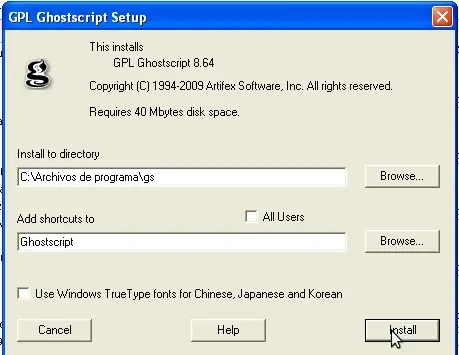
Si queremos que se instale para todos los usuarios, seleccionamos All Users )
Listo, ya está , ya tenemos instalado el Scribus y listo para ejecutarse. Ahora empezaremos a configurarlo un poco, ponerles las opciones por defecto
Ahora al arrancar el Scribus ya no da error
Instalación en Linux - Ubuntu
Para Ubuntu, basta con hacer
apt-get install scribus
2. Configuración de las preferencias del Scribus
Al arrancar el Scribus, nos aparece una pantalla de creación de nuevo documento, con unos parámetros por defecto. Queremos cambiar los parámetros por defecto, configuraremos el Scribus con los parámetros que nosotros queramos.
2.1. Preferencias en Scribus. Cómo cambiarlas
Cuando abrimos el Scribus nos da la opción de crear un nuevo documento basado en las preferencias que tenemos en el programa. Vamos a ver dónde cambiar estas preferencias
Cuando se nos muestra la pantalla de Nuevo documento , le damos a Cancelar:
Y ahora tenemos aquí la pantalla inicial de Scribus
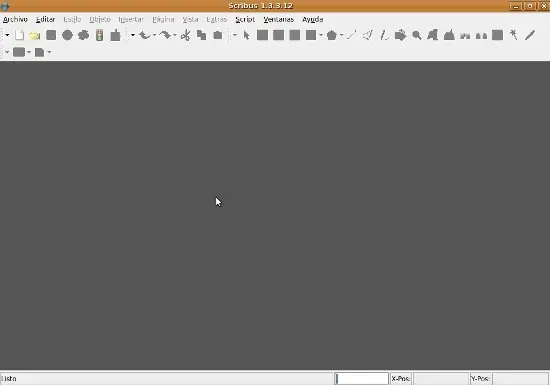
Vamos a Archivo: Preferencias
2.2. Preferencias: General
Pantalla de configuración de preferencias general
Idioma: Elegimos el idioma en el que queramos tener la interfaz. Si queremos tenerlo en castellano, elegimos Español y listo.
Tamaño de tipografía de menús: en los menús y ventanas del Scribus qué tamaño de letra tenemos.
Tamaño de tipografía (paletas): tamaño de letra para ventanas de herramientas
Desplazamiento de rueda: número de líneas que Scribus desplazará por cada movimiento de la rueda del ratón.
Documentos recientes: número de documentos que nos mantendrá Scribus en Archivo: Abrir Reciente
Documentos: directorio de documentos por defecto. Cuando creemos un nuevo documento por defecto lo intentará crear allí
Scripts: directorio de Scripts de Scripter por defecto
Plantillas de documento: directorio adicional donde tendremos plantillas
Cambiamos el idioma por defecto y ponemos Español:

2.3. Preferencias: Documento
Para cambiar un documento nuevo con qué parámetros se genera por defecto.
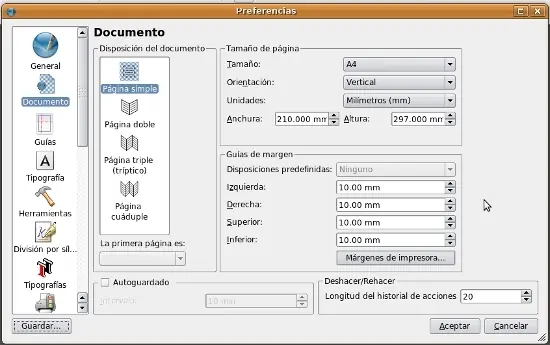
Disposición del documento: si va a ser de hojas simples, dobles....
Tamaño de la página:
Tamaño: A4, A3, personalizado
Orientación: vertical y horizontal..
Unidades: es conveniente cambiar a milímetros, ya que es la unidad en las que nosotros estamos habituados a trabajar.
Anchura y altura: sólo hay que especificarlas en caso de que en tamaño hayamos cogido Personalizado
Guías de Margen: a qué distancia de la esquina del documento están posicionadas las guías de margen. Vamos a poner 10mm en todos los valores de margenes
Autoguardado: Totalmente recomendado seleccionarlo, así el Scribus nos hará una copia de seguridad automática (.bak) cada X minutos (valor especificado en Intervalo)
Deshacer / Rehacer: número de acciones que podremos deshacer / rehacer desde Edición: Deshacer y Edición: Rehacer
2.4. Preferencias: Guías
Podemos definir si las guías y márgenes por defecto están activos o no, y el color de las mismos.
También si por defecto queremos que se muestren en los documentos la cuadrícula o no (nos ayuda a posicionar objetos).
Dejamos como vemos aquí en la pantalla:
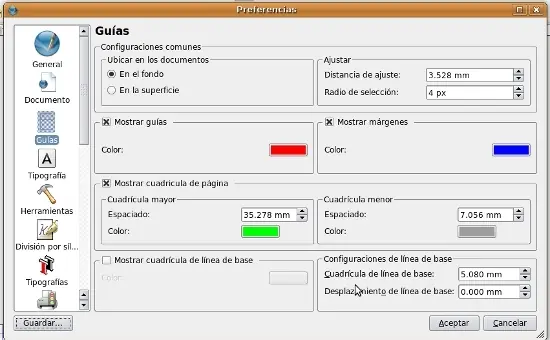
Luego en el documento podremos ocultar/Mostrar las guías , márgenes y demás desde la opción de menú Vista
2.5. Preferencias: Tipografía
Para cambiar propiedades de subíndices, superíndices, subrayados...
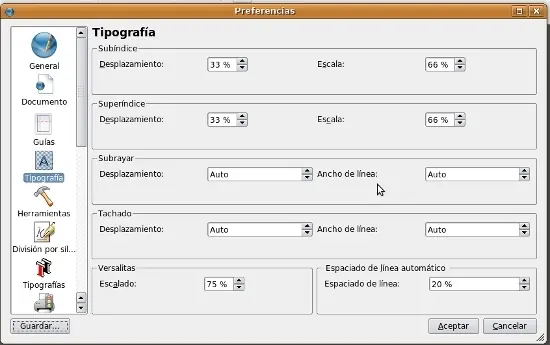
Subíndice:
Desplazamiento: porcentaje que se va a desplazar sobre la línea base cuando metamos un texto y le pongamos que es subíndice
Escala: tamaño relativo del subíndice en relación con la tipografía normal
Superíndice
Desplazamiento: porcentaje que se va a desplazar sobre la línea base cuando metamos un texto y le pongamos que es un superíndice
Escala: tamaño relativo del superíndice en relación con la tipografía normal
Versalitas: Escalado: porcentaje del tamaño del tipo de letra versalitas en comparación con la tipografía normal
Lo dejamos tal y como está por defecto
2.6. Preferencias: Herramientas
Desde aquí podemos configurar muchas de las propiedades de las diferentes Herramientas que nos ofrece el Scribus
Preferencias de Marco de Texto
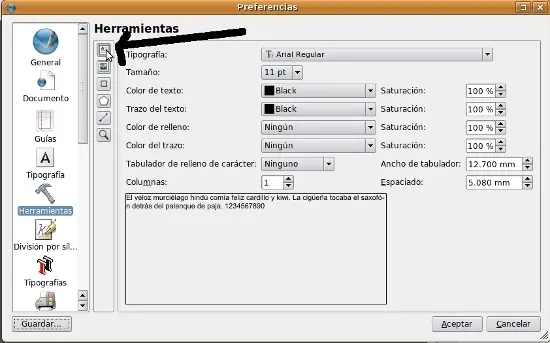
Aquí podemos poner nuestra tipografía base para todos los marcos de texto que metamos en los documentos. Con qué tipo de letra vamos a trabajar por defecto. En el IMH trabajamos siempre con Arial Regular, así que lo ponemos. También ponemos el tamaño de letra por defecto, el color..
Nota: en Ubuntu no teníamos disponible el Arial para elegir. Hemos tenido que instalar un paquete (sudo apt-get install ubuntu-restricted-extras ) y listo.
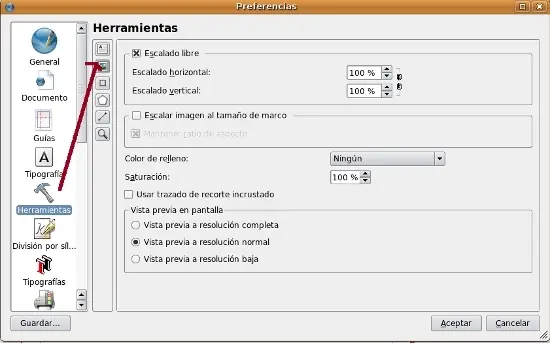
Preferencias de Marco de Imagen
Para los marcos de imagen, qué propiedades por defecto tenemos. Dejamos tal y como está.
Escalado libre o Escalar imagen al tamaño de marco.
Color de relleno: un marco de imagen puede tener un fondo de un color siempre, se lo pondríamos aquí. Además la saturación (transparencia) que tiene dicho color.
Vista previa en pantalla: Cuando introducimos una imagen en un marco de imagen si tendremos una vista previa a resolución normal o completa por ejemplo (costará más trabajar con el fichero, pero la imagen se verá con la calidad que tiene en realidad)
Preferencia de las formas
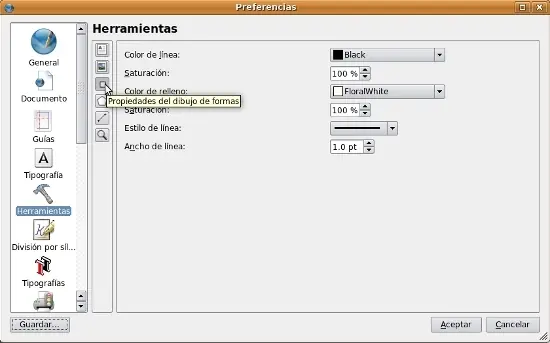
Cuando dibujamos una forma, si tiene un color de relleno o no, saturación de dicho color de relleno. Qué tipo de línea dibujará la forma (tanto estilo de la línea como ancho).
2.7. Preferencias: División por sílabas
Cuando tengamos textos largos, que nos los separen o no en sílabas
Si tenemos puesto Dividir texto por sílabas automáticamente durante la escritura, en el corte pondrá “–“ y bajará el resto al siguiente renglón. La división por silabas está muy ligada al idioma.
Si más adelante en un documento queremos que en una caja esté desactivado el tema de separación por silabas tan solo para esa caja.. Extras: dividir texto por silabas
2.8. Preferencias: Teclas rápidas
Listado de las teclas rápidas a usar para hacer las cosas más rápidas.
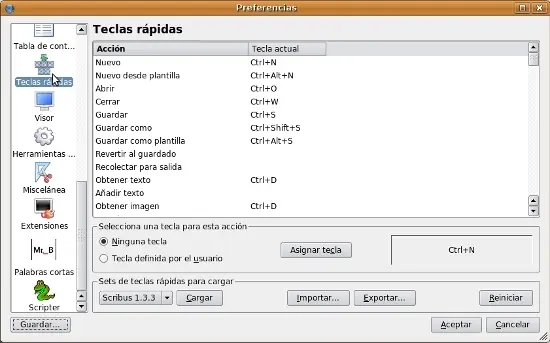
Se pueden asignar y cambiar estas, aunque es mejor no hacerlo (por si luego cambiamos de ordenador). Es bueno acostumbrarse a las que más usamos.
2.9. Preferencias: Visor
Preferencias de qué está activado y qué no para que se vea por defecto.
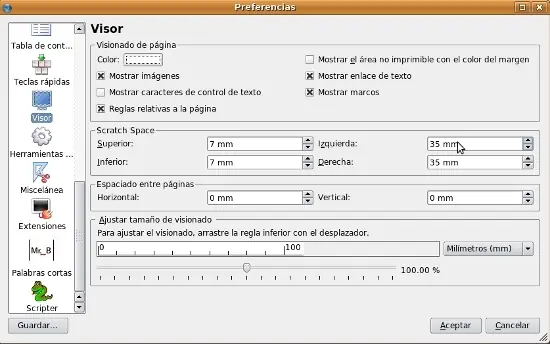
Vamos a activar: mostrar enlace de texto. Las cajas de texto se van a poder ir enlazando para que el texto fluya de una caja a otra (en caso de que no entre el texto en la primera de ellas). Con esta opción veremos los enlaces (si no no nos daríamos cuenta que están enlazados)
Listo, con esto ya hemos terminado de tocar un poco las preferencias. Nos quedan algunas pantallas por mirar, pero ya lo haremos a lo largo del curso.
3. Creación de un nuevo documento en Scribus
Forma de crear un nuevo documento y unas cuántas ideas básicas al respecto.
3.1. Nuevo documento en Scribus
Vamos a empezar a trabajar con el Scribus, viendo cómo crear un nuevo documento a partir de las preferencias que hemos cambiado en la sección anterior
El trabajo de maquetación es un trabajo planificado. Es conveniente definir la estructura del documento en un principio , y luego en el espacio que me queda hacer toda la maquetación.
Como casi siempre en todas las aplicaciones: Archivo: Nuevo:
Ponemos 4 páginas, el resto lo dejamos como estaba (según las preferencias que hemos tocado en el apartado anterior)
Tal y como hemos puesto por defecto en las preferencias tenemos
La cuadricula visible y en tono verde.
Los márgenes en color azul.
Tenemos 10mm de margen tanto arriba, como abajo como a los lados (área de seguridad para texto). Es el espacio hábil para escribir texto. A la hora de imprimir que no queden muy cercanos al margen de la hoja. A la hora de encuadernar y demás hay que tenerlos en cuenta.
Área de sangrado, este está por fuera. El Scribus no tiene área de sangrado y las imprentas suelen pedirlo. Hay que dejarle un poco de margen. Ya veremos cómo podemos hacerlo con guías.
El margen es un recordatorio para colocar el texto. Si ponemos ahí algo puede ser que luego no salga impreso.
Las impresoras siempre tienen un área que no se puede llegar al final de la hoja.
3.2. Cambio de configuración del documento en el que estamos trabajando
Suponer que hemos creado un documento y hemos puesto que está compuesto de páginas simples y queremos cambiarlo a páginas dobles.. ¿es demasiado tarde? No.. ahora veremos cómo hacer este tipo de cosas.
Podríamos cambiar ahí la configuración del documento actual.
Suponer que tenemos el documento que acabamos de crear, con 4 hojas simples (una detrás de otra)
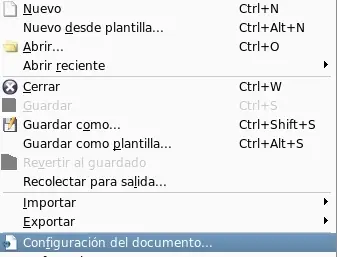
Y queremos cambiarlo a 4 hojas, pero dobles... lo cambiamos con Archivo:Configuración del documento
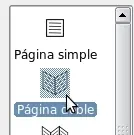
Elegimos Página Doble
Y así nos quedaría:
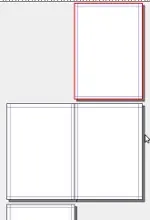
al igual que hemos cambiado la disposición del documento, podemos también cambiar los margenes, el tamaño de páginas, orientación....
3.3. Añadir páginas a un documento
Tenemos ya un documento y al crearlo hemos puesto que iba a ser de 4 páginas. Tras trabajar con él, nos damos cuenta que va a ser más largo. ¿Cómo podemos añadir más páginas?
En Menú Página: Insertar se nos abre un diálogo en la que podemos insertar en cualquier posición pagina/s nuevas en el documento de un modo muy sencillo.
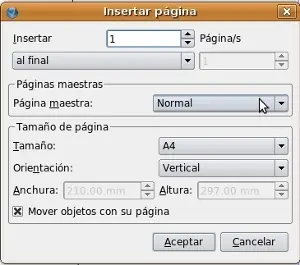
Diremos cuántas hojas queremos añadir, y además si las queremos añadir al final del documento o dónde.
Incluso podremos decir que esas páginas a añadir estén basadas en una página maestra (veremos qué es una página maestra más adelante en el manual)
Y también podremos elegir el tamaño de las nuevas páginas que puede diferir completamente de las páginas que ya existen en el documento.
3.4. Guardar un fichero
Ya hemos visto como crearlo y ahora vamos a guardar el fichero recién creado
Guardamos el fichero como siempre: Archivo: guardar
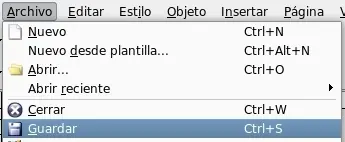
Y le damos un nombre
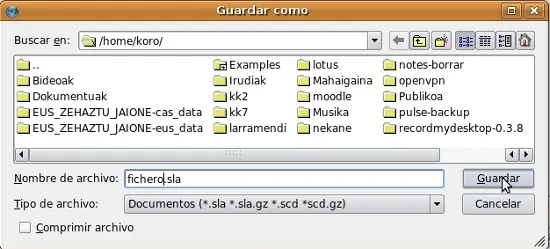
fichero.sla (extensión de este tipo de documento de Scribus). Más adelante ya veremos cómo podemos exportar el fichero a PDF.
4. Elementos visuales en Scribus
Vamos a ver los elementos visuales que nos ofrece Scribus y que van a ayudarnos a la hora de maquetar: cuadrículas, guías..
4.1. Menú Vista en Scribus
En el Menú Vista tenemos opción de mostrar / ocultar diferentes elementos que nos ayudan a maquetar.
Nuestros documentos por defecto mostrarán las cuadrículas ya que así lo hemos puesto en preferencias, pero con este menú podemos decir que las oculte para este documento en concreto.
Estos elementos pueden activarse / desactivarse en cualquier momento.
Están en el menú Vista. Ahí tenemos opciones de activar / desactivar
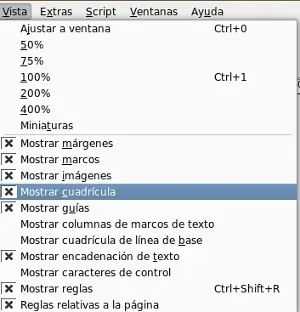
En la primera sección de las opciones, tenemos un poco tema de Zoom, para acercarnos o alejarnos del documento.
Suponer que tenemos este documento, en el que tenemos guías, márgenes, cuadros de texto, cuadros de imagen... un poco de todo. Vamos a ver qué efectos tienen estos mostrar / ocultar
Mostrar márgenes desactivado
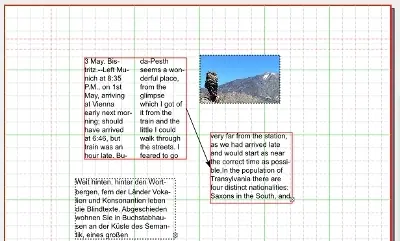
Mostrar marcos desactivado
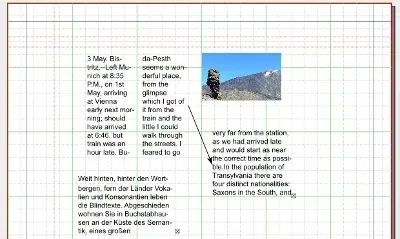
Mostrar imágenes desactivado
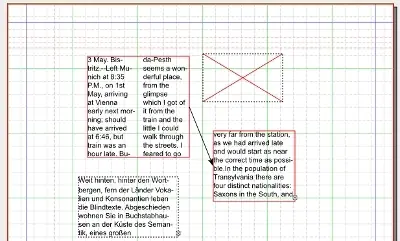
Mostrar cuadrícula desactivado
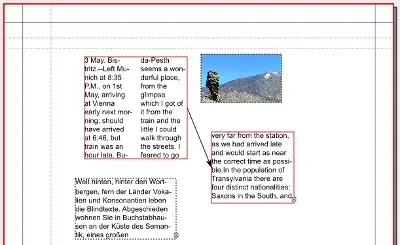
Mostrar guías desactivado
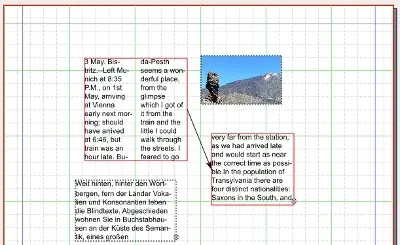
Mostrar columnas de marcos de texto Activado: en el cuadro de texto en el que tenemos dos columnas, nos aparece una separación visual, al imprimir no se vería dicha separación
Mostrar cuadrícula de línea base Activado
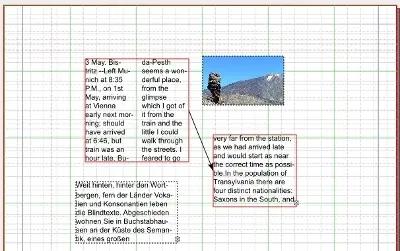
Mostrar encadenación de texto desactivado: si no está marcado y tenemos dos marcos de texto en los que hemos puesto que el texto fluya de uno a otro (veremos más adelante qué es esto), no veríamos esta relación entre estos cuadros. Realmente es interesante que esté marcado.
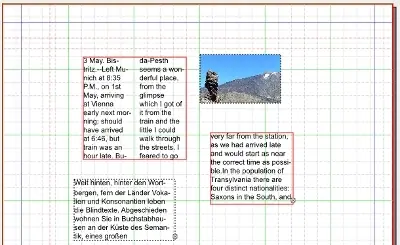
Mostrar caracteres de control activado: en donde haya texto escrito, se verán caracteres de control: espacios, saltos de línea...
Mostrar reglas desactivado
4.2. Trabajo con guías en Scribus
Las guías son elementos visuales que no se imprimen y que sirven para posicionar objetos.
Existen guías horizontales y guías verticales.
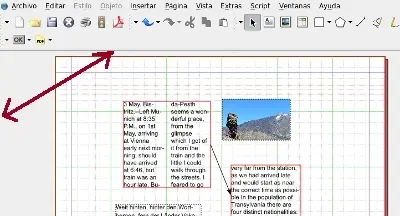
Cómo crear Guías: desde las reglas
Podemos crearlas donde queramos: arrastrar desde la regla hacia la hoja y soltar donde queramos, así se nos crea una guía (vertical u horizontal, dependiendo de si hemos arrastrado desde la regla de arriba-guía horizontal o desde la de la izquierda-guía vertical)
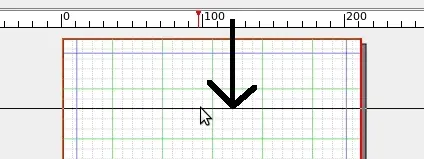
Ahí queda la guía. Con el color que hemos configurado en las preferencias para guías
Si queremos cambiar la posición de una guía, nos ponemos encima y podemos arrastrarla a otro sitio. Si la arrastramos de nuevo a la regla, la eliminamos.
Para crear guías verticales hacemos igual, pero tenemos que sacarlas desde la regla vertical.
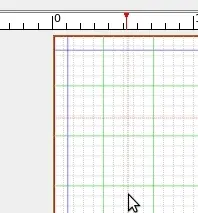
Gestor de Guías
Si hacemos clic con el botón derecho sobre una guía nos sale un Gestor de Guías. Nos permite crear guías verticales, horizontales, definir columnas e incluso definir guías para el resto de las páginas.
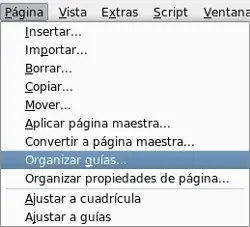
También podemos sacarlo desde: Página : Organizar Guías
Vamos a ocultar las cuadrículas. Para ello debemos dejar desmarcado Vista: Mostrar Cuadrícula
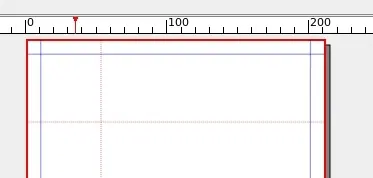
Vamos a ir creando algunas guías con el Gestor de Guías. Primero borramos las que ya existen
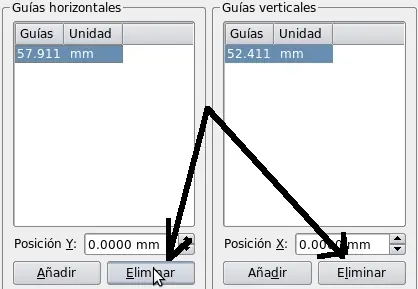
Ya no tenemos guías
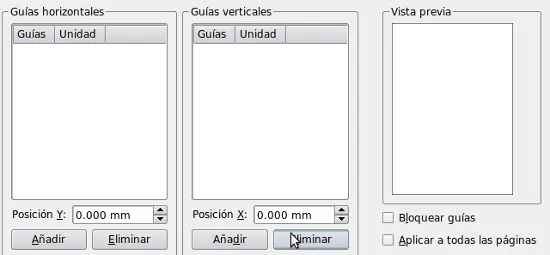
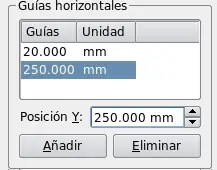
Y ahora vamos a añadir 2 guías horizontales, una a 20mm y otra a 250mm. Le damos a Añadir
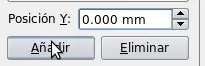
y ahora ponemos el valor
Ponemos en Posición Y el valor de 20, le damos al Return del teclado y listo:
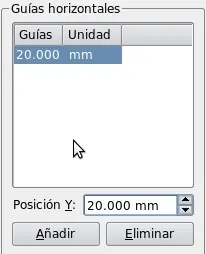
Por defecto está puesto que las guías están referidas a la página: esto quiere decir que los mm se tienen en cuenta desde la posición 0 de la página y no teniendo en cuenta los márgenes.

Vamos a añadir otra horizontal a 250mm: en el gestor de Guías le damos a añadir

Se añade una a 0
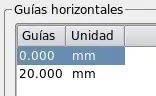
Y estando posicionado ahí, ponemos 250 en Posición Y, damos a Enter, y listo ya está otra guía más horizontal.
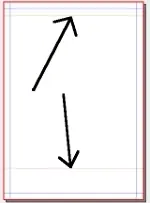
Aquí vemos esta hoja del documento con las 2 guías
Para aplicar las guías a todas las páginas del documento
Las guías que hemos aplicado, tan sólo las hemos aplicado a una página, en la que estábamos situados:
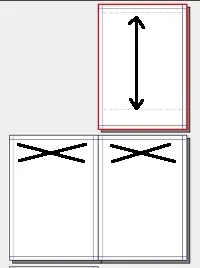
Si queremos que se apliquen al resto de páginas: en el Gestor de Guías, estando en la página que nos interesa coger las guías para el resto, seleccionamos: Aplicar a todas las páginas.
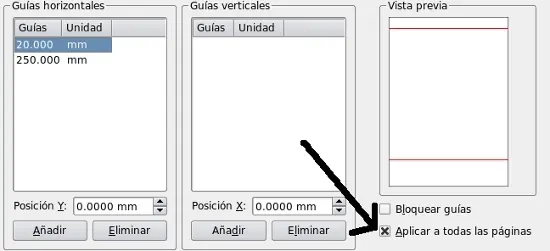
y listo, ahora tenemos las guías en todas las páginas del documento.
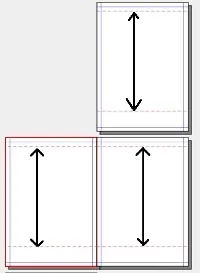
¡Cuidado! Si en alguna de las otras páginas teníamos alguna guía definida, se sobrescribe con la configuración de guías que hemos elegido. Por ejemplo, si en la segunda página habíamos creado una guía a 50mm , y vamos a la primera página y le damos aplicar a todas las páginas en el Gestor de Guías, esta guía a los 50mm desaparecería.
Bloquear las guías
Otra opción del Gestor de Guías: Bloquear las guías:
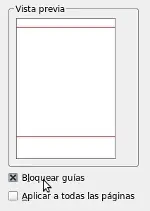
Dejaría las guías visibles, pero no podríamos moverlas sin querer
Con el Gestor de guías también podemos definir columnas . Vamos a poner 2, y con una separación entre las 2 columnas de 10mm por ejemplo
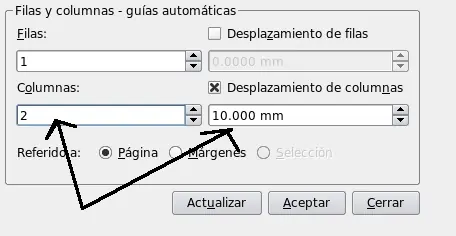
Y aquí tenemos la página
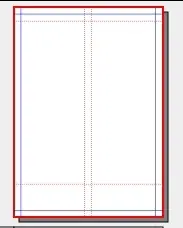
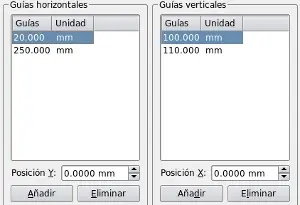
Si ahora vamos al Gestor de Guías de nuevo, veremos que lo que realmente he hecho al añadir 2 columnas ha sido añadir dos guías verticales. Visualmente no hay diferencia entre columnas y guías, sirve para facilitar un poco los cálculos.
4.3. Punto 0. Origen de la página
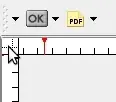
En la vista por defecto, tenemos activadas las reglas, y en la intersección de las dos reglas, tenemos un elemento que nos permite definir el origen de la página.
Por defecto el origen de la página está en el punto 0,0
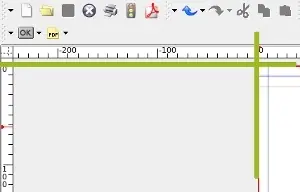
Mover el punto 0,0
Si queremos moverlo, tenemos que arrastrar desde esa intersección de reglas hasta el punto que queremos dejar como 0,0
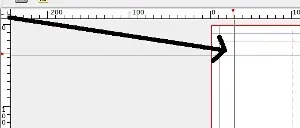
Y ahora tendríamos el punto 0,0 en otro sitio.
Devolver el punto 0,0 a su sitio por defecto
Para devolver al origen el 0,0, con doble clic sobre la cajilla esa, volvería a su sitio original
5. Barras de herramientas del Scribus
Vamos a ver las diferentes herramientas que tenemos en el Scribus.
5.1. Diferentes iconos en la barra de herramientas y su función
La barra de herramientas tiene muchos iconos. Vamos a ver la función de cada uno de ellos por encima.
Normalmente la barra de herramientas está en la parte superior de Scribus, pero puede haberse movido y estar en otro sitio. Es esta:
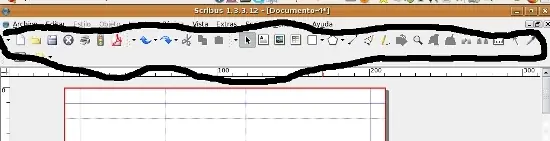
Vamos a ver por partes:
1: Nuevo documento: para crear un nuevo documento (Tecla Abreviada: CTROL+N)
2: Abrir documento: para abrir un documento ya existente (Tecla Abreviada: CTROL+O)
3: Guardar documento: para guardar un documento en el que estamos trabajando. (Tecla Abreviada: CTROL+S)
4: Cerrar documento: para cerrar un documento, dándonos opción de guardarlo en caso de que haya habido cambios. (Tecla Abreviada: CTROL+W)
5: Imprimir un documento: para mandar a imprimir un documento (Tecla Abreviada: CTROL+P)
6: Verificación previa: nos comprueba en este momento si el documento está correcto, no tiene imágenes con menor ppp que el recomendado, no tiene texto que no se vea...
7: Guardar como PDF: nos permite generar un pdf (con muchas opciones diferentes) partiendo del documento en el que estamos trabajando. Más adelante tenemos una sección dedicada a la creación de PDF's con Scribus
8: Deshacer: deshacer la última acción realizada (Tecla Abreviada: CTROL+Z )
9: Rehacer: volver a hacer la última acción que hemos deshecho. (Tecla Abreviada: CTROL+SHIFT+Z)
10: Cortar: el típico cortar de un elemento para quitarlo de un sitio y llevarlo a otro (Tecla Abreviada: CTROL+X)
11: Copiar: si tenemos un elemento seleccionado, con copiar llevamos un duplicado suyo al portapapeles para luego pegarlo en otro sitio (duplicarlo) (Tecla Abreviada: CTROL+C)
12: Pegar: si hemos cortado o copiado un elemento, lo tenemos en el portapapeles, y con el Pegar lo que hacemos es sacarlo del portapapeles y ponerlo en algún sitio. Si hemos hecho Copiar+pegar tenemos 2 elementos iguales, si hemos hecho Cortar+pegar, tenemos un único elemento que lo hemos movido de sitio (o no) (Tecla Abreviada: CTROL+V)

13: Seleccionar objeto: herramienta para seleccionar un objeto. Con esta herramienta lo seleccionamos, y luego ya podemos arrastrarlo o efectuar sobre él diferentes operaciones. (Tecla Abreviada: C)
14: Insertar Cuadro de texto: herramienta para insertar un cuadro de texto (Tecla Abreviada: T). Tenemos una sección dedicada al trabajo con cuadros de texto en Scribus
15: Insertar Marco de imagen: herramienta para insertar un marco de imagen (Tecla Abreviada: I). Veremos más adelante cómo trabajar con Imágenes
16: Insertar Tabla: para insertar una tabla: nos preguntará cuántas filas y cuántas columnas tendrán la tabla. (Tecla Abreviada: A)
17: Insertar forma (Tecla Abreviada: S). Más adelante tenemos una sección en la que trataremos Trabajo en Scribus con Formas y Polígonos
18: Insertar polígono: (Tecla Abreviada: P): Más adelante tenemos una sección en la que trataremos Trabajo en Scribus con Formas y Polígonos
19: Insertar línea (Tecla Abreviada: L)
20: Insertar curva de Bezier (Tecla Abreviada: B)
21: Insertar línea a mano alzada (Tecla Abreviada: F)
22: Rotar objeto (Tecla Abreviada: R)
23: Zoom: Si lo seleccionamos y clickamos con el botón izquierdo en el documento, nos acercamos. Si por el contrario, clickamos con el botón derecho, nos alejamos (Tecla Abreviada: Z). Además con Ctrol+0 vemos la página entera, como queda de un vistazo
24: Editar contenido del marco (Tecla Abreviada: E)
25: Editar el texto en el editor interno (Tecla Abreviada: CTROL+Y)
26: Enlazar cuadros de texto (Tecla Abreviada: N)
27: Desenlazar cuadros de texto (Tecla Abreviada: U)
28: Mediciones
29: Copiar propiedades del objeto
30: Cuentagotas (Tecla Abreviada: Y)
6. Paneles en Scribus
Diferentes paneles que nos ayudan a trabajar con el Scribus
6.1. Menú Ventanas en Scribus
Desde este Menú podemos acceder a los diferentes paneles
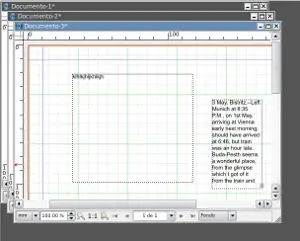
Vamos a ver los paneles con los que vamos a trabajar. Nos permite configurar opciones sobre la marcha. Los que más vamos a usar son los de propiedades y los de páginas.
Los paneles los encontramos en el menú Ventanas:
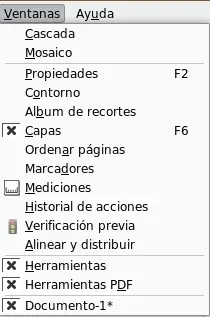
Ventanas: Cascada: si tenemos más de una ventana abierta nos mostrará todas en cascada
Ventanas: Mosaico: si tenemos más de una ventana abierta
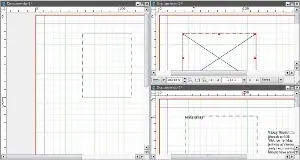
Ventana: Propiedades (Tecla Abreviada: F2). Esta es uno de los paneles que tendremos casi todo el rato activado. Es un panel en el que veremos todas las propiedades y se las podremos cambiar de los objetos. Le dedicamos una sección
Ventana: Contorno
Ventana: Álbum de recortes En esta ventana tendremos imágenes que hayamos metido en el Album de recortes y que podremos utilizar para meter en cualquier documento. Más adelante a lo largo del manual veremos la forma de utilizar el Album de recorte
Ventana: Capas: Tenemos una sección en el manual dedicada al trabajo con Capas en Scribus
Ventana: Ordenar páginas: más adelante veremos el uso de Ordenar Páginas
Ventana: Marcadores
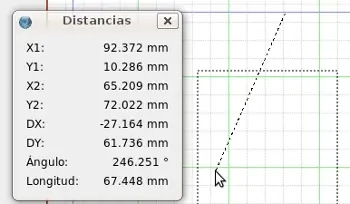
Ventana: Mediciones : ventana que nos dará información sobre distancias entre objetos. Para medir debemos clicar en el punto origen y arrastrar al punto final.
Ventana: Historial de acciones: ventana en la que tendremos un poco el histórico de las acciones que hemos ido realizando sobre los objetos. Además podemos decir que sólo nos muestre las acciones realizadas sobre el objeto seleccionado
Ventana: Verificación previa : un panel que nos da información de si algún elemento del documento no está correctamente (falta imagen fuente, no tiene la calidad suficiente...)
Ventana: Alinear y Distribuir: para alinear y distribuir poniendo más ordenados los objetos dentro del documento. Aquí tenemos una sección dedicada a este panel: Alinear y Distribuir en Scribus
Ventana: Herramientas: nos muestra u oculta una parte de la regla de herramientas.
Ventana: Herramientas PDF : nos muestra u oculta de la barra de herramientas los botones asociados a tema de PDF
6.2. Ventana: Propiedades
Uno de los paneles que más vamos a usar en Scribus. Sirve para ver y modificar las propiedades de los objetos que hayamos metido en el documento.
El panel propiedades será uno de los paneles que más utilizaremos. Lo podemos activar con Ventanas: Propiedades, con el F2 o sobre muchos objetos botón derecho, propiedades
Este panel tiene varias áreas.
Propiedades: X,Y,Z :
Nos permite modificar la posición y la simetría de un objeto.
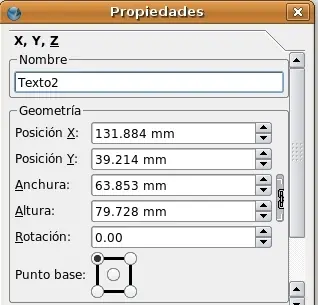
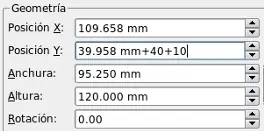
Además de poner valores en las cajas, también puedo efectuar operaciones directamente como si de una calculadora se tratase
Propiedades: Formas:
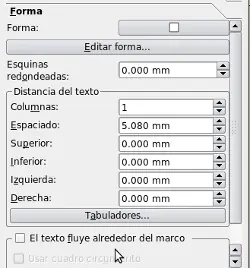
Opciones para modificar la forma. Por ejemplo tengo una estrella y quiero modificar una punta que sea más larga, usaré esto.
Propiedades: Texto:
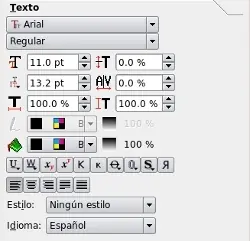
Para trabajar con textos, darles formatos...
Propiedades Imágenes:
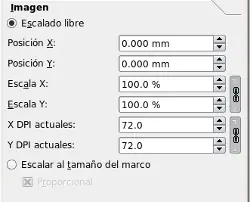
Para trabajar con imágenes
Propiedades:Línea
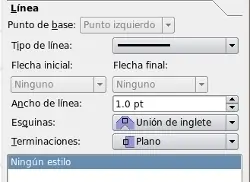
Para los trazos de los objetos
Propiedades: Colores
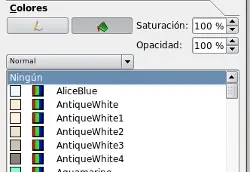
Todo esto está dentro del panel de propiedades, y por eso es importante tenerlo todo.
8. Marcos de texto: trabajo con textos en Scribus
Para meter texto en los documentos de Scribus, utilizamos el objeto marco de texto.
8.1. Introducción de un marco de texto en un documento
Vamos a ver cómo introducir un marco de texto en Scribus.
Creamos un nuevo documento y vamos a usar la herramienta de marco o caja de texto
Una vez tenemos seleccionada la herramienta de marco de texto, hacemos clic donde queremos empezar a dibujar el cuadro de texto y arrastramos hasta dibujar un rectángulo, el que será contenedor del texto
Al dibujar una caja de texto o cualquier otro tipo de objeto en el panel de propiedades se activarán las propiedades asociadas a dicho objeto
Cómo posicionar la caja
Al dibujar una caja, la podemos mover con las mayúsculas, se puede arrastrar hasta las guías más fácil.
SI queremos que sea clavado, mejor usar el x,y,ancho y alto que vemos en las propiedades en lugar del ratón.
Además existe una función muy útil : Página: Ajustar a guías y Página: Ajustar a cuadrículas: así todas las cajas que creemos nuevas se pegan a las guías o a las cuadrículas.
Trabajo con las cajas
A una caja de texto podemos ponerle un nombre en concreto. Eso es interesante si vamos a trabajar con scripts para hacer referencia a la caja en concreto. Si no, da igual, se puede dejar el nombre que pone por defecto.
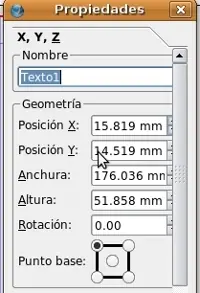
Lo posiciono en 0,0 , o mejor en 10,10 ya que las guías las hemos puesto ahí.
El punto base es el punto que se toma en cuenta para posicionar el objeto
Si ponemos como punto base el del medio y X=10, Y=10
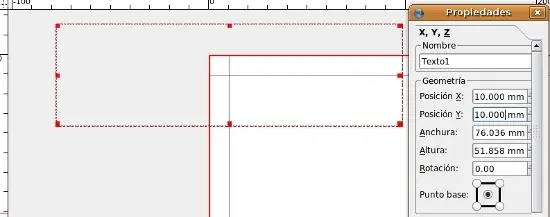
Podemos ponerle una anchura y altura.
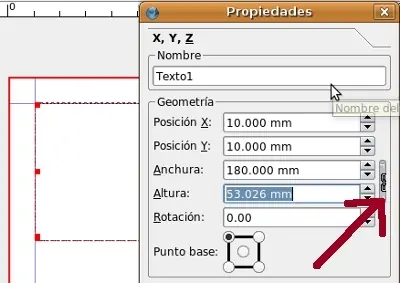
Si la cadenilla está junta, al mover la altura se mueve la altura en proporción. Si queremos que esto no sea así, separamos la cadenilla clickando en ella y listo.
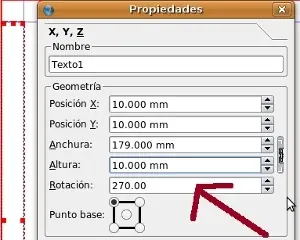
Rotación: para rotar la caja de texto, ponerla inclinada, horizontal, vertical... Dependiendo del nº de grados que le demos la caja de texto girará ese nº de grados.
8.2. Llenar una caja de texto con texto
Tal y como su nombre lo dice, las cajas de texto las llenamos con texto. Pero , ¿cómo? Hay varias opciones.
Hay dos formas de llenar el texto,
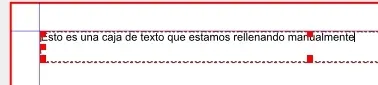
Doble clic sobre la caja de texto
Y empezamos a escribir directamente
Rellenar con un texto de ejemplo
Clic derecho sobre la caja, y hay una opción muy útil que es Texto de ejemplo, no tenemos el texto definitivo, pero nos lo rellena con un texto de ejemplo para poder ir maquetando.
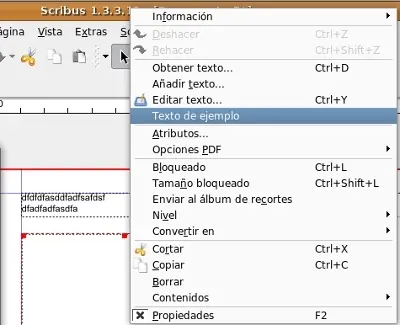
Y la caja de texto se nos ha rellenado con un texto de ejemplo
Importando texto de un documento externo
La tercera forma es importando texto de un documento externo. El formato que puede importar es odt, txt o cualquier fichero de texto plano. Si el odt tiene formatos, hasta se puede importar con dichos formatos.
Vamos a meter texto del fichero externo. Seleccionamos la caja de texto que queremos y clickamos con el botón derecho sobre dicha caja: Obtener Texto
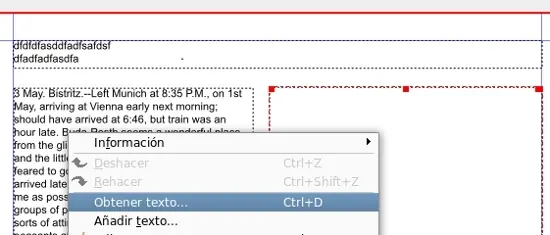
Nos da varias opciones a la hora de importar un documento:
Sobrescribir estilos de párrafo: Se sobrescribirán los estilos existentes en el documento de scribus actual. Esta caja lo que pregunta es lo siguiente: estamos trayendo texto de un fichero odt. En este fichero puede haber un formato. Estamos trayendo un formato con un estilo que se llame texto, y en scribus podemos tener otro estilo con el mismo nombre de estilo. ¿Qué hacemos? Si he puesto sobrescribir, el estilo que estoy trayendo, machaca al estilo que tengo en scribus.
Fusionar estilos de párrafo: fusionar estilos de párrafo por atributos. Producirá menos estilos de párrafo similares, reteniendo los atributos de estilo, incluso si los estilos del documento original tienen diferentes nombres.
Usar el nombre del documento como prefijo de los estilos de párrafo: anteponer el nombre del documento al nombre del estilo de párrafo en Scribus.
No volver a preguntar: si seleccionamos esta opción, la próxima vez que importemos un documento Open Document a Scribus, no nos preguntará estas opciones, por defecto las cogerá como las hemos marcado la última vez.
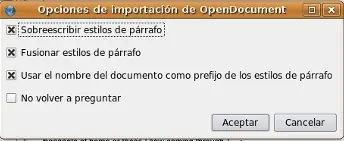
Lo mejor es desactivar todas las opciones y así el texto viene sin formato, aunque eso como nosotros veamos. Aquí hemos traído sin ninguna opción activada.
8.3. Texto que fluye entre marcos de texto
Si un texto no entra en un marco de texto, podemos indicar en qué otro marco de texto puede seguir lo que no entraba en el primero.
Para verlo, la caja de texto anterior, la redimensionamos y la hacemos más pequeña para que no entre todo el texto en la misma. En la esquina inferior derecha, se activa un iconillo que nos da a entender que no tenemos todo el texto ahí..
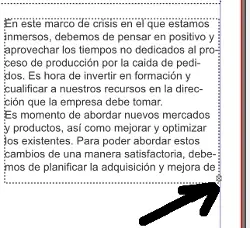

Este iconillo nos indica que el texto está desbordado, que no entra.
Tengo dos opciones, o pongo la caja más grande hasta que entre todo el texto o si sólo tengo espacio para este tamaño de caja en la maquetación, creo otra caja en otro sitio y digo que el texto fluya entre las dos cajas. (El texto que no entra aquí en esta caja el programa lo pasaría automáticamente a la otra caja)
Vamos a verlo. Creo otro marco de texto vacío:
Seleccionamos la primera caja, seleccionamos la herramienta de enlazar marco de texto y luego seleccionas la segunda caja, así aparece una flecha de una a otra

y la segunda de las cajas se rellena con el texto que no entraba en la primera.
Se pueden hacer que desborden de una caja de una página a otra caja de otra página.
Podemos definir la estructura, la maquetación de lo que queremos obtener y luego me sirve la estructura para otra documento. Cambio el texto, cambio la imagen y ya tengo listo otro documento. Casi siempre usaremos estos textos encadenados, vienen muy bien.
Quitar el fluir texto entre cajas
Tenemos otra herramienta para quitar el tema de fluir texto. Selecciono la primera caja, doy a la herramienta, y selecciono a la segunda caja y así ya el texto vuelve a quedar desbordado en la primera
Si queremos quitar lo del desbordamiento:

8.4. Bloquear un marco de texto
Podemos bloquear un marco de texto de diferentes modos, para que no podamos hacer una serie de cosas.
Vamos a cualquier caja de texto y le damos a botón derecho. Ahí tenemos dos opciones diferentes para bloquear un marco de texto:
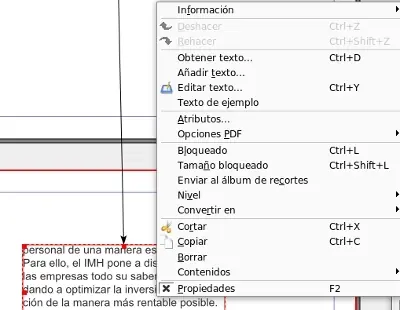
Tamaño bloqueado. Puedes mover la caja de posición, pero no puedes modificar el tamaño. Sí que puedes modificar el texto interior.
Bloqueado: Puedes modificar el texto, pero no puedes ni modificar el tamaño de la caja, ni moverla
8.5. Propiedades: Forma de una caja de texto
Vamos a ver cómo podemos poner bordes redondeados, ...
Sirve para trabajar con la forma que tiene la caja de texto. Para acceder a las Propiedades: Ventanas: Propiedades o F2
Y luego ahí tenemos bastantes secciones diferentes, entre ellas la Forma
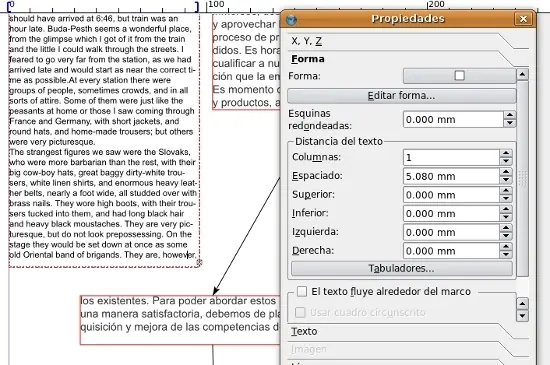
Esquinas redondeadas: Podemos redondear las esquinas. Si al redondear algo queda texto fuera, al ratillo el mismo programa lo pone dentro, es tema de refresco el que quede texto fuera, enseguida entrará y se reorganizará todo automáticamente. Si le ponemos 5mm
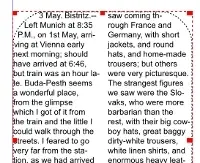
Columnas: Podemos definir más de una columna dentro de una caja de texto. Nos da bastante flexibilidad. Suponer que ponemos 2 columnas, aquí tenemos el efecto:
8.6. Propiedades: Color de una caja de texto
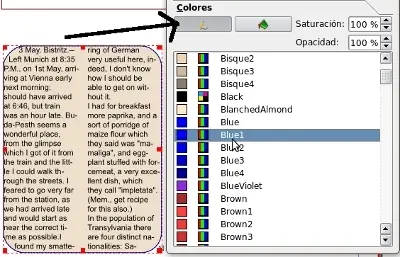
Una caja de texto puede tener color de fondo, de borde...
Desde Menú : Ventanas: Propiedades o F2 y teniendo seleccionada una caja de texto, vamos a la sección Colores
Podemos cambiar el fondo de la caja de texto.
Además también podemos poner el color de la línea de contorno
8.7. Propiedades: Forma y Editar Forma
Podemos editar cualquier campo de texto, y hacer una silueta a nuestro gusto. Ahora veremos cómo.
Antes hemos visto alguna cosilla que podía hacerse desde Propiedades: Forma: poner más columnas, redondear las esquinas del marco de texto...
Ahora vamos a ver más cosas que podemos conseguir desde aquí: Ventanas: Propiedades (F2) y sección Forma
Separar el texto de los bordes
Ahora nos hemos dado cuenta que el texto queda muy pegado a los bordes. ¿Qué podemos hacer? Podemos poner margen alrededor del objeto para que no se pegue el texto. Para ello tenemos los campos Distancia del texto: superior, inferior, izquierda, derecha..
Cambiarle la forma a algunas de las predeterminadas
Sirve para cambiar la forma de un objeto. En este caso tenemos una caja de texto y le podemos cambiar la forma. Vamos a elegir una forma un tanto extraña:
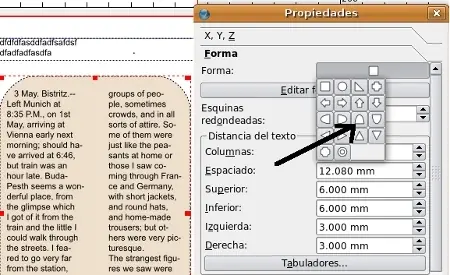
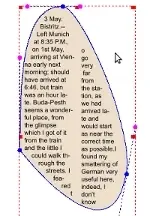
Aquí tenemos cómo queda, el texto se adapta a la nueva forma
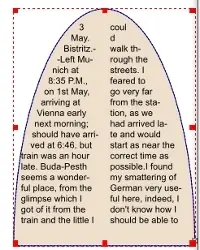
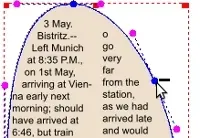
Propiedades: Forma: Editar Forma
El botón de Editar forma nos abre un panel más avanzado, en el que podemos editar completamente la forma.
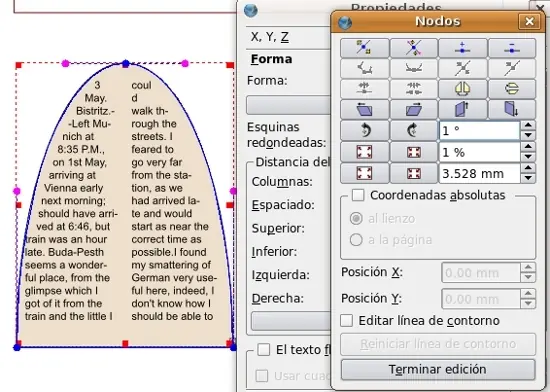
Vamos a ver cómo funciona esta herramienta.

Primer botón: para mover nodos. Son los puntos azules. En esta forma tenemos 3, podemos moverlos e incluso editarlos
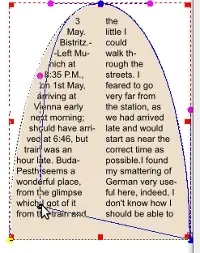
Segundo: mover los puntos de control, los manejadores, los brazos que tienen los nodos. Me permiten definir curvas.

Hay que seleccionar una de estas dos opciones:
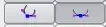
La primera es mover los puntos de control independientemente y la otra simétricamente.
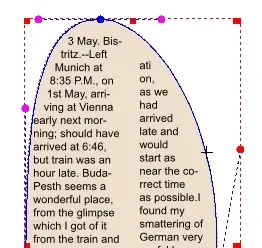
Los otros 2 botones, por si queremos añadir más puntos de anclaje o borrarlos.
Añadir un punto de anclaje: nos acercamos a donde queremos añadirlo (sale una crucecilla negra) y clicamos.

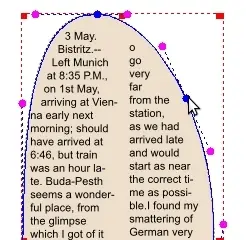
Quitar nodos: nos acercamos a un nodo, sale un símbolo menos, si clickamos , desaparece en nodo

Los manejadores solo aparecen con curvas, en rectas no aparecen. Hay botones para sacarlos.
Dentro de la forma tenemos textos que se van adaptando a todo lo que estamos haciendo.
9. Capas: trabajo con capas en Scribus
Unas pequeñas ideas de cómo se trabaja con capas en Scribus
9.1. Ventanas: Capas
Un documento de Scribus puede tener varias capas diferentes, una encima de otra. Tenemos un panel para trabajar con las capas.
Vamos a abrir el panel de capas: Ventana: Capas (F6) para ver qué es lo que podemos hacer:
Por defecto todos los documentos tienen una capa llamada fondo.
Normalmente se tiende a trabajar con una, pero es más aconsejable trabajar con unas cuántas una vez empecemos a trabajar en serio con documentos, así iremos podremos ubicar los objetos en las capas y tener un orden y control más eficaz.
una para todos los textos
otra para las imágenes
gráficos
guías. (en este programa no hace falta, porque las guías pueden bloquearse todas juntas)
si vemos la necesidad de más capas, más..
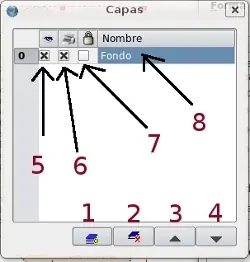
Si estoy modificando texto, es probable que mueva sin querer un objeto , gráfico que tenía por ahí... lo mejor es trabajar con capas e ir bloqueando / ocultando según vea conveniente algunas de ellas.
1: Nueva Capa: crear una nueva capa.
2: Borrar Capa: borra la capa junto a todos los objetos que estén situados en dicha capa.
3: Subir una capa más arriba. la capa en la que estamos la posiciona más arriba en la pila de capas
4: Bajar una capa. la capa en la que estamos la baja una posición en la pila de capas.
5: Ojo: poner la capa visible o no. No es que la borremos, la ocultamos. Viene bien cuando tenemos muchos objetos en las diferentes capas, ocultamos alguna/s de ella/s para que no me moleste/n al trabajar con el resto de capas
6: Impresión: si o no. podemos tener alguna capa de comentarios o de algunos elementos que a la hora de imprimir no queremos que aparezcan.
7: Candado: para bloquear la capa. Se bloquean los objetos de esa capa, no podemos modificarlos.
8: Nombre: podemos darle un nombre identificativo a la capa.
Los objetos que están dentro de cada capa también tendrán su orden dentro de la capa. Nunca podré poner un objeto más arriba que el primer objeto de la capa.
Crear nueva capa
Vamos a crear una nueva capa (1), le damos al botón de nueva capa y en el nombre ponemos Texto. En dicha capa iremos poniendo todos los cuadros de texto del fichero.
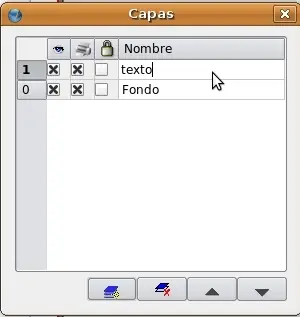
La capa de fondo es la que más abajo está.
Cuando vamos a crear un objeto, tenemos que tener en cuenta la capa en la que estamos posicionados, para así crear el objeto en la capa que queremos.
Si nos hemos equivocado a la hora de poner un objeto en una capa. ¿tenemos que borrarlo y volver a crearlo en la capa adecuada? No, no hace falta: selecciono el objeto, me posiciono sobre la capa en la que he puesto mal y selecciono el objeto, lo corto (Editar : Cortar o Control+X), vamos a la capa en la que queremos pegarlo y lo pegamos. (Editar: Pegar o Ctrol+V).
Bueno hasta acá llego por la limitacion que tiene T! de 65000 caracteres, si quieren seguir viendo el manual hagan click acá para ir a la Fuente.

Comenten que ésta guía la traje para que sirva de ayuda a los Taringueros.
Los puntines no se piden, pero tampoco se rechazan.
¡Los Comentarios Valen Mucho Y No Cuestan Nada!

También te pueden interesar Mis Tutoriales:
Crea tu propio blog en Blogger.
Como sincronizar un subtítulo con Subtitles Workshop
Guía para comprimir videos a menos de 100Mb con igual calidad. Tutorial propio.
Como pasar de Blu Ray a MKV con RipBot264 -Tutorial propio.
Guía 'comprime una serie a 100 MB con igual calidad conTmpgEncVMW5. Tutorial propio.
Tutorial-Manual del convertidor de video mediacoder.
Todo lo que querías saber sobre subtítulos.
Como convertir un archivo de audio (.AAC) en (.AC3) con AAC-AC3 converter.
Guía como comprimir y descomprimir un DVD con RatDVD.
115. Guía para pasar de .MKV a .AVI con = calidad. Tutorial propio.
114. Guía para extraer los subtitulos de un archivo .MKV. Tutorial propio.
113. Guía para colocar pistas de video, audio y subtítulos en un (.MKV). Tutorial propio.
104. Aumentá tu inteligencia colectiva. Megatutorial video, audio, pelis, subtitulos. Tutorial propio.
103. Como ripear un DVD con MeGUI (x264 DXVA + mkv).
102. Como extraer los subtítulos de un DVD con SubRip. Tutorial propio.
99. La forma más fácil de convertir videos con Format Factory v. 2.60. Tutorial propio.
¡Que los disfruten!
Comenten pero no ofendan, que no me ofendo si me comentan.
Pero con respeto, Siempre.
