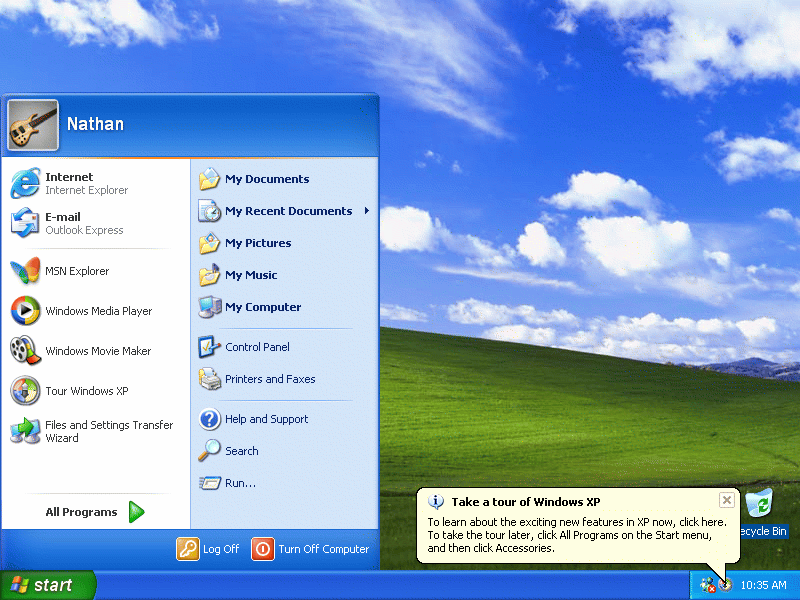
Así pues comencé la investigación, y realmente me sorprendió lo simple que es la solución a este problema.
Bien, manos a la obra, como primer medida tenemos que tener el VirtualBox instalado, realmente es muy simple y hay infinidad de tutoriales en internet, por lo que no voy a entrar en detalle.
Uno de los puntos mas importantes que debemos tener en cuenta es que un usuario puede ejecutar VirtualBox si y solo si esta en el grupo vboxusers (esto puede depender igualmente de la configuración de cada sistema, yo uso Debian), además los discos rígidos virtuales, los archivos .vdi, deben tener permisos de lectura y escritura para las personas o grupo que queremos que puedan ejecutar estas maquinas virtuales.
Bien, esto es básico, ahora, antes de configurar GDM, debemos asegurarnos que el usuario tiene configurada la maquina virtual en su entorno. Para esto creamos una nueva maquina virtual y utilizamos el disco virtual existente si es que existe, o creamos uno nuevo.
Lo podremos realizar en 4 sencillos pasos:
1. Entramos con terminal a /usr/share/xsessions
2. Creamos un archivo, por lo que lo llamaremos windows.sh, para hacer esto ponemos en la terminal:
sudo gedit windows.sh
Luego pegamos los soguientes datos:
[Desktop Entry]
Encoding=UTF-8
Name=Windows XP Pro
Comment=This session will run your VirtualBox
Exec=VirtualBox -startvm "Windows XP Pro"
Icon=
Type=Application
Nota: Lo que esta en negritas es el nombre de la maquina por lo que lo cambiaremos
Salte de la sesion y a continuacion en la pantalla de inicio presionas cambiar sesion
Lo cambias a donde dice windows y LISTO¡¡¡¡


METODO 2:
Creamos un script, le llamaremos winxp.sh, lo puedes hacer con el gedit, nomas lo grabas con ese nombre. Y dentro pones esto:
#!/bin/bash
VBoxSDL -fullscreen -vm "Windows XP"
done
Es necesario hacerlo ejecutable
Por ultimo editmaos el primer archivo que elaboramos y cambias la linea que empieza Exec
por Exec=/home/jose/winxp.sh
Y a gozar de windows en ubuntu