Bueno linuxeros! quería contribuir con este pequeño tutorial para los que quieren instalar Ubuntu en su PC y también una idea de como armar un escritorio de agrado
Empecemos:

Lo primero es obviamente es instalar Ubuntu 10.04 LTS que lo pueden descargar de aqui
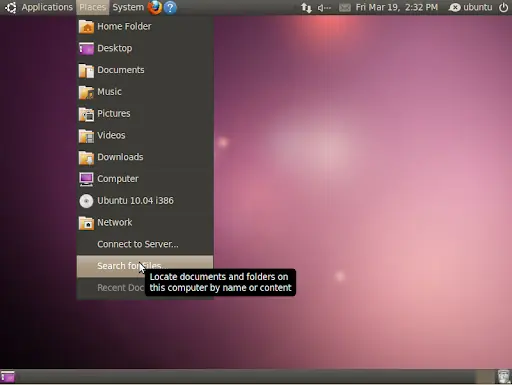
entonces esto nos debería quedar así:
Lo primero a instalar
Dirigirse primero a Sistema/Administración/Controladores de Hardware, para instalar los driver que esten disponibles
(ojo: si al empezar a instalar esto en la terminal y no les funciona y les dice que no hay nada que descargar primero vayan a Sistema/Administración/Gestor de actualizaciones, y si les funciona actualicen cuando quieran)
Para empezar, vayan a Aplicaciones/Accesorios/Terminal
Empezamos con los Software Básicos de Compilación escribiendo en el terminal:
sudo aptitude install build-essential
Ahora los Extras Restrictivos, que por razones de derechos de autor no vienen incluidos en el CD al instalar Ubuntu, así que escribiremos:
sudo aptitude install ubuntu-restricted-extras
ahora ya tenemos instalado el soporte a Java, GStreamer que son los códec
Tambien instalaremos un controlador multimedia en el panel, un Applet:
sudo aptitude install music-applet
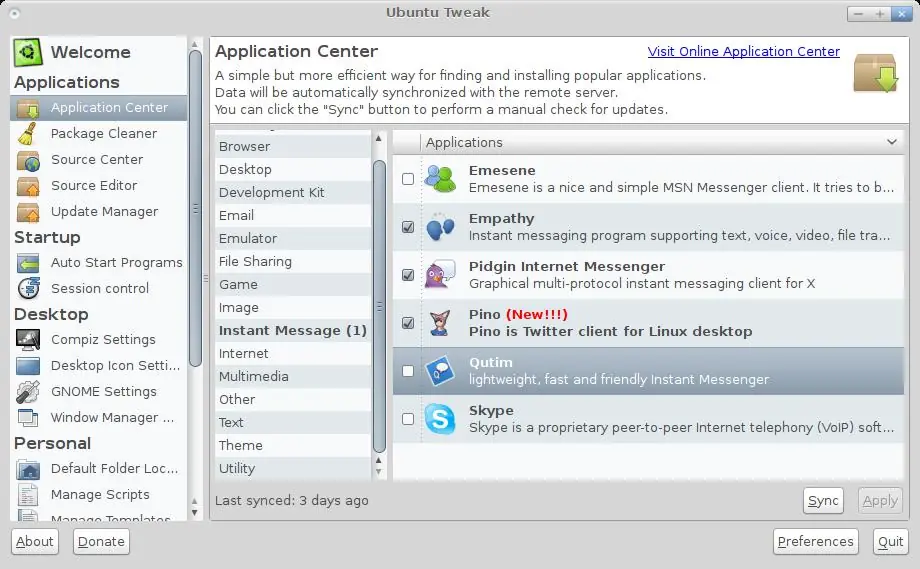
Un programa muy recomendado para Administrar tu Ubuntu es Ubuntu Tweak, que es algo parecido al TuneUp de Windows, o también otra alternativa es Ailurus
Para Ubuntu Tweak dirigirse a:
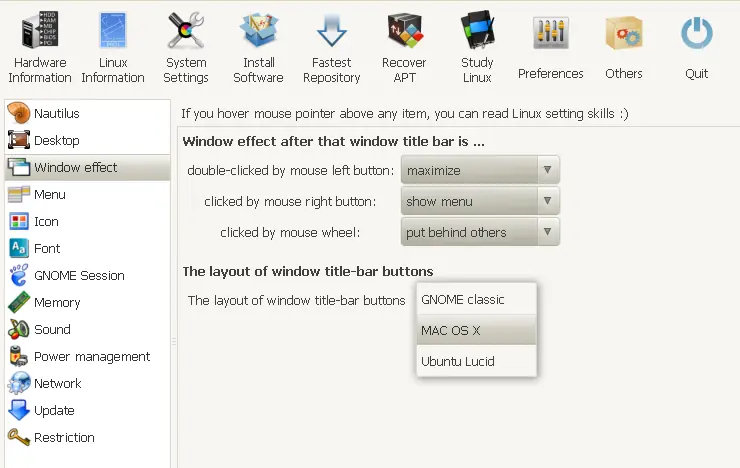
Para instalar Ailurus, abran un terminal y escriban lo siguiente:
sudo add-apt-repository ppa:ailurus
sudo apt-get update
sudo apt-get install ailurus
Nautilus Elementary
en la terminal escriban:
sudo add-apt-repository ppa:am-monkeyd/nautilus-elementary-ppa && sudo apt-get update && sudo apt-get upgrade && killall nautilus
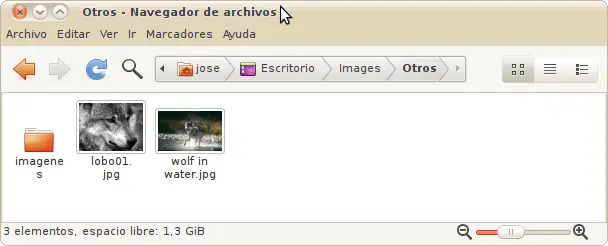
después para darle el efecto de breadcrumb (migas de pan) escriban en la terminal
cd && wget http://gnaag.k2city.eu/nautilus-breadcrumbs-hack.tar.gz && tar -xvf nautilus-breadcrumbs-hack.tar.gz && killall nautilus
Listo, se instalara el tema y se reiniciara nautilus, ahora solo faltan las siguientes instrucciones:
Nautilus > Editar > Preferencias > Pestaña “Tweaks” > Show like breadcrumbs
Mozilla Thunderbird
Un potente administrador de correo electrónico, lo puedes encontrar en el Centro de software de Ubuntu en el menu Aplicaciones
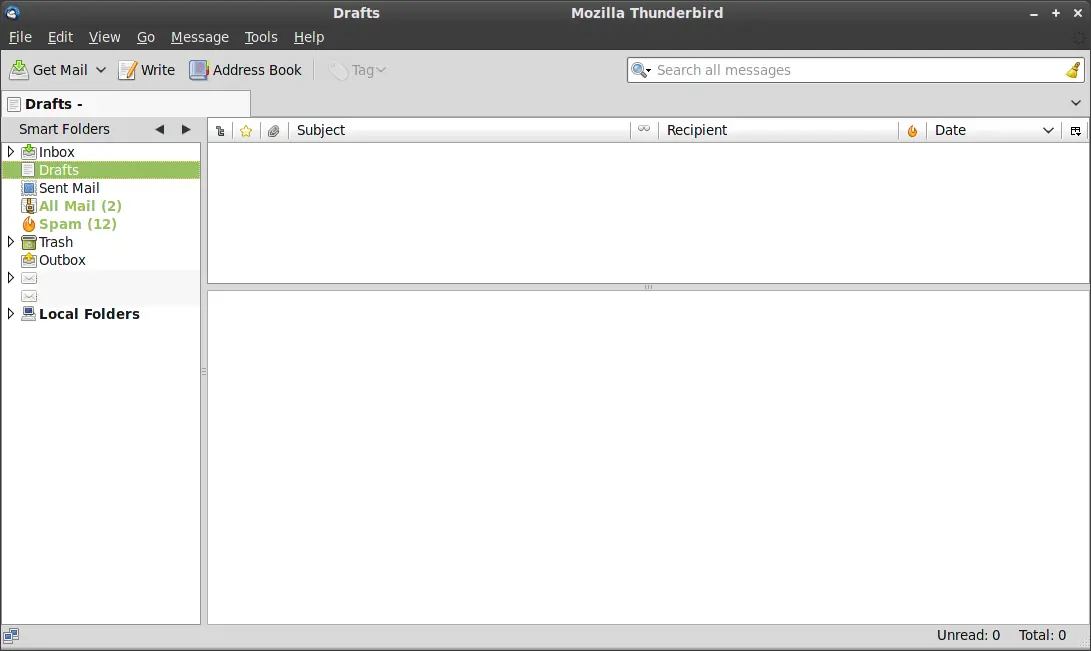
Para integrar Mozilla Thunderbird
primero,digita en la terminal
gksu gedit /usr/share/applications/thunderbird.desktop
Una vez abierto, reemplaza el contenido del archivo por lo siguiente:
[Desktop Entry]
Name=Thunderbird Mail
GenericName=Mail Client
Comment=Manage your email and contacts
Exec=thunderbird %u
Icon=evolution
Terminal=false
Type=Application
Categories=Application;Network;Email;
StartupNotify=true
X-Ayatana-Desktop-Shortcuts=Compose;Contacts
Name[en_GB]=thunderbird.desktop
[Compose Shortcut Group]
Name=Compose New Message
Exec=thunderbird mailto:
OnlyShowIn=Messaging Menu
[Contacts Shortcut Group]
Name=Contacts
Exec=thunderbird -addressbook
OnlyShowIn=Messaging Menu
abre el editor de texto gedit, este archivo debe tener el siguiente contenido:
/usr/share/applications/thunderbird.desktop
y lo guardas en /usr/share/indicators/messages/applications
Reproductors de Video/Audio
En esta parte ya recomiendo que empiecen a usar el Gestor de Paquetes Synaptic:
les recomiendo los siguientes programas:
Amarok 2
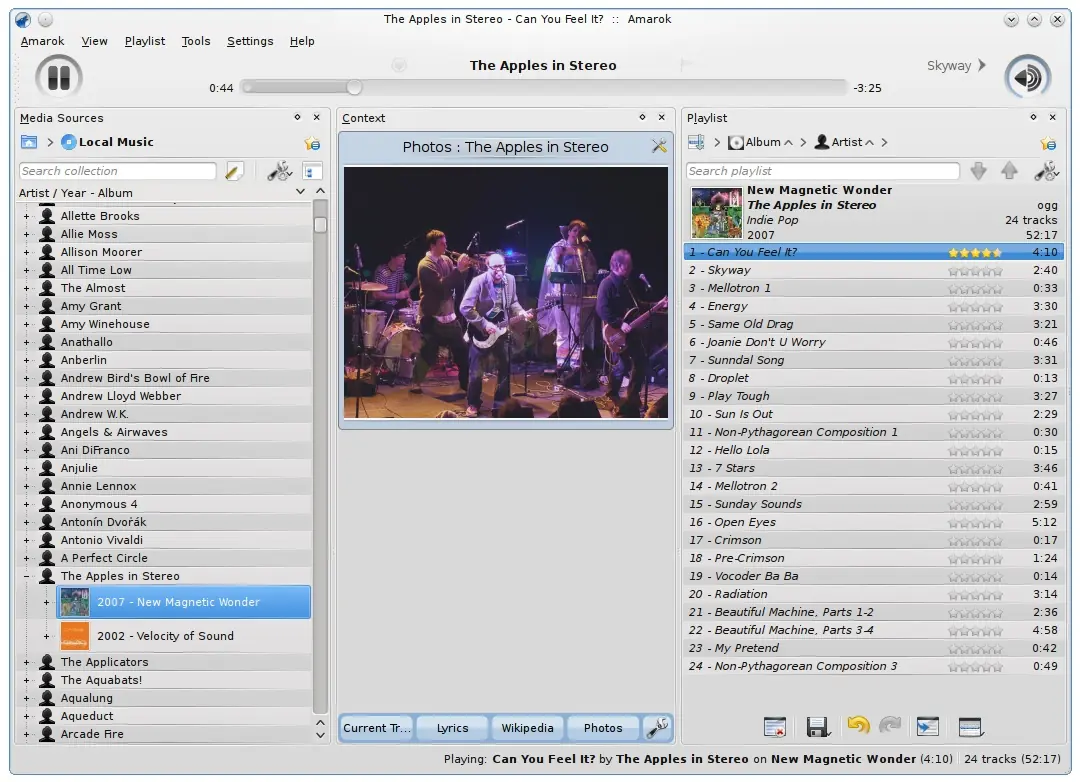
Solucion al problema de Amarok: Si al instalarlo no suena, busca en el Gestor de Paquetes Synaptic y escribe
Phonon Gstreamer, lo instalas y te diriges al Amarok en Preferencias/Configurar Amarok/Reproducción/Configurar Phonon, eliges la pestaña de motor y dice una Xine y otra Gstreamer. Dejas la Gstreamer en 1º lugar y reinicias amarok y LISTO!!!! tendrás un excelente reproductor funcionando.
Miro
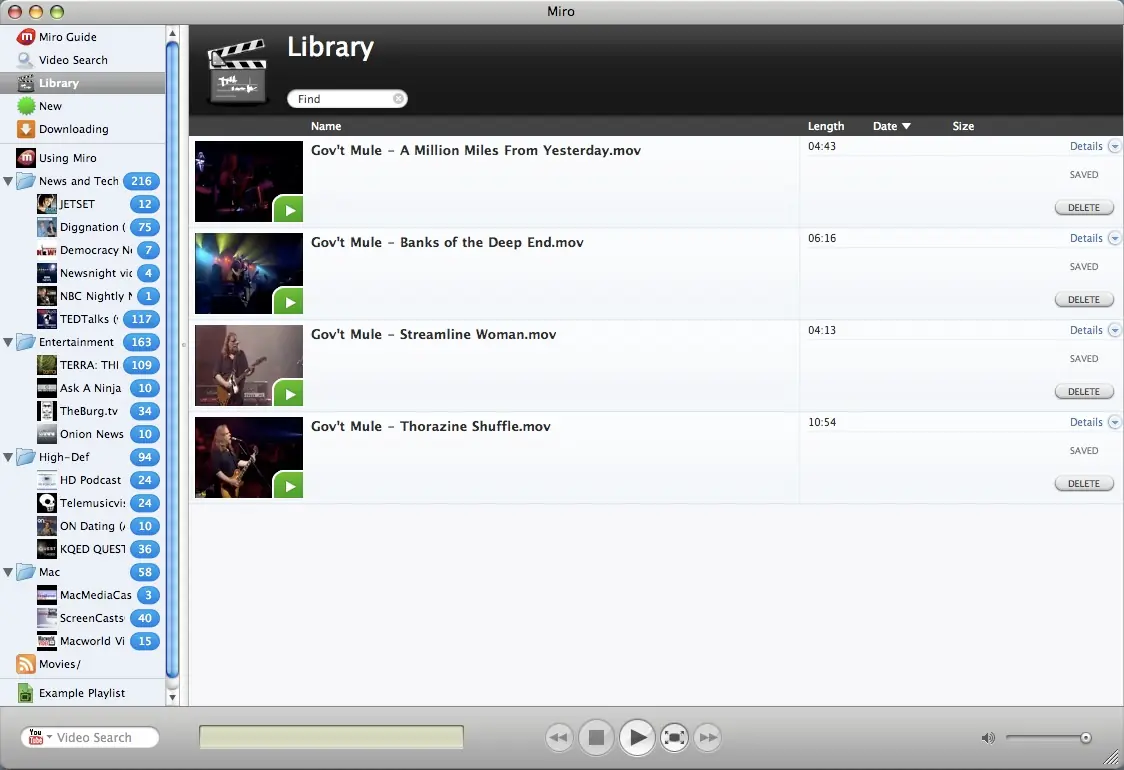
Para serles sincero, este reproductor casi recién me di el trabajo de conocerlo y lo encontré buenisimo
Screenlets
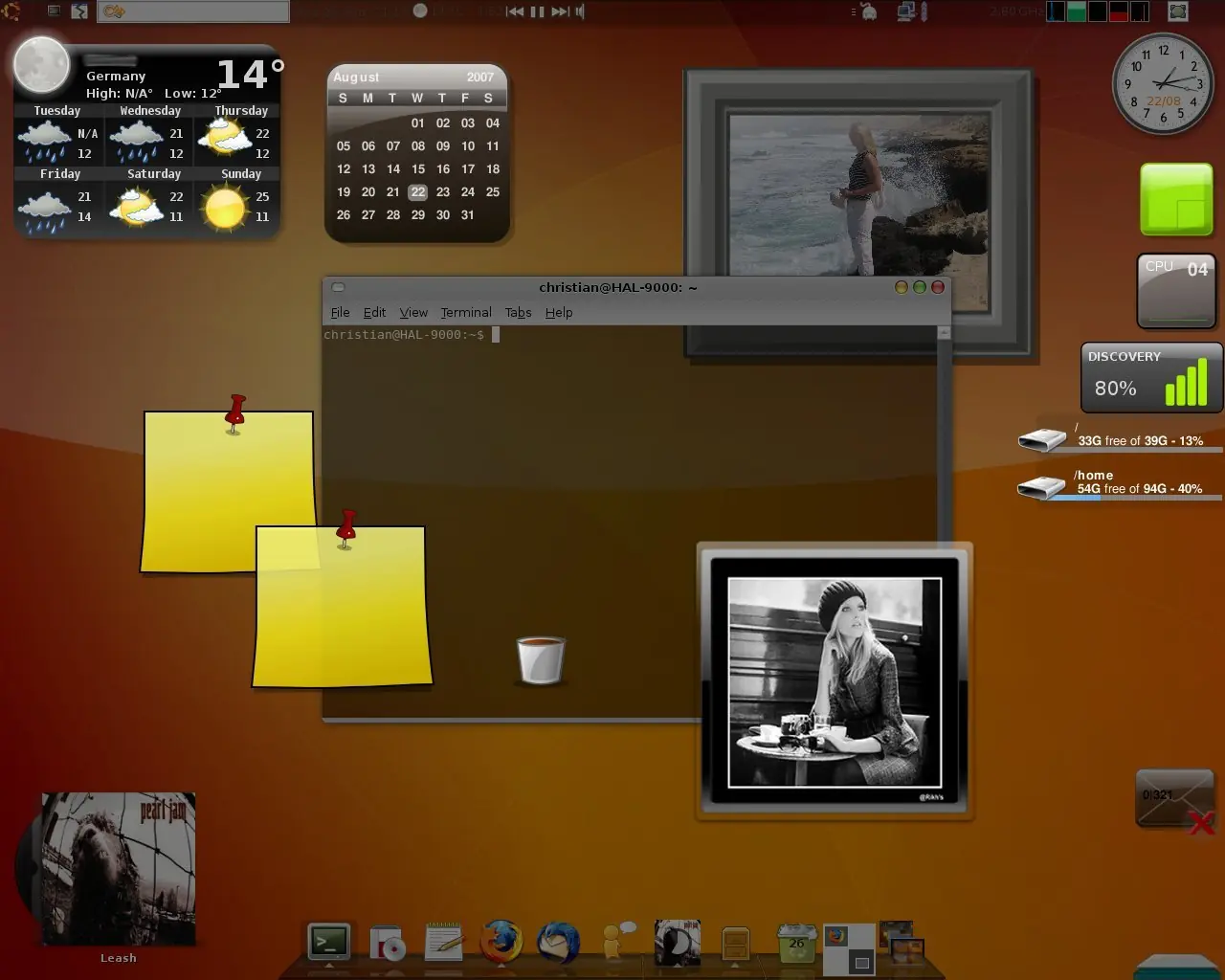
Widget para tu escritorio
Avant Window Navigator
Un Dock como el de mac
Compiz Fusion

para darle cualquier efecto que quieras a tu escritorio
Instalar Micosoft Office 2007
Bueno esta es una alternativa para los que no se acostumbran a OpenOffice
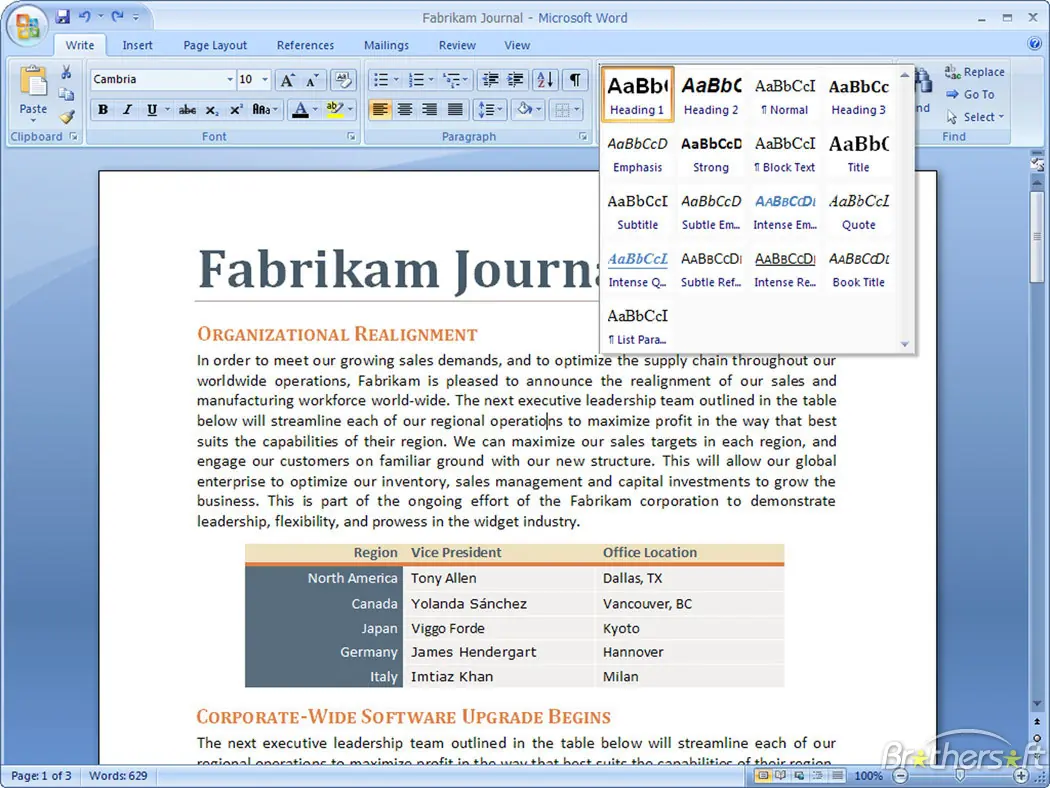
vean aqui
--------------------------------------------------- 0-------------------------------------------------------------
(aqui entra mi cosecha en mi escritorio ejejejejej)
Para un Firefox Más agradable visualmente descarguen el tema Strata 4 y complementos como Stratabuddy, Foxtab, Download statusbar, compact menu y pueden dejar su firefox asi:
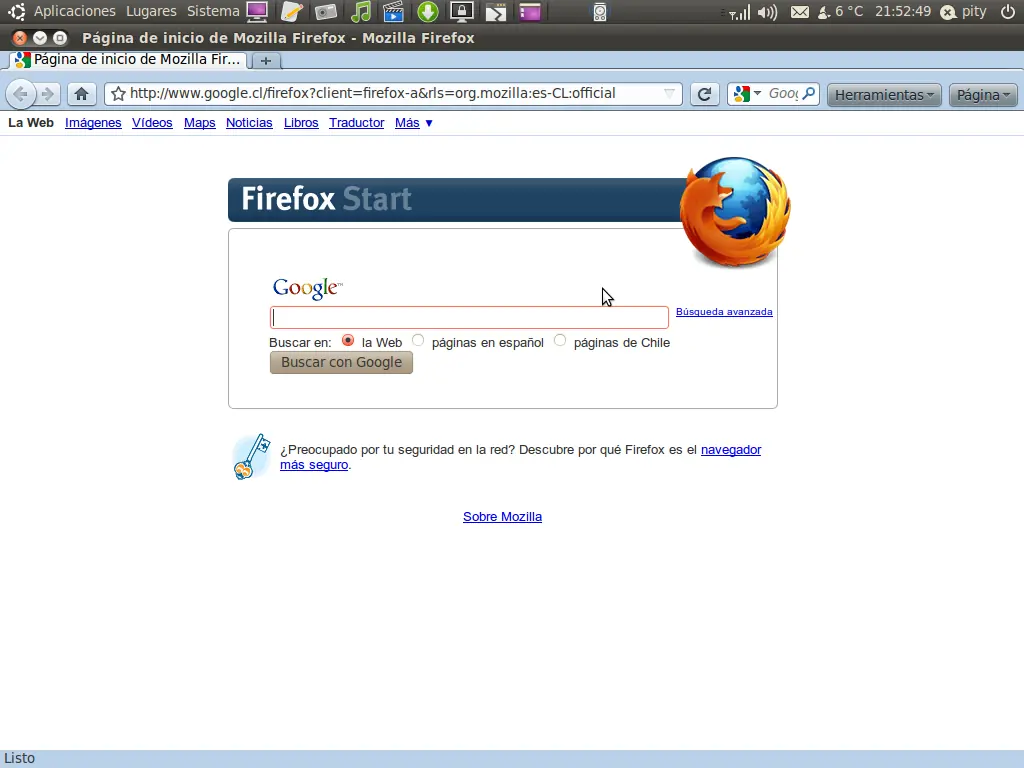
bueno ahora quiero dejarles una foto de como deje mi escritorio y algunos datos
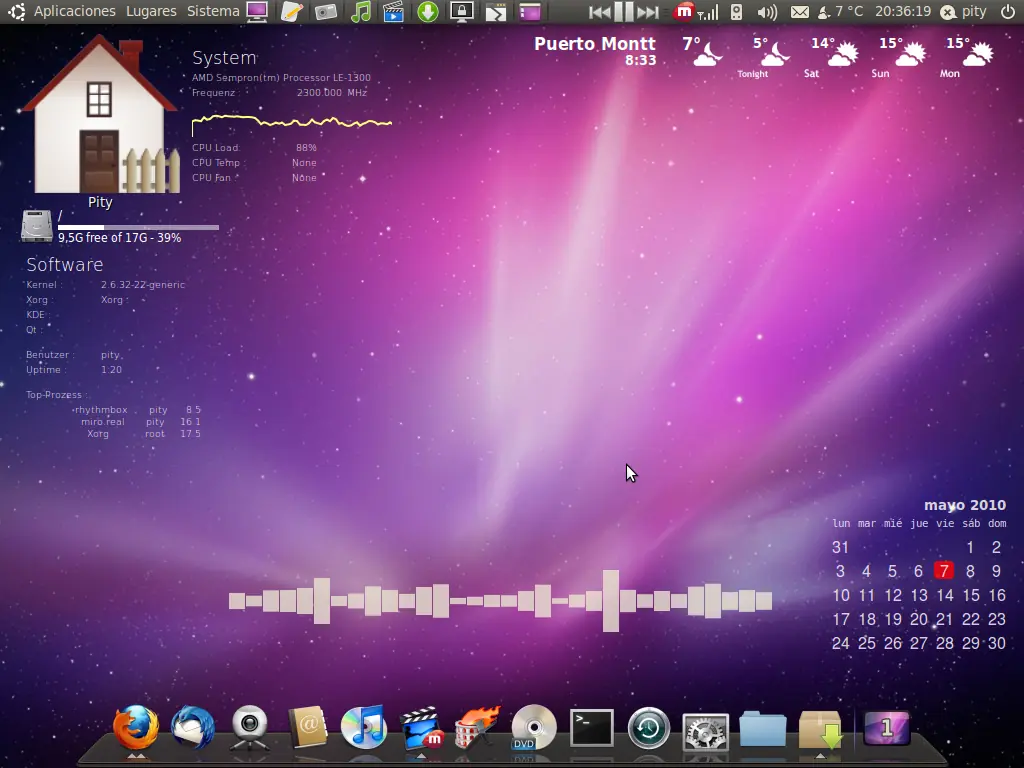
Wallpaper: Mac os X leopard
Iconos: Pueden encontrar muchos Buenos iconos aqui
Screenlets: Clear Calendar, Water Mark (el que mide el espacion de mi disco duro), Widescape Weather (me da el clima) lo puedes encontrar en: http://gnome-look.org/
exepto el que dice System y software que lo encontraras en y en la seccion karamba themes se llama very simple monitors
Bueno espero que les haya servido de algo
Saludos!!!!

Empecemos:
Lo primero es obviamente es instalar Ubuntu 10.04 LTS que lo pueden descargar de aqui
entonces esto nos debería quedar así:
Lo primero a instalar
Dirigirse primero a Sistema/Administración/Controladores de Hardware, para instalar los driver que esten disponibles
(ojo: si al empezar a instalar esto en la terminal y no les funciona y les dice que no hay nada que descargar primero vayan a Sistema/Administración/Gestor de actualizaciones, y si les funciona actualicen cuando quieran)
Para empezar, vayan a Aplicaciones/Accesorios/Terminal
Empezamos con los Software Básicos de Compilación escribiendo en el terminal:
sudo aptitude install build-essential
Ahora los Extras Restrictivos, que por razones de derechos de autor no vienen incluidos en el CD al instalar Ubuntu, así que escribiremos:
sudo aptitude install ubuntu-restricted-extras
ahora ya tenemos instalado el soporte a Java, GStreamer que son los códec
Tambien instalaremos un controlador multimedia en el panel, un Applet:
sudo aptitude install music-applet
Un programa muy recomendado para Administrar tu Ubuntu es Ubuntu Tweak, que es algo parecido al TuneUp de Windows, o también otra alternativa es Ailurus
Para Ubuntu Tweak dirigirse a:
Para instalar Ailurus, abran un terminal y escriban lo siguiente:
sudo add-apt-repository ppa:ailurus
sudo apt-get update
sudo apt-get install ailurus
Nautilus Elementary
en la terminal escriban:
sudo add-apt-repository ppa:am-monkeyd/nautilus-elementary-ppa && sudo apt-get update && sudo apt-get upgrade && killall nautilus
después para darle el efecto de breadcrumb (migas de pan) escriban en la terminal
cd && wget http://gnaag.k2city.eu/nautilus-breadcrumbs-hack.tar.gz && tar -xvf nautilus-breadcrumbs-hack.tar.gz && killall nautilus
Listo, se instalara el tema y se reiniciara nautilus, ahora solo faltan las siguientes instrucciones:
Nautilus > Editar > Preferencias > Pestaña “Tweaks” > Show like breadcrumbs
Mozilla Thunderbird
Un potente administrador de correo electrónico, lo puedes encontrar en el Centro de software de Ubuntu en el menu Aplicaciones
Para integrar Mozilla Thunderbird
primero,digita en la terminal
gksu gedit /usr/share/applications/thunderbird.desktop
Una vez abierto, reemplaza el contenido del archivo por lo siguiente:
[Desktop Entry]
Name=Thunderbird Mail
GenericName=Mail Client
Comment=Manage your email and contacts
Exec=thunderbird %u
Icon=evolution
Terminal=false
Type=Application
Categories=Application;Network;Email;
StartupNotify=true
X-Ayatana-Desktop-Shortcuts=Compose;Contacts
Name[en_GB]=thunderbird.desktop
[Compose Shortcut Group]
Name=Compose New Message
Exec=thunderbird mailto:
OnlyShowIn=Messaging Menu
[Contacts Shortcut Group]
Name=Contacts
Exec=thunderbird -addressbook
OnlyShowIn=Messaging Menu
abre el editor de texto gedit, este archivo debe tener el siguiente contenido:
/usr/share/applications/thunderbird.desktop
y lo guardas en /usr/share/indicators/messages/applications
Reproductors de Video/Audio
En esta parte ya recomiendo que empiecen a usar el Gestor de Paquetes Synaptic:
les recomiendo los siguientes programas:
Amarok 2
Solucion al problema de Amarok: Si al instalarlo no suena, busca en el Gestor de Paquetes Synaptic y escribe
Phonon Gstreamer, lo instalas y te diriges al Amarok en Preferencias/Configurar Amarok/Reproducción/Configurar Phonon, eliges la pestaña de motor y dice una Xine y otra Gstreamer. Dejas la Gstreamer en 1º lugar y reinicias amarok y LISTO!!!! tendrás un excelente reproductor funcionando.
Miro
Para serles sincero, este reproductor casi recién me di el trabajo de conocerlo y lo encontré buenisimo
Screenlets
Widget para tu escritorio
Avant Window Navigator
Un Dock como el de mac
Compiz Fusion
para darle cualquier efecto que quieras a tu escritorio
Instalar Micosoft Office 2007
Bueno esta es una alternativa para los que no se acostumbran a OpenOffice
vean aqui
--------------------------------------------------- 0-------------------------------------------------------------
(aqui entra mi cosecha en mi escritorio ejejejejej)
Para un Firefox Más agradable visualmente descarguen el tema Strata 4 y complementos como Stratabuddy, Foxtab, Download statusbar, compact menu y pueden dejar su firefox asi:
bueno ahora quiero dejarles una foto de como deje mi escritorio y algunos datos
Wallpaper: Mac os X leopard
Iconos: Pueden encontrar muchos Buenos iconos aqui
Screenlets: Clear Calendar, Water Mark (el que mide el espacion de mi disco duro), Widescape Weather (me da el clima) lo puedes encontrar en: http://gnome-look.org/
exepto el que dice System y software que lo encontraras en y en la seccion karamba themes se llama very simple monitors
Bueno espero que les haya servido de algo
Saludos!!!!