
Ha sido un tiempo desde que he publicado nada en el blog, y la razón es que en realidad no fue objeto de un comentario con. Pero ahora es un buen tema para publicar.
Como algunos saben, tengo varias consolas de juego, incluidas las autoridades mencionadas una Nintendo DS (en realidad ahora tengo una Nintendo DS Nintendo DSi dos más) y una PSP . ¿Cómo puede ser, tengo mi consola: una PS2, Wii y un XBOX 360.
Este último fue una compra que hice con el doble objetivo de juego (obviamente) y cómo utilizar Media Center. Pero como todo lo que involucra a Microsoft, reveló que hay una obra muy importante para conseguir videos para jugar en Xbox 360, y mucho menos ofrecer el modo de vídeo Media Server (es decir, para que los videos están en el equipo en casa y son perseguidos por XBOX través de la red)
En parte esto se debe a cuestiones de protocolo y en parte a los formatos de archivo. Luego nos dividimos el artículo en dos partes. El primero, sobre la manera de codificar los vídeos al formato de la XBOX 360 y el segundo sobre la manera de presentar los videos codificados en la forma correcta a través de la red.
Codificación de video al formato de la XBOX 360
La XBOX 360 tiene formatos muy específicos sobre cómo los videos deben ser codificados para ello . En este caso, vamos a aprobar una enocde a WMV (Windows Media Video), y utilizará una herramienta gráfica para Linux, Hyper Video Converter , y que no es más que una interfaz para MPlayer / Mencoder y ffmpeg. Buscar y descargar en el sitio. Deb o rpm. E instalar de acuerdo a distribución Suiá. Se creará un icono en el menú K / Aplicaciones. Abra el programa. Cuando se abre una ventana como la siguiente aparecerá.
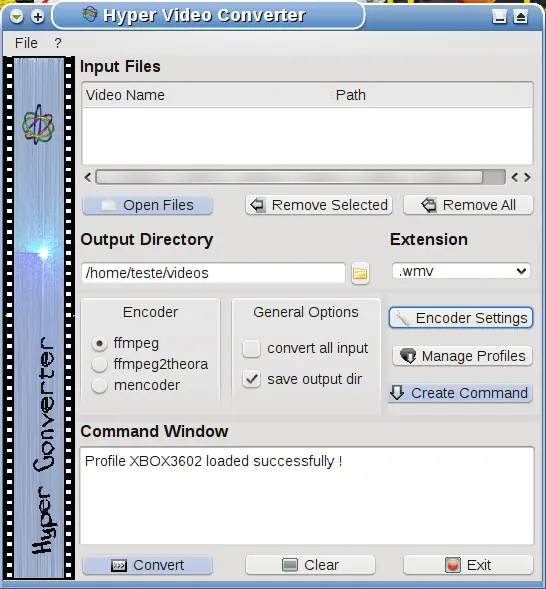
Lo primero: tendrás que crear un directorio en el que desempeñará sus archivos codificados. En mi caso: / home / test / vídeo. Esto es importante en la segunda etapa, cuando entregamos los videos a través de la red. Por ahora, elegir cualquier carpeta. En codificador, la elección de ffmpeg. Vamos a trabajar con ella por ahora. Haga clic en "Configuración del codificador". Usted recibirá una ventana como la siguiente:
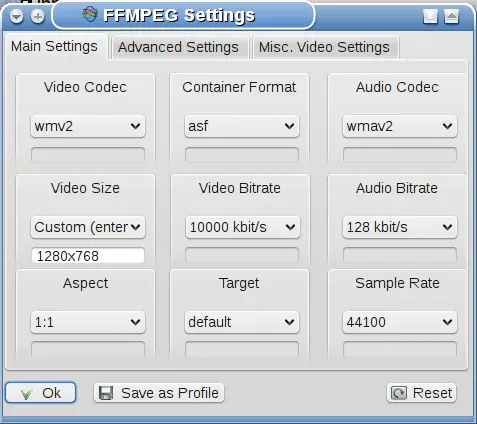
En este caso, ya tiene toda la información acerca de cómo el vídeo debe codificarse de acuerdo con el enlace que se muestra arriba . En este caso, se optó por codificar el formato de vídeo en WMV2 Video Codec, que es el único que permite videos para codificar la producción FullHD para ello. De todos modos, vamos a utilizar el resoloção a 720p, setada en Tamaño de vídeo (tenga en cuenta que se coloca en la costumbre y el valor escrito en el cuadro de texto a continuación). Aspect fue a la izquierda en 1:1 (creo que permite la relación de aspecto original de los videos a codificar, sin distorsión). Ponemos el formato de contenedor para la ASF. Esto es importante debido a que la ASF es el contenedor para el estándar de Windows Media Video. El bitrate de vídeo se pueden establecer en cualquier valor, pero creo que en 5000 o 10000 kbps es suficiente. Menor tasa de bits implica más grano, mientras que una tasa de bits inferior sólo puede servir para aumentar el otro archivo (que será grande). Vamos a Target en default.pois sólo sirve para algunos pre-defs relacionados con DVD (lo que no es una buena idea mudarse allí). El formato de audio ddverá ser configurado para wma2 (Media Audio Windows versión 2). Bitrate de audio puede ser cualquier valor a la izquierda, a continuación, 128 kbps debe ser un valor adecuado (caso muestra codificar, tal vez desee aumentar este valor, dependiendo de la calidad de las fuentes originales .) Frecuencia de muestreo no se limitan también, así que salimos a las 44 100 bps, que es el valor predeterminado de CD o DVD.
Vamos a necesitar algunos ajustes avanzados de más, y luego haga clic en Configuración avanzada para que la ventana se ve así:
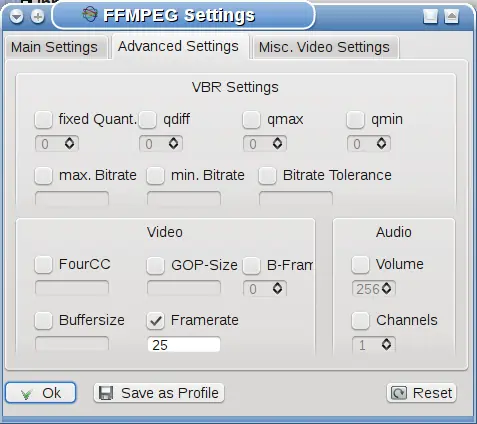
La única cosa que necesitamos aquí es deifinir imágenes por segundo. Haga clic en la casilla correspondiente y establecer el valor. En mi caso actual, definida como 25 fps. Si lo desea, el límite es de 30 fps, el vínculo se muestra más arriba .
Varios ficha. Ajustes de vídeo, hay algunas opciones interesantes.
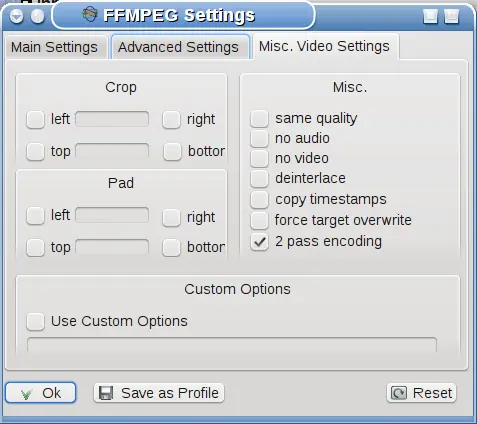
Yo uso un 2-pass encoding costumbre, pero algunos dicen que no hay diferencia. En caso de duda, no te metas esta ficha y aceptar los valores predeterminados haciendo clic en Aceptar cuando haya terminado. Haga clic en Abrir para agregar archivos de videos para la conversión. Si selecciona más de un vídeo, seleccione la opción de convertir todas las entradas. Cambie la extensión de wmv y haga clic en Crear comandos. , Que presentará el cuadro de diálogo bajo la línea de comando a ejecutar. Haga clic en Convertir y esperar.
La conversión se llevará de manera significativa y, además, va a generar archivos de gran tamaño (700 MB por 20 min), así que HD libre para probarlo o jugar la salida a una unidad flash. En realidad, tenemos que utilizar una llave USB después de que el vídeo convertido.
Prueba de vídeo
Una vez que haya marcado tu video (recuerda que todos los codecs instalados en su máquina, incluso - y sobre todo - el WMV), el vídeo se colocará en la carpeta indicada en el directorio de salida, con el nombre original y alargadera en la extensión (en nuestro caso, wmv). Copie el archivo a una unidad flash y tomar a la XBOX 360. Enchufe la unidad flash de uno de los puertos USB, ya sea la parte trasera (junto a la entrada de la red) o la parte delantera (hacia abajo el botón de encendido, protegidos por una tapa). Encienda el XBOX.
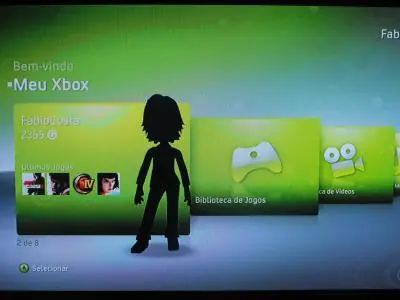
Sobre el tablero de la Xbox 360, seleccione "Videoteca". Presione el botón A.
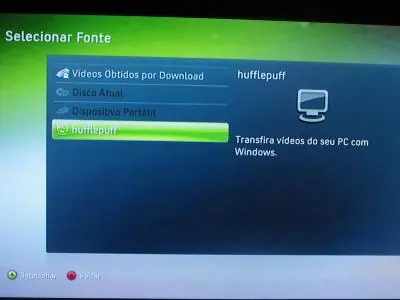
El portátil de dispositivos "debe estar encendida. Selecciónelo y examinar el contenido de la vara hasta que encuentre el archivo codificado. Selecciónelo y haga clic en Ejecutar. Se debe mostrar. Si no, revise los ajustes de vídeo antes mencionados y modificar hasta que el resultado final sea de su agrado.
Para hacer la vida más fácil, Hyper Video Converter soporta guardar mostrar la configuración de perfiles. Una vez que tienes la opción adecuada, guárdelo haciendo clic en el Guardar perfil Encoder Settings y darle un nombre a él en la ventana que aparece (no sobrescribir perfiles existentes). Para cargar un perfil, haga clic en Administrar Perfiles en la ventana principal.
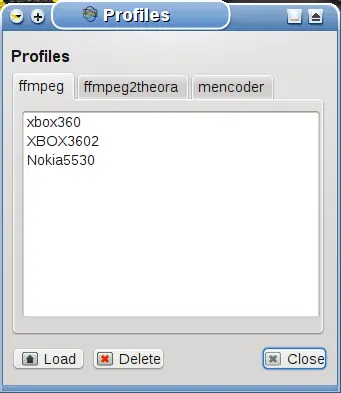
Elija el programa que uso (en nuestro caso, ffmpeg) seleccione el modo deseado y haga clic en Cargar.
Ok ... Una vez que el vídeo está trabajando correctamente, se encuentra pensando sobre el tamaño del video generado y cómo es la dosis que había que hacer todo el tiempo. En el caso vamos a utilizar el uShare como servidor de medios (Media Server), a través del protocolo UPnP A / V .
Cnfigurando Media Center
En primer lugar, instale el uShare por defecto como su distribución. La mayoría de las distros modernas ofrecen uShare de los repositorios por defecto, así como sus dependencias. Utilizar los comandos apropiados para instalar uShare.
Como usuario root (o usar sudo), abra un editor de arquvios y buscar el archivo / etc / ushare.conf. Será necesario introducir algunas modificaciones en ese archivo a disposición de los vídeos a través de la red. El archivo tendrá un aspecto parecido a continuación.
# / Etc / ushare.conf
# Editar este archivo con 'dpkg-reconfigure ushare'
# Archivo de configuración para uShare
# UShare UPnP nombre descriptivo (por defecto es 'uShare »).
USHARE_NAME = Hufflepuff
# Interfaz para escuchar (por defecto es eth0)
Ex #: USHARE_IFACE = eth1
USHARE_IFACE = eth1
# Puerto para escuchar (por defecto es al azar de la IANA Rango dinámico Puertos)
# Ej: USHARE_PORT = 49 200
USHARE_PORT =
# Puerto para escuchar las conexiones Telnet
USHARE_TELNET_PORT # Ej: 1337 =
USHARE_TELNET_PORT =
# Directorios para ser compartido (espacio o una lista CSV).
Ex #: USHARE_DIR = / dir1, / dir2
USHARE_DIR = / home / test / vídeos
# Se utiliza para anular lo que sucede cuando no iconv para analizar el nombre del archivo.
# El valor por defecto uShare comportamiento no es añadir la entrada en la lista de los medios de comunicación
# Esta opción reemplaza Ese comportamiento y añade la falta de cadena en iconv'ed
# La lista de medios de comunicación, con la asunción del procesador que será capaz de
# Manejarlo. Los dispositivos como Noxon 2 no tienen ningún problema con las cadenas se pasa
# Como es. (Diéresis para todos!)
#
# Las opciones son TRUE/YES/1 para la anulación y cualquier otra cosa es la opción predeterminada Comportamiento
USHARE_OVERRIDE_ICONV_ERR = yes
# Activa la interfaz web (sí / no)
USHARE_ENABLE_WEB = yes
# Habilitar Telnet interfaz de control (sí / no)
USHARE_ENABLE_TELNET = no
# Utilice el modo de compatibilidad de Xbox 360 (sí / no)
USHARE_ENABLE_XBOX = yes
# Utilice DLNA perfil (sí / no)
# Esto es necesario para PlayStation3 de trabajar (entre otros dispositivos)
USHARE_ENABLE_DLNA = no
La mayoría de conbfigurações se puede dejar en la distribución estándar. En este caso, vamos a hablar acerca de los ajustes que deben ser modificados.
USHARE_NAME=hufflepuff - Esta línea le indica el nombre con el que será su máquina conocida como Media Center. Elija el nombre que estime pertinente;
USHARE_IFACE=eth1 - Esta línea indica que la interfaz de red se utiliza como salida para su Media Center. A menos que tengas tarjetas de red múltiples y / o algún problema con la interfaz de red por defecto (eth0), puede dejar en blanco. De lo contrario, elija el inferface a utilizar, recordando que la XBOX 360 debe estar conectado físicamente a la infraestructura de red utilizada;
USHARE_DIR=/home/teste/video - Esta línea es la que necesariamente debe ser modificado. Indica donde uShare deben recibir archivos multimedia. En mi caso, / home / test / vídeo. Recuerde tomar el mismo camino que en Hyper Video Converter, o seleccionar varias rutas separándolos con comas.
USHARE_ENABLE_WEB=yes - Esta línea es la de administrar el compartlhamentos utli a mano. Si habilita esta opción, la ventana de administración de uShare está disponible en http://<servidor>:<porta>/web/ushare.html donde <servidor> representa el período de investigación o el servidor DNS uShare (tenga en cuenta que este nombre no necesita ser el mismo, y no tienen ninguna relación con el nombre indicado en USHARE_NAME uPnP) y <porta> es el puerto definido para satisfacer uShare (normalmente 49152, modificada por el USHARE_PORT);
USHARE_ENABLE_TELNET=no - Esta línea tiene la misma funcionalidad y el uso de USHARE_ENABLE_WEB anteriores, pero utilizando Telnet en vez de el navegador. ¿Cómo puede ser un potencial agujero de seguridad (ya que telnet no es un protocolo conocido por seguridad), se recomienda dejar esta opción no ;
USHARE_ENABLE_XBOX = yes - Esta opción es la que define la compatibilidad para el XBOX 360 y debería ser obligatoria en yes ;
USHARE_ENABLE_DLNA = no - Esta opción define el apoyo a algunas características avanzadas en UPnP A / V Esta opción se utiliza sobre todo en las centrales de medios PS3 y otros, pero el uso de esta opción en la XBOX 360 sólo sirve para confundir al sistema. En este caso, dejar no si utiliza el Xbox 360 como Media Center;
Con todos los que definen la configuración necesaria para el mismo en Linux. Inicie el servidor como la distro (por lo general service ushare start como root). Nota: en Ubuntu por alguna razón el uShare sumariamente ignora la opción USHARE_ENABLE_XBOX = yes, así que debemos obligar a los medios de comunicación para XBOX 360. Para ello, inicie uShare en una terminal de ushare -x . Antes de eso, detener la uShare servidor (por lo general con el servicio de parada de ushare sudo). El uShare se puede iniciar sin ningún compromiso para alentar a los que utilizan los puertos TCP (por encima de 1024). Mantenga el terminal abierta mientras no lo están utilizando. Si lo desea, puede utilizar el comando nohup ushare-x y para hacer la carrera en backgroung uShare.
Ajuste de la XBOX 360:
Primero conecte el XBOX 360 a la red donde está conectado el servidor de medios uShare pointer_size (normalmente mediante la conexión de un cable entre uShare red del router y XBOX 360). A continuación, conecte el XBOX 360 y vaya a "Ajustes del sistema"
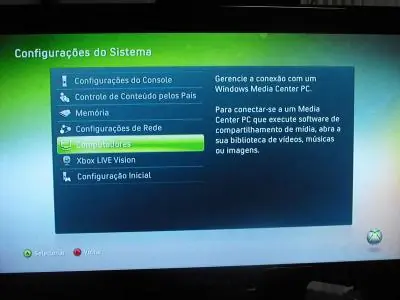
Ir a la configuración de red.
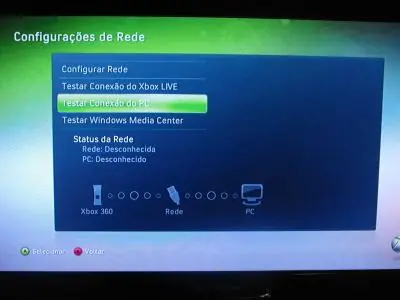
Seleccione Prueba de conexión en el PC. Se puede dar un aviso a desconectar a los usuarios del juego. Confirmar y esperar. Se debe ver a un equipo con el nombre dado por usted en USHARE_NAME.
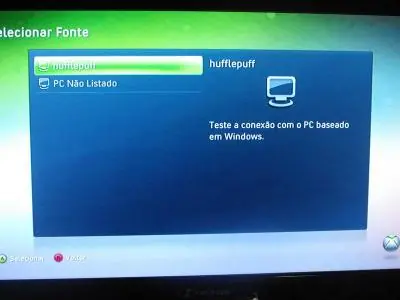
Todo bien, presione y vaya al escritorio y seleccione "Videoteca". Presione el botón A.
En caso de tener una opción con el nombre de su máquina. Cógela. Una lista de videos disponibles en la carpeta debería aparecer. Advertencia: no se debe distinguir carpeta, poniendo todo el contenido de la carpeta dentro de propagación. Seleccione el vídeo deseado y haga clic en Reproducir:
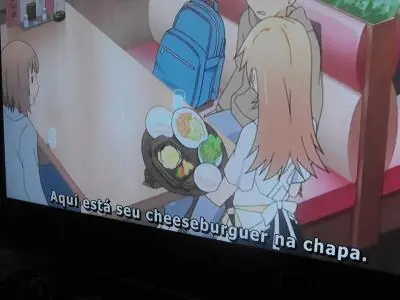
Y disfrutar de tus videos. Uso de la XBOX 360 como Media Center da un cierto trabajo, pero vale la pena!
PS: XBOX 360 pantallas fueron fotografiados con una cámara Fujifilm FinePix s5100fd con alta calidad de un LCD era de 32 "Buster 720p.
Actualización: Si codificar videos en 4:3 (Full Screem), configurar el tamaño de vídeo a 1024 × 768. La Xbox 360 de forma automática los centros de la imagen en un televisor panorámico. No utilice el tamaño del video se definió anteriormente, debido a que el video será "ampliada", la imagen se distorsione.