Windows y Ubuntu, Juntos pero no revueltos....

Personalmente creo que Ubuntu es el mejor sistema operativo basado en Linux que existe, lo utliizo frecuentemente, pero lamentablemente por diferentes razones, y por costumbre seguramente, no puedo dejar de utilizar Windows, la versión 7 no esta tan mal, en fin estuve buscando algunas herramientas que me permitieran trabajar tanto con Windows 7 y Ubuntu, y quier compartirlas con ustedes... asi que sin mas palabras aqui van...
Aquí encontraras...
- Ubuntu desde Windows
- Windows desde Ubuntu
- Abrir archivos de Ubuntu desde Windows.
- Instalar fuentes de Windows en Ubuntu Lucid Lynx 10.04
- Sincronizar un equipo con Windows Mobile en Ubuntu
Ubuntu desde Windows
Comienzo con lo usuarios de Windows que quieren utlizar Ubuntu como segundo SO, algunos sabrán que se pueden tener los dos SO en la misma computadora, no es nada dificil, solamente hay que tener dos particiones en el Disco Duro, Descarga e instalar primero Ubuntu en una de las particiones, no importa cual, y luego instalar Windows, este último reconocerá el otro SO y colocará una opción al inicio para ejecutar uno u otro SO.
Pero que pasa si no quiero estar reiniciando la computadora para cambiarme entre los SO, bueno hay una opción, podemos utilizar el Portable Ubuntu Remix para correr el sistema operativo Ubuntu sobre Windwos como si fuera otro programa más de Windows, es muy utlil y práctico para quienes desean familiarizarse con Ubuntu pero no quieren soltar el Windows.


Instalación de Ubuntu portátil a una unidad flash USB
Descargar Portable Ubuntu
-Inserta su unidad flash USB o un dispositivo portátil
-Ejecuta Portable_Ubuntu.exe extraer su contenido a tu dispositivo USB
-Haz clic en run_portable_ubuntu.bat de la carpeta Portable_Ubuntu en el dispositivo USB para empezar Portable Ubuntu
¡Eso es todo lo que hay que hacer! Ahora deberías ver una barra de tareas borde del panel superior para que puedas ejecutar las aplicaciones de Ubuntu desde Windows (compartiendo el mismo escritorio)
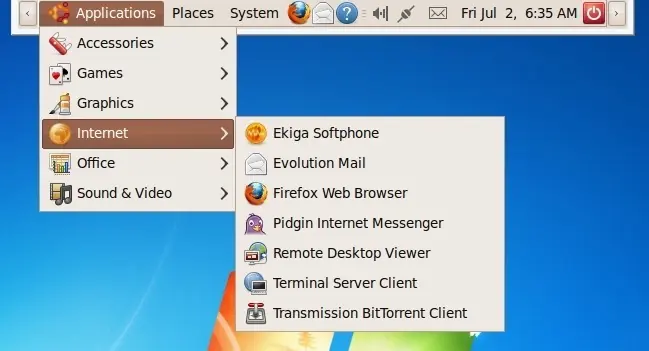
Por último te dejo un pequeño video que muestra como funciona este extraordinario programa...
Descarga Portable Ubuntu Remix
Windows desde Ubuntu
Que pasa si es al contrario, y quieres correr Windows dentro de Ubuntu, bueno encontre una opción y es virtualizar Windows dentro de SO Ubuntu, encontre un tutorial, para usuarios avanzados de Ubuntu de como hacer esto, el tutorial es para correr Windows XP, así que si alguien lo utiliza para correr Windows 7, no sería mala idea que nos contara como le fue...
NIVEL: AVANZADO
Para este práctico vamos a usar una computador en la que están instalados Windows XPy Ubuntu 9.10 i386 en particiones independientes. Nuestra tarea es virtualizar, dentro de Ubuntu, la instalación de Windows XP. Esto tiene innumerables ventajas sobre realizar una nueva instalación de Windows dentro de Ubuntu. Por ejemplo, gracias a nuestro sistema cualquier aplicación instalada en Windows puede ser llamada desdeUbuntu sin necesidad de instalarla otra vez.
Además, ahorrarás un considerable espacio en disco al no tener un mismo sistema operativo instalado dos veces. por último, si realizas cualquier modificación en el sistema virtualizado, al arrancarlo sin virtualizar también encontrarás esas modificaciones sin necesidad de repetir el trabajo.
En las computadoras Mac con Bootcamp y Parallels Desktop esto se realiza de una forma totalmente automática. En los PC, al menos de momento, es un poco más complicado, pero contamos con la ventaja de que el software de virtualización es libre. Para este práctico, damos por supuesto que ya tenemos una coputadora con Windows XP y Ubuntu 9.10 instalados en particiones diferentes.
Paso 1. Descarga e instala VirtualBox
Los siguientes pasos deben realizarse con el ordenador corriendo Ubuntu. Nos dirigimos a la web de descarga de VirtualBox (en el momento de realizar este práctico la versión más reciente es la 3.2.8) Aquí debemos descargar el archivo correspondiente a nuestra distribución de Linux (en nuestro caso Ubuntu 9.10 (“Karmic Koala”) – i386) y escogemos la 386, ya que disponemos de una edición 32 bits de Ubuntu instalada. Si tuviéramos la edición de 64 bits, escogeríamos AMD64. Elegimos Guardar como. Es importante resaltar que la versión que debemos descargar es la comercial, aunque es de libre uso personal.
Una vez obtenido el archivo, pulsamos dos veces sobre él y se nos abre el Instalador de paquetes de Ubuntu, Pulsamos sobre Instalar el paquete; es posible que se nos descarguen algunos paquetes adicionales. Acto seguido, se nos abre una nueva ventana de configuración de VirtualBox. Pulsamos sobre Siguiente y, en el próximo paso, marcamos Should de vboxdrv kernel module compiled now? y pulsamos sobre Siguiente. Pasados unos segundos, ya tendremos instalado VirtualBox.
Paso 2. Crea un disco duro virtual
Ahora debemos crear un acceso directo al disco y a la partición donde tenemos instalado Windows mediante la consola de comandos. Nos dirigimos a Aplicaciones/Accesorios/Terminal y, cuando se nos abra la ventana, escribimos: sudo VBoxManage internalcommands createrawvmdk -filename $HOME/.VirtualBox/WinXP.vmdk -rawdisk /dev/sda1 -relative -register Donde sda1 es la partición donde tenemos instalado Windows. Nos debe dar un mensaje similar a: RAW host disk access VMDK file /home/usuario/.VirtualBox/WinXP.vmdk created successfully.
Si tenemos el sistema en otra partición, debemos cambiarla por lo que corresponda. Para averiguarlo, podemos utilizar la utilidad Monitor del Sistema siguiendo el menú Sistema/Monitor del Sistema. En la pestaña Sistema de archivos, columna Dispositivo, se nos muestra la ruta de nuestras particiones.
Paso 3. Cambia permisos del disco
Para que VirtualBox pueda hacer su trabajo correctamente, es necesario dar permisos al disco donde tenemos instalado Windows XP desde Ubuntu. Para ello, nos vamos a nuestra consola de comandos y tecleamos lo siguiente: sudo chmod 666 /dev/sda1 Donde, como en el paso anterior, sda1 es el disco donde tenemos instalado Windows y debemos sustituirlo si tenemos una configuración distinta.
Paso 4. Nuevo perfil de hardware en XP
Al virtualizar, creamos una máquina virtual con un hardware configurado a medida que dista mucho de la configuración real del ordenador. Windows nos brinda la posibilidad de generar diferente perfiles, lo que permitirá que el sistema no se vuelva loco y se desconfigure dependiendo de si se inicia como sistema real o virtualizado.
Dentro de XP vamos a Inicio/Panel de Control/Sistema y pulsamos sobre la pestaña Hardware y sobrePerfiles de Hardware. Seleccionamos el actual y le damos a Copiar. Le asignamos un nombre, por ejemploVirtualBox, y pulsamos sobre Aceptar. Reiniciamos y cargamos Ubuntu como sistema operativo.
Paso 5. Configura VirtualBox
Ahora iniciamos VirtualBox desde Aplicaciones/Herramientas del sistema/Sun VirtualBox. Una vez ejecutado VirtualBox, nos dirigimos al menú Archivo/Administrador de Medios Virtuales. Pulsamos sobre Agregar y nos debe aparecer un archivo llamado WinXP.vmdk. Debemos seleccionarlo y pulsar sobre Abrir. Por último, presionamos Aceptar.
Paso 6. La máquina virtual
Ya en el paso final, debemos crear una nueva máquina virtual pulsando sobre Nueva. Se lanza un asistente y, en la pantalla de bienvenida que se muestra, pulsamos Siguiente para, a continuación, dar un nombre a la máquina virtual, por ejemplo Windows XP. En Sistema Operativo seleccionamos Microsoft Windows y, enVersión, Windows XP. Presionamos Siguiente. Asignamos la memoria base del Sistema Virtualizado, como mínimo 192 (no es recomendable dar más de la mitad de la memoria total del sistema). Pulsamos Siguiente.
En la pantalla de disco duro virtual, seleccionamos Usar un disco duro existente y, en el desplegable,WinXP.vmdk. Pasamos por un último Siguiente y aparece un resumen de nuestra nueva maquina virtual. Presionamos Terminar.
Para iniciar Windows XP dentro de Ubuntu, solo debemos seleccionar nuestra máquina virtual (Windows XP) y pulsar sobre Iniciar. Si todo ha ido bien, el proceso de arranque empezará y se nos permitirá seleccionar el perfil de harware con el que comenzar, en nuestro caso VirtualBox. Ya tenemos Windows corriendo en Ubuntu.
Compartir carpetas entre Windows y Ubuntu
Hay una forma en la que podemos compartir carpetas entre Ubuntu y Windows. Es decir, que ambos usarán las mismas carpetas de música, documentos, imágenes, videos, descargas e incluso el escritorio.
Aclaraciones previa
1: Tanto Windows como Ubuntu, reconocen las particiones como unidades de disco duro independientes, por lo que al referirnos a una partición, también aplica a una unidad de disco duro.
2: Este tutorial fue probado en una PC con Windows 7 Professional y Ubuntu 9.10 Karmic Koala, pero en caso de existir alguna variante en otras versiones se especificarán.
Pasos a seguir
Paso 1. Poner nombre a la partición de Windows:
No es totalmente indispensable, pero facilita mucho las cosas. Esto se hace desde Windows.
Desde Windows, vamos a Inicio-Equipo (Mi PC en XP), seleccionamos el disco duro o partición(es) donde se encuentran nuestros archivos y con el botón derecho del mouse elegimos la opción de cambiar nombre.
Personalmente le pondré el nombre Windows, pero cualquier nombre es igual. Si tienen otra partición donde guardan sus datos, pueden ponerle el nombre Archivos u otro que les acomode.
Paso 2. Automontaje de las particiones de Windows:
Si bien es cierto que Ubuntu puede leer y escribir en cualquier partición de Windows a partir de la versión 7.04, también es cierto que primero hay que montar manualmente la unidad o partición de Windows. También es cierto que se monta fácilmente simplemente yendo a Lugares y seleccionando la partición que nos interesa, pero como necesitamos que se monte en cuanto iniciamos el sistema, lo haremos de otro modo con el programa ntfs-config.
Importante: Si tenemos alguna partición de Windows montada, hay que desmontarla antes de este paso.
Instalamos desde consola el ntfs-config
sudo aptitude install ntfs-config
Luego, podremos acceder al programa desde Sistema-Administración-Herramienta de configuración NTFS (o desde consola simplemente escribiendo ntfs-config)
Como es una tarea administrativa, nos pedirá la contraseña, así que la escribimos.
La primera vez que iniciemos el programa nos aparecerá una ventana donde debemos habilitar la escritura en unidades internas y externas.
Luego que las habilitemos, nos saldrán las particiones de Windows y habilitaremos las que nos interesan y luego aplicamos.
NOTA IMPORTANTE: En Windows 7 hay una partición de control que lleva el nombre Reservado para el sistema. Como recomendación personal, no debemos habilitar esta partición, ya que si movemos algo de Windows por accidente, podríamos dañar la instalación, además de que dentro de esta partición no hay nada que nos pueda ser útil. Lo mismo aplica en las particiones Recovery, que es donde se alojan los archivos para reinstalar Windows en caso necesario.
Paso 3. Impedir que se muestren las unidades montadas en el escritorio: (Opcional)
Algo que no me gusta es que en el escritorio aparecen las unidades montadas. Aunque no nos afecta en lo más mínimo, aquí les pongo cómo hago que no aparezcan, aunque esto sólo aplica en el escritorio Gnome (que es el que usa Ubuntu).
Presionamos Alt + F2, y en la ventana que nos aparece, escribimos lo siguiente:
gconf-editor
Aparecerá una ventana muy similar al editor de registro de Windows.
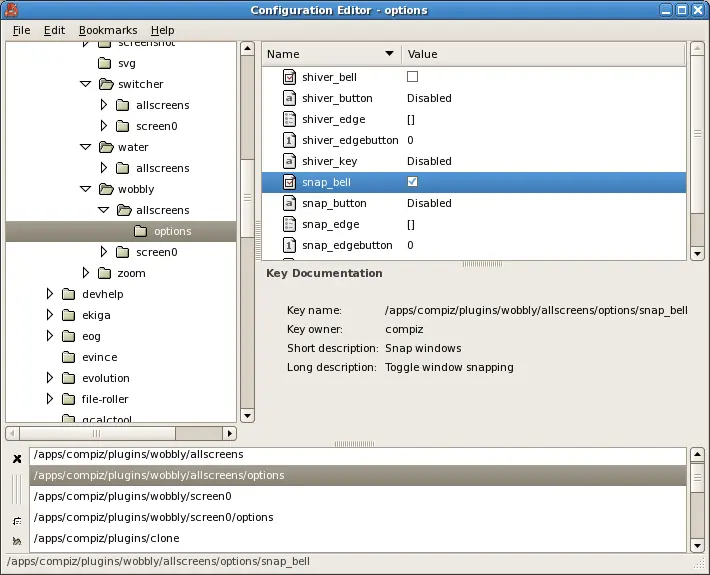
Seguimos esta ruta: apps-nautilus-desktop y deshabilitamos la opción volumes_visible
Paso 4. Cambiando la ubicación de las carpetas:
Explicaré esto sólo con la carpeta de imágenes, pero es exactamente igual con todas las demás.
Para esto, vamos a Lugares-imágenes. Cuando se abra la ventana vamos a Marcadores-administrar marcadores.
Suponiendo que la partición de Windows se llama precisamente Windows (ver paso 1), y que estemos usando la ubicación por defecto, la carpeta de imágenes se encuentra aquí (Si usamos una carpeta o partición personalizada, sólo se cambia la ruta):
/media/Windows/Users/(Nombre de usuario)/Pictures
Si es Windows XP, se encuentra aquí:
/media/Windows/Documents and settings/(Nombre de usuario)/Mis documentos/Mis imágenes
Las demás carpetas se usan exactamente igual.
Paso 5. ¿Y el escritorio?: (Opcional)
Muchos (yo incluido) usan el escritorio para poner documentos en los cuales se está trabajando en ese momento, y hace falta acceder a ellos de forma rápida. Sin embargo, esto no es posible con el truco anterior.
Para esto, necesitamos el programa Ubuntu Tweak.
Pasate por mi post: , para descargarlo.
Como viene en archivo *.deb, podemos instalarlo fácilmente con doble clic
Una vez instalado, vamos a aplicaciones-herramientas de sistema-Ubuntu-Tweak
Allí, vamos a Ubicación de las carpetas predeterminadas, y cambiamos la ruta del escritorio.
Ahora sólo es necesario reiniciar para aplicar los cambios y sería todo. Cuando reiniciemos ambos sistemas usarán las mismas carpetas.
Descarga Virtual Box.
Abrir archivos de Ubuntu desde Windows.
El sistema de archivos ext3 o sistema de archivos de tercera extensión que es comúnmente usada por el kernel de Linux. Es el sistema de archivos por defecto para muchas distribuciones populares de Linux.

El sistema de ficheros ext4 o sistema de archivos de cuarta extensión, es un sitema con journaling para Linux, desarrollado como el sucesor de ext3.
Nació como una serie de extensiones compatibles con versiones anteriores para eliminar los límites de 64 bit de almacenamiento y añadir otras mejoras de rendimiento para ext3.However, otros desarrolladores del kernel de Linux se opusieron a aceptar extensiones ext3 por razones de estabilidad, cambiaron el nombre como ext4, y realizaron todo el desarrollo con esta extension, sin afectar a los usuarios de la actual ext3.
Ext2Read es una utlilidad tipo explorador para explorar archivos ext2/ext3/ext4. Ahora soporta extensiones EXT4 y LVM2. Se puede utilizar para ver y copiar archivos y carpetas. De forma recursiva puede copiar carpetas enteras. También se puede utilizar para ver y copiar discos y archivos.
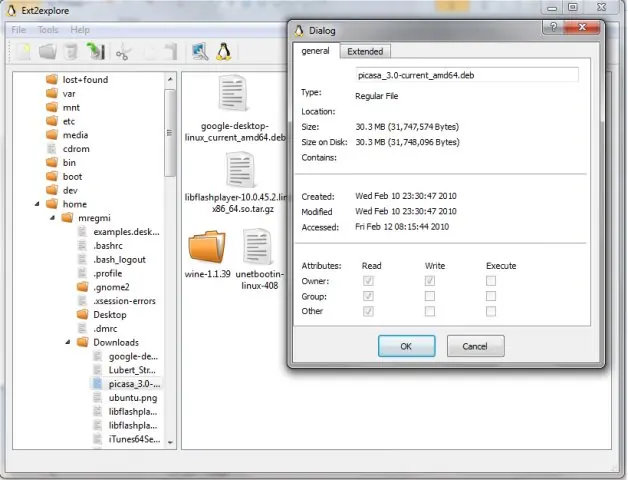
Descarga Ext2Read
Ext2Fsd es un controlador de sistema de archivos ext2 para Windows 2000, XP, Vista. Es un software gratuito y todo el mundo puede distribuir y modificar bajo licencia GPL2.
Procedimiento a seguir
Nota importante: - Al crear / formatear el sistema de archivos ext4, asegúrese de añadir “-O ^extent” , que significa desactivar la el bit “extent”. Los siguientes pasos no funcionará si el sistema de archivos ext4 todavía tiene “extent” activado. Las particiones ext2 y ext3 no deben tener problemas.
Haga clic en el archivo descargado (Link Abajo) y haga clic en Propiedades. Ajusta el modo de compatibilidad para "Windows" y marca "Ejecutar como administrador".
Ejecuta el instalador Ext2Fsd. Durante la instalación, te recomendamos que desactives la casilla "permitir acceso de escritura" para proteger contra la pérdida de datos en las particiones Linux.
Reinicia el PC con Windows 7 y ejecute el gestor de volúmenes Ext2 desde el menú Inicio.
Nota importante: - Usa de estas herramientas con tu propio riesgo si no se utilizan adecuadamente, se eliminarán los datos de partición de Linux
Descarga Ext2Fsd.
Instalar fuentes de Windows en Ubuntu Lucid Lynx 10.04
Si alguien prueba esto en otra versión de Ubuntu y le funciona me avisa para actualizar el post.
Por defecto Ubuntu no trae muchas fuentes tipográficas, pero la buena noticia es que se pueden añadir con mucha facilidad. Lo primero que puede encontrarse una persona que viene de Windows es que no están las tipografías típicas de este sistema: Arial, Times y demás. Todas ellas se pueden añadir de la siguiente manera.
Abrimos Sistema->Administración->Gestor de Paquetes Synaptic
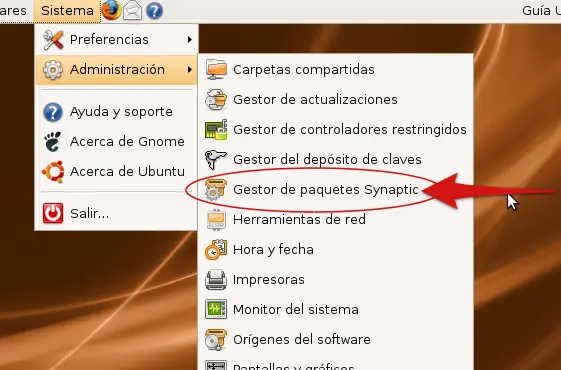
Introducimos nuestra contraseña
En el campo búsqueda rápida buscamos el paquete: msttcorefonts.
Aparecerá este paquete seleccionado abajo. Nos paramos encima, hacemos click derecho y seleccionamos Marcar para Instalar. Luego, en la barra de menúes, apretamos el ícono con el tilde que dice Aplicar. Mostrará una ventana de confirmación describiendo los paquetes que se están por instalar. Hacemos click en Aplicar. A continuación, se descargará el paquete y se instalará. Luego, tendremos las fuentes de Windows disponibles en Ubuntu.
Una manera mucho más simple de realizar esto mismo es desde consola. Abrimos una terminal y ejecutamos el comando
sudo apt-get install msttcorefonts
Introducimos nuestra contraseña y listo!
Sincronizar un equipo con Windows Mobile en Ubuntu
Los Dispositivos con Windows Mobile son típicamente sincronizado mediante ActiveSync o Windows Mobile Device Center, pero estas aplicaciones sólo son compatibles con el sistema operativo Windows. Con el fin de sincronizar su dispositivo Windows Mobile con Ubuntu, es necesario instalar un programa llamado synce. Synce es un paquete de software que permite a Ubuntu comunicarse con dispositivos Windows Mobile a través de USB o Bluetooth. Una vez synce este configurado, puede sincronizar datos entre tu Ubuntu utilizando el cliente de correo Evolution y tu dispositivo móvil de Windows.
Configurar Windows Mobile Device
Paso 1. Selecciona "Inicio", "Programas", "ActiveSync".
Paso 2. Selecciona la pestaña "Conexiones".
Paso 3. Asegúrate de que las conexiones USB estén activados y cuando sea necesario a fin de que Ubuntu sincronice y pueda funcionar correctamente.
Instalación de synCE
Paso 1. Selecciona "Sistema", "Administración" y "Fuentes de software" para editar las fuentes del paquete de software.
Paso 2. Seleccione la opción "Software de terceros" y luego haz clic en "Añadir".
Paso 3. Escribe o copia y pega "deb http://ppa.launchpad.net/synce/ubuntu [VERSION] main" y haga clic en "Agregar origen." Asegúrate de sustituir [VERSION] con la versión de Ubuntu que está utilizando (por ejemplo, "alegre", "karma", "lúcido" son las tres versiones más recientes de Ubuntu).
Paso 4. Haz clic en "Cerrar" para guardar los cambios y haga clic en "Actualizar" para volver a cargar la base de datos de software.
Paso 5. Abre la Terminal, seleccionando "Aplicaciones" Accesorios "y luego" Terminal ".
Paso 6. Escribe "sudo apt-get install synce-hal librra-tools librapi2-tools multisync-tools opensync-plugin-synce synce-sync-engine opensync-plugin-evolution sync" y luego presionar "Enter". Tendrá que introducir la contraseña administrativa para continuar con la instalación. Terminal le notificará cuando la instalación de estos programas este completa.
Uso de synCE
Paso 1. Conecta tu dispositivo Windows Mobile al equipo de Ubuntu usando el cable USB adecuado.
Paso 2. Abre la Terminal, seleccionando "Aplicaciones", "Accesorios" y luego "Terminal".
Paso 3. Sincroniza tus datos en el dispositivo Windows Mobile escribiendo "msynctool --sync synce-sync" y luego presionar "Enter". Ejecuta este comando desde la terminal cada vez que necesites para sincronizar tu dispositivo Windows Mobile con Ubuntu.
Bueno eso es todo lo que he encontrado hasta ahora, si encuentro otros estaré posteando una segunda parte, espero que encuentres utilidad a estos programas, si es así deja un comentario.

Visita Mis otros Post