
Buenas, despues de que se me quemara el televisor (gracias a EPEC), y como la economia hogareña no da para comprar uno nuevo, me compre una sintonizadora para la pc, puntualmente la K-Word PCI Analog TV Card Lite PVR-TV 7134SE. Bien en Windows funciona como se espera con el programa propietario. Con otros como ChrisTV o Kastor se veia y no se escuchaba. Bien, en Ubuntu directamente no veia nada.
Antes que nada, instalamos los paquetes necesarios:
$ sudo aptitude install tvtime sox
Para empezar a configurar la tarjeta, primero es saber el modulo que debemos cargar, con un simple lspci sabemos cual, en este caso es el saa7134
$ lspci
00:0e.0 Multimedia controller: Philips Semiconductors SAA7134/SAA7135HL Video Broadcast Decoder (rev 01).
Bien, buscando por infinidad de foros, todos recomiendan borrar modulos anteriores y cargarle datos al modulo para identificar la tarjeta por ejemplo
sudo rmmod -r saa7134_alsa
sudo rmmod -r saa7134
sudo modprobe saa7134 card=59 tuner=56
Bueno esto es innecesario para cualquier kernel superior al 2.6.26. Existe una opcion para que el mismo modulo identifique el numero y tunner de la tarjeta. Para acerlo correctamente, debemos crear un archivo en:
$ sudo gedit /etc/modprobe.d/saa7134
y dentro pegar lo siguiente:
options saa7134 i2c_scan=1
Bien una vez hecho esto, reiniciamos y ya tenemos el modulo cargado perfectamente y sin conflictos. A continuacion, configuramos el TVTime, en este caso para canales de aire en Argentina.
Abrimos TVTime, con click derecho se abre el menu, vamos a Gesion de canales -> Cambiar tabla de frecuencias -> Antena. (obviamente si tenes cable Multicanal o uno local seleccionas cable). Seguido en el menu principal, entramos a Configuracion de Entrada -> Norma de television -> PAL-NC (nunca PAL-N).
Luego, en el menu principal, vamos a escanear canales disponibles, todo depende de la señal que tenga la antena, entramos en Gestion de Canales -> Escanear canales en busca de señal y automaticamante buscara los canales disponibles, tarda aproximadamente unos 2 minutos en cubrir todos el espectro.
Una vez hecho esto, si tienen suerte entonces tiene video y sonido. Si son uno de los que no le fue de una el sonido, tenemos que dirigir correctamente el audio de la placa tv a la salida principal.
Aca toca editar otro archivito (por lo normal esta vacio, pero si no quieren modificarlo, puede crear un archivo en donde gusten, pegar el contenido y darle permisos de ejecución.):
$ sudo gedit /usr/bin/tvtime.sh
Luego le adicionamos (guardamos y cerramos):
#!/bin/sh
sox -r 32000 -t alsa hw:1,0 -t alsa hw:0,0 &
mpid=$!
tvtime
kill $mpid
Luego le damos permisos de ejecucion:
$ sudo chmod +x /usr/bin/tvtime.sh
Abrimos con:
$ tvtime
o
$ sh tvtime.sh
Y listo ya tenemos audio y video perfectamente sincronizado.
En mi caso, veo los canales de aire de Cordoba, aca canal 8:
Edit:
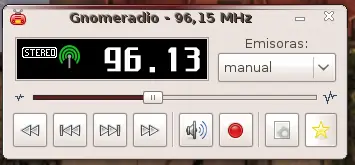
Bien, ayer pude configurar la TV, y hoy hice andar la Radio FM. El proceso es bastante parecido, en este caso el programa a usar es gnomeradio:
$ sudo apt-get install gnomeradio
Una vez instalado, lo abrimos, y en este caso podemos tener dos problemas, que no se escuche o que peor, no detecte el dispositivo de radio. Bien, para el problema del dispositivo, es relativamente sencillo, lo que debemos hacer es un:
$ dmesg | grep radio
[ 15.652633] saa7134[0]: registered device radio0
Bien, ahora solo cambiamos el dispositivo que tenga por el que queda señalado, en mi caso aparecia /dev/radio y quedo /dev/radio0. Una vez hecho esto, empezara a buscar automaticamente señales de radio y les preguntara si desean guarda las estaciones. En mi caso, prefiero hacerlo manualmente, pero es solo por gusto.
Bueno ahora, si ya detecta el dispositivo, sintoniza radios pero no se escucha, lo que debemos hacer es simplemente dirigir el sonido de la placa de TV a la placa de sonido. Igualmente que antes, creamos un archivo:
$ sudo gedit /usr/bin/gnomeradio.sh
Luego le adicionamos (guardamos y cerramos):
#!/bin/sh
sox -r 32000 -t alsa hw:1,0 -t alsa hw:0,0 &
mpid=$!
gnomeradio
kill $mpid
Dan permisos de ejecutable con
$ chmod +x gnomeradio.sh
Y listo, lo ejecutan y tienen la radio FM lista para escuchar. En mi caso, vivo en un pueblo a masomenos 50km de Cordoba Capital, asi que solo sintonizo radios locales (que tienen menos onda que la gorda Carrio).
Espero que les sea útil, y cualquier cosa, mp.-