Ubuntu 10.04 trae instalada una versión modificada de OpenOffice 3.2 para que funcione perfectamente en nuestro escritorio, por lo que no recomiendo su cambio ya que en la actualidad es la misma versión.

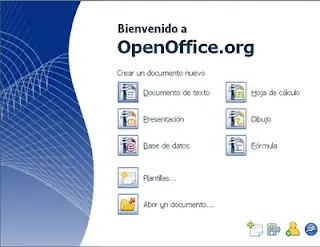
Para aquellos que quieran la última versión "oficial" de OpenOffice 3.2 podemos descargar un paquete desde su página web o añadir los repositorios oficiales que es la mejor y más sencilla opción.
En su página web nos recomienda tener instalado Java JRE (propietario) en vez de OpenJDK (libre). En este artículo os explico cómo hacerlo.
Para añadir los repositorios abrimos una terminal y ejecutamos el comando:
sudo add-apt-repository ppa:openoffice-pkgs/ppa
Actualizamos los repositorios con el comando:
sudo aptitude update
Y ahora nos podemos encontrar con varias situaciones:
Tenemos la versión de OpenOffice que trae Ubuntu por defecto
Si tenemos openoffice instalado solo tenemos que actualizar con el comando:
sudo aptitude safe-upgrade
No tenemos OpenOffice instalado
Si no tenemos openoffice instalado, lo instalamos con el comando:
sudo aptitude install openoffice.org
Si usamos Gnome, instalamos también el siguiente paquete:
sudo aptitude install openoffice.org-gnome
Y si usamos KDE instalamos este otro:
sudo aptitude install openoffice.org-kde
Para instalar el idioma español:
Instalamos el idioma español y la ayuda en español con el comando:
sudo apt-get install openoffice.org-l10n-es openoffice.org-help-es
Hemos instalado un paquete de OpenOffice desde su página web
Si ya habias instalado OpenOffice proporcionado por el sitio web de OpenOffice debemos de desinstalarlo y volver a instalarlo:
Vamos a Sistema - Administración - Gestor de paquetes Synaptic, buscamos “OpenOffice” y desinstalamos todos los paquetes que tengamos instalados
Y procedemos a instalarlo como si no lo tuviéramos (anterior apartado).
Para aquellos que quieran la última versión "oficial" de OpenOffice 3.2 podemos descargar un paquete desde su página web o añadir los repositorios oficiales que es la mejor y más sencilla opción.
En su página web nos recomienda tener instalado Java JRE (propietario) en vez de OpenJDK (libre). En este artículo os explico cómo hacerlo.
Para añadir los repositorios abrimos una terminal y ejecutamos el comando:
sudo add-apt-repository ppa:openoffice-pkgs/ppa
Actualizamos los repositorios con el comando:
sudo aptitude update
Y ahora nos podemos encontrar con varias situaciones:
Tenemos la versión de OpenOffice que trae Ubuntu por defecto
Si tenemos openoffice instalado solo tenemos que actualizar con el comando:
sudo aptitude safe-upgrade
No tenemos OpenOffice instalado
Si no tenemos openoffice instalado, lo instalamos con el comando:
sudo aptitude install openoffice.org
Si usamos Gnome, instalamos también el siguiente paquete:
sudo aptitude install openoffice.org-gnome
Y si usamos KDE instalamos este otro:
sudo aptitude install openoffice.org-kde
Para instalar el idioma español:
Instalamos el idioma español y la ayuda en español con el comando:
sudo apt-get install openoffice.org-l10n-es openoffice.org-help-es
Hemos instalado un paquete de OpenOffice desde su página web
Si ya habias instalado OpenOffice proporcionado por el sitio web de OpenOffice debemos de desinstalarlo y volver a instalarlo:
Vamos a Sistema - Administración - Gestor de paquetes Synaptic, buscamos “OpenOffice” y desinstalamos todos los paquetes que tengamos instalados
Y procedemos a instalarlo como si no lo tuviéramos (anterior apartado).