Ante todo les aclaro que en sí existe la aplicación para el escritorio, es una de las ventajas de pagar los 3 dólares por mes del servicio (que aparte nos quita la publicidad).

Empecemos pues:
Instalamos Prism.
Permite ejecutar sitios web como aplicaciones web, o sea, usando el navegador pero sin los controles típicos (adelante, atrás, parar, recargar...)
Ejecutamos en una consola:
sudo apt-get install prism
Necesitamos a continuación descargar la extensión "Stylish" de Entramos a la dirección anterior y en el botón verde hacemos clic derecho y seleccionamos "Guardar como". Lo guardamos en nuestro escritorio para tenerlo a mano.
Ejecutamos Prism desde el menú Internet.
Lo dejamos tal cual aparece en la imagen. Con el botón Settings pueden elegir un ícono. Luego le damos Ok.
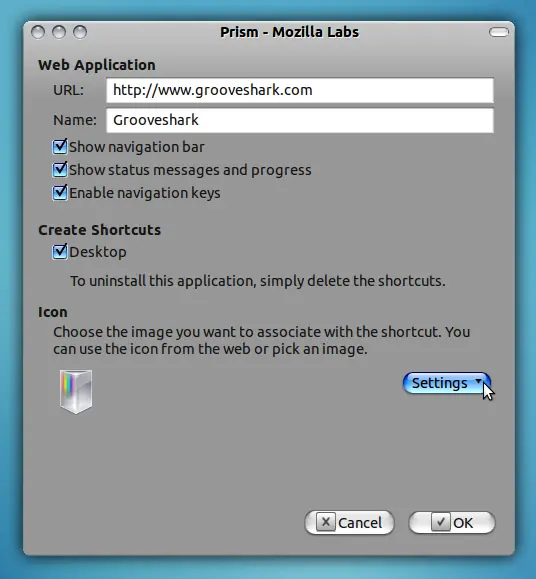
Nos creará un ícono nuevo en el escritorio llamado Grooveshark.desktop. Debemos darle premisos de ejecución. Con esto ya tendremos la aplicación web totalmente funcional. Ahora sacaremos el molesto ad del medio.
Abrimos la aplicación web recientemente creada con un doble clic.
Abajo a la izquierda hay un botoncito, nos metemos en el menú [b]Tools - Add-ons...[/b] y en la pestaña [b]Extensions[/b]. Presionamos el botón Install...
Buscaremos el XPI de Stylish previamente bajado y le damos Open, con lo cual se instalará. A continuación presionamos el botón Restart Prism y cancelamos la ventana que nos abre.
Abrimos nuevamente Grooveshark desde el escritorio. Nos metemos en Tools - Add-Ons... como antes. Pero notaremos que hay una nueva pestaña llamada User Styles, donde entraremos. Creamos un estilo nuevo con el botón Write New Style.
Ingresamos lo siguiente:
Name: Grooveshark remove sidebar
En el contenido ponemos:
@namespace url(http://www.w3.org/1999/xhtml);
@-moz-document domain("listen.grooveshark.com"
{
#sidebar,#sidebarPane{
display: none !important;}
#mainContentWrapper{margin-right: 5px !important;}
}
Recomiendo ver la fuente ya que el editor de Taringa! no me deja poner bien el código.
Nos quedará así:
Presionamos Save.
Ahora cerramos la ventana (que ya no debería tener el ad a la vista). Modificaremos a continuación un archivo para hacer desaparecer los controles y barra de estado de Prism.
El archivo a modificar se encuentra en:
/home/(nuestro usuario)/.webapps/[email protected]/webapp.ini
Podemos editarlo directamente ejecutando en la consola:
gedit ~/.webapps/[email protected]/webapp.ini
Simplemente cambiaremos todos los "true" por "false". Guardamos y salimos de nuestro editor de textos.
¡Eso es todo! Nos queda así:
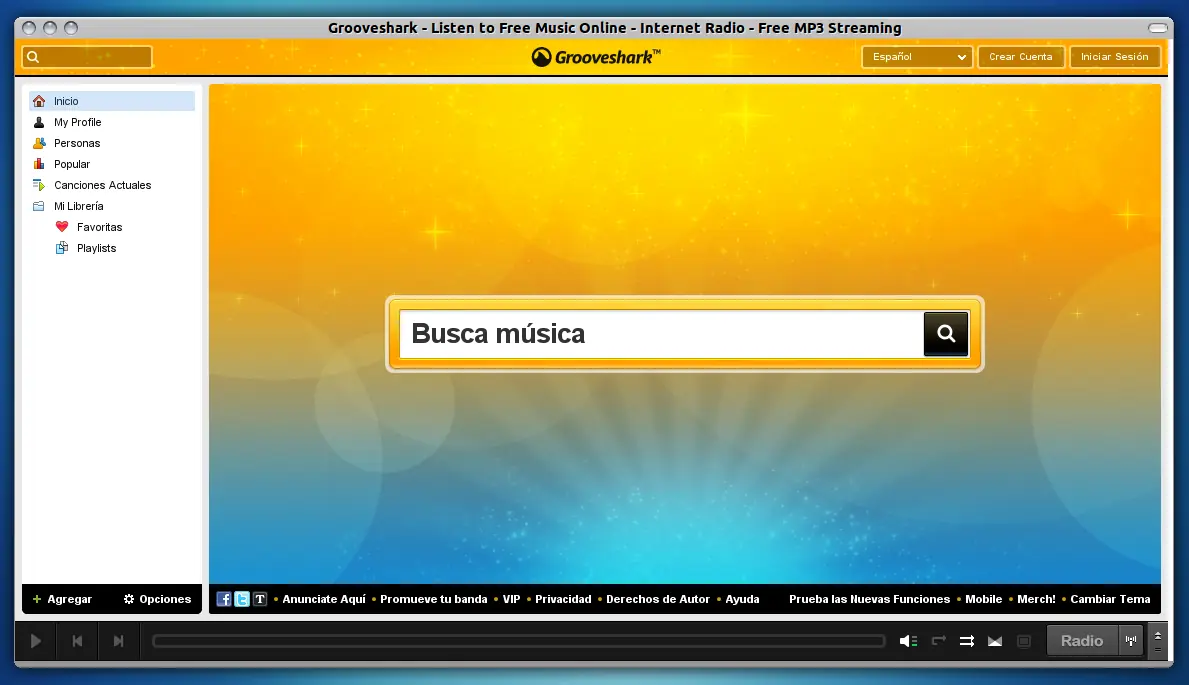
¡Disfrútenlo!
Fuente
Empecemos pues:
Instalamos Prism.
Permite ejecutar sitios web como aplicaciones web, o sea, usando el navegador pero sin los controles típicos (adelante, atrás, parar, recargar...)
Ejecutamos en una consola:
sudo apt-get install prism
Necesitamos a continuación descargar la extensión "Stylish" de Entramos a la dirección anterior y en el botón verde hacemos clic derecho y seleccionamos "Guardar como". Lo guardamos en nuestro escritorio para tenerlo a mano.
Ejecutamos Prism desde el menú Internet.
Lo dejamos tal cual aparece en la imagen. Con el botón Settings pueden elegir un ícono. Luego le damos Ok.
Nos creará un ícono nuevo en el escritorio llamado Grooveshark.desktop. Debemos darle premisos de ejecución. Con esto ya tendremos la aplicación web totalmente funcional. Ahora sacaremos el molesto ad del medio.
Abrimos la aplicación web recientemente creada con un doble clic.
Abajo a la izquierda hay un botoncito, nos metemos en el menú [b]Tools - Add-ons...[/b] y en la pestaña [b]Extensions[/b]. Presionamos el botón Install...
Buscaremos el XPI de Stylish previamente bajado y le damos Open, con lo cual se instalará. A continuación presionamos el botón Restart Prism y cancelamos la ventana que nos abre.
Abrimos nuevamente Grooveshark desde el escritorio. Nos metemos en Tools - Add-Ons... como antes. Pero notaremos que hay una nueva pestaña llamada User Styles, donde entraremos. Creamos un estilo nuevo con el botón Write New Style.
Ingresamos lo siguiente:
Name: Grooveshark remove sidebar
En el contenido ponemos:
@namespace url(http://www.w3.org/1999/xhtml);
@-moz-document domain("listen.grooveshark.com"
{
#sidebar,#sidebarPane{
display: none !important;}
#mainContentWrapper{margin-right: 5px !important;}
}
Recomiendo ver la fuente ya que el editor de Taringa! no me deja poner bien el código.
Nos quedará así:
Presionamos Save.
Ahora cerramos la ventana (que ya no debería tener el ad a la vista). Modificaremos a continuación un archivo para hacer desaparecer los controles y barra de estado de Prism.
El archivo a modificar se encuentra en:
/home/(nuestro usuario)/.webapps/[email protected]/webapp.ini
Podemos editarlo directamente ejecutando en la consola:
gedit ~/.webapps/[email protected]/webapp.ini
Simplemente cambiaremos todos los "true" por "false". Guardamos y salimos de nuestro editor de textos.
¡Eso es todo! Nos queda así:
¡Disfrútenlo!
Fuente