Control remoto en Ubuntu desde el móvil por bluetooth/wifi

Para los que no tengan un mando a distancia IrDA, o para los que se lían con lirc e irexec, exiten otros métodos para controlar Ubuntu y sus aplicaciones desde nuestro terminal móvil mediante Bluetooth, o incluso también por wifi.
Terminales Sony Ericsson (bluetooth)
Los poseedores de un terminal Sony Ericsson serie K, W y Z lo tienen muy fácil, ya que estos terminales poseen una aplicación integrada de control remoto por Bluetooth, eso sí, pensada para utilizarse con Windows. Pero por algo el software libre es tan grande, porque podemos hacer con él lo que nos dé la gana, y a continuación explicaré cómo configurar Ubuntu y el terminal para poder usar su aplicación de control remoto en Ubuntu.
Configuración de Ubuntu
Por supuesto que lo primero que necesitamos es que nuestro PC tenga un dispositivo bluetooth. Algunos PC modernos lo traen integrado (mi Dell XPS, por ejemplo), pero si tu PC no tiene bluetooth puedes comprarte un adaptador USB-Bluetooth, que son bastante asequibles. Yo recomiendo un dispositivo de largo alcance, ya que de esta manera podremos controlar el PC desde cualquier parte de la casa, e incluso desde la calle si estamos cerca.
Necesitamos tener instalado el paquete bluez-utils:
Una vez instalado, editamos el fichero /etc/default/bluetooth, y buscamos la línea que contenga:
y la sustituimos por:
Y reiniciamos el servicio bluetooth:
Con esto conseguimos habilitar Ubuntu para que un dispositivo externo bluetooth pueda ser usado como teclado.
Ahora debemos decirle a Ubuntu que tenemos un teclado bluetooth y queremos usarlo. Primero obtenemos el ID de nuestro terminal móvil (importante que el terminal móvil esté cerca y con el bluetooth activado):
Esto nos devolverá algo como:
Y finalmente conectamos el terminal móvil a Ubuntu:
Configuración del terminal móvil
La aplicación Control remoto de nuestro terminal móvil Sony Ericsson sólo contiene controles remotos para aplicaciones Windows, como ya dije más arriba. Lo único que tenemos que hacer es añadirle al móvil controles remotos para las aplicaciones que queramos.
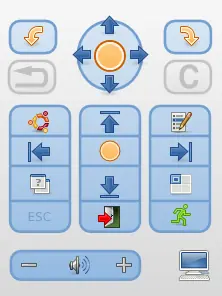
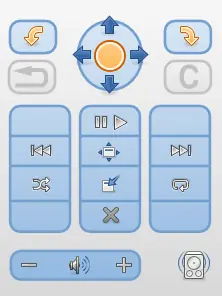
Estos controles remotos son archivos ZIP (.hid) que contienen una imagen (mostrando la funcionalidad de cada botón del teclado) y un mapa de teclado, en el cual se indica qué tecla del terminal móvil se corresponde con otra tecla en Ubuntu. Basta con enviar al terminal móvil los controles remotos que queramos usar (ver paquete nautilus-sendto, para enviar ficheros a nuestro móvil desde Nautilus).
A continuación tenés una lista de los controles remotos más populares:
* Amarok
* Elisa
* MPlayer
* Rythmbox
* Totem
* Ubuntu
* XMMS
Nuestro terminal móvil reconocerá el fichero como un control remoto, y se instalará automáticamente.
Si todo ha ido bien, ya estaréis moviendo el cursor del ratón en Ubuntu con el joystick de vuestro terminal móvil...
Podemos configurar Ubuntu para que nuestro terminal móvil se conecte automáticamente como teclado/control remoto:
1. En el icono de bluetooth de la barra de Ubuntu, haceis clic derecho.
2. Clic en Preferencias
3. Pestaña Servicios
4. Activamos Input service si es que no estaba activado ya, y lo seleccionamos
5. Clic en botón Añadir
6. Activamos Mostrar todos los dispositivos
7. Seleccionamos nuestro terminal móvil y le damos a conectar
Y ya sólo nos queda vacilar un poquito con los pobres usuarios de Windows...
BluePad (bluetooth)
Otra buena opción para usar tu terminal móvil como control remoto en Ubuntu es la aplicación BluePad, sobretodo si no tienes un Sony Ericsson.
Para que funcione hay que instalar una aplicación cliente (Java) en el terminal móvil (que será la que utilizaremos para conectarnos a Ubuntu, equivalente a la aplicación Control remoto del Sony Ericsson), y una aplicación servidor que instalaremos en Ubuntu, y que por suerte está disponible en un paquete deb.
Después de instalar las dos aplicaciones, tendremos que conectarnos al móvil desde Ubuntu, y después en el terminal móvil lanzar la aplicación y conectarnos a Ubuntu. Un poco tedioso, pero la aplicación funciona muy bien, y dispondremos de un control remoto bluetooth un poco reducido pero bastante rápido y estable.
DESCAGRAR
Remuco (bluetooth y wifi)
Remuco es parecida a BluePad, en el sentido de que también hay que instalar un cliente (en el terminal móvil) y un servidor (en Ubuntu), pero está aún algo más verde que BluePad (requiere instalación previa compilación de sus fuentes, por ejemplo), aunque es bastante más potente y vistosa, además de poder usar también conexión por wifi.
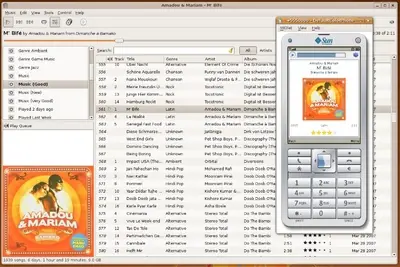
Al igual que el Control remoto de Sony Ericsson, Remuco necesita de la instalación adicional de controles remotos, uno para cada aplicación que se quiera controlar, con la excepción de que estos controles remotos se instalan en Ubuntu y no en el terminal móvil.
Primero descargamos el servidor descargar servidor
para instalarlo en Ubuntu. Descomprimimos en algún lugar, y en su directorio src ejecutamos:
Seguramente dé fallos al intentar compilar por falta de librerías que deberéis ir instalando (normalmente paquetes libxxx y xxx-dev). Es posible que os dé error por no encontrar las librerías Wand, pero en realidad lo que necesita es alguna librería de imagemagick.
A continuación instalaremos también el control remoto para Rythmbox (disponemos de más controles remotos, llamados por Remuco "player proxies" , descargándolo, descomprimiéndolo, y ejecutando directamente:
Esto nos habrá creado un complemento para Rythmbox llamado Remuco, que deberemos activar en Rythmbox.
Finalmente inciamos el servidor en Ubuntu:
Ahora deberemos instalar el cliente (Descargar Cliente)
(aplicación Java) en nuestro terminal móvil, descargando el paquete bin, y enviando el fichero .jar a nuestro móvil.
Una vez tengamos todo, el proceso para conectar nuestro terminal móvil a una aplicación de Ubuntu (en este ejemplo Rythmbox) es el siguiente:
1. Ejecutamos remuco --start
2. Ejecutamos la aplicación cliente en el terminal móvil, y tratamos de conectar con Ubuntu
3. Lanzamos la aplicación que queremos controlar de forma manual
4. En el terminal móvil nos aparecerá la aplicación, y la seleccionamos
A controlar remotamente nuestra Ubuntu...
FUENTE
Para los que no tengan un mando a distancia IrDA, o para los que se lían con lirc e irexec, exiten otros métodos para controlar Ubuntu y sus aplicaciones desde nuestro terminal móvil mediante Bluetooth, o incluso también por wifi.
Terminales Sony Ericsson (bluetooth)
Los poseedores de un terminal Sony Ericsson serie K, W y Z lo tienen muy fácil, ya que estos terminales poseen una aplicación integrada de control remoto por Bluetooth, eso sí, pensada para utilizarse con Windows. Pero por algo el software libre es tan grande, porque podemos hacer con él lo que nos dé la gana, y a continuación explicaré cómo configurar Ubuntu y el terminal para poder usar su aplicación de control remoto en Ubuntu.
Configuración de Ubuntu
Por supuesto que lo primero que necesitamos es que nuestro PC tenga un dispositivo bluetooth. Algunos PC modernos lo traen integrado (mi Dell XPS, por ejemplo), pero si tu PC no tiene bluetooth puedes comprarte un adaptador USB-Bluetooth, que son bastante asequibles. Yo recomiendo un dispositivo de largo alcance, ya que de esta manera podremos controlar el PC desde cualquier parte de la casa, e incluso desde la calle si estamos cerca.
Necesitamos tener instalado el paquete bluez-utils:
dijo:sudo apt-get install bluez-utils
Una vez instalado, editamos el fichero /etc/default/bluetooth, y buscamos la línea que contenga:
dijo:HIDD_ENABLED=0
y la sustituimos por:
dijo:HIDD_ENABLED=1
Y reiniciamos el servicio bluetooth:
dijo:sudo /etc/init.d/bluetooth restart
Con esto conseguimos habilitar Ubuntu para que un dispositivo externo bluetooth pueda ser usado como teclado.
Ahora debemos decirle a Ubuntu que tenemos un teclado bluetooth y queremos usarlo. Primero obtenemos el ID de nuestro terminal móvil (importante que el terminal móvil esté cerca y con el bluetooth activado):
dijo:sudo hcitool scan
Esto nos devolverá algo como:
dijo:00:11:22:AA:BB:CC NombreDeTuTerminal
Y finalmente conectamos el terminal móvil a Ubuntu:
dijo:sudo hidd --connect 00:11:22:AA:BB:CC
Configuración del terminal móvil
La aplicación Control remoto de nuestro terminal móvil Sony Ericsson sólo contiene controles remotos para aplicaciones Windows, como ya dije más arriba. Lo único que tenemos que hacer es añadirle al móvil controles remotos para las aplicaciones que queramos.
Estos controles remotos son archivos ZIP (.hid) que contienen una imagen (mostrando la funcionalidad de cada botón del teclado) y un mapa de teclado, en el cual se indica qué tecla del terminal móvil se corresponde con otra tecla en Ubuntu. Basta con enviar al terminal móvil los controles remotos que queramos usar (ver paquete nautilus-sendto, para enviar ficheros a nuestro móvil desde Nautilus).
A continuación tenés una lista de los controles remotos más populares:
* Amarok
* Elisa
* MPlayer
* Rythmbox
* Totem
* Ubuntu
* XMMS
Nuestro terminal móvil reconocerá el fichero como un control remoto, y se instalará automáticamente.
Si todo ha ido bien, ya estaréis moviendo el cursor del ratón en Ubuntu con el joystick de vuestro terminal móvil...
Podemos configurar Ubuntu para que nuestro terminal móvil se conecte automáticamente como teclado/control remoto:
1. En el icono de bluetooth de la barra de Ubuntu, haceis clic derecho.
2. Clic en Preferencias
3. Pestaña Servicios
4. Activamos Input service si es que no estaba activado ya, y lo seleccionamos
5. Clic en botón Añadir
6. Activamos Mostrar todos los dispositivos
7. Seleccionamos nuestro terminal móvil y le damos a conectar
Y ya sólo nos queda vacilar un poquito con los pobres usuarios de Windows...
BluePad (bluetooth)
Otra buena opción para usar tu terminal móvil como control remoto en Ubuntu es la aplicación BluePad, sobretodo si no tienes un Sony Ericsson.
Para que funcione hay que instalar una aplicación cliente (Java) en el terminal móvil (que será la que utilizaremos para conectarnos a Ubuntu, equivalente a la aplicación Control remoto del Sony Ericsson), y una aplicación servidor que instalaremos en Ubuntu, y que por suerte está disponible en un paquete deb.
Después de instalar las dos aplicaciones, tendremos que conectarnos al móvil desde Ubuntu, y después en el terminal móvil lanzar la aplicación y conectarnos a Ubuntu. Un poco tedioso, pero la aplicación funciona muy bien, y dispondremos de un control remoto bluetooth un poco reducido pero bastante rápido y estable.
DESCAGRAR
Remuco (bluetooth y wifi)
Remuco es parecida a BluePad, en el sentido de que también hay que instalar un cliente (en el terminal móvil) y un servidor (en Ubuntu), pero está aún algo más verde que BluePad (requiere instalación previa compilación de sus fuentes, por ejemplo), aunque es bastante más potente y vistosa, además de poder usar también conexión por wifi.
Al igual que el Control remoto de Sony Ericsson, Remuco necesita de la instalación adicional de controles remotos, uno para cada aplicación que se quiera controlar, con la excepción de que estos controles remotos se instalan en Ubuntu y no en el terminal móvil.
Primero descargamos el servidor descargar servidor
para instalarlo en Ubuntu. Descomprimimos en algún lugar, y en su directorio src ejecutamos:
dijo:make
sudo make install
Seguramente dé fallos al intentar compilar por falta de librerías que deberéis ir instalando (normalmente paquetes libxxx y xxx-dev). Es posible que os dé error por no encontrar las librerías Wand, pero en realidad lo que necesita es alguna librería de imagemagick.
A continuación instalaremos también el control remoto para Rythmbox (disponemos de más controles remotos, llamados por Remuco "player proxies"
, descargándolo, descomprimiéndolo, y ejecutando directamente:
dijo:sudo make install
Esto nos habrá creado un complemento para Rythmbox llamado Remuco, que deberemos activar en Rythmbox.
Finalmente inciamos el servidor en Ubuntu:
dijo:remuco --start
Ahora deberemos instalar el cliente (Descargar Cliente)
(aplicación Java) en nuestro terminal móvil, descargando el paquete bin, y enviando el fichero .jar a nuestro móvil.
Una vez tengamos todo, el proceso para conectar nuestro terminal móvil a una aplicación de Ubuntu (en este ejemplo Rythmbox) es el siguiente:
1. Ejecutamos remuco --start
2. Ejecutamos la aplicación cliente en el terminal móvil, y tratamos de conectar con Ubuntu
3. Lanzamos la aplicación que queremos controlar de forma manual
4. En el terminal móvil nos aparecerá la aplicación, y la seleccionamos
A controlar remotamente nuestra Ubuntu...
dijo:Si no comentas no te va a pasar nada..
Pero si te gusto o sirvio... Agradezco tu comentario
FUENTE